
Übertragung vom Laptop auf den Fernseher zur Fußball-WM 26: Einfache Methoden im Jahr 2026

Die Weltmeisterschaft 2026 beginnt am 11. Juni. Wenn Sie vorhaben, die Spiele auf Ihrem Laptop zu verfolgen, werden Sie wahrscheinlich schon nach 10 Minuten des Eröffnungsspiels feststellen, dass Sie einen größeren Bildschirm brauchen. Hier erfahren Sie, wie Sie die Bilder ohne die üblichen technischen Probleme auf Ihren Fernseher übertragen können.
Was „Screen Casting“ eigentlich bedeutet
Beim Screencasting wird der Inhalt Ihres Laptops in Echtzeit auf Ihren Fernseher übertragen. Auf beiden Bildschirmen wird dasselbe Bild angezeigt. Dies unterscheidet sich von der Nutzung Ihres Fernsehers als zweiter Monitor, bei der auf jedem Bildschirm unterschiedliche Inhalte zu sehen wären.
Für die Weltmeisterschaft bedeutet das, dass du alle 104 Spiele auf einem richtigen Bildschirm verfolgen kannst, Gäste einladen kannst, ohne dass sich alle um einen 13-Zoll-Laptop drängen müssen, oder deinen Laptop für Live-Statistiken freihalten kannst, während das Spiel im Fernsehen läuft.
Kann man Inhalte vom Laptop auf den Fernseher übertragen?
Ja. Die meisten Laptops, die in den letzten Jahren hergestellt wurden, unterstützen diese Funktion. Windows 10 und 11 verfügen über eine integrierte Miracast-Funktion. Auf Macs kann AirPlay genutzt werden. Alternativ können Sie auch Apps verwenden oder einfach ein HDMI-Kabel anschließen.
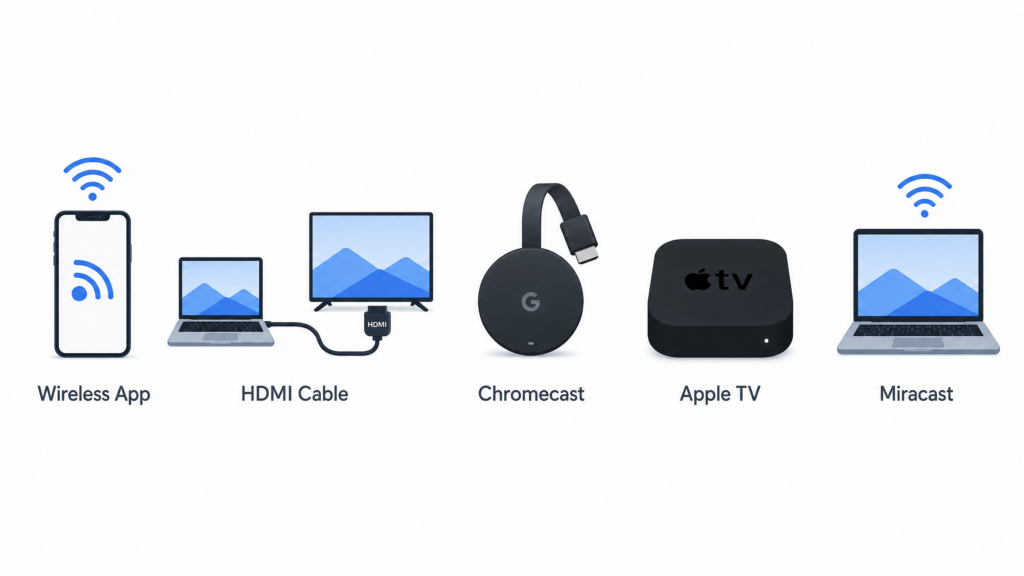
So sehen Ihre Optionen aus:
| Methode | Verbindung | Zusätzliche Hardware | Einrichtung | Stabilität | Verzögerung | Am besten für |
|---|---|---|---|---|---|---|
| 1001 TVs App | Drahtlos | Nein | Einfach | Hoch | Niedrig | Android TV & Apple TV |
| HDMI-Kabel | Wired | Ja ($10-25) | Sehr einfach | Sehr hoch | Keine | K.o.-Spiele, kein Risiko |
| Chromecast | Drahtlos | Ja ($30-50) | Mittel | Mittel bis hoch | Mittel | Falls Sie bereits eines besitzen |
| Apple AirPlay | Drahtlos | Nein* | Einfach | Hoch | Niedrig | Mac + Apple TV |
| Miracast | Drahtlos | Nein* | Mittel | Mittel | Mittel | Windows-Schnelloption |
*Sofern Ihr Fernseher dies unterstützt oder Sie über ein Apple TV verfügen
Auf einen Blick:
- Nero 1001 TVs Wenn Sie etwas suchen, das mit den meisten Smart-TVs kompatibel ist, insbesondere mit Android TV und Apple TV
- HDMI-Kabel für das Finale oder jedes andere Spiel, das Sie auf keinen Fall verpassen dürfen
- AirPlay Wenn du bereits voll und ganz auf Apple setzt
- Chromecast falls es schon in deiner Schublade liegt
So übertragst du den Bildschirminhalt deines Laptops tatsächlich auf den Fernseher
Methode 1: Verwenden Sie die 1001 TVs-App
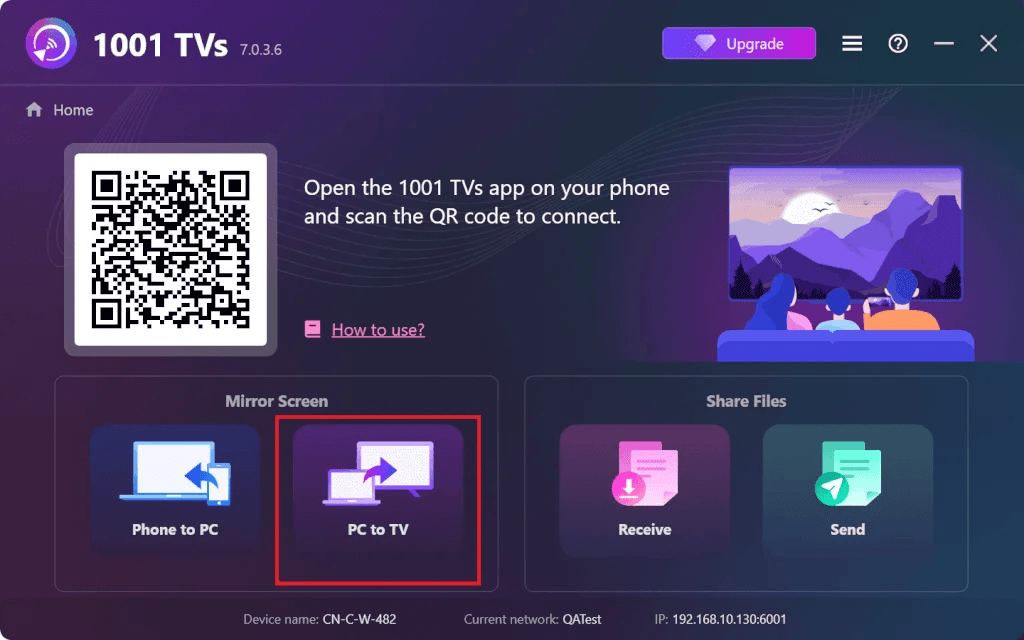
1001 TVs funktioniert mit Windows, Mac und den meisten Smart-TVs. Im Gegensatz zu den integrierten Optionen, die nur funktionieren, wenn man sich im richtigen Ökosystem befindet, ist diese Lösung flexibler. Sie funktioniert besonders gut mit Android TV und Apple TV.
1001 TVs Bildschirm-Spiegelung

Ausführliche Anweisungen zur Einrichtung findest du unter Umfassende Anleitung zur Spiegelung des PC-Bildschirms auf den Fernseher.
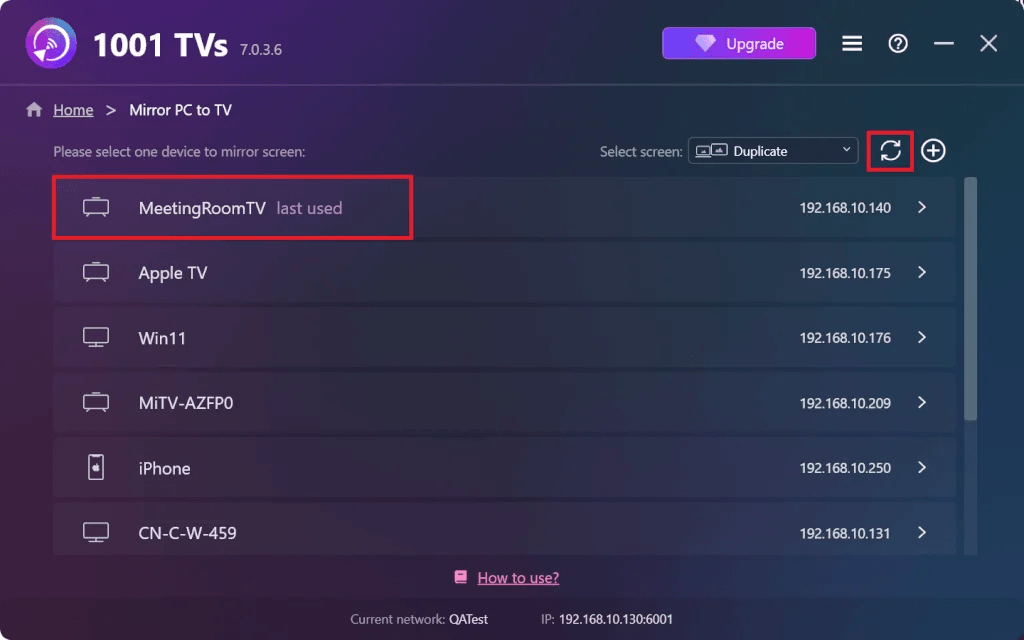
Warum das gut funktioniert:
- Funktioniert mit Windows, Mac, Android TV und Apple TV
- Kein Chromecast mit der Modellnummer $50 zum Kauf
- Geringe Verzögerung, ideal für Live-Sportübertragungen
- Spiegeln Sie den Bildschirm Ihres Laptops auf einen kompatiblen Fernseher, wenn Sie kein HDMI-Kabel verlegen möchten.
Methode 2: Verwenden Sie ein HDMI-Kabel
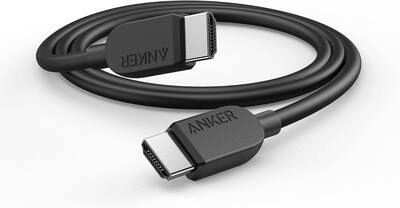
Das ist die langweilige Variante, die immer funktioniert. Keine WLAN-Probleme, keine Verzögerungen, kein “Warum verbindet sich das nicht?”.”
Schritt 1. Schließen Sie das HDMI-Kabel an Ihren Laptop an. Wenn Sie einen neueren Laptop haben, der nur über USB-C-Anschlüsse verfügt, besorgen Sie sich einen USB-C-zu-HDMI-Adapter ($15-20).
Schritt 2. Schließen Sie das andere Ende an Ihren Fernseher an. Die meisten Fernseher verfügen über 2 bis 4 HDMI-Anschlüsse, die mit „HDMI 1“, „HDMI 2“ usw. beschriftet sind.
Schritt 3. Drücken Sie auf Ihrer Fernbedienung die Taste “Input” oder “Source”. Wählen Sie den HDMI-Anschluss aus, den Sie gerade verwendet haben.
Schritt 4. Ihr Laptop sollte automatisch auf dem Fernseher angezeigt werden. Falls nicht:
- Windows: Drücken Sie Windows + P und wählen Sie “Duplizieren” oder “Erweitern”
- Mac: Systemeinstellungen → Bildschirme → Anordnung
Erledigt. Keine Verzögerung, kein Puffern.
Wann sollte man dies verwenden:
- USA gegen Mexiko oder ein beliebiges K.o.-Spiel
- Ihr WLAN ist langsam oder unzuverlässig
- Du brauchst absolut keine Verzögerung
- Das WM-Finale am 19. Juli (keine Risiken)
Methode 3: Chromecast verwenden
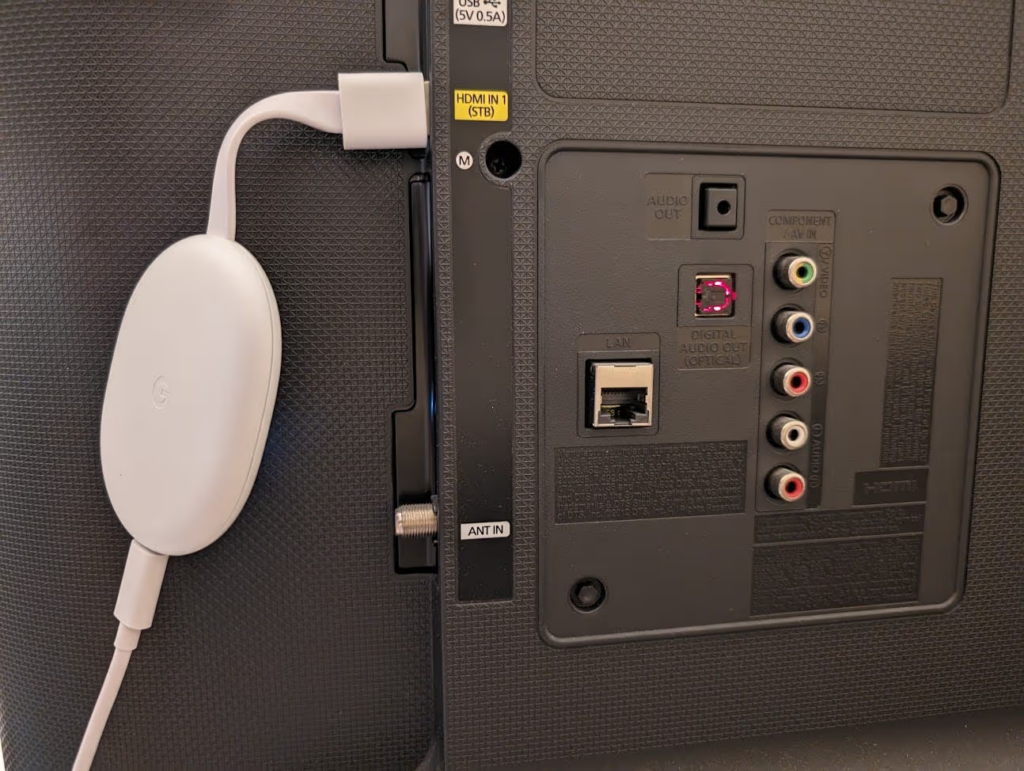
Wenn Sie in der Google-Welt zu Hause sind, ist Chromecast ganz einfach.
Schritt 1. Schließen Sie Chromecast an Ihren Fernseher an und schalten Sie das Gerät ein. Wenn es neu ist, verbinden Sie es mithilfe der Google Home-App auf Ihrem Smartphone mit dem WLAN.
Schritt 2. Öffne Chrome auf deinem Laptop. Klicke auf die drei Punkte (⋮) in der Ecke und wähle “Übertragen…” aus.”
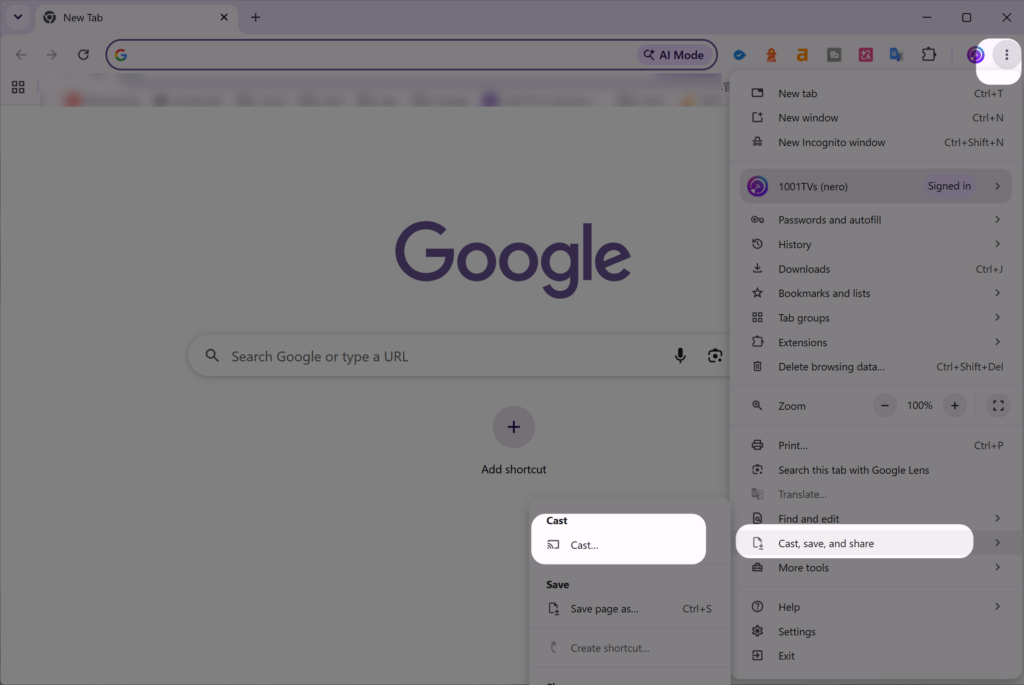
Schritt 3. Wählen Sie Ihren Chromecast aus. Um den gesamten Bildschirm zu spiegeln, wählen Sie “Desktop übertragen”.”
Schritt 4. Öffne deine Streaming-Seite und schau dir das an.
Hinweis: Das kostet $30-50, wenn Sie noch keines haben. Wenn Sie WLAN nutzen möchten, ohne neue Hardware zu kaufen, ist 1001 TVs günstiger.
Methode 4: AirPlay verwenden (nur Mac)
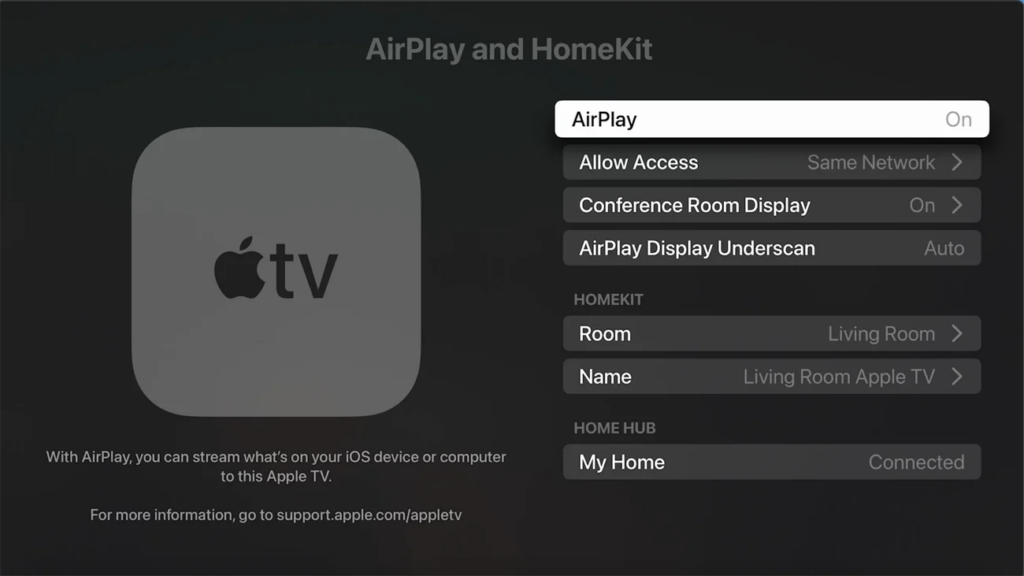
Wenn Sie ein MacBook und ein Apple TV besitzen, ist AirPlay bereits integriert und funktioniert einwandfrei.
Schritt 1. Stellen Sie sicher, dass Ihr Mac und Ihr Apple TV mit demselben WLAN verbunden sind.
Schritt 2. Klicken Sie auf “Control Center” (oben rechts) und anschließend auf „Screen Mirroring“.”
Schritt 3. Wählen Sie Ihr Apple TV aus. Geben Sie den Code ein, falls Sie dazu aufgefordert werden.
Schritt 4. Wählen Sie “Bildschirm spiegeln” oder “Als separaten Bildschirm verwenden”.”
Schritt 5. Öffnen Sie Ihre Streaming-Website.
Hinweis: Sie benötigen ein Apple TV ($129+) oder einen AirPlay 2-fähigen Fernseher. Wenn Sie Windows nutzen oder kein Apple TV besitzen, ist 1001 TVs die flexiblere Lösung.
Methode 5: Miracast verwenden (Windows)
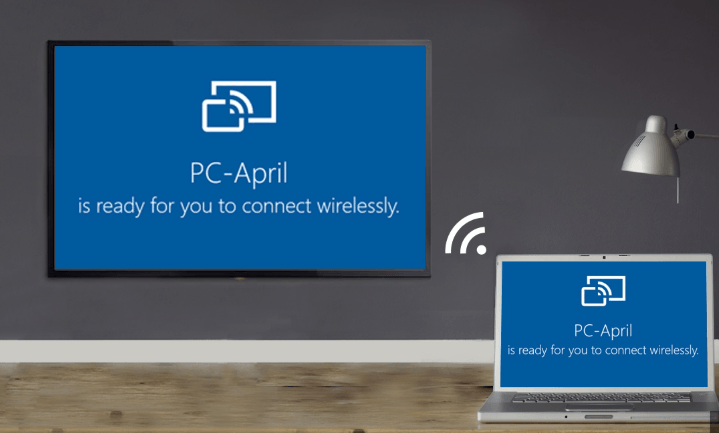
Miracast ist in Windows 10 und 11 integriert. Es ist kostenlos, funktioniert aber nicht so reibungslos wie die anderen Optionen.
Schritt 1. Aktivieren Sie die Bildschirmspiegelung an Ihrem Fernseher. In der Regel finden Sie diese Option unter „Einstellungen“ → „Netzwerk“ → „Bildschirmspiegelung“. (Je nach Marke ist diese Option an unterschiedlichen Stellen zu finden.)
Schritt 2. Drücken Sie auf Ihrem Laptop die Taste Windows + K.
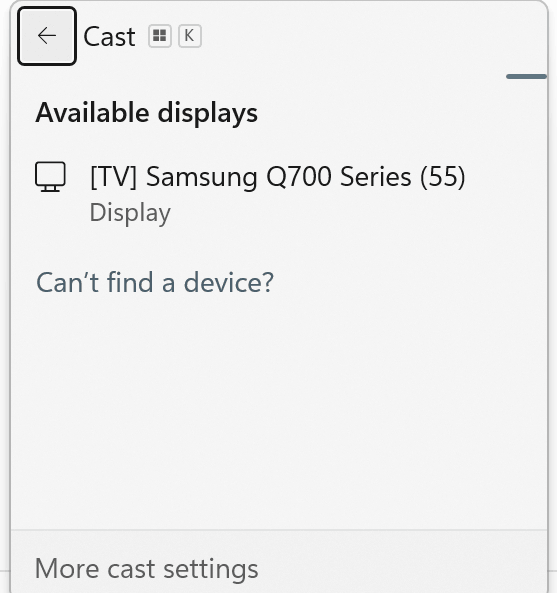
Schritt 3. Warte, bis dein Fernseher angezeigt wird. Klicke darauf.
Schritt 4. Drücken Sie die Tastenkombination Windows + P, um “Duplizieren” oder “Erweitern” auszuwählen.”
Hinweis: Miracast hat eine größere Verzögerung (1–2 Sekunden) und erreicht in der Regel maximal eine Auflösung von 1080p. Das ist zwar in Ordnung, aber nicht ideal für Live-Sportübertragungen, bei denen es auf das genaue Timing ankommt.
Streaming-Dienste für die Fußball-WM 2026
| Plattform | Spiele | Kosten | Qualität | Funktioniert mit allen Methoden |
|---|---|---|---|---|
| Fox Sports | 51 (Englisch) | Kostenlos über Kabel | Bis zu 4K | Ja |
| Pfau | Alle 104 | $6 – 12 pro Monat | Bis zu 4K | Ja |
| Telemundo | Alle 104 (Spanisch) | Kostenlos über Kabel | Bis zu 4K | Ja |
Ich habe „Peacock Premium Plus“ ($12/Monat) für alle 104 Spiele abonniert. Während der Gruppenphase kann man vier Spiele gleichzeitig anschauen, was tatsächlich sehr praktisch ist.
Eine umfassende Übersicht darüber, wo Sie die FIFA-Weltmeisterschaft 2026 live verfolgen können – einschließlich aller Streaming-Optionen und der regionalen Verfügbarkeit – finden Sie unter diese ausführliche Anleitung.
Fazit
Du willst doch nicht in der 88. Minute eines Spiels mit unentschiedenem Stand Probleme mit deinem Chromecast beheben müssen. Teste deine Einrichtung jetzt mit Live-Sportübertragungen. Probier es mit einem MLS-Spiel oder den NBA-Playoffs aus. Behebe Probleme, wenn kein Druck herrscht.
Die Weltmeisterschaft 2026 umfasst 48 Mannschaften und dauert 39 Tage. Das größte Turnier aller Zeiten. Legt eure Auswahlmethode fest, testet sie im Mai und seid bereit, wenn der 11. Juni kommt.
Häufig gestellte Fragen
Kann ich ohne HDMI streamen?
Ja. Verwenden Sie 1001 TVs, Chromecast, AirPlay oder Miracast. 1001 TVs ist die flexibelste Lösung, da es mit jedem Laptop und jedem Fernseher funktioniert. Achten Sie nur darauf, dass beide Geräte mit demselben WLAN verbunden sind.
Welche Methode hat die geringste Verzögerung?
HDMI hat keinerlei Verzögerung. Bei drahtlosen Übertragungen sind 1001 TVs und AirPlay am besten geeignet (0,3–0,8 Sekunden), gefolgt von Chromecast (0,5–1 Sekunde) und Miracast (1–2 Sekunden). Verwenden Sie für Live-Spiele HDMI oder 1001 TVs.
Brauche ich eine Internetverbindung, um Inhalte zu streamen?
HDMI benötigt überhaupt kein Internet. Es handelt sich um eine direkte Kabelverbindung. Bei drahtlosen Verbindungen müssen beide Geräte mit demselben WLAN verbunden sein. Außerdem benötigen Sie eine Internetverbindung, um die Spiele von Fox Sports oder Peacock zu streamen.
Warum funktioniert die Bildschirmspiegelung bei mir nicht?
Häufige Ursachen: Geräte in unterschiedlichen WLAN-Netzwerken, schwaches Signal, Blockierung durch VPN, veraltete TV-Firmware oder falscher TV-Eingang. Starten Sie alle Geräte neu. Sollte es weiterhin nicht funktionieren, verwenden Sie ein HDMI-Kabel.
Funktioniert der Ton auch?
Ja, bei allen Methoden wird der Ton an den Fernseher übertragen. Wenn das Bild angezeigt wird, der Ton aber weiterhin über Ihren Laptop ausgegeben wird, rufen Sie die Toneinstellungen auf und wählen Sie Ihren Fernseher als Ausgabegerät aus.
Ist 1001 TVs besser als Chromecast?
1001 TVs funktioniert auf allen Geräten (von Windows bis Apple TV, von Mac bis Android TV – ganz gleich, welche Kombination Sie nutzen), ohne dass Sie Hardware kaufen müssen. Chromecast kostet $50 und funktioniert hauptsächlich in der Google-Welt. Beide weisen ähnliche Verzögerungen und Qualität auf. 1001 TVs ist flexibler und kostet weniger ($20 pro Jahr gegenüber $50 im Voraus).
Bist du bereit für den 11. Juni? Herunterladen Nero 1001 TVs und probieren Sie es bei Live-Sportübertragungen aus. Eine kostenlose Testversion ist verfügbar. Vergewissern Sie sich, dass alles funktioniert, bevor das Turnier beginnt.