
ワールドカップ26に向けて、ノートパソコンからテレビへ画面をキャストする方法:2026年の簡単な手順

2026年ワールドカップは6月11日に開幕します。ノートパソコンで観戦しようと考えているなら、開幕戦が始まって10分もすれば、もっと大きな画面が必要だと気づくことでしょう。ここでは、よくある技術的なトラブルに悩まされることなく、テレビに画面をキャストする方法をご紹介します。.
「スクリーンキャスティング」とは実際にはどういう意味か
スクリーンキャストでは、ノートパソコンの画面をリアルタイムでテレビに映し出します。両方の画面に同じ映像が表示されます。これは、テレビをセカンドモニターとして使用する場合とは異なり、その場合は各ディスプレイに異なる内容が表示されます。.
ワールドカップでは、これにより、104試合すべてを適切な画面で視聴できるほか、13インチのノートパソコンの周りに皆がぎゅうぎゅうに集まることなく友人を招いたり、テレビで試合を観戦しながら、ノートパソコンをライブ統計情報の確認用に空けておくことも可能です。.
ノートパソコンからテレビに画面を映すことはできますか?
はい。ここ数年製造されたノートパソコンのほとんどは、この機能に対応しています。Windows 10 および 11 には Miracast が標準搭載されています。Mac では AirPlay を利用できます。あるいは、アプリを使ったり、HDMI ケーブルを直接接続したりすることも可能です。.
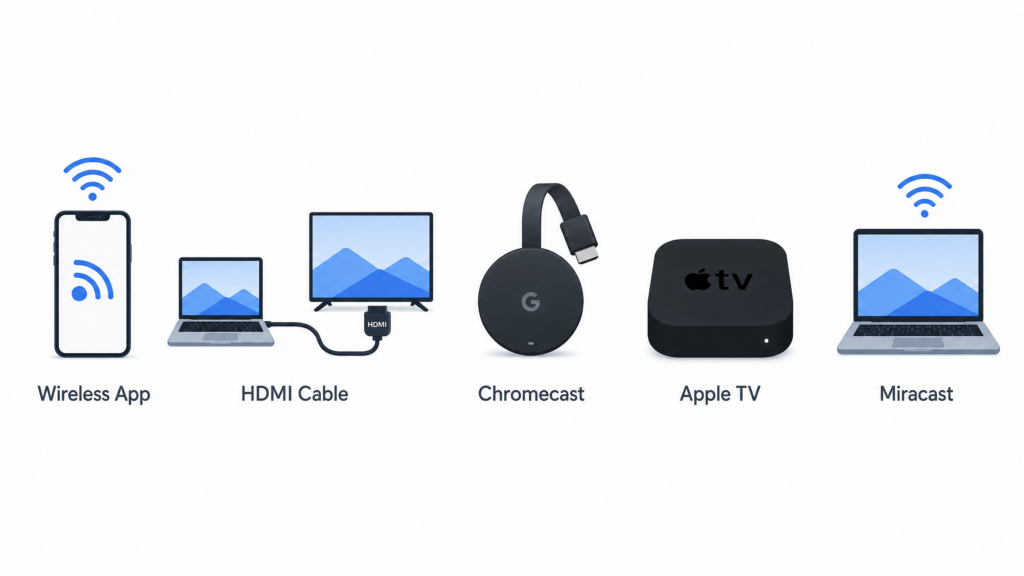
選択肢は以下の通りです:
| 方法 | 接続 | 追加のハードウェア | セットアップ | 安定性 | ラグ | 最適 |
|---|---|---|---|---|---|---|
| 1001 TVsアプリ | ワイヤレス | いいえ | 簡単 | 高い | 低い | Android TV および Apple TV |
| HDMIケーブル | Wired | はい ($10-25) | とても簡単 | 非常に高い | なし | ノックアウト戦、リスクなし |
| クロムキャスト | ワイヤレス | はい ($30-50) | ミディアム | 中~高 | ミディアム | すでに1台お持ちの場合は |
| アップルAirPlay | ワイヤレス | いいえ* | 簡単 | 高い | 低い | Mac + Apple TV |
| ミラキャスト | ワイヤレス | いいえ* | ミディアム | ミディアム | ミディアム | Windowsのクイックオプション |
*お使いのテレビが対応している場合、またはApple TVをお持ちの場合は
概要:
- 1001 TVs ほとんどのスマートテレビ、特にAndroid TVやApple TVに対応した製品をお探しなら
- HDMIケーブル 決勝戦や、絶対に見逃せない試合のために
- エアプレイ もしすでにAppleに全面的に乗り出しているなら
- クロムキャスト もしすでに引き出しの中にしまわれているなら
ノートパソコンの画面をテレビに実際にミラーリングする方法
方法 1:1001 TVs アプリを使用する
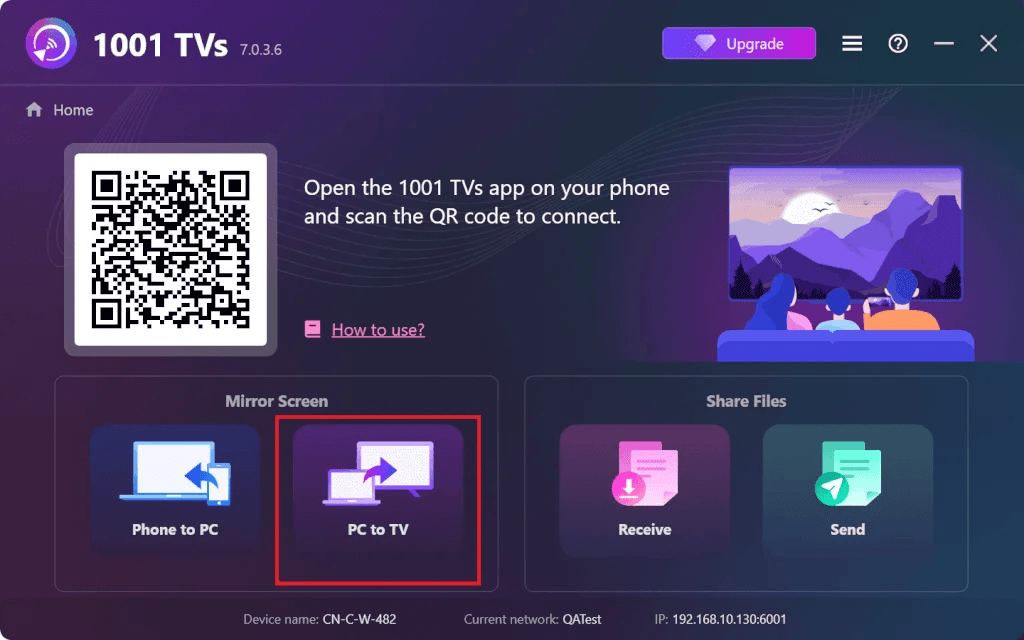
1001 TVsは、Windows、Mac、およびほとんどのスマートテレビに対応しています。特定のエコシステム内でしか機能しない標準搭載のオプションとは異なり、このアプリはより柔軟性に富んでいます。特にAndroid TVやApple TVとの相性が抜群です。.
1001 TVs スクリーンミラーリング

詳細な設定手順については、以下の PCの画面をテレビにミラーリングする方法の完全ガイド.
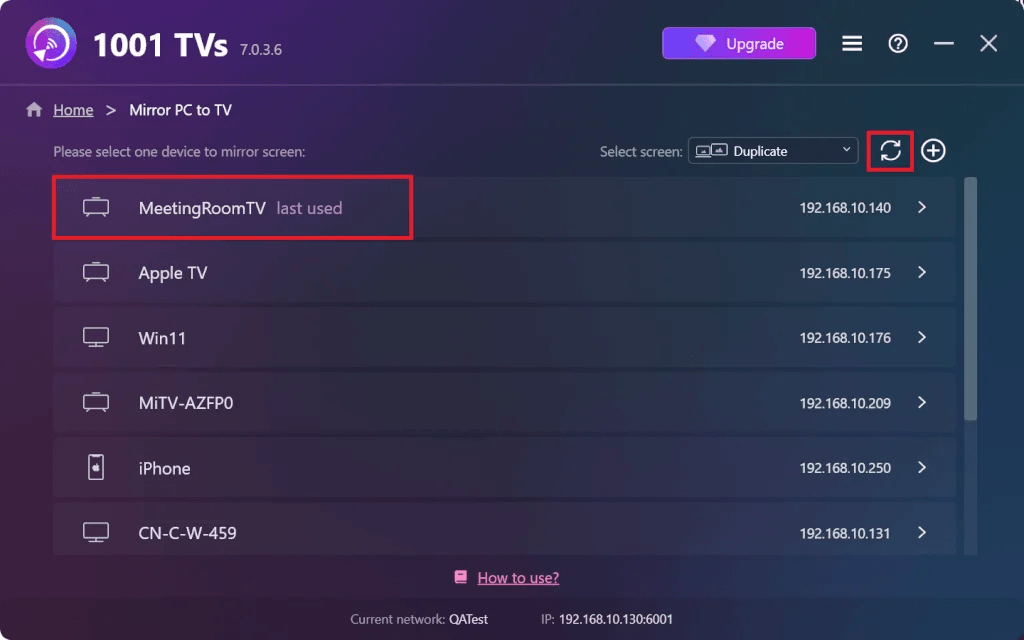
これがうまくいく理由:
- Windows、Mac、Android TV、Apple TVに対応しています
- 購入すべきNo $50 Chromecast
- 遅延が少なく、スポーツの生中継に最適
- HDMIケーブルを接続したくないときは、ノートパソコンの画面を対応するテレビにミラーリングしましょう。.
方法 2:HDMI ケーブルを使用する
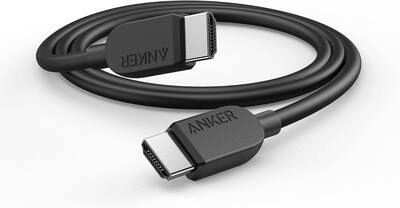
これは、決して失敗しない「無難な選択肢」です。Wi-Fiのトラブルも、ラグも、「なんで接続できないんだ」という悩みも一切ありません。“
手順 1. HDMIケーブルをノートパソコンに接続してください。USB-Cポートしか備えていない新しいノートパソコンをお持ちの場合は、USB-C-HDMI変換アダプター($15-20)をご用意ください。.
ステップ2。. もう一方の端をテレビに接続してください。ほとんどのテレビには、「HDMI 1」「HDMI 2」などのラベルが付いたHDMIポートが2~4つあります。.
ステップ3。. テレビのリモコンで「入力」または「ソース」を押してください。先ほど使用したHDMIポートを選択してください。.
ステップ4。. ノートパソコンの画面がテレビに自動的に表示されるはずです。表示されない場合は:
- Windows: Windows キーと P キーを同時に押し、「複製」または「拡張」を選択します“
- Mac: 「システム環境設定」→「ディスプレイ」→「配置」
完了。遅延ゼロ、バッファリングゼロ。.
使用すべき場面:
- アメリカ対メキシコ戦、あるいはその他のノックアウトステージの試合
- Wi-Fiの速度が遅い、または接続が不安定です
- 遅延は一切あってはならない
- 7月19日のワールドカップ決勝(リスクなし)
方法 3:Chromecast を使う
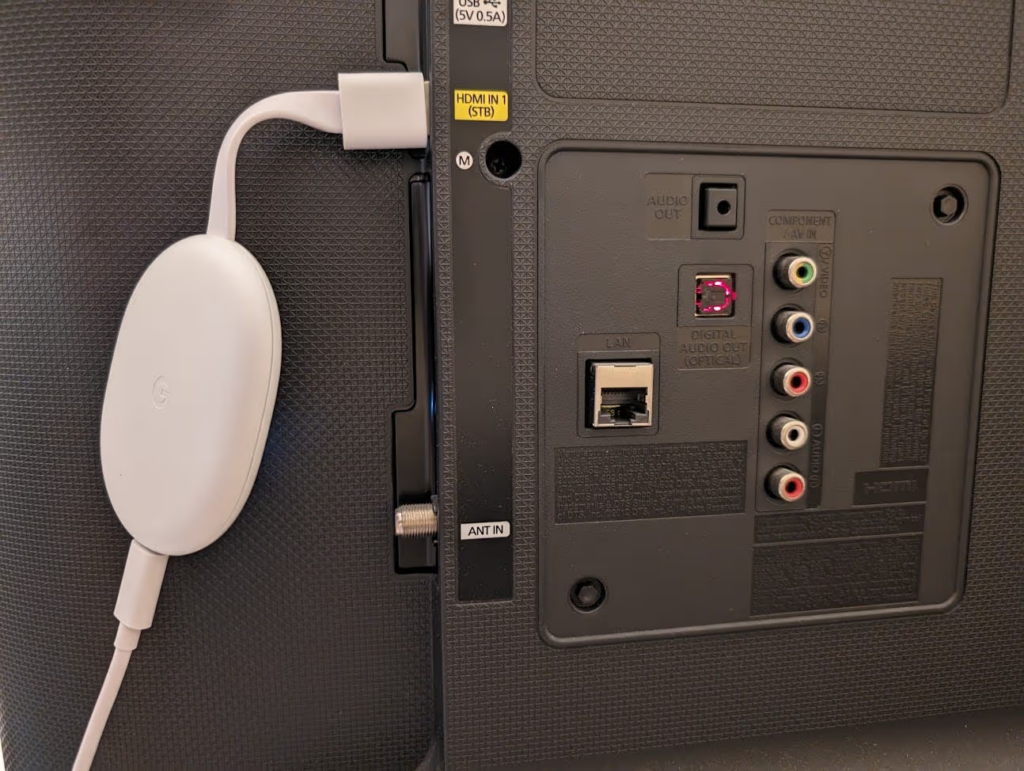
Googleのエコシステムを利用している人なら、Chromecastの使い方はとても簡単です。.
手順 1. Chromecastをテレビに接続し、電源を入れてください。新品の場合は、スマートフォンの「Google Home」アプリを使ってWi-Fiに接続してください。.
ステップ2。. ノートパソコンでChromeを開きます。画面の隅にある3つのドット(⋮)をクリックし、「キャスト…」を選択します。“
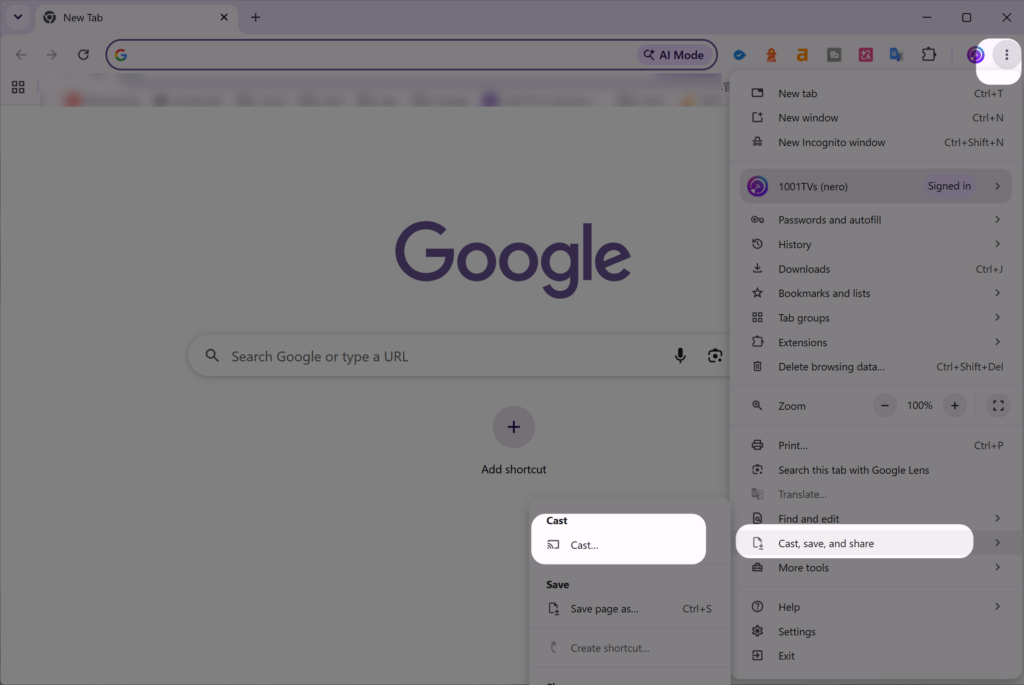
ステップ3。. Chromecast を選択してください。画面全体をミラーリングするには、「デスクトップをキャスト」を選択してください。“
ステップ4。. ストリーミングサイトを開いて、視聴してください。.
注: これをお持ちでない場合は、$30-50かかります。ハードウェアを購入せずにワイヤレスを利用したい場合は、1001 TVsの方が安上がりです。.
方法 4:AirPlay を使用する(Mac のみ)
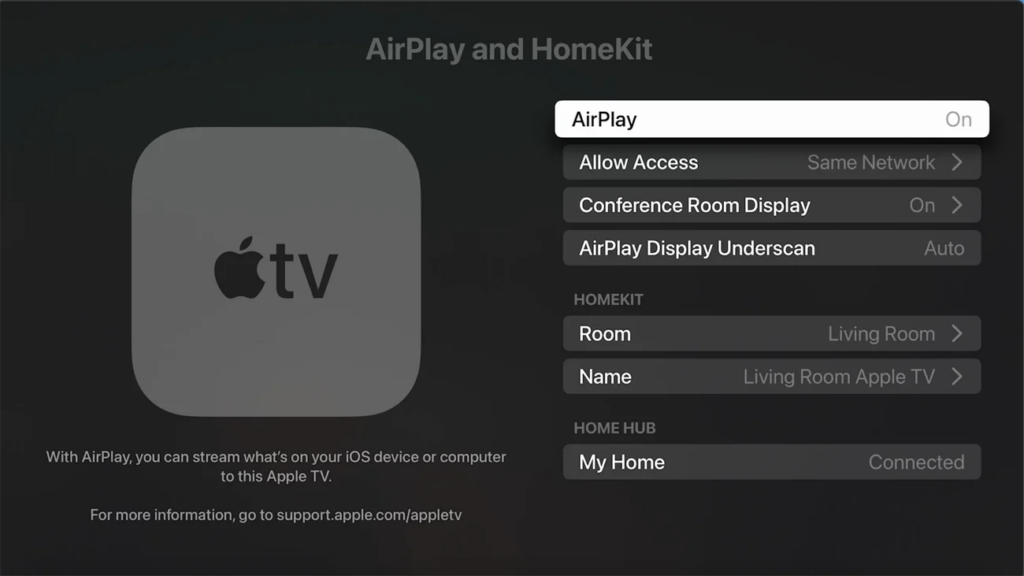
MacBookとApple TVをお持ちであれば、AirPlayが標準搭載されており、問題なく動作します。.
手順 1. MacとApple TVが同じWi-Fiネットワークに接続されていることを確認してください。.
ステップ2。. コントロールセンター(右上)をタップし、「画面ミラーリング」を選択します。“
ステップ3。. お使いのApple TVを選択してください。求められた場合は、コードを入力してください。.
ステップ4。. 「ミラー表示」または「別のディスプレイとして使用」を選択してください。“
ステップ5。. ストリーミングサイトを開いてください。.
注: Apple TV($129+)またはAirPlay 2対応のテレビが必要です。WindowsやApple TV以外のテレビをお使いの場合は、1001 TVsの方が柔軟性があります。.
方法 5:Miracast を使用する(Windows)
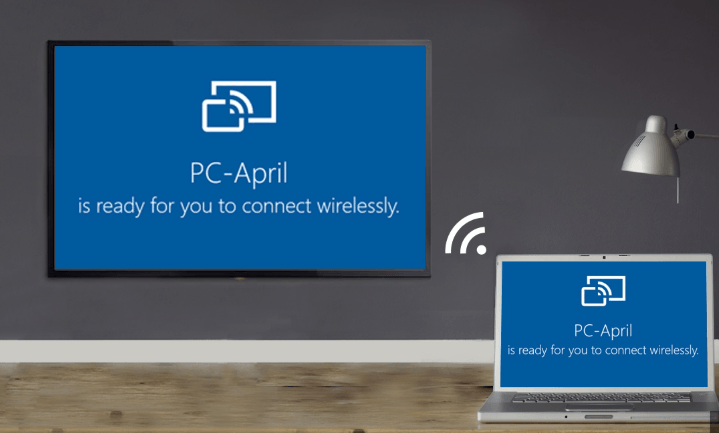
MiracastはWindows 10および11に標準搭載されています。無料で利用できますが、他の方法ほどスムーズには動作しません。.
手順 1. テレビで「スクリーンミラーリング」をオンにしてください。通常は「設定」→「ネットワーク」→「スクリーンミラーリング」にあります。(メーカーによって表示場所が異なります。)
ステップ2。. ノートパソコンで、次のキーを押してください Windows キー + K.
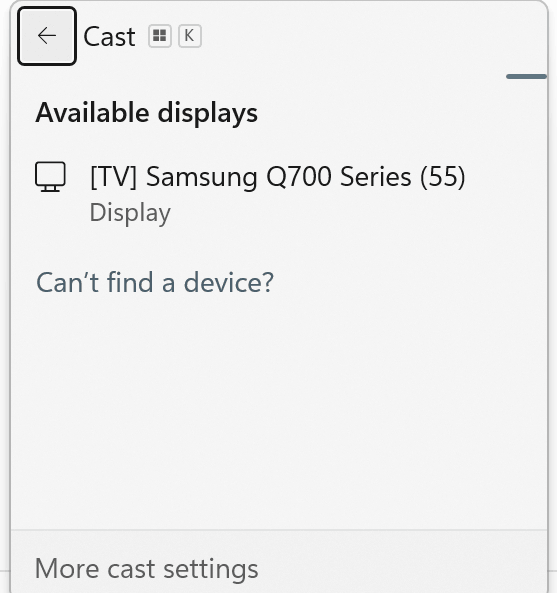
ステップ3。. テレビが表示されるまでお待ちください。それをクリックしてください。.
ステップ4。. Windows キーと P キーを同時に押して、「複製」または「拡張」を選択します。“
注: Miracastは遅延がやや多く(1~2秒)、通常は1080pが上限となります。問題はありませんが、タイミングが重要なスポーツの生中継にはあまり適していません。.
2026年ワールドカップのストリーミングサービス
| プラットフォーム | 試合 | コスト | 品質 | あらゆる手法に対応しています |
|---|---|---|---|---|
| フォックス・スポーツ | 51(英語) | ケーブルテレビ加入者なら無料 | 最大4K | はい |
| ピーコック | 全104件 | $6-月12個 | 最大4K | はい |
| テレムンド | 全104件(スペイン語) | ケーブルテレビ加入者なら無料 | 最大4K | はい |
全104試合を視聴するために、「Peacock Premium Plus」(月額$12)を契約しました。グループステージ中は同時に4試合まで視聴できるので、これは実に便利です。.
2026年FIFAワールドカップのライブ中継をどこで視聴できるかについての完全ガイド(すべてのストリーミングオプションや地域ごとの視聴可能状況を含む)については、こちらをご覧ください この詳しいガイド.
結論として
引き分けの試合が88分目に差し掛かったところで、Chromecastのトラブルシューティングに追われたくはないでしょう。今すぐ、ライブスポーツ中継を使ってセットアップをテストしましょう。MLSの試合やNBAのプレーオフで試してみてください。プレッシャーのないうちに問題を解決しておきましょう。.
2026年ワールドカップは、48チームが39日間にわたって戦います。史上最大規模の大会となります。キャスティング方法を設定し、5月にテストを行い、6月11日の開幕に備えましょう。.
よくある質問
HDMIなしでキャストすることはできますか?
はい。1001 TVs、Chromecast、AirPlay、またはMiracastをご利用ください。1001 TVsは、どのノートパソコンやテレビでも利用できるため、最も柔軟性が高い方法です。ただし、両方が同じWi-Fiネットワークに接続されていることを確認してください。.
ラグが最も少ないのはどの方法ですか?
HDMIには遅延がまったくありません。ワイヤレス接続の場合、1001 TVsとAirPlayが最も遅延が少なく(0.3~0.8秒)、次にChromecast(0.5~1秒)、そしてMiracast(1~2秒)となります。ライブ中継を見る際は、HDMIまたは1001 TVsを使用してください。.
キャストするにはインターネット接続が必要ですか?
HDMIはインターネット接続を一切必要としません。直接接続するケーブルだからです。無線接続の場合は、両方のデバイスが同じWi-Fiネットワークに接続されている必要があります。また、Fox SportsやPeacockから試合をストリーミング視聴するには、インターネット接続が必要です。.
画面ミラーリングがうまくいかないのはなぜですか?
通常、原因は以下の通りです:異なるWi-Fiネットワークに接続されているデバイス、電波が弱い、VPNによるブロック、テレビのファームウェアが古い、またはテレビの入力ソースが間違っている。すべての機器を再起動してください。それでも解決しない場合は、HDMIケーブルを使用してください。.
音声も機能しますか?
はい、どの方法でも音声がテレビに送信されます。映像は表示されるものの、音声がノートパソコンからしか出ない場合は、サウンド設定を開き、出力先としてテレビを選択してください。.
1001 TVsはChromecastより優れているのでしょうか?
1001 TVsは、ハードウェアを購入することなく、あらゆる環境(WindowsからApple TV、MacからAndroid TVなど、どのような組み合わせでも)で動作します。 Chromecastの価格は$50で、主にGoogleのエコシステム内で動作します。両者の遅延や画質はほぼ同等です。1001 TVsの方が柔軟性が高く、費用も安いです(年間$20 対 一括払い$50)。.
6月11日の準備はできていますか? ダウンロード 1001 TVs そして、実際のスポーツ中継で試してみてください。無料トライアルも利用可能です。トーナメントが始まる前に、すべてが正常に動作することを確認しておきましょう。.