
Lähetä sisältöä kannettavalta tietokoneelta televisioon jalkapallon MM-kisojen 26. kierroksella: helppoja tapoja vuonna 2026

Vuoden 2026 jalkapallon MM-kisat alkavat 11. kesäkuuta. Jos aiot seurata otteluita kannettavalla tietokoneellasi, huomaat todennäköisesti jo avausottelun 10. minuutilla, että tarvitset isomman näytön. Tässä on ohjeet, miten voit siirtää kuvan televisioon ilman tavallisia teknisiä ongelmia.
Mitä ”screen casting” oikeastaan tarkoittaa
Näytön jakaminen välittää kannettavan tietokoneen näytön sisällön televisioon reaaliajassa. Molemmilla näytöillä näkyy sama kuva. Tämä eroaa tilanteesta, jossa televisiota käytetään toisena näytönä, jolloin kummallakin näytöllä näkyy eri sisältöä.
Jalkapallon MM-kisojen osalta tämä tarkoittaa, että voit katsella kaikkia 104 ottelua kunnolliselta näytöltä, kutsua vieraita kylään ilman, että kaikkien täytyy ahtautua 13-tuumaisen kannettavan tietokoneen ympärille, tai pitää kannettavan tietokoneesi vapaana reaaliaikaisten tilastojen seuraamiseen, kun ottelu pyörii televisiossa.
Voiko kannettavasta tietokoneesta lähettää kuvaa televisioon?
Kyllä. Useimmat viime vuosina valmistetut kannettavat tietokoneet pystyvät tähän. Windows 10:ssä ja 11:ssä on Miracast-toiminto sisäänrakennettuna. Mac-tietokoneissa voi käyttää AirPlay-toimintoa. Vaihtoehtoisesti voit käyttää sovelluksia tai kytkeä laitteen suoraan HDMI-kaapelilla.
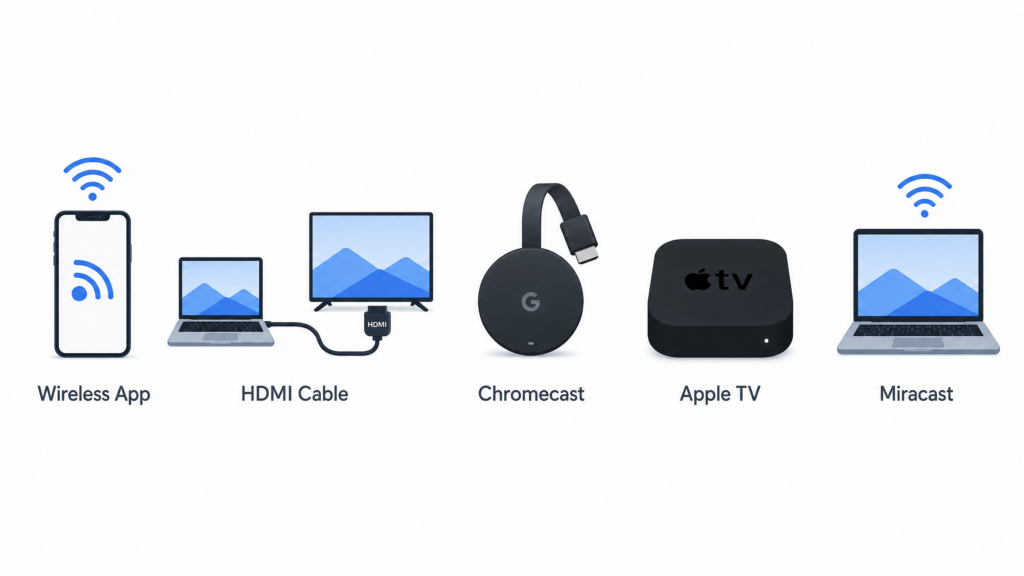
Vaihtoehdot ovat seuraavat:
| Menetelmä | Yhteys | Lisälaitteet | Setup | Vakaus | Viive | Paras |
|---|---|---|---|---|---|---|
| 1001 TVs-sovellus | Langaton | Ei | Helppo | Korkea | Matala | Android TV ja Apple TV |
| HDMI-kaapeli | Wired | Kyllä ($10-25) | Erittäin helppoa | Erittäin korkea | Ei ole | Karsintaottelut, ei riskejä |
| Chromecast | Langaton | Kyllä ($30-50) | Medium | Keskitaso–korkea | Medium | Jos sinulla on jo sellainen |
| Apple AirPlay | Langaton | Ei* | Helppo | Korkea | Matala | Mac + Apple TV |
| Miracast | Langaton | Ei* | Medium | Medium | Medium | Windowsin pikavalinta |
*Jos televisiosi tukee tätä ominaisuutta tai jos sinulla on Apple TV
Lyhyesti:
- 1001 TVs jos haluat laitteen, joka toimii useimpien älytelevisioiden kanssa, etenkin Android TV:n ja Apple TV:n kanssa
- HDMI-kaapeli finaaliin tai mihin tahansa otteluun, jota et voi jättää väliin
- AirPlay jos olet jo täysin sitoutunut Appleen
- Chromecast jos se on jo laatikossasi
Kuinka siirtää kannettavan tietokoneen näyttö televisioon
Tapa 1: Käytä 1001 TVs-sovellusta
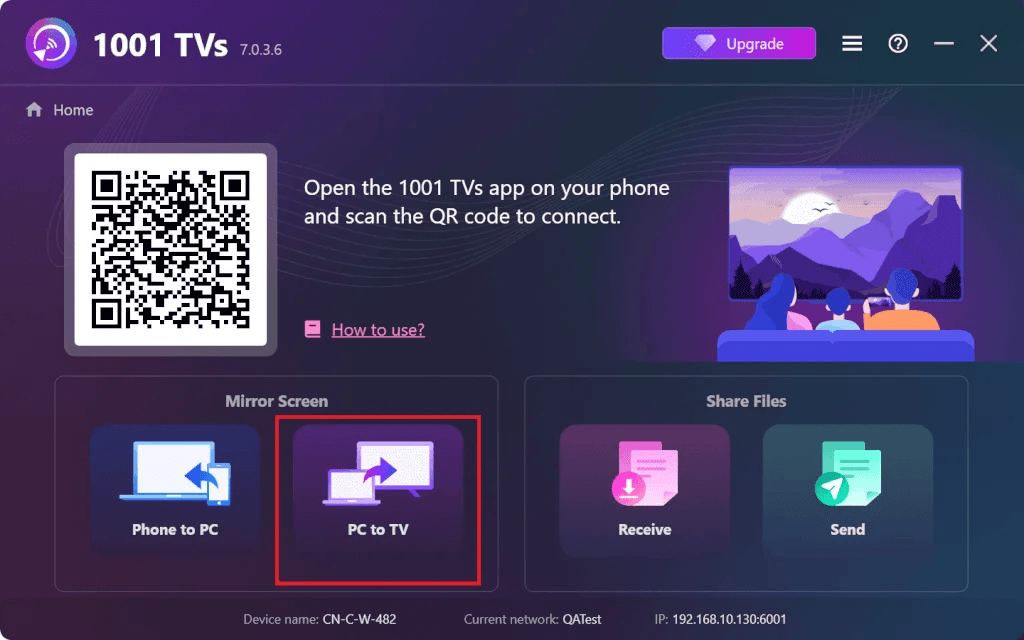
1001 TVs toimii Windowsissa, Macissa ja useimmissa älytelevisioissa. Toisin kuin laitteiden sisäänrakennetut toiminnot, jotka toimivat vain, jos olet oikeassa ekosysteemissä, tämä sovellus on joustavampi. Se toimii erityisen hyvin Android TV:n ja Apple TV:n kanssa.
1001 TVs Näytön peilaus

Yksityiskohtaiset asennusohjeet löydät Kattava opas PC:n kuvan peilaamiseen televisioon.
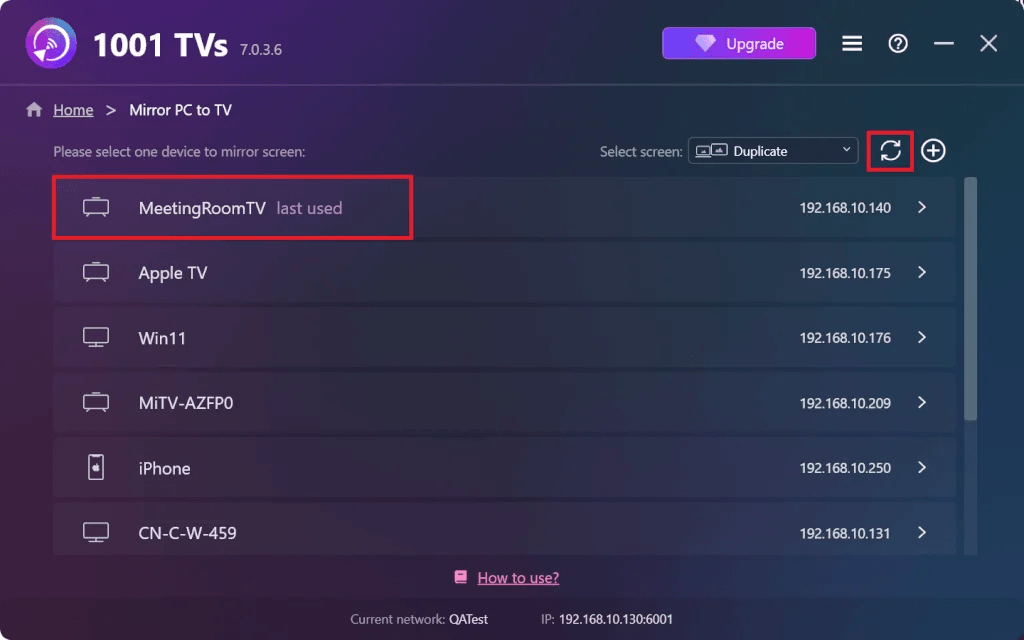
Miksi tämä toimii hyvin:
- Toimii Windows-, Mac-, Android TV- ja Apple TV -laitteilla
- Ei $50 Chromecastia myynnissä
- Pieni viive, sopii hyvin urheilun suorille lähetyksille
- Peilaa kannettavan tietokoneen näyttö yhteensopivaan televisioon, kun et halua käyttää HDMI-kaapelia.
Tapa 2: Käytä HDMI-kaapelia
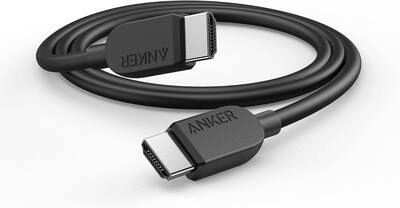
Tämä on se tylsä vaihtoehto, joka toimii aina. Ei lainkaan langattomia ongelmia, ei viivettä, ei “miksi tämä ei yhdisty?” -kysymyksiä.”
Vaihe 1. Liitä HDMI-kaapeli kannettavaan tietokoneeseesi. Jos sinulla on uudempi kannettava tietokone, jossa on vain USB-C-liitäntä, hanki USB-C–HDMI-sovitin ($15-20).
Vaihe 2. Liitä toinen pää televisioon. Useimmissa televisioissa on 2–4 HDMI-liitäntää, jotka on merkitty nimillä HDMI 1, HDMI 2 jne.
Vaihe 3. Paina television kaukosäätimestä “Input” tai “Source”. Valitse juuri käyttämäsi HDMI-liitäntä.
Vaihe 4. Kannettavan tietokoneesi pitäisi näkyä televisiossa automaattisesti. Jos näin ei käy:
- Windows: Paina Windows + P, valitse “Duplicate” tai “Extend”
- Mac: Järjestelmäasetukset → Näytöt → Järjestys
Valmis. Ei viivettä, ei puskurointia.
Milloin tätä käytetään:
- Yhdysvallat vastaan Meksiko tai mikä tahansa pudotuspeli
- WiFi-yhteytesi on hidas tai epävakaa
- Viivettä ei saa olla lainkaan
- MM-finaali 19. heinäkuuta (ei riskejä)
Tapa 3: Käytä Chromecastia
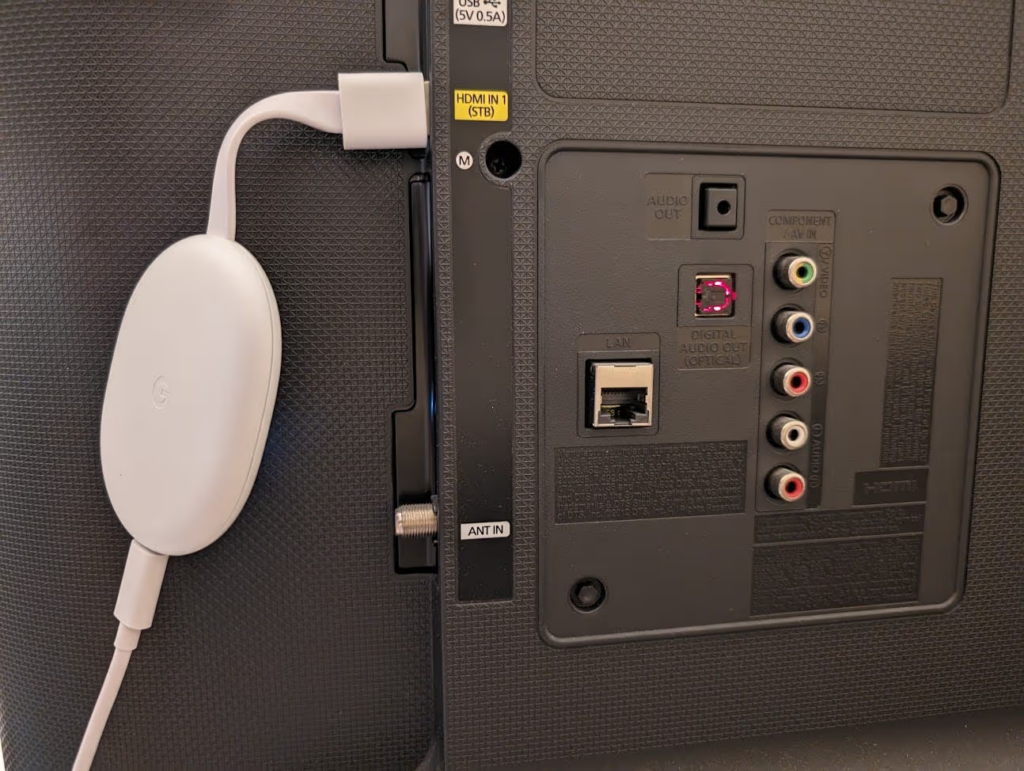
Jos olet Google-maailmassa, Chromecastin käyttö on helppoa.
Vaihe 1. Liitä Chromecast televisioon ja kytke virta päälle. Jos laite on uusi, yhdistä se Wi-Fi-verkkoon puhelimesi Google Home -sovelluksen avulla.
Vaihe 2. Avaa Chrome kannettavalla tietokoneellasi. Napsauta kulmassa olevaa kolmea pistettä (⋮) ja valitse “Cast…”
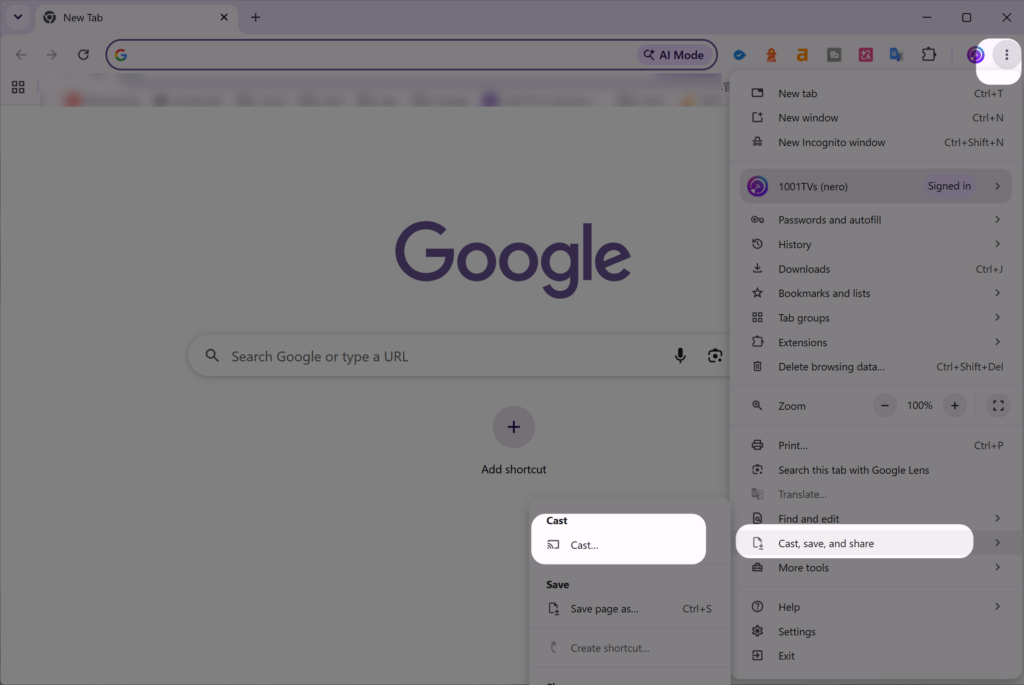
Vaihe 3. Valitse Chromecast-laitteesi. Jos haluat peilata kaiken näytön sisällön, valitse “Cast Desktop”.”
Vaihe 4. Avaa suoratoistosivustosi ja katso.
Huomautus: Jos sinulla ei vielä ole tällaista, se maksaa $30–50. Jos haluat langattoman yhteyden ilman laitteiston ostamista, 1001 TVs on edullisempi vaihtoehto.
Tapa 4: Käytä AirPlayta (vain Mac)
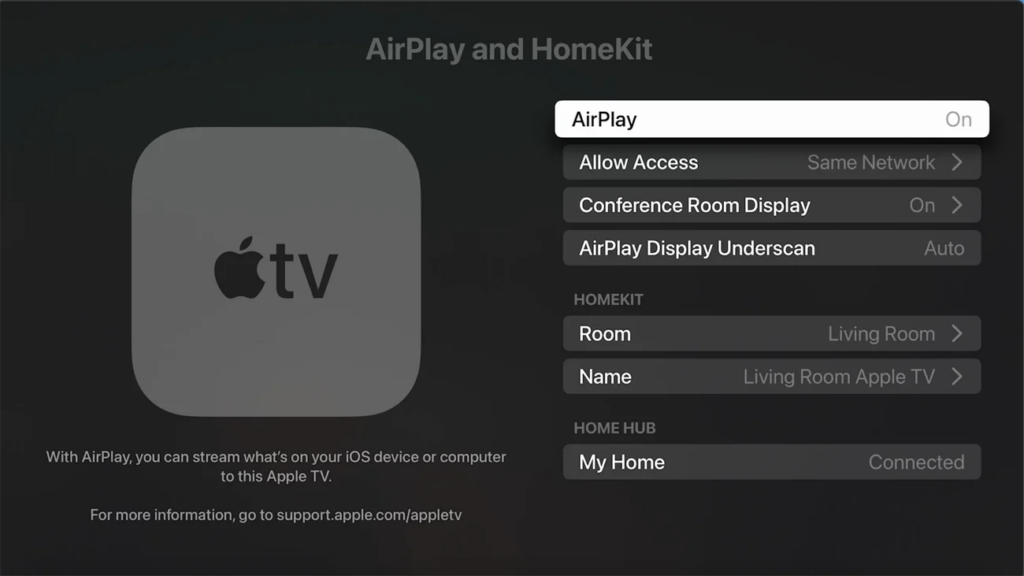
Jos sinulla on MacBook ja Apple TV, AirPlay on valmiiksi asennettu ja toimii hyvin.
Vaihe 1. Varmista, että Mac ja Apple TV ovat samassa WiFi-verkossa.
Vaihe 2. Napsauta Ohjauskeskusta (oikeassa yläkulmassa) ja valitse sitten “Näytön peilaus”.”
Vaihe 3. Valitse Apple TV -laitteesi. Kirjoita koodi, jos sitä pyydetään.
Vaihe 4. Valitse “Peilaa näyttö” tai “Käytä erillisenä näyttönä”.”
Vaihe 5. Avaa suoratoistosivustosi.
Huomautus: Tarvitset Apple TV:n ($129+) tai AirPlay 2 -yhteensopivan television. Jos käytät Windowsia tai muuta kuin Apple TV:tä, 1001 TVs on joustavampi vaihtoehto.
Tapa 5: Käytä Miracastia (Windows)
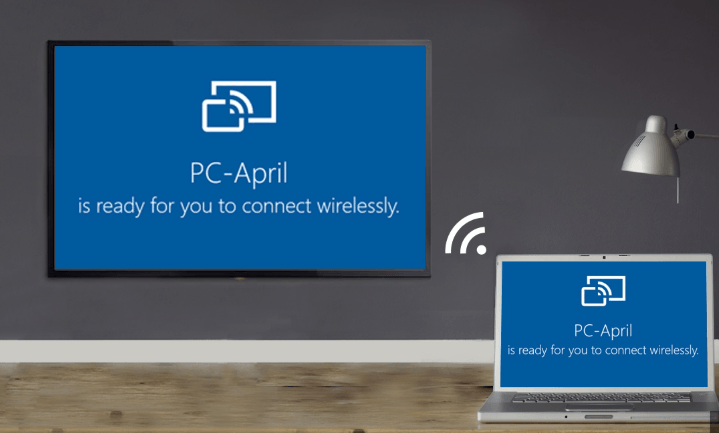
Miracast on integroitu Windows 10:een ja 11:een. Se on ilmainen, mutta ei toimi yhtä sujuvasti kuin muut vaihtoehdot.
Vaihe 1. Ota Screen Mirroring käyttöön televisiossasi. Yleensä se löytyy kohdasta Asetukset → Verkko → Screen Mirroring. (Jokaisella merkillä tämä toiminto sijaitsee eri paikassa.)
Vaihe 2. Paina kannettavalla tietokoneellasi Windows + K.
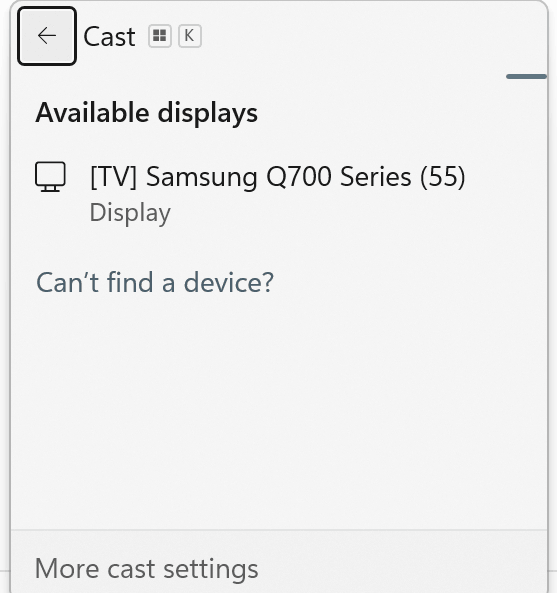
Vaihe 3. Odota, kunnes televisio ilmestyy ruudulle. Napsauta sitä.
Vaihe 4. Paina Windows + P ja valitse “Duplicate” tai “Extend”.”
Huomautus: Miracastissa on enemmän viivettä (1–2 sekuntia), ja sen resoluutio on yleensä enintään 1080p. Se toimii kyllä, mutta ei ole ihanteellinen ratkaisu suorien urheilulähetysten katseluun, joissa ajoitus on tärkeää.
Vuoden 2026 jalkapallon MM-kisojen suoratoistopalvelut
| Alusta | Ottelut | Kustannukset | Laatu | Toimii kaikkien menetelmien kanssa |
|---|---|---|---|---|
| Fox Sports | 51 (englanti) | Ilmainen kaapelitelevision yhteydessä | Jopa 4K | Kyllä |
| Riikinkukko | Kaikki 104 | $6–12/kk | Jopa 4K | Kyllä |
| Telemundo | Kaikki 104 (espanjaksi) | Ilmainen kaapelitelevision yhteydessä | Jopa 4K | Kyllä |
Aion tilata Peacock Premium Plus -palvelun ($12/kk) kaikkia 104 ottelua varten. Alkulohkovaiheessa voi katsoa neljää ottelua samanaikaisesti, mikä on oikeastaan kätevää.
Kattava opas siitä, mistä voit seurata vuoden 2026 FIFA-maailmanmestaruuskilpailuja suorana, mukaan lukien kaikki suoratoistovaihtoehdot ja alueelliset saatavuustiedot, löytyy osoitteesta tämä yksityiskohtainen opas.
Yhteenvetona
Et varmaankaan halua joutua selvittämään Chromecastin vikoja tasapeliottelun 88. minuutilla. Testaa laitteistosi nyt reaaliaikaisilla urheilulähetyksillä. Kokeile sitä MLS-ottelussa tai NBA:n pudotuspeleissä. Korjaa ongelmat, kun paineita ei ole.
Vuoden 2026 jalkapallon MM-kisat käsittävät 48 joukkuetta ja kestävät 39 päivää. Kaikkien aikojen suurin turnaus. Määritä valintamenetelmäsi, testaa sitä toukokuussa ja ole valmiina, kun 11. kesäkuuta koittaa.
Usein kysyttyjä kysymyksiä
Voinko heijastaa kuvaa ilman HDMI-liitäntää?
Kyllä. Käytä 1001 TVs:tä, Chromecastia, AirPlayta tai Miracastia. 1001 TVs on joustavin vaihtoehto, sillä se toimii minkä tahansa kannettavan tietokoneen ja minkä tahansa television kanssa. Varmista vain, että molemmat laitteet ovat samassa WiFi-verkossa.
Millä menetelmällä on vähiten viivettä?
HDMI:ssä ei ole lainkaan viivettä. Langattomista vaihtoehdoista parhaita ovat 1001 TVs ja AirPlay (0,3–0,8 sekuntia), seuraavaksi Chromecast (0,5–1 sekuntia) ja sitten Miracast (1–2 sekuntia). Suorien otteluiden katseluun kannattaa käyttää HDMI:tä tai 1001 TVs:tä.
Tarvitsenko internet-yhteyden suoratoistoon?
HDMI ei vaadi lainkaan internetyhteyttä. Se on suora kaapeliyhteys. Langattomissa yhteyksissä molempien laitteiden on oltava samassa WiFi-verkossa. Tarvitset myös internetyhteyden, jotta voit katsoa otteluita suoratoistona Fox Sportsista tai Peacockista.
Miksi näytön peilaus ei toimi?
Yleensä syynä ovat eri Wi-Fi-verkkoihin kytketyt laitteet, heikko signaali, VPN:n aiheuttama estäminen, television vanhentunut laiteohjelmisto tai väärä tulolähde. Käynnistä kaikki laitteet uudelleen. Jos se ei vieläkään toimi, käytä HDMI-kaapelia.
Toimiiko ääni myös?
Kyllä, kaikki menetelmät välittävät äänen televisioon. Jos kuva näkyy, mutta ääni kuuluu edelleen kannettavasta tietokoneesta, siirry ääniasetuksiin ja valitse televisio ulostulolaitteeksi.
Onko 1001 TVs parempi kuin Chromecast?
1001 TVs toimii kaikissa laitteissa (Windowsista Apple TV:hen, Macista Android TV:hen – riippumatta siitä, millainen laiteyhdistelmä sinulla on) ilman, että sinun tarvitsee ostaa laitteistoa. Chromecast maksaa $50 ja toimii pääasiassa Googlen ekosysteemissä. Molemmilla on samanlainen viive ja laatu. 1001 TVs on joustavampi ja edullisempi ($20/vuosi vs. $50 kertamaksuna).
Oletko valmis 11. kesäkuuta varten? Lataa 1001 TVs ja kokeile sitä oikeiden urheilulähetysten avulla. Ilmainen kokeilujakso saatavilla. Varmista, että kaikki toimii ennen turnauksen alkua.