
Trasmettere dal portatile alla TV per i Mondiali del 26: metodi semplici nel 2026

I Mondiali del 2026 iniziano l'11 giugno. Se hai intenzione di guardarli sul tuo portatile, probabilmente dopo 10 minuti dall'inizio della partita inaugurale ti renderai conto che ti serve uno schermo più grande. Ecco come trasmettere il segnale alla TV senza i soliti grattacapi tecnologici.
Cosa significa in realtà "screen casting"
Lo screen casting trasmette in tempo reale tutto ciò che appare sullo schermo del tuo portatile alla TV. La stessa immagine su entrambi gli schermi. È diverso dall'utilizzare la TV come secondo monitor, dove su ciascuno schermo verrebbero visualizzati contenuti diversi.
Per i Mondiali, questo significa che potrai guardare tutte le 104 partite su uno schermo come si deve, invitare gli amici a casa senza che tutti si accalchino attorno a un portatile da 13 pollici, oppure tenere il portatile libero per seguire le statistiche in tempo reale mentre la partita va in onda in TV.
È possibile trasmettere il contenuto dal portatile alla TV?
Sì. La maggior parte dei portatili prodotti negli ultimi anni supporta questa funzione. Windows 10 e 11 hanno Miracast integrato. I Mac possono utilizzare AirPlay. Oppure puoi usare delle app o semplicemente collegare un cavo HDMI.
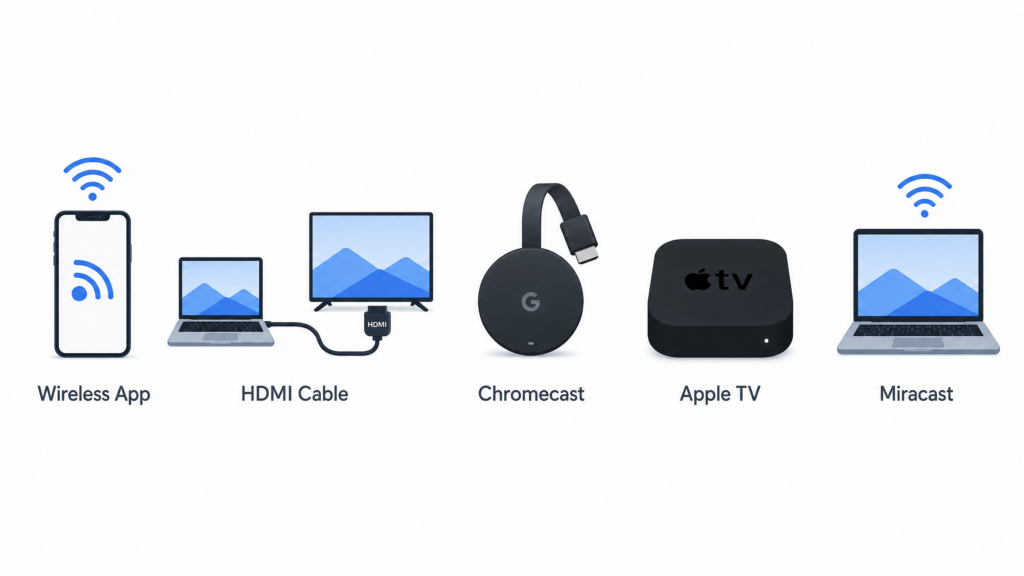
Ecco quali sono le opzioni disponibili:
| Metodo | Connessione | Hardware aggiuntivo | Impostazione | Stabilità | Ritardo | Il migliore per |
|---|---|---|---|---|---|---|
| App 1001 TVs | Senza fili | No | Facile | Alto | Basso | Android TV e Apple TV |
| Cavo HDMI | Wired | Sì ($10-25) | Molto facile | Molto alto | Nessuno | Incontri a eliminazione diretta, senza rischi |
| Chromecast | Senza fili | Sì ($30-50) | Medio | Medio-alto | Medio | Se ne possiedi già uno |
| Apple AirPlay | Senza fili | No* | Facile | Alto | Basso | Mac + Apple TV |
| Miracast | Senza fili | No* | Medio | Medio | Medio | Opzione rapida di Windows |
*Se il tuo televisore lo supporta, oppure se possiedi un'Apple TV
In breve:
- 1001 TVs se cerchi un dispositivo compatibile con la maggior parte delle Smart TV, in particolare Android TV e Apple TV
- Cavo HDMI per la finale o per qualsiasi partita da non perdere assolutamente
- AirPlay se sei già un fan sfegatato di Apple
- Chromecast se ce l'hai già nel cassetto
Come trasmettere davvero lo schermo del tuo portatile alla TV
Metodo 1: Utilizzare l'app 1001 TVs
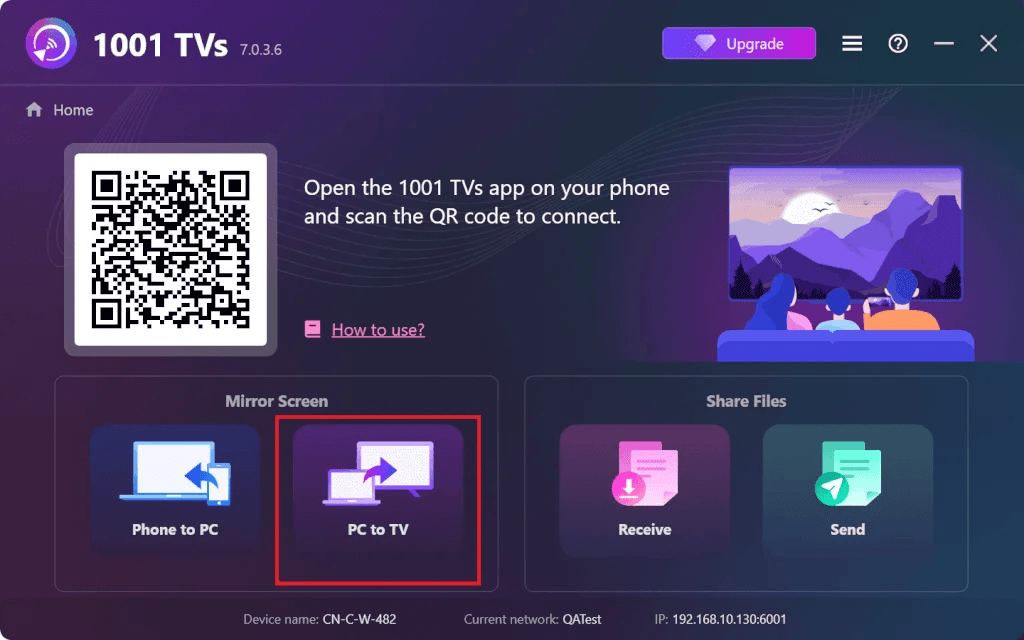
1001 TVs è compatibile con Windows, Mac e la maggior parte delle Smart TV. A differenza delle opzioni integrate, che funzionano solo se si utilizza l'ecosistema giusto, questa soluzione è più flessibile. Funziona particolarmente bene con Android TV e Apple TV.
1001 TVs Screen Mirroring

Per istruzioni dettagliate sulla configurazione, consulta il Guida completa su come trasmettere lo schermo del PC alla TV.
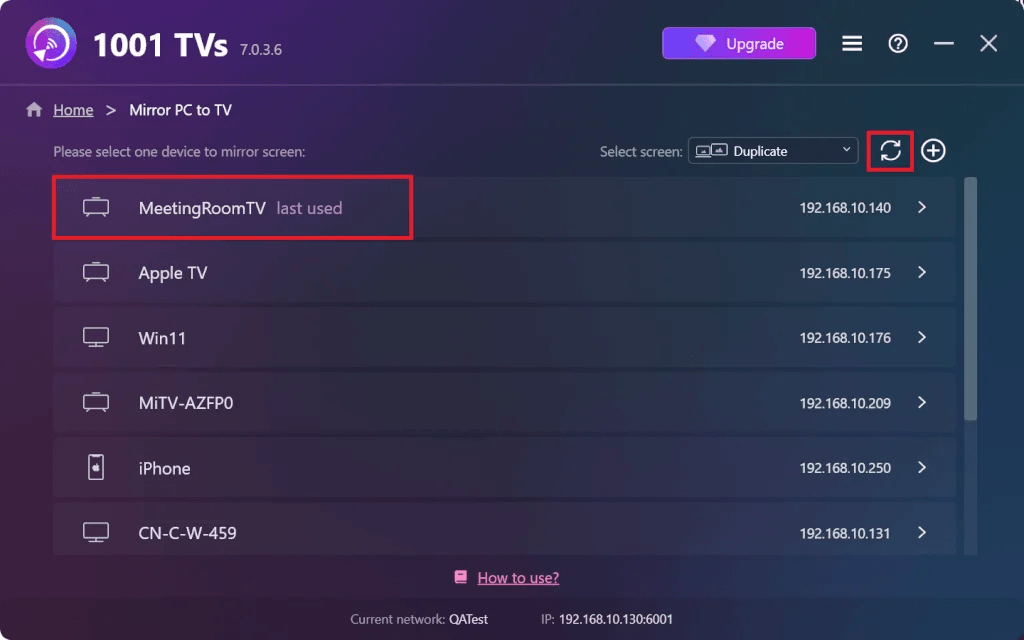
Perché funziona bene:
- Funziona con Windows, Mac, Android TV e Apple TV
- Non acquistare il Chromecast $50
- Basso ritardo, ideale per gli eventi sportivi in diretta
- Rifletti lo schermo del tuo portatile su una TV compatibile quando non vuoi collegare un cavo HDMI.
Metodo 2: Utilizzare un cavo HDMI
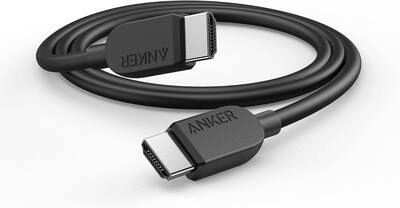
Questa è l'opzione noiosa che non delude mai. Zero problemi di connessione wireless, zero ritardi, zero “perché non si connette?”.”
Fase 1. Collega il cavo HDMI al tuo portatile. Se hai un portatile di ultima generazione dotato solo di porta USB-C, procurati un adattatore da USB-C a HDMI ($15-20).
Fase 2. Collega l'altra estremità al televisore. La maggior parte dei televisori dispone di 2-4 porte HDMI contrassegnate con HDMI 1, HDMI 2, ecc.
Fase 3. Premi il tasto “Input” o “Source” sul telecomando della TV. Seleziona la porta HDMI che hai appena utilizzato.
Fase 4. Il tuo portatile dovrebbe apparire automaticamente sullo schermo della TV. In caso contrario:
- Windows: Premi Windows + P, seleziona “Duplica” o “Estendi”
- Mac: Preferenze di Sistema → Schermi → Disposizione
Fatto. Nessun ritardo, nessun buffering.
Quando utilizzarlo:
- USA contro Messico o qualsiasi partita a eliminazione diretta
- La tua connessione Wi-Fi è lenta o instabile
- Non devi avere alcun ritardo
- La finale dei Mondiali del 19 luglio (senza rischi)
Metodo 3: Utilizzare Chromecast
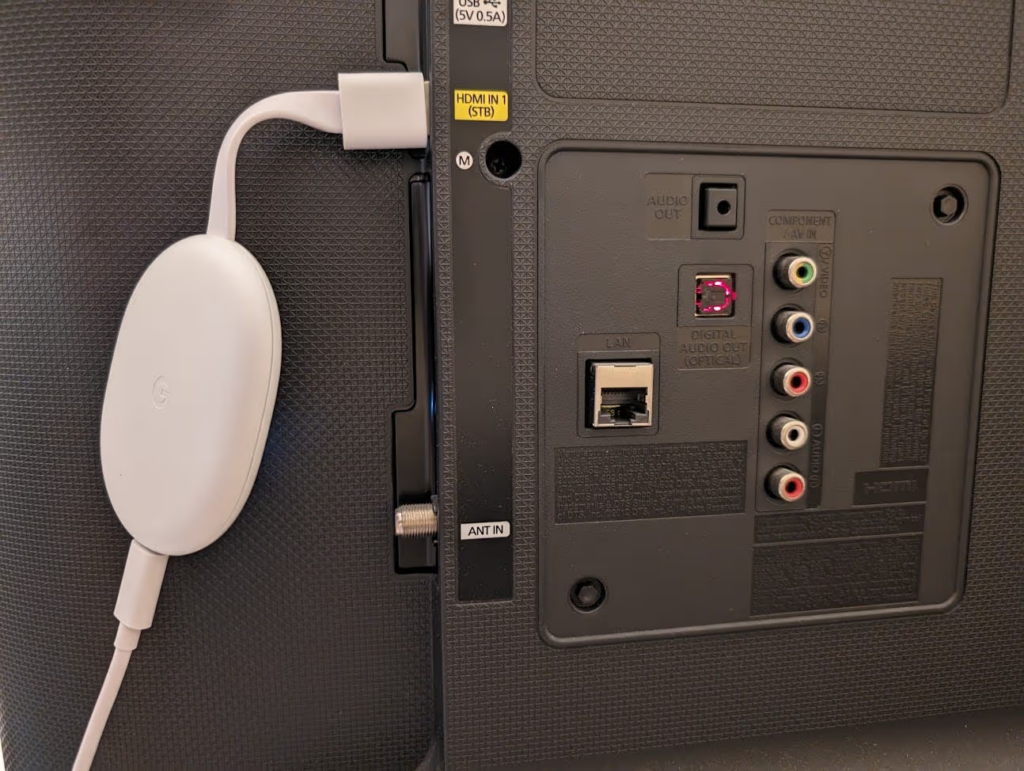
Se fai parte dell'ecosistema Google, Chromecast è semplicissimo da usare.
Fase 1. Collega Chromecast alla TV e accendilo. Se è nuovo, usa l'app Google Home sul tuo telefono per collegarlo al Wi-Fi.
Fase 2. Apri Chrome sul tuo portatile. Clicca sui tre puntini (⋮) nell'angolo, seleziona “Trasmetti…”
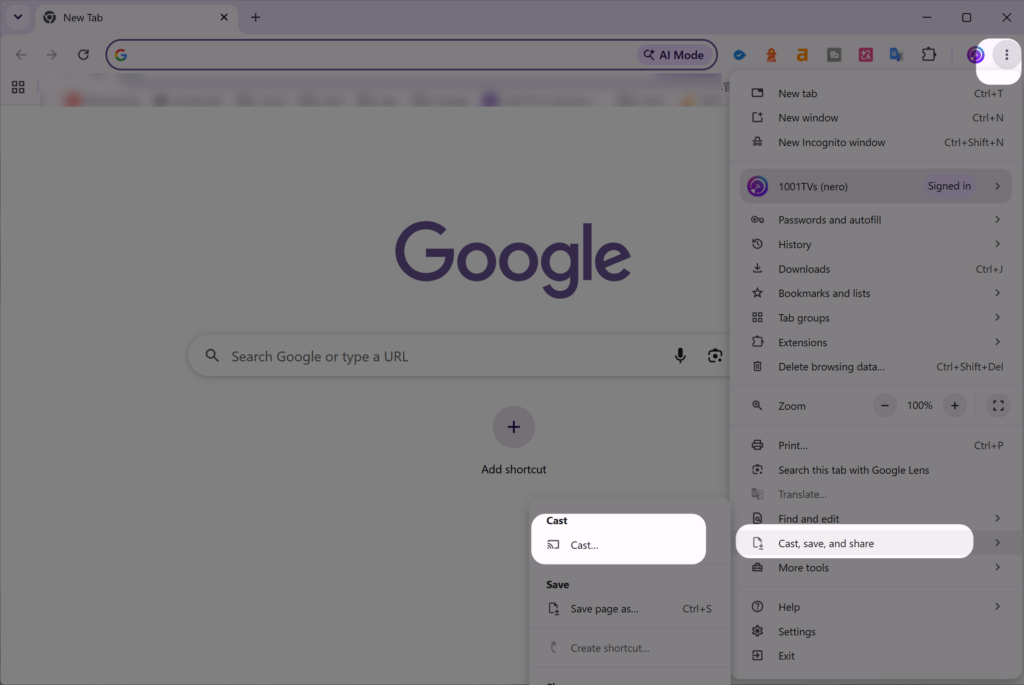
Fase 3. Scegli il tuo Chromecast. Per riprodurre lo schermo, seleziona “Trasmetti desktop”.”
Fase 4. Apri il tuo sito di streaming e guarda.
Nota: Se non ne possiedi già uno, il costo è di $30-50. Se desideri una connessione wireless senza acquistare hardware, l'opzione 1001 TVs è più economica.
Metodo 4: Utilizzare AirPlay (solo Mac)
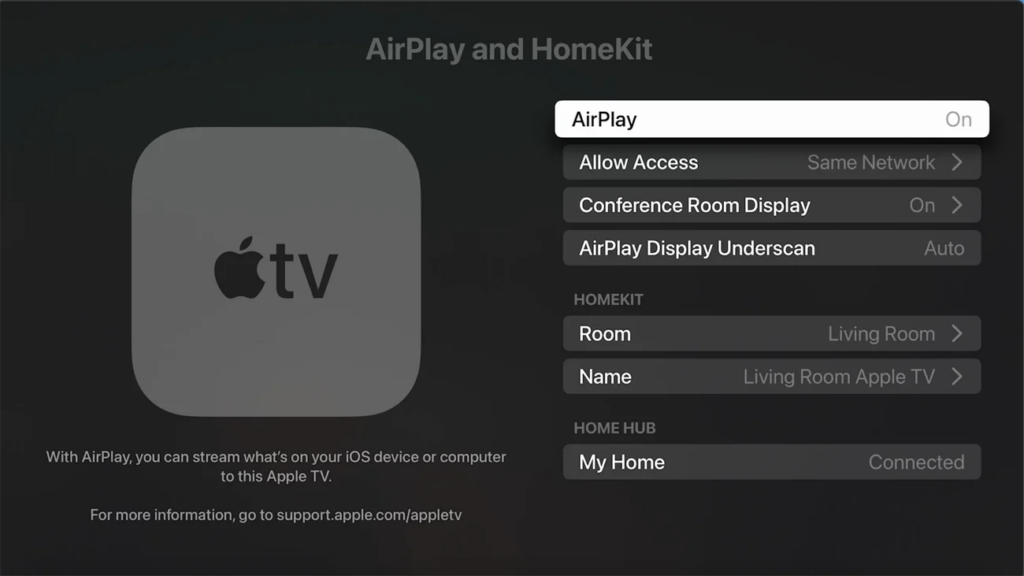
Se possiedi un MacBook e un'Apple TV, AirPlay è integrato e funziona bene.
Fase 1. Assicurati che il tuo Mac e l'Apple TV siano connessi alla stessa rete Wi-Fi.
Fase 2. Fai clic su Centro di controllo (in alto a destra), quindi su “Screen Mirroring”.”
Fase 3. Scegli la tua Apple TV. Se richiesto, digita il codice.
Fase 4. Scegli “Duplica lo schermo” o “Usa come schermo separato”.”
Fase 5. Apri il tuo sito di streaming.
Nota: È necessaria una Apple TV ($129+) o una TV compatibile con AirPlay 2. Se utilizzi Windows o una TV non Apple, 1001 TVs offre una maggiore flessibilità.
Metodo 5: Utilizzare Miracast (Windows)
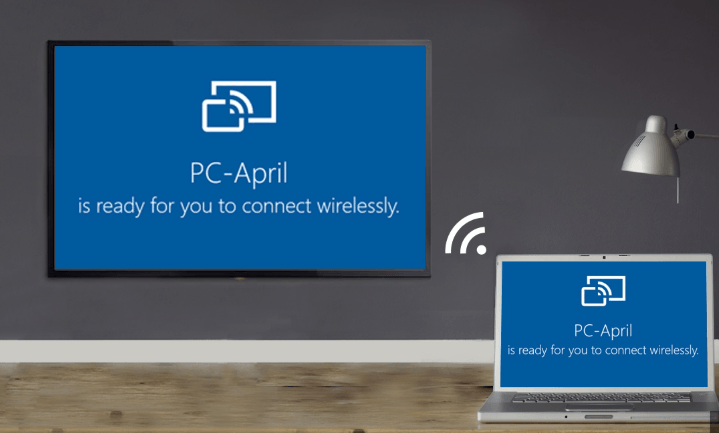
Miracast è integrato in Windows 10 e 11. È gratuito, ma non funziona in modo così fluido come le altre opzioni.
Fase 1. Attiva la funzione Screen Mirroring sulla tua TV. Di solito si trova in Impostazioni → Rete → Screen Mirroring. (Ogni marca la nasconde in un posto diverso.)
Fase 2. Sul tuo portatile, premi Windows + K.
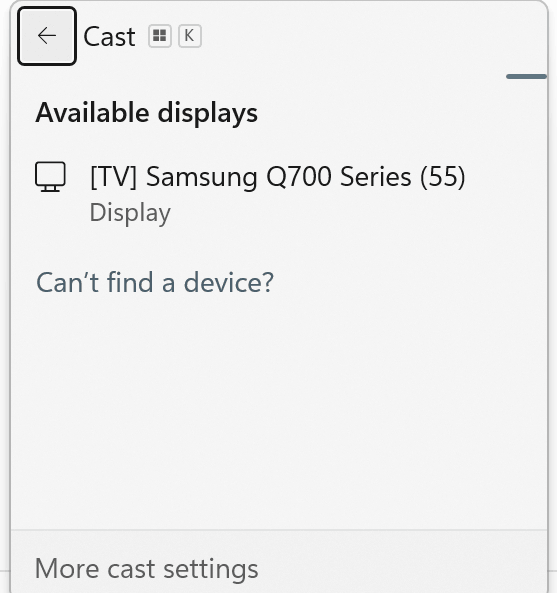
Fase 3. Aspetta che appaia la tua TV. Cliccaci sopra.
Fase 4. : Premi Windows + P, seleziona “Duplica” o “Estendi”
Nota: Miracast presenta un ritardo maggiore (1-2 secondi) e di solito raggiunge al massimo una risoluzione di 1080p. Va bene, ma non è l'ideale per gli eventi sportivi in diretta, dove la tempistica è fondamentale.
Servizi di streaming per i Mondiali del 2026
| Piattaforma | Partite | Costo | Qualità | Funziona con tutti i metodi |
|---|---|---|---|---|
| Fox Sports | 51 (inglese) | Inclusa nell'abbonamento via cavo | Fino a 4K | Sì |
| Pavone | Tutte e 104 | $6-12 al mese | Fino a 4K | Sì |
| Telemundo | Tutte e 104 (spagnolo) | Inclusa nell'abbonamento via cavo | Fino a 4K | Sì |
Ho sottoscritto l'abbonamento a Peacock Premium Plus ($12/mese) per tutte le 104 partite. Durante la fase a gironi è possibile guardarne 4 contemporaneamente, il che è davvero utile.
Per una guida completa su dove guardare in diretta i Mondiali FIFA 2026, comprese tutte le opzioni di streaming e la disponibilità a livello regionale, dai un’occhiata a questa guida dettagliata.
In conclusione
Non vorrai certo ritrovarti a risolvere i problemi del tuo Chromecast all’88° minuto di una partita in parità. Metti alla prova la tua configurazione adesso con eventi sportivi in diretta. Provalo con una partita della MLS o con i playoff dell’NBA. Risolvi eventuali problemi quando non c’è pressione.
I Mondiali del 2026 vedranno 48 squadre sfidarsi nell'arco di 39 giorni. Il torneo più grande di sempre. Prepara la tua strategia di selezione, provala a maggio e sii pronto per l'11 giugno.
Domande frequenti
Posso trasmettere il segnale senza HDMI?
Sì. Usa 1001 TVs, Chromecast, AirPlay o Miracast. 1001 TVs è la soluzione più flessibile, poiché funziona con qualsiasi laptop e qualsiasi TV. Assicurati solo che entrambi siano connessi alla stessa rete Wi-Fi.
Quale metodo ha il minor ritardo?
L'HDMI non presenta alcun ritardo. Per la trasmissione wireless, 1001 TVs e AirPlay sono le soluzioni migliori (0,3-0,8 secondi), seguite da Chromecast (0,5-1 secondo) e poi da Miracast (1-2 secondi). Per le partite in diretta, usa l'HDMI o 1001 TVs.
Ho bisogno di una connessione a Internet per trasmettere in streaming?
L'HDMI non richiede alcuna connessione a Internet. Si tratta di un collegamento diretto via cavo. Le soluzioni wireless richiedono che entrambi i dispositivi siano collegati alla stessa rete Wi-Fi. Avrai inoltre bisogno di una connessione a Internet per guardare in streaming le partite su Fox Sports o Peacock.
Perché la funzione di mirroring dello schermo non funziona?
Di solito: dispositivi collegati a reti Wi-Fi diverse, segnale debole, blocco da parte della VPN, firmware della TV obsoleto o ingresso TV errato. Riavvia tutto. Se continua a non funzionare, usa un cavo HDMI.
Funziona anche l'audio?
Sì, tutte le modalità trasmettono l'audio alla TV. Se il video funziona ma l'audio rimane sul portatile, vai alle impostazioni audio e seleziona la TV come dispositivo di uscita.
1001 TVs è migliore di Chromecast?
1001 TVs funziona su qualsiasi dispositivo (da Windows ad Apple TV, da Mac ad Android TV, qualunque sia la combinazione che hai) senza dover acquistare hardware. Chromecast costa $50 e funziona principalmente nell’ecosistema Google. Entrambi presentano ritardi e qualità simili. 1001 TVs è più flessibile e costa meno ($20 all’anno contro $50 da pagare in anticipo).
Siete pronti per l'11 giugno? Scarica 1001 TVs e provalo con eventi sportivi in diretta. È disponibile una prova gratuita. Assicurati che tutto funzioni prima dell'inizio del torneo.