
將筆電畫面投射至電視觀看第26屆世界盃:2026年的簡易方法

2026 年世界盃將於 6 月 11 日開踢。如果你打算用筆電觀看,開賽 10 分鐘後,你大概就會發現需要更大的螢幕。以下是讓你免於常見技術困擾,將畫面投射到電視上的方法。.
「螢幕錄製」的真正含義是什麼
螢幕投射能將筆記型電腦上的畫面即時傳送至電視。兩台螢幕顯示的內容完全相同。這與將電視用作第二螢幕的情況不同,後者兩台螢幕上顯示的內容會有所不同。.
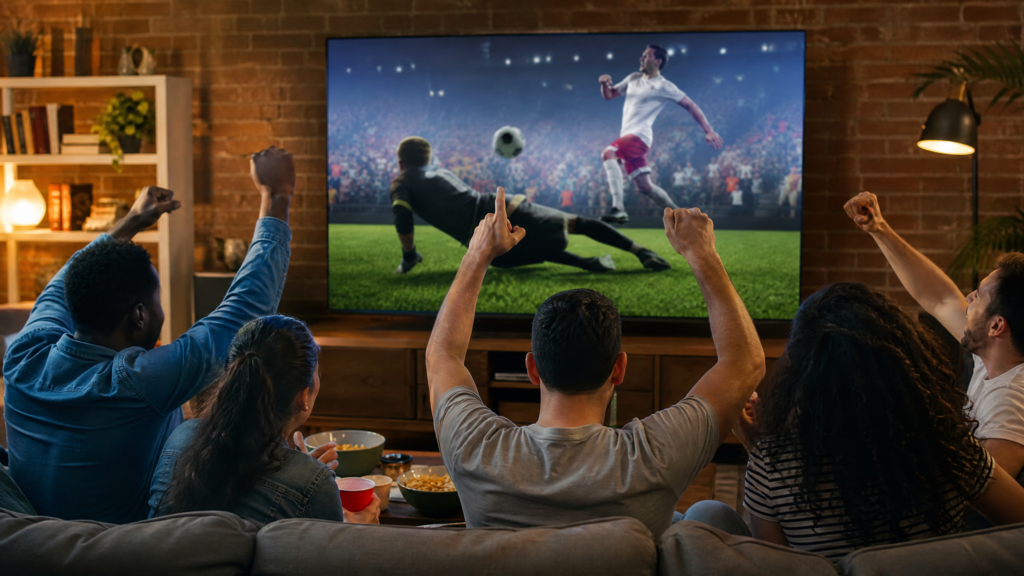
對於世界盃來說,這意味著你可以透過大螢幕觀看全部 104 場比賽,邀請朋友來家裡作客時,大家不必擠在 13 吋筆記型電腦前;或者在電視播放比賽的同時,將筆記型電腦留著查看即時賽事數據。.
可以將筆電的畫面投射到電視上嗎?
是的。近幾年生產的大多數筆記型電腦都能做到這一點。Windows 10 和 11 內建 Miracast 功能。Mac 則可以使用 AirPlay。此外,您也可以使用相關應用程式,或是直接接上 HDMI 線。.
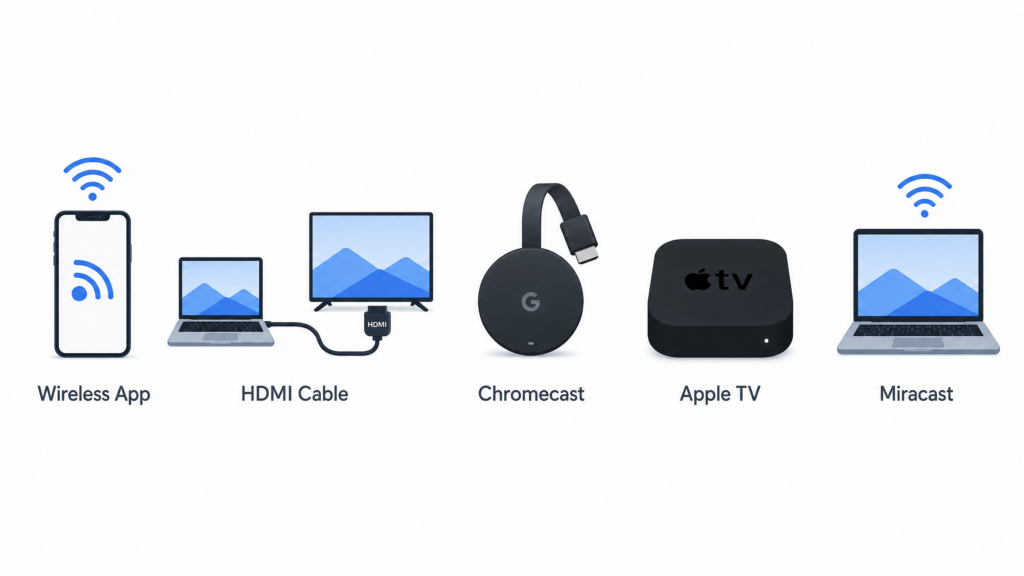
以下是您的選項:
| 方法 | 連結 | 額外硬體 | 设置 | 稳定性 | 延遲 | 最適合 |
|---|---|---|---|---|---|---|
| 1001 TVs App | 无线 | 没有 | 簡單 | 高 | 低 | Android TV 與 Apple TV |
| HDMI 連接線 | 《連線》 | 是 ($10-25) | 非常簡單 | 極高 | 無 | 淘汰賽,毫無風險 |
| Chromecast | 无线 | 是 ($30-50) | 中型 | 中高 | 中型 | 如果您已經擁有一台的話 |
| Apple AirPlay | 无线 | 否* | 簡單 | 高 | 低 | Mac + Apple TV |
| Miracast | 无线 | 否* | 中型 | 中型 | 中型 | Windows 快速選項 |
*如果您的電視支援此功能,或者您擁有 Apple TV
簡要概述:
- 1001 TVs 如果你想要一款能與大多數智慧電視相容的裝置,尤其是 Android TV 和 Apple TV
- HDMI 連接線 無論是決賽還是任何一場不容錯過的比賽
- AirPlay 如果你已經完全投入蘋果陣營
- Chromecast 如果它已經放在你的抽屜裡了
如何將筆電畫面投射到電視上
方法 1:使用 1001 TVs 應用程式
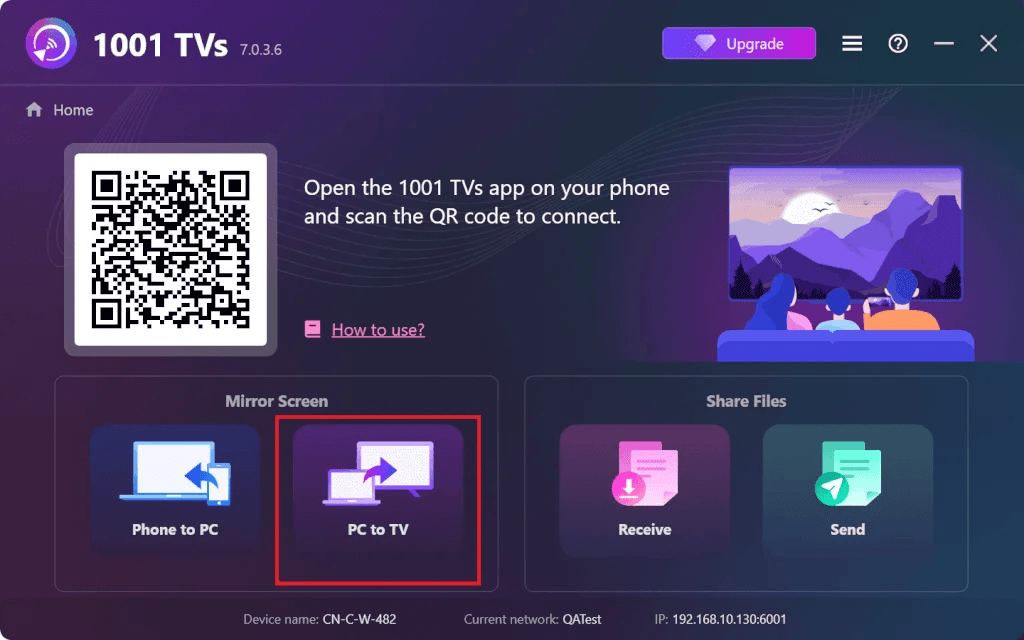
1001 TVs 適用於 Windows、Mac 以及大多數智慧電視。與那些僅在特定生態系統中才能運作的內建選項不同,這款工具更具彈性。它與 Android TV 和 Apple TV 的相容性尤為出色。.
1001 TVs屏幕镜像

如需詳細的設定說明,請參閱 電腦螢幕投射至電視的完整指南.
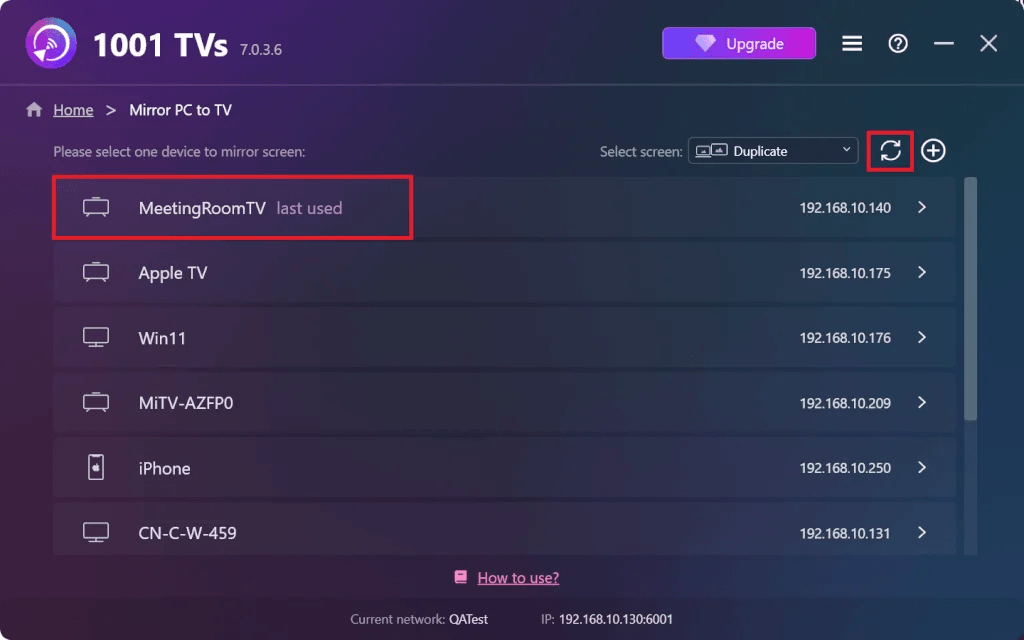
為什麼這方法很有效:
- 適用於 Windows、Mac、Android TV 及 Apple TV
- 不建議購買型號為 $50 的 Chromecast
- 延遲低,適合觀看現場體育賽事
- Mirror your laptop to a compatible TV when you don’t want to run an HDMI cable.
方法 2:使用 HDMI 線
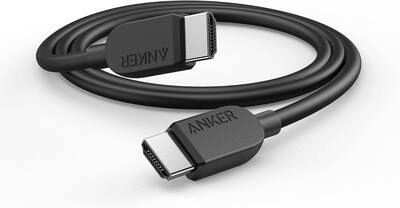
這是那個雖然無聊但絕對萬無一失的選擇。零無線連線問題、零延遲、零「為什麼連不上」的困擾。“
步驟 1. 將 HDMI 線插入您的筆記型電腦。如果您使用的是僅配備 USB-C 埠的新款筆記型電腦,請準備一個 USB-C 轉 HDMI 轉接器(型號:$15-20)。.
步驟 2. 將另一端插入您的電視。大多數電視都有 2 至 4 個標示為 HDMI 1、HDMI 2 等字樣的 HDMI 連接埠。.
步驟 3. 按下電視遙控器上的「輸入」或「訊號來源」按鈕。選擇您剛才使用的 HDMI 連接埠。.
步驟 4. 您的筆記型電腦應該會自動出現在電視上。如果沒有:
- Windows: 按下 Windows + P,選擇「複製」或「延伸」“
- Mac: 「系統偏好設定」→「顯示器」→「排列方式」
完成。零延遲、零緩衝。.
何時該使用此功能:
- 美國對墨西哥,或任何淘汰賽
- 您的 Wi-Fi 速度緩慢或不穩定
- 你需要零延遲
- 7月19日的世界盃決賽(毫無風險)
方法 3:使用 Chromecast
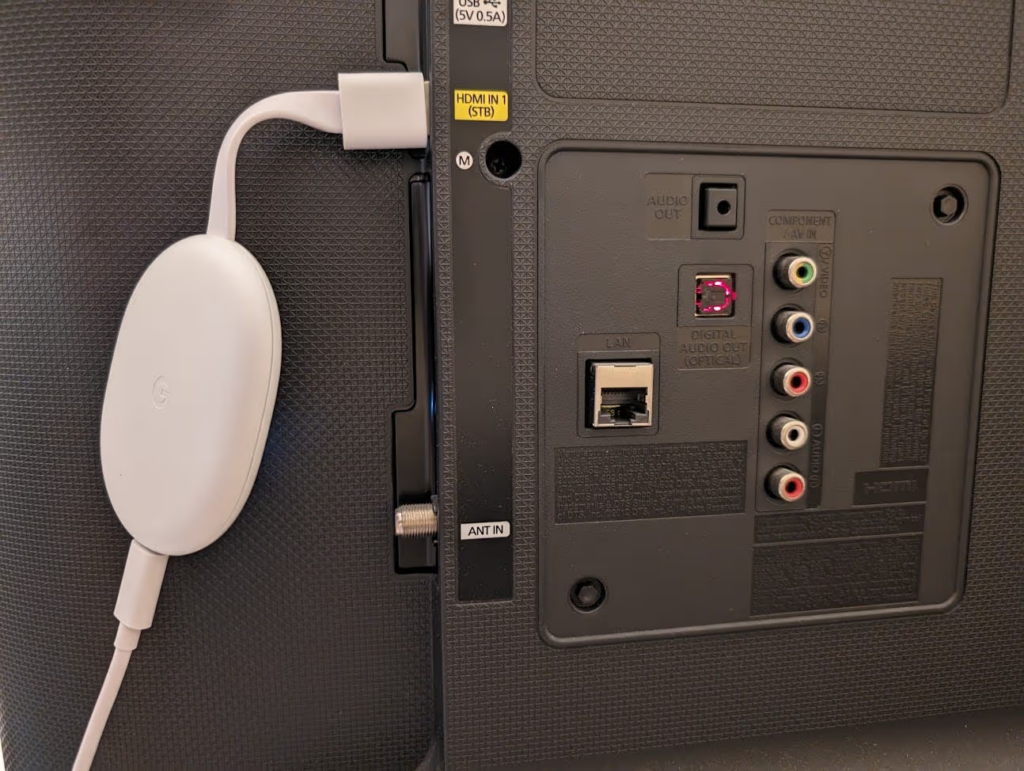
如果你身處 Google 的生態系中,Chromecast 的操作非常簡單。.
步驟 1. 將 Chromecast 插入電視並開啟電源。如果是新裝置,請使用手機上的 Google Home 應用程式將其連接到 Wi-Fi。.
步驟 2. 在您的筆記型電腦上開啟 Chrome。點擊角落的三个點(⋮),選擇「投射…」“
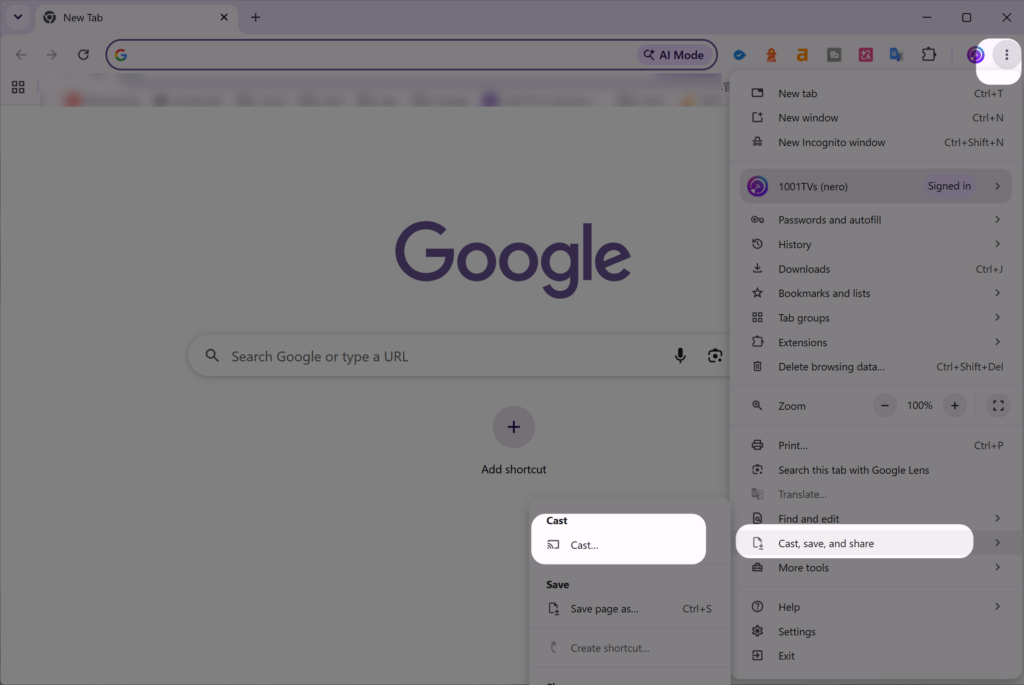
步驟 3. 選擇您的 Chromecast。若要鏡像顯示所有內容,請選擇「投射桌面」。“
步驟 4. 開啟您的串流網站並觀看。.
备注: 若您尚未擁有此設備,費用為 $30-50。若您希望使用無線功能卻不想購買硬體設備,選擇 1001 TVs 會更划算。.
方法 4:使用 AirPlay(僅限 Mac)
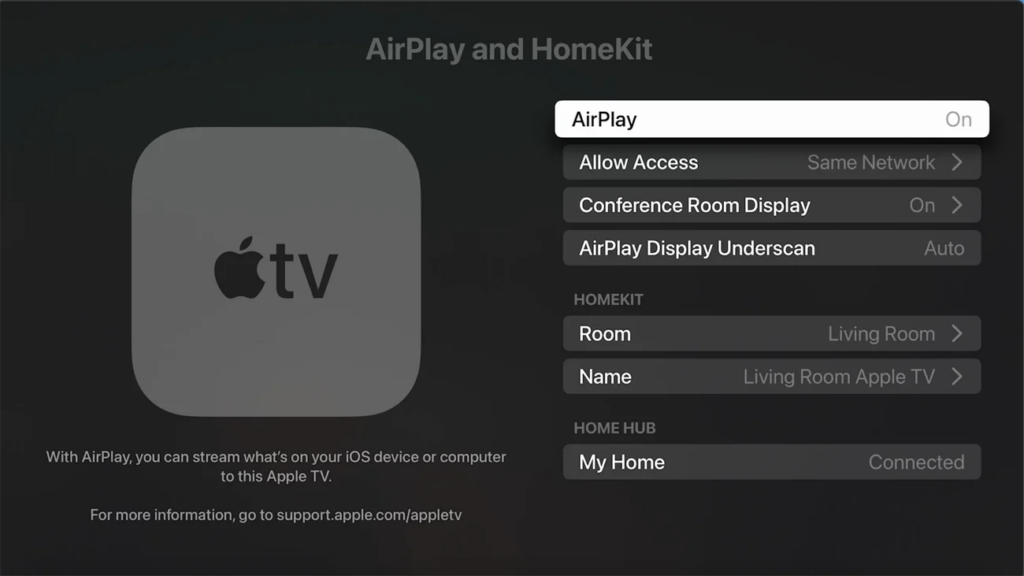
如果你擁有 MacBook 和 Apple TV,AirPlay 功能已內建其中,且運作順暢。.
步驟 1. 請確認您的 Mac 和 Apple TV 連接到同一個 Wi-Fi 網路。.
步驟 2. 點選「控制中心」(右上角),然後選擇「螢幕鏡像」。“
步驟 3. 選擇您的 Apple TV。若系統要求,請輸入驗證碼。.
步驟 4. 請選擇「鏡像顯示」或「作為獨立顯示器使用」。“
步驟 5. 開啟您的串流網站。.
备注: 您需要 Apple TV(型號 $129+)或支援 AirPlay 2 的電視。若您使用的是 Windows 系統或非 Apple TV,1001 TVs 的適用性更廣泛。.
方法 5:使用 Miracast(Windows)
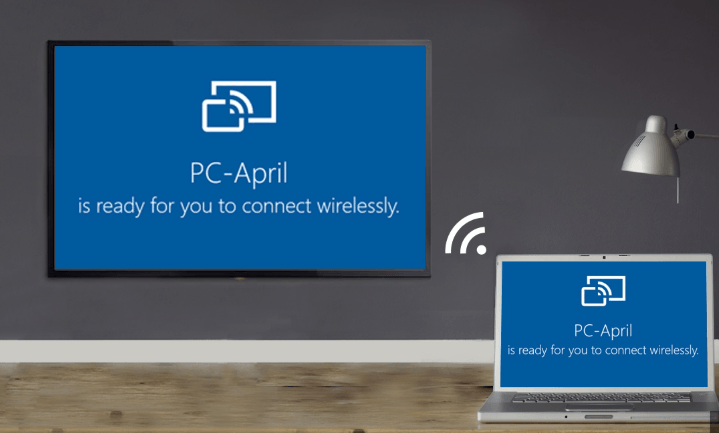
Miracast 已內建於 Windows 10 和 11 中。雖然是免費的,但運作流暢度不如其他選項。.
步驟 1. 請在電視上開啟「螢幕鏡像」功能。通常位於「設定」→「網路」→「螢幕鏡像」中。(各品牌將此功能隱藏的位置不盡相同。)
步驟 2. 在您的筆記型電腦上,按下 Windows + K.
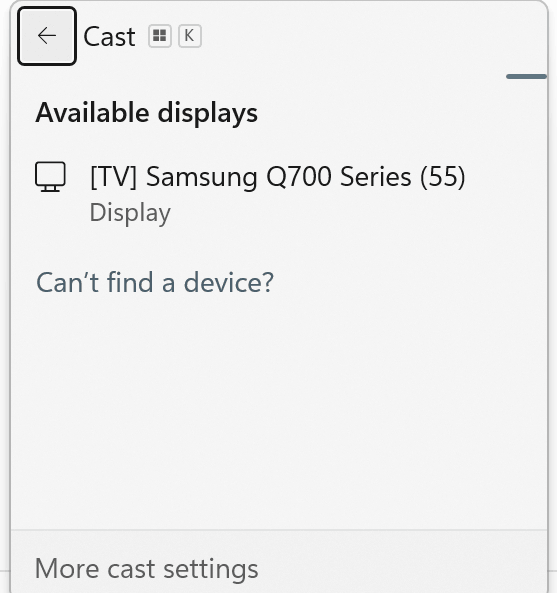
步驟 3. 請等待電視畫面出現。點擊它。.
步驟 4. 按下 Windows + P 鍵,選擇「複製」或「延伸」。“
备注: Miracast 的延遲較大(1 至 2 秒),且解析度通常最高僅支援 1080p。雖然尚可接受,但對於講求時機的現場體育賽事來說,表現就不太理想了。.
2026 年世界盃的串流服務
| 平台 | 比賽 | 成本 | 品質 | 適用於所有方法 |
|---|---|---|---|---|
| 福斯體育 | 51(英文) | 有線電視用戶可免費收看 | 最高 4K | 是 |
| 孔雀 | 全部 104 則 | $6-每月12次 | 最高 4K | 是 |
| Telemundo | 全部 104 則(西班牙語) | 有線電視用戶可免費收看 | 最高 4K | 是 |
我訂購了 Peacock Premium Plus(每月 $12),可以觀看全部 104 場比賽。在小組賽階段,你可以同時觀看 4 場比賽,這其實相當實用。.
如需了解 2026 年 FIFA 世界盃直播觀看指南的完整資訊,包括所有串流選項及各地區的播出情況,請參閱 這份詳細指南.
總而言之
你肯定不希望在一場平手比賽的第 88 分鐘時,還得忙著排除 Chromecast 的故障。現在就用現場體育賽事測試你的設定吧。試試 MLS 比賽或 NBA 季後賽。趁著沒有壓力時先解決問題。.
2026 年世界盃將有 48 支球隊參賽,賽程長達 39 天。這將是史上規模最大的賽事。請設定好您的選角方式,於五月進行測試,並在 6 月 11 日來臨時做好準備。.
常見問題
如果沒有 HDMI,我還能進行螢幕投射嗎?
是的。請使用 1001 TVs、Chromecast、AirPlay 或 Miracast。其中 1001 TVs 的相容性最廣,因為它能與任何筆記型電腦和任何電視搭配使用。只需確保兩者都連上同一個 Wi-Fi 網路即可。.
哪種方法滯後時間最短?
HDMI 完全沒有延遲。就無線傳輸而言,1001 TVs 和 AirPlay 的延遲最短(0.3 至 0.8 秒),其次是 Chromecast(0.5 至 1 秒),最後是 Miracast(1 至 2 秒)。觀看現場賽事時,請使用 HDMI 或 1001 TVs。.
進行串流播放時需要連上網路嗎?
HDMI 完全不需要網路。這是一種直接連接的線纜。無線傳輸方式則需要兩台裝置都連上同一個 Wi-Fi 網路。此外,若要透過 Fox Sports 或 Peacock 串流觀看比賽,也需要網路連線。.
為什麼我的螢幕鏡像功能無法運作?
通常原因包括:裝置連至不同的 Wi-Fi 網路、訊號微弱、VPN 阻擋連線、電視韌體過舊,或是電視輸入來源設定錯誤。請重新啟動所有裝置。如果仍無法解決,請改用 HDMI 線。.
聲音功能也能正常運作嗎?
是的,所有方法都會將音訊傳送至電視。如果畫面能正常顯示,但音訊仍留在筆電中,請前往聲音設定,並選擇電視作為輸出裝置。.
1001 TVs 是否比 Chromecast 更好?
1001 TVs 適用於所有裝置(從 Windows 到 Apple TV、從 Mac 到 Android TV,無論您擁有何種組合),且無需購買硬體。 Chromecast 售價 $50,主要適用於 Google 生態系。兩者的延遲與畫質表現相近。1001 TVs 更具彈性且價格更低(每年 $20 對比一次性支付 $50)。.
準備好迎接 6 月 11 日了嗎? 下載 1001 TVs 並透過即時體育賽事進行測試。提供免費試用。請務必在賽事開始前確認一切運作正常。.