
2026년 월드컵을 위해 노트북 화면을 TV로 전송하는 방법: 2026년에 시도해 볼 수 있는 간편한 방법들

2026년 월드컵은 6월 11일에 개막합니다. 노트북으로 경기를 시청할 계획이라면, 개막전이 시작된 지 10분도 채 지나지 않아 더 큰 화면이 필요하다는 사실을 깨닫게 될 것입니다. 번거로운 기술적 문제 없이 TV로 화면을 전송하는 방법을 소개합니다.
스크린 캐스팅이 실제로 무엇을 의미하는가
스크린 캐스팅은 노트북 화면을 TV로 실시간으로 전송하는 기능입니다. 두 화면에 똑같은 화면이 표시됩니다. 이는 TV를 보조 모니터로 사용하는 것과는 다르며, 보조 모니터를 사용할 때는 각 화면에 서로 다른 내용이 표시됩니다.
월드컵 기간 동안에는 104경기를 모두 제대로 된 화면으로 시청할 수 있고, 13인치 노트북 주위에 모두가 빽빽이 모여들지 않고도 손님을 초대할 수 있으며, TV로 경기를 시청하는 동안 노트북은 실시간 경기 통계 확인용으로 비워둘 수 있습니다.
노트북 화면을 TV로 전송할 수 있나요?
네. 최근 몇 년 사이에 출시된 대부분의 노트북은 이 기능을 지원합니다. Windows 10과 11에는 Miracast 기능이 기본으로 탑재되어 있습니다. Mac은 AirPlay를 사용할 수 있습니다. 아니면 앱을 이용하거나 HDMI 케이블을 직접 연결해도 됩니다.
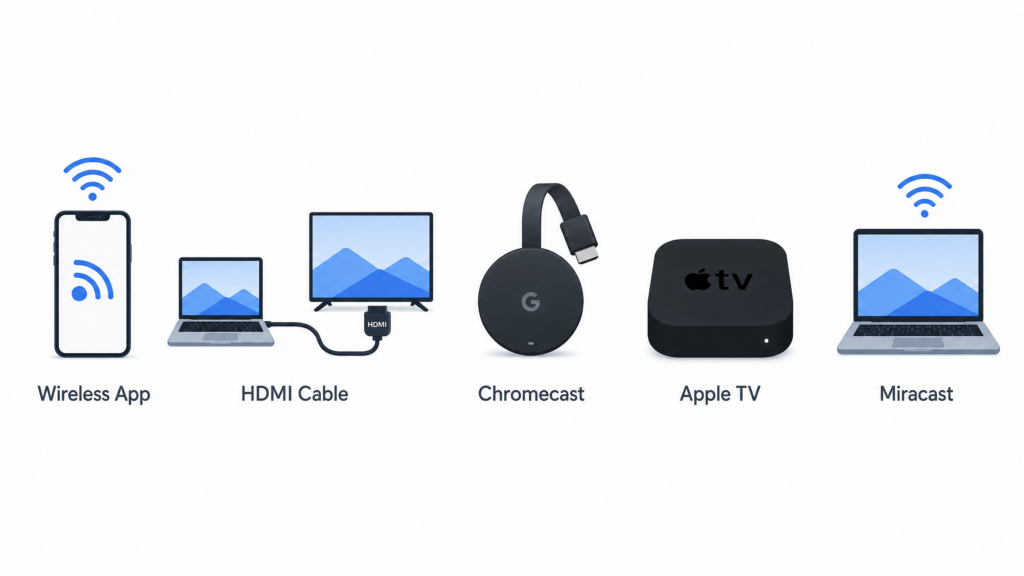
다음은 여러분의 선택지입니다:
| 방법 | 연결 | 추가 하드웨어 | 설정 | 안정성 | 지연 | 최상의 대상 |
|---|---|---|---|---|---|---|
| 1001 TVs 앱 | 무선 | 아니요 | 쉬움 | 높음 | 낮음 | Android TV 및 Apple TV |
| HDMI 케이블 | Wired | 예 ($10-25) | 아주 쉬움 | 매우 높음 | 없음 | 녹아웃 경기, 위험 부담 없음 |
| 크롬캐스트 | 무선 | 예 ($30-50) | Medium | 중상 | Medium | 이미 하나 가지고 계신다면 |
| Apple AirPlay | 무선 | 아니요* | 쉬움 | 높음 | 낮음 | Mac + Apple TV |
| Miracast | 무선 | 아니요* | Medium | Medium | Medium | Windows 빠른 옵션 |
*TV에서 해당 기능을 지원하거나 Apple TV를 보유하고 있는 경우
한눈에 보기:
- 1001 TVs 대부분의 스마트 TV, 특히 안드로이드 TV와 애플 TV에서 작동하는 제품을 원하신다면
- HDMI 케이블 결승전이나 절대 놓쳐서는 안 될 모든 경기를 위해
- AirPlay 이미 애플에 전적으로 매진하고 계신다면
- 크롬캐스트 이미 서랍 속에 들어 있다면
노트북 화면을 TV로 실제로 미러링하는 방법
방법 1: 1001 TVs 앱 사용하기
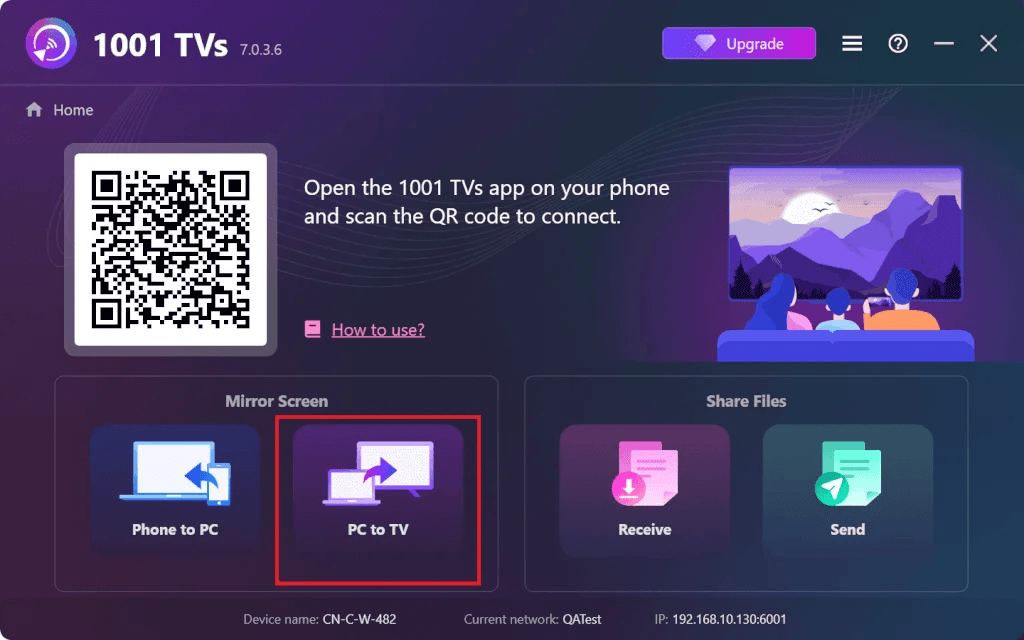
1001 TVs는 Windows, Mac 및 대부분의 스마트 TV에서 사용할 수 있습니다. 특정 생태계 내에서만 작동하는 내장 기능과 달리, 이 앱은 더 유연합니다. 특히 Android TV 및 Apple TV와 호환성이 뛰어납니다.
1001 TVs 화면 미러링

자세한 설정 방법은 다음을 확인해 주세요. PC 화면을 TV에 미러링하는 방법에 대한 완전한 가이드.
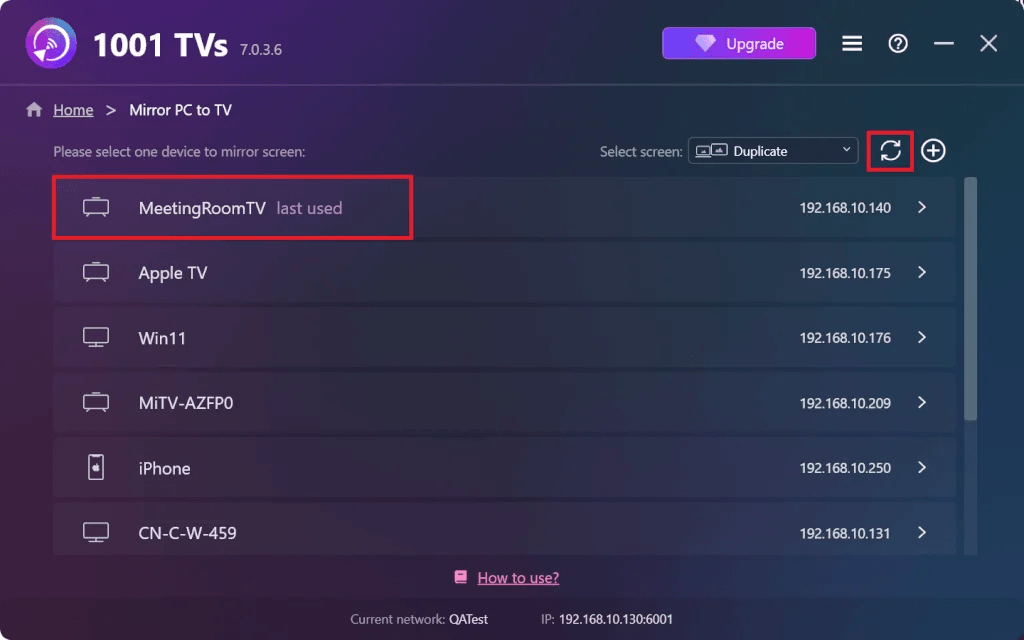
이 방법이 효과적인 이유:
- Windows, Mac, Android TV 및 Apple TV에서 사용 가능합니다.
- 구매할 만한 $50 크롬캐스트 없음
- 지연이 적어 생중계 스포츠 시청에 적합합니다
- HDMI 케이블을 연결하고 싶지 않을 때는 노트북 화면을 호환되는 TV로 미러링하세요.
방법 2: HDMI 케이블 사용하기
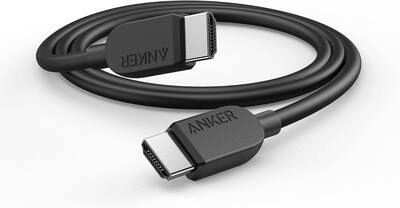
이건 지루하지만 절대 실패하지 않는 선택지입니다. 무선 연결 문제도 없고, 지연 현상도 없으며, “왜 연결이 안 되지?” 하는 고민도 전혀 없습니다.”
1단계. HDMI 케이블을 노트북에 연결하세요. USB-C 포트만 있는 최신형 노트북을 사용 중이라면, USB-C-HDMI 어댑터($15-20)를 준비하세요.
2단계. 나머지 한쪽 끝을 TV에 연결하세요. 대부분의 TV에는 HDMI 1, HDMI 2 등으로 표시된 HDMI 포트가 2~4개 있습니다.
3단계. TV 리모컨에서 “입력” 또는 “소스” 버튼을 누르세요. 방금 사용했던 HDMI 포트를 선택하세요.
4단계. 노트북 화면이 TV에 자동으로 표시되어야 합니다. 그렇지 않은 경우:
- Windows: Windows + P 키를 누른 다음, “복제” 또는 “확장”을 선택하세요.”
- Mac: 시스템 환경설정 → 디스플레이 → 배열
끝났습니다. 지연도 없고, 버퍼링도 없습니다.
이 기능을 사용할 때:
- 미국 대 멕시코전 또는 그 밖의 모든 토너먼트 경기
- 와이파이 속도가 느리거나 연결이 불안정합니다
- 지연이 전혀 없어야 합니다
- 7월 19일 월드컵 결승전 (위험 없음)
방법 3: 크롬캐스트 사용하기
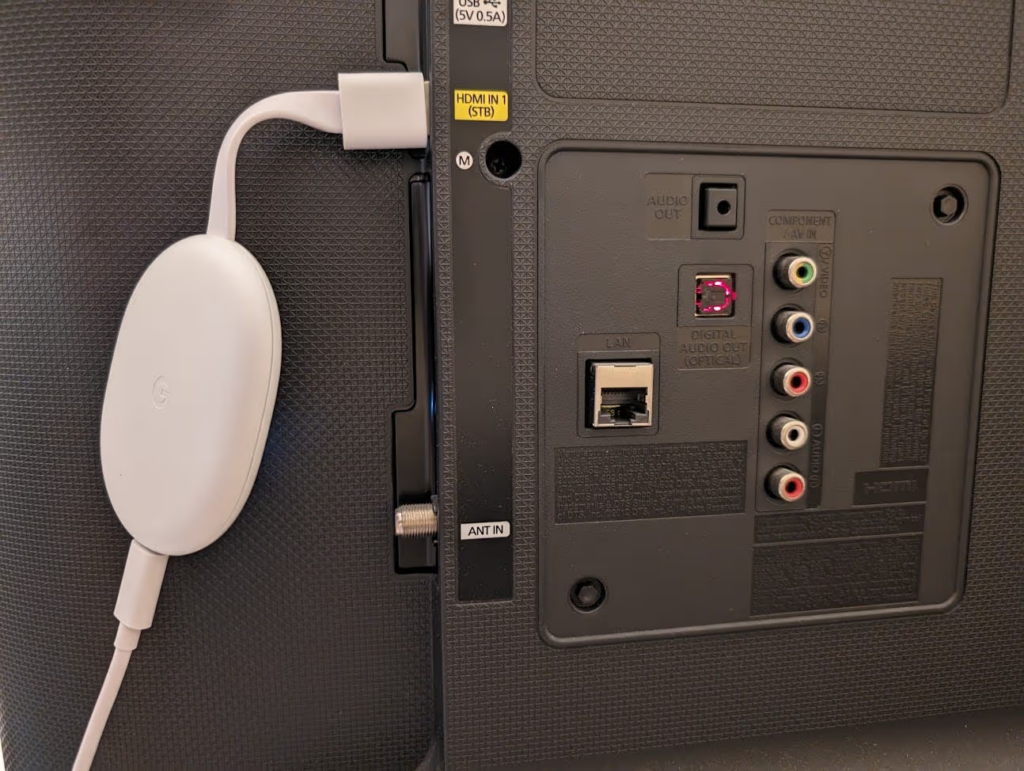
구글 생태계에 익숙하다면 크롬캐스트는 사용법이 아주 간단합니다.
1단계. Chromecast를 TV에 연결하고 전원을 켜세요. 새 제품이라면, 휴대폰의 Google Home 앱을 사용하여 Wi-Fi에 연결하세요.
2단계. 노트북에서 크롬을 실행하세요. 모서리에 있는 점 세 개(⋮)를 클릭한 다음, “캐스트…”를 선택하세요.”
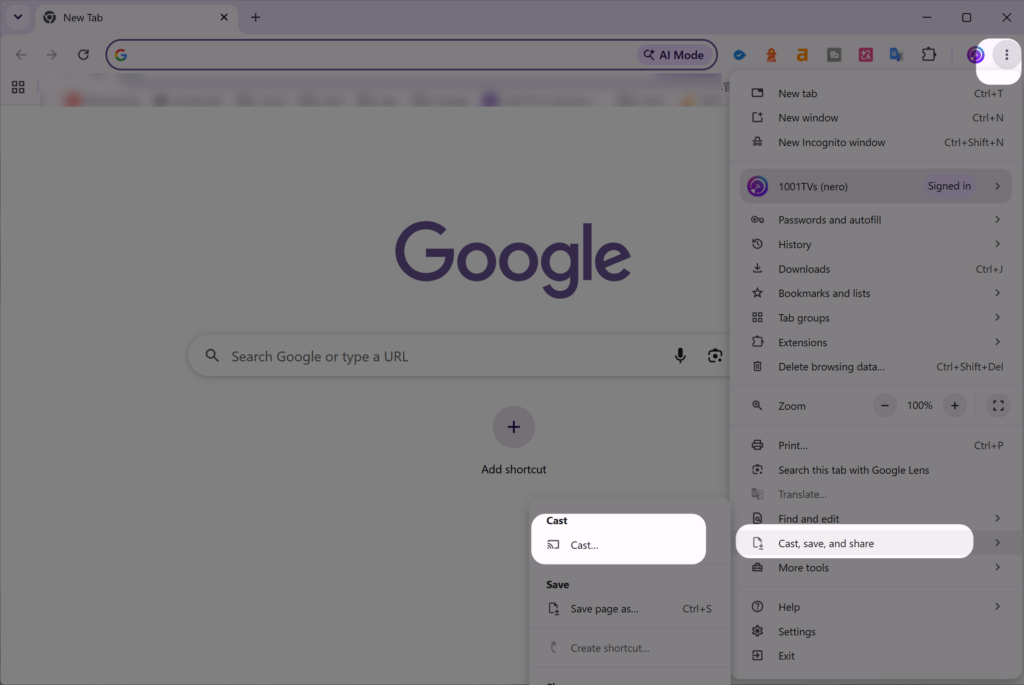
3단계. 사용할 Chromecast를 선택하세요. 모든 화면을 미러링하려면 “데스크톱 전송”을 선택하세요.”
4단계. 스트리밍 사이트를 열어 시청하세요.
참고: 이 장비가 없다면 $30-50이 듭니다. 하드웨어를 구매하지 않고 무선 기능을 이용하고 싶다면 1001 TVs가 더 저렴합니다.
방법 4: AirPlay 사용하기 (Mac 전용)
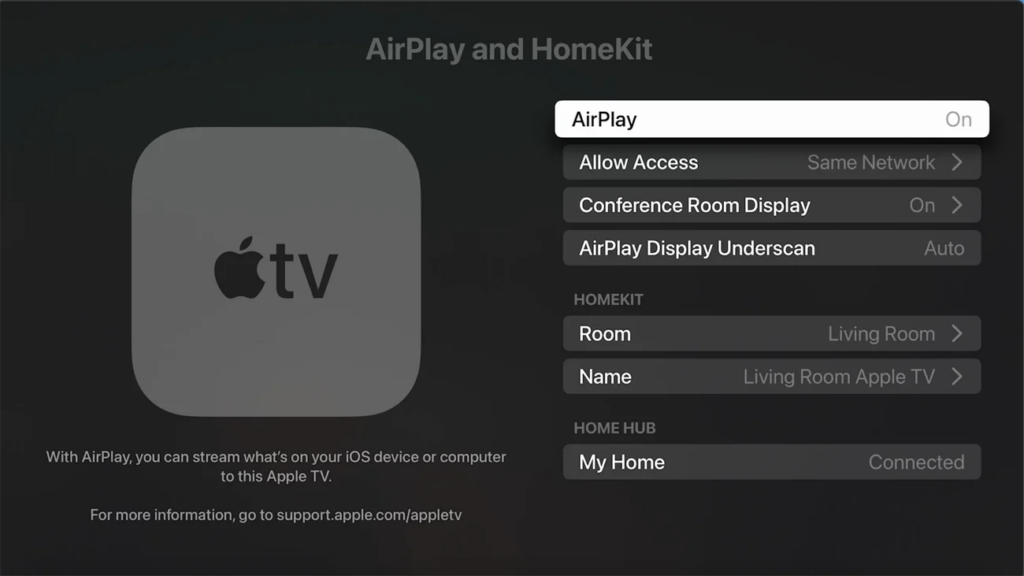
맥북과 애플 TV를 가지고 있다면, 에어플레이 기능이 기본으로 탑재되어 있어 원활하게 작동합니다.
1단계. Mac과 Apple TV가 같은 Wi-Fi 네트워크에 연결되어 있는지 확인하세요.
2단계. (오른쪽 상단의) 제어 센터를 탭한 다음 “화면 미러링”을 선택하세요.”
3단계. 사용할 Apple TV를 선택하세요. 요청이 표시되면 코드를 입력하세요.
4단계. “미러링” 또는 “별도의 디스플레이로 사용”을 선택하세요.”
5단계. 스트리밍 사이트를 열어보세요.
참고: Apple TV($129+) 또는 AirPlay 2를 지원하는 TV가 필요합니다. Windows를 사용하거나 Apple TV가 아닌 TV를 사용하는 경우, 1001 TVs가 더 유연합니다.
방법 5: Miracast 사용 (Windows)
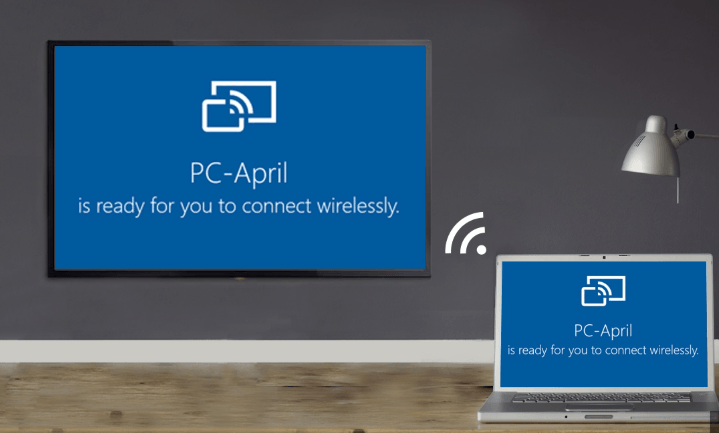
Miracast는 Windows 10과 11에 기본으로 탑재되어 있습니다. 무료로 사용할 수 있지만 다른 옵션들만큼 원활하지는 않습니다.
1단계. TV에서 화면 미러링 기능을 켜세요. 보통 ‘설정’ → ‘네트워크’ → ‘화면 미러링’에서 찾을 수 있습니다. (브랜드마다 이 기능이 있는 위치가 다릅니다.)
2단계. 노트북에서 다음 키를 누르세요. Windows + K.
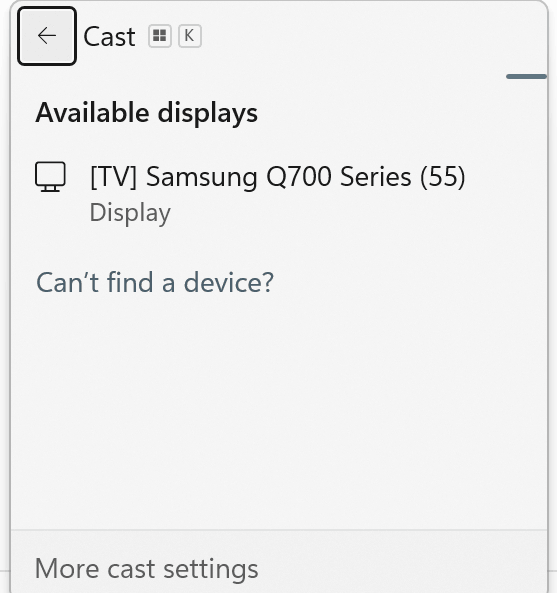
3단계. TV가 화면에 나타날 때까지 기다리세요. TV를 클릭하세요.
4단계. Windows + P 키를 눌러 “복제” 또는 “확장”을 선택하세요.”
참고: Miracast는 지연 현상이 더 심하고(1~2초), 보통 1080p가 최대 해상도입니다. 괜찮은 편이지만, 타이밍이 중요한 생중계 스포츠 경기에는 그다지 적합하지 않습니다.
2026년 월드컵 스트리밍 서비스
| 플랫폼 | 경기 | 비용 | 품질 | 모든 방식에서 작동합니다 |
|---|---|---|---|---|
| 폭스 스포츠 | 51 (영어) | 케이블 가입 시 무료 | 최대 4K | 예 |
| Peacock | 총 104개 | $6-월 12개 | 최대 4K | 예 |
| 텔레문도 | 전체 104개 (스페인어) | 케이블 가입 시 무료 | 최대 4K | 예 |
저는 총 104경기를 모두 시청하기 위해 Peacock Premium Plus(월 $12)를 구독하고 있습니다. 조별 예선 기간에는 한 번에 4경기를 동시에 시청할 수 있는데, 이게 꽤 유용하네요.
2026 FIFA 월드컵을 생중계로 시청할 수 있는 곳, 모든 스트리밍 옵션 및 지역별 시청 가능 여부에 대한 자세한 안내를 보려면 다음을 확인해 주세요. 이 상세한 안내서.
결론적으로
동점인 경기의 88분째에 크롬캐스트 문제를 해결하느라 애쓰고 싶지는 않을 겁니다. 지금 바로 실시간 스포츠 중계를 통해 설정을 테스트해 보세요. MLS 경기나 NBA 플레이오프 중계를 통해 직접 확인해 보세요. 부담 없이 문제가 있을 때 미리 해결해 두세요.
2026년 월드컵은 48개 팀이 39일 동안 경기를 펼치는 역대 최대 규모의 대회입니다. 캐스팅 방식을 마련하고, 5월에 테스트를 거친 뒤, 6월 11일이 되면 준비를 마쳐 두세요.
자주 묻는 질문
HDMI 없이도 방송할 수 있나요?
네. 1001 TVs, Chromecast, AirPlay 또는 Miracast를 사용하세요. 1001 TVs는 어떤 노트북이나 TV와도 호환되므로 가장 유연하게 사용할 수 있습니다. 단, 두 기기 모두 같은 Wi-Fi 네트워크에 연결되어 있는지 확인하세요.
지연이 가장 적은 방법은 무엇인가요?
HDMI는 지연 시간이 전혀 없습니다. 무선 연결의 경우 1001 TVs와 AirPlay가 가장 좋으며(0.3~0.8초), 그 다음은 Chromecast(0.5~1초), Miracast(1~2초) 순입니다. 생중계 경기를 시청할 때는 HDMI나 1001 TVs를 사용하세요.
캐스팅하려면 인터넷이 필요한가요?
HDMI는 인터넷 연결이 전혀 필요하지 않습니다. 케이블로 직접 연결되는 방식이기 때문입니다. 무선 방식의 경우 두 기기 모두 동일한 Wi-Fi 네트워크에 연결되어 있어야 합니다. 또한 Fox Sports나 Peacock에서 경기를 스트리밍하려면 인터넷 연결이 필요합니다.
화면 미러링이 왜 안 되나요?
일반적으로 다음과 같은 원인이 있습니다: 서로 다른 Wi-Fi 네트워크에 연결된 기기, 신호 약화, VPN 차단, TV 펌웨어가 오래된 경우, 또는 TV 입력 소스가 잘못 설정된 경우. 모든 기기를 재시작해 보세요. 그래도 문제가 해결되지 않으면 HDMI 케이블을 사용해 보세요.
음성도 잘 나오나요?
네, 모든 방법에서 소리가 TV로 전송됩니다. 영상은 나오는데 소리가 노트북에서만 들린다면, 소리 설정으로 이동하여 TV를 출력 장치로 선택하세요.
1001 TVs가 크롬캐스트보다 더 좋은가요?
1001 TVs는 별도의 하드웨어를 구매하지 않아도 모든 기기(Windows에서 Apple TV로, Mac에서 Android TV로, 어떤 조합이든 상관없이)에서 작동합니다. Chromecast는 $50이며 주로 Google 생태계에서 작동합니다. 두 제품 모두 지연 시간과 화질은 비슷합니다. 1001 TVs는 더 유연하고 비용도 저렴합니다(연간 $20 vs 선불 $50).
6월 11일, 준비되셨나요? 다운로드 1001 TVs 그리고 실제 스포츠 중계로 테스트해 보세요. 무료 체험이 가능합니다. 토너먼트가 시작되기 전에 모든 기능이 제대로 작동하는지 꼭 확인하세요.