
Transmitir do portátil para a televisão durante o Mundial de 2026: métodos fáceis em 2026

O Mundial de 2026 começa a 11 de junho. Se estiver a planear assistir no seu portátil, provavelmente vai perceber, 10 minutos depois do início do jogo de abertura, que precisa de um ecrã maior. Veja aqui como transmitir para a sua televisão sem as habituais dores de cabeça tecnológicas.
O que significa, na verdade, «screen casting»
A transmissão do ecrã envia tudo o que está no teu portátil para a tua televisão em tempo real. A imagem é a mesma em ambos os ecrãs. É diferente de usar a televisão como um segundo monitor, em que terias conteúdos diferentes em cada ecrã.
No que diz respeito ao Mundial, isto significa que podes ver todos os 104 jogos num ecrã a sério, receber visitas sem que todos tenham de se amontoar à volta de um portátil de 13 polegadas, ou manter o teu portátil livre para veres as estatísticas em tempo real enquanto o jogo passa na televisão.
É possível transmitir o ecrã do portátil para a televisão?
Sim. A maioria dos portáteis fabricados nos últimos anos permite fazer isso. O Windows 10 e o 11 têm o Miracast integrado. Os Macs podem utilizar o AirPlay. Ou pode utilizar aplicações ou simplesmente ligar um cabo HDMI.
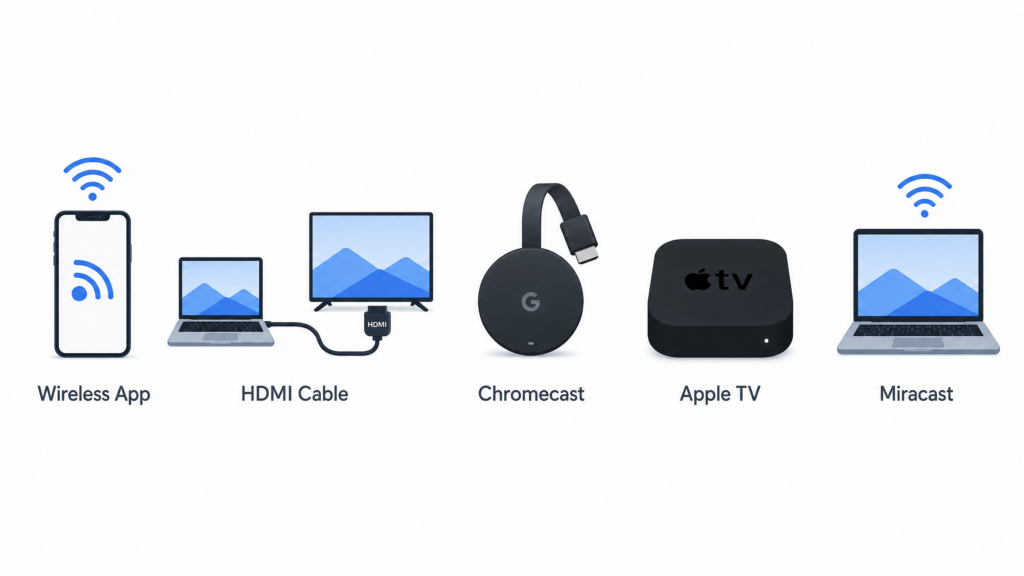
Eis quais são as suas opções:
| Método | Ligação | Hardware adicional | Configuração | Estabilidade | Atraso | Melhor para |
|---|---|---|---|---|---|---|
| Aplicação 1001 TVs | Sem fios | Não | Fácil | Elevado | Baixa | Android TV e Apple TV |
| Cabo HDMI | Wired | Sim ($10-25) | Muito fácil | Muito elevado | Nenhum | Jogos de eliminação direta, sem riscos |
| Chromecast | Sem fios | Sim ($30-50) | Médio | Médio-alto | Médio | Se já tiver um |
| Apple AirPlay | Sem fios | Não* | Fácil | Elevado | Baixa | Mac + Apple TV |
| Miracast | Sem fios | Não* | Médio | Médio | Médio | Opção rápida do Windows |
*Se a sua televisão for compatível com esta funcionalidade, ou se tiver uma Apple TV
Resumo rápido:
- 1001 TVs se quiseres algo que funcione com a maioria das Smart TVs, especialmente com a Android TV e a Apple TV
- Cabo HDMI para a final ou qualquer jogo que não podes perder
- AirPlay se já apostaste tudo na Apple
- Chromecast se já estiver guardado na tua gaveta
Como transmitir o ecrã do teu portátil para a televisão
Método 1: Utilizar a aplicação 1001 TVs
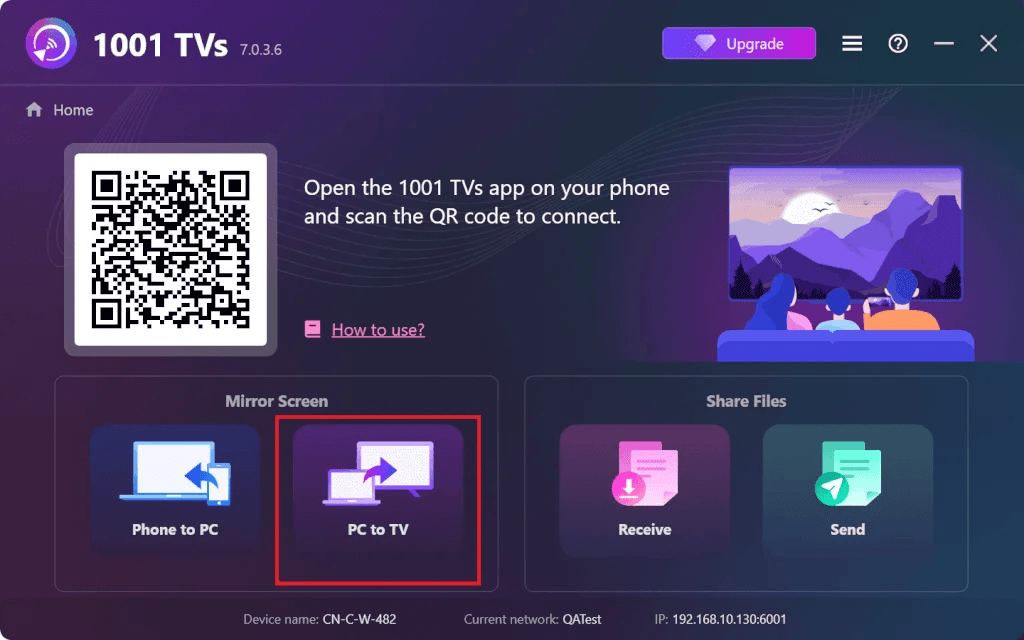
O 1001 TVs é compatível com Windows, Mac e a maioria das Smart TVs. Ao contrário das opções integradas, que só funcionam se estiver no ecossistema adequado, esta é mais flexível. Funciona especialmente bem com a Android TV e a Apple TV.
1001 TVs Espelhamento de ecrã

Para obter instruções detalhadas sobre a configuração, consulte o guia completo sobre como espelhar o ecrã do PC na televisão.
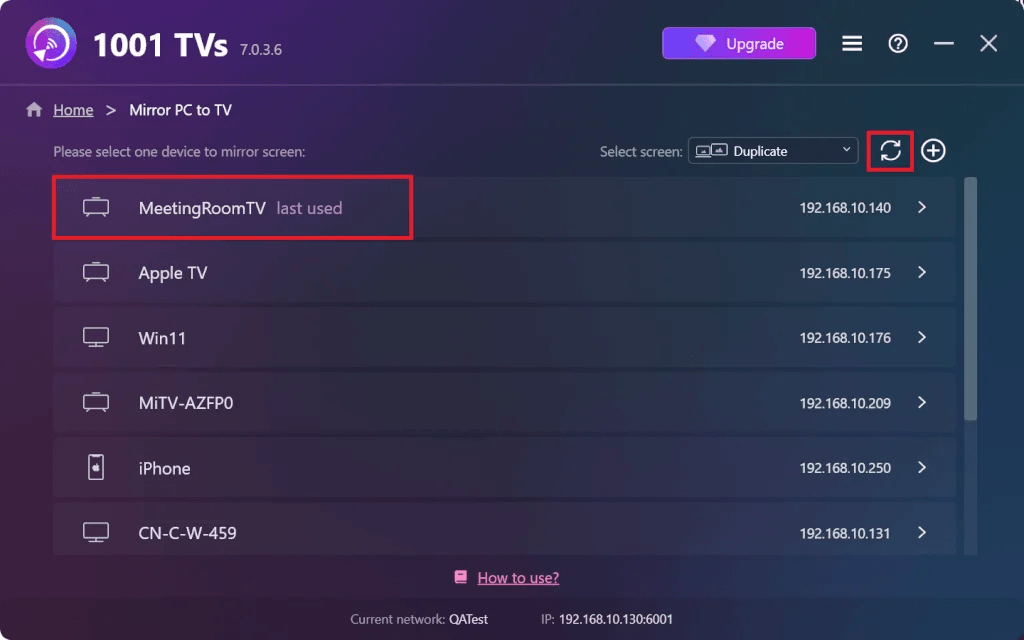
Por que é que isto funciona bem:
- Funciona com Windows, Mac, Android TV e Apple TV
- Não há nenhum Chromecast $50 para comprar
- Baixo atraso, ideal para eventos desportivos em direto
- Transmita o ecrã do seu portátil para uma televisão compatível quando não quiser ligar um cabo HDMI.
Método 2: Utilizar um cabo HDMI
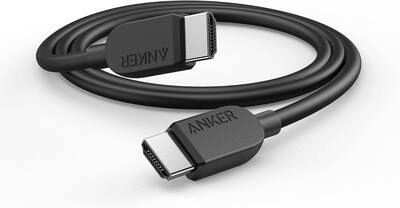
Esta é a opção aborrecida que nunca falha. Zero problemas de ligação sem fios, zero atrasos, zero “por que é que isto não se liga?”.”
Passo 1. Liga o cabo HDMI ao teu portátil. Se tiveres um portátil mais recente que só tenha USB-C, utiliza um adaptador USB-C para HDMI ($15-20).
Passo 2. Ligue a outra extremidade à sua televisão. A maioria das televisões tem entre 2 e 4 portas HDMI identificadas como HDMI 1, HDMI 2, etc.
Passo 3. Prima a tecla “Input” ou “Source” no comando da televisão. Selecione a porta HDMI que acabou de utilizar.
Passo 4. O seu portátil deverá aparecer automaticamente no ecrã da televisão. Caso contrário:
- Windows: Prima Windows + P e selecione “Duplicar” ou “Estender”
- Mac: Preferências do Sistema → Ecrãs → Disposição
Pronto. Sem atrasos, sem buffering.
Quando utilizar isto:
- EUA x México ou qualquer jogo da fase eliminatória
- O seu Wi-Fi é lento ou pouco fiável
- Não pode haver qualquer atraso
- A final do Campeonato do Mundo, a 19 de julho (sem riscos)
Método 3: Utilizar o Chromecast
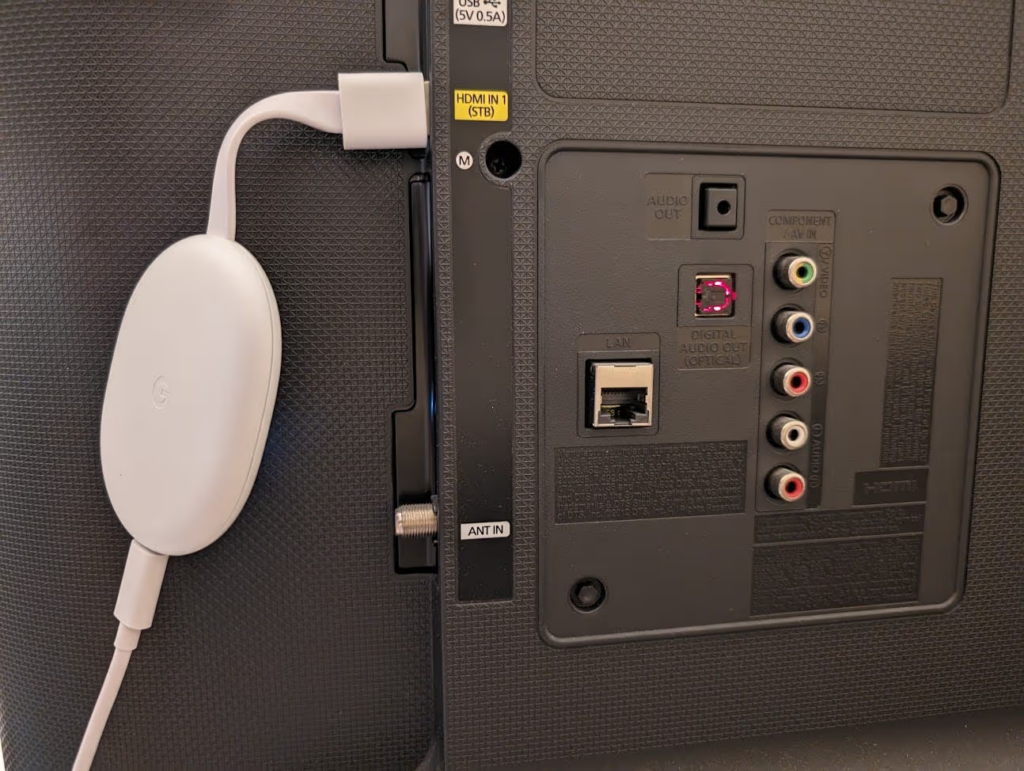
Se fazes parte do universo Google, o Chromecast é muito simples de usar.
Passo 1. Liga o Chromecast à tua televisão e liga-o à corrente. Se for novo, utiliza a aplicação Google Home no teu telemóvel para o ligar ao Wi-Fi.
Passo 2. Abre o Chrome no teu portátil. Clica nos três pontos (⋮) no canto e seleciona “Transmitir…”
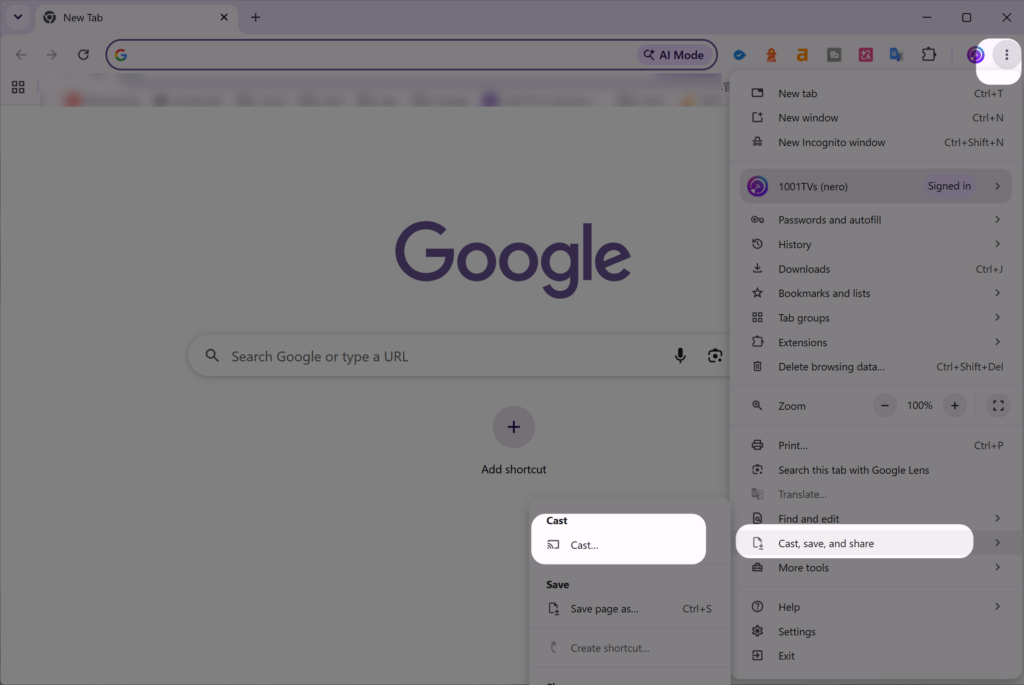
Passo 3. Escolha o seu Chromecast. Para espelhar tudo, selecione “Transmitir o ambiente de trabalho”.”
Passo 4. Abre o teu site de streaming e assiste.
Nota: Isto custa $30-50, caso não tenhas um. Se quiseres uma ligação sem fios sem teres de comprar equipamento, o 1001 TVs é mais barato.
Método 4: Utilizar o AirPlay (apenas no Mac)
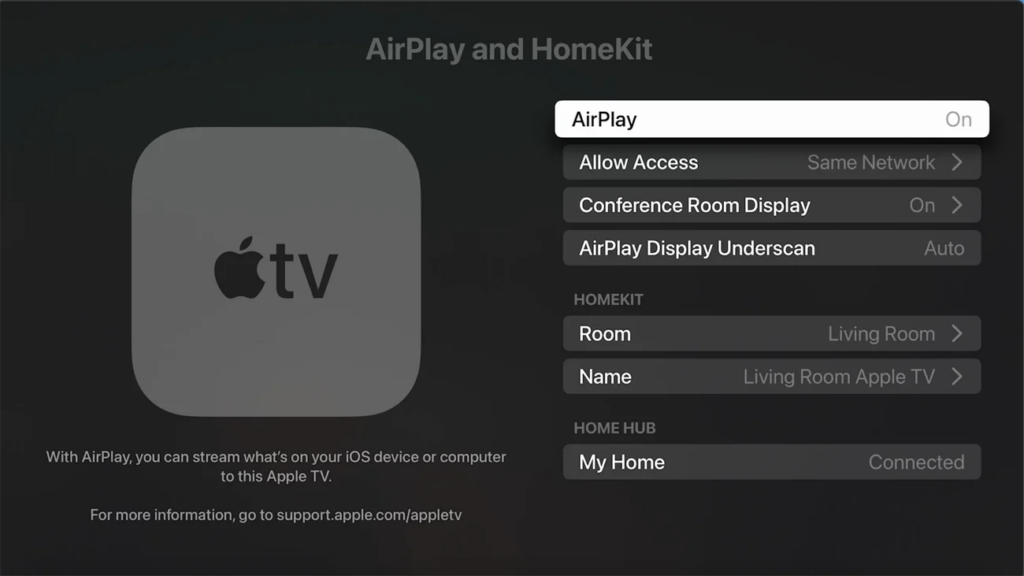
Se tiveres um MacBook e uma Apple TV, o AirPlay já vem integrado e funciona bem.
Passo 1. Certifica-te de que o teu Mac e a Apple TV estão ligados à mesma rede Wi-Fi.
Passo 2. Clique no Centro de Controlo (canto superior direito) e, em seguida, em “Duplicação de ecrã”.”
Passo 3. Escolha a sua Apple TV. Digite o código, se for solicitado.
Passo 4. Escolha “Espelhar o ecrã” ou “Utilizar como ecrã separado”.”
Passo 5. Abre o teu site de streaming.
Nota: É necessário ter um Apple TV ($129+) ou uma televisão compatível com AirPlay 2. Se tiver um computador com Windows ou uma televisão que não seja da Apple, o 1001 TVs é mais flexível.
Método 5: Utilizar o Miracast (Windows)
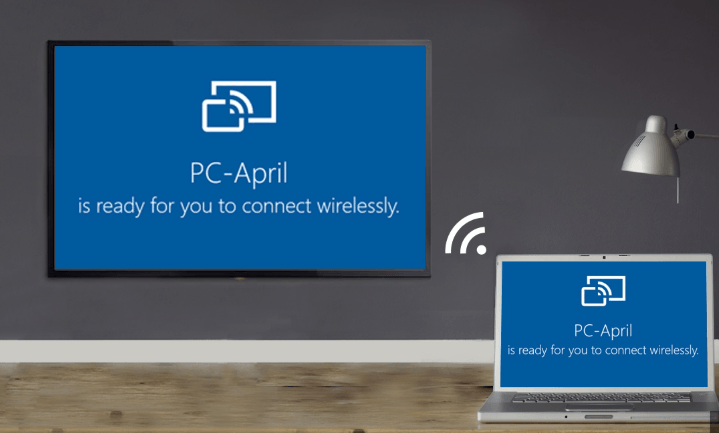
O Miracast está integrado no Windows 10 e no Windows 11. É gratuito, mas não funciona tão bem como as outras opções.
Passo 1. Ative a função «Screen Mirroring» na sua televisão. Normalmente, encontra-se em «Definições» → «Rede» → «Screen Mirroring». (Cada marca coloca esta opção num local diferente.)
Passo 2. No seu portátil, prima Windows + K.
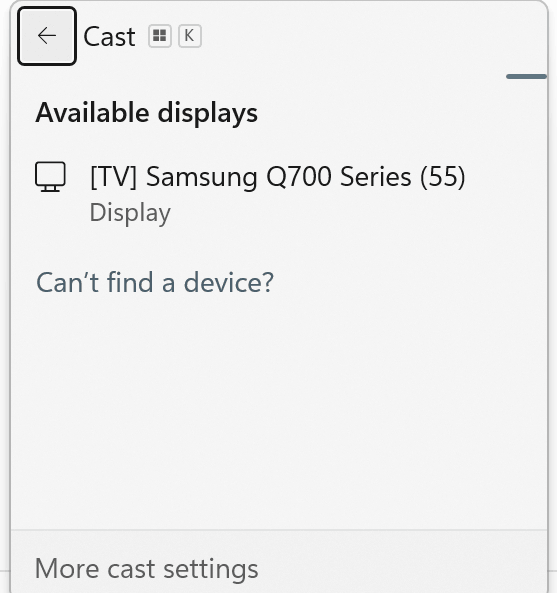
Passo 3. Espera que a tua televisão apareça. Clica nela.
Passo 4. Prima Windows + P para selecionar “Duplicar” ou “Estender”.”
Nota: O Miracast apresenta mais atraso (1-2 segundos) e, normalmente, atinge um máximo de 1080p. É aceitável, mas não é ideal para eventos desportivos em direto, em que o timing é fundamental.
Serviços de streaming para o Mundial de 2026
| Plataforma | Partidas | Custo | Qualidade | Funciona com todos os métodos |
|---|---|---|---|---|
| Fox Sports | 51 (inglês) | Grátis com TV por cabo | Até 4K | Sim |
| Pavão | Todos os 104 | $6-12/mês | Até 4K | Sim |
| Telemundo | Todos os 104 (espanhol) | Grátis com TV por cabo | Até 4K | Sim |
Vou subscrever o Peacock Premium Plus ($12/mês) para ver todos os 104 jogos. É possível ver 4 jogos em simultâneo durante a fase de grupos, o que é realmente útil.
Para um guia completo sobre onde assistir à Copa do Mundo da FIFA de 2026 em direto, incluindo todas as opções de streaming e a disponibilidade regional, consulte este guia detalhado.
Conclusão
Não vais querer ter de resolver problemas com o teu Chromecast no 88.º minuto de um jogo empatado. Testa a tua configuração agora com eventos desportivos em direto. Experimenta com um jogo da MLS ou com os playoffs da NBA. Resolve os problemas quando não houver pressão.
O Mundial de 2026 contará com 48 equipas ao longo de 39 dias. Será o maior torneio de sempre. Defina o seu método de seleção, teste-o em maio e esteja pronto quando chegar o dia 11 de junho.
Perguntas frequentes
Posso transmitir sem HDMI?
Sim. Utilize o 1001 TVs, o Chromecast, o AirPlay ou o Miracast. O 1001 TVs é o mais flexível, uma vez que funciona com qualquer computador portátil e qualquer televisão. Certifique-se apenas de que ambos estão ligados à mesma rede Wi-Fi.
Qual é o método com menor desfasamento?
O HDMI não apresenta qualquer atraso. No que diz respeito à transmissão sem fios, o 1001 TVs e o AirPlay são as melhores opções (0,3-0,8 segundos), seguidos do Chromecast (0,5-1 segundo) e, por fim, do Miracast (1-2 segundos). Para jogos em direto, utilize o HDMI ou o 1001 TVs.
Preciso de Internet para fazer o cast?
O HDMI não precisa de Internet de todo. É uma ligação por cabo direta. Os métodos sem fios exigem que ambos os dispositivos estejam ligados à mesma rede Wi-Fi. Também vais precisar de Internet para ver os jogos em streaming na Fox Sports ou no Peacock.
Porque é que a minha função de espelhamento de ecrã não está a funcionar?
Normalmente: dispositivos ligados a redes Wi-Fi diferentes, sinal fraco, bloqueio por VPN, firmware da televisão desatualizado ou entrada errada na televisão. Reinicie tudo. Se continuar sem funcionar, utilize um cabo HDMI.
O áudio também funciona?
Sim, todos os métodos enviam o áudio para a televisão. Se o vídeo funcionar, mas o áudio continuar no teu portátil, acede às definições de som e seleciona a tua televisão como dispositivo de saída.
O 1001 TVs é melhor do que o Chromecast?
O 1001 TVs funciona em todos os dispositivos (do Windows à Apple TV, do Mac à Android TV, seja qual for a combinação que tiver) sem necessidade de comprar hardware. O Chromecast custa $50 e funciona principalmente no ecossistema da Google. Ambos apresentam atrasos e qualidade semelhantes. O 1001 TVs é mais flexível e custa menos ($20/ano contra $50 à vista).
Estás pronto para o dia 11 de junho? Transferir 1001 TVs e teste-o com eventos desportivos em direto. Está disponível um período de teste gratuito. Certifique-se de que tudo funciona antes do início do torneio.