
Cómo transmitir desde el portátil al televisor para el Mundial 26: métodos sencillos en 2026

El Mundial de 2026 empieza el 11 de junio. Si tienes pensado verlo en tu portátil, probablemente te darás cuenta, a los 10 minutos del partido inaugural, de que necesitas una pantalla más grande. A continuación te explicamos cómo transmitirlo a tu televisor sin los habituales problemas técnicos.
Qué significa realmente «screen casting»
La transmisión de pantalla envía lo que aparece en tu ordenador portátil a tu televisor en tiempo real. Se ve la misma imagen en ambas pantallas. Es diferente a utilizar el televisor como segundo monitor, en cuyo caso se vería contenido distinto en cada pantalla.
En lo que respecta al Mundial, esto significa que podrás ver los 104 partidos en una pantalla de tamaño adecuado, invitar a gente a casa sin que todos tengan que apiñarse alrededor de un portátil de 13 pulgadas, o dejar tu portátil libre para consultar las estadísticas en directo mientras el partido se retransmite por televisión.
¿Se puede transmitir el contenido del portátil a la tele?
Sí. La mayoría de los ordenadores portátiles fabricados en los últimos años permiten hacerlo. Windows 10 y 11 llevan Miracast integrado. Los Mac pueden utilizar AirPlay. También puedes usar aplicaciones o simplemente conectar un cable HDMI.
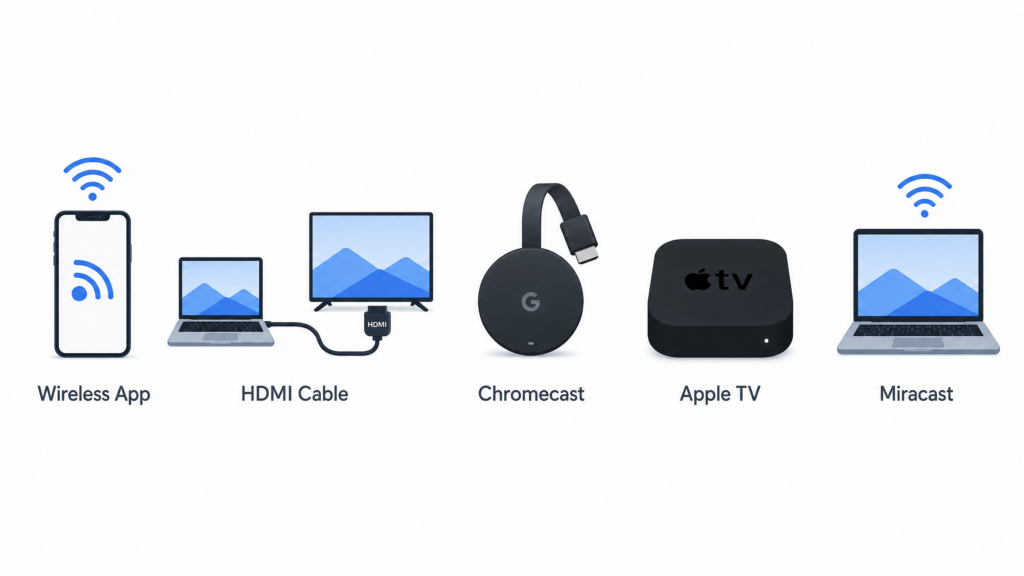
Estas son las opciones que tienes:
| Método | Conexión | Hardware adicional | Configurar | Estabilidad | Retraso | Lo mejor para |
|---|---|---|---|---|---|---|
| Aplicación 1001 TVs | Inalámbrico | No | Fácil | Alta | Bajo | Android TV y Apple TV |
| Cable HDMI | Con cable | Sí ($10-25) | Muy fácil | Muy alto | Ninguno | Partidos eliminatorios, sin riesgos |
| Chromecast | Inalámbrico | Sí ($30-50) | Medio | Medio-alto | Medio | Si ya tienes uno |
| AirPlay de Apple | Inalámbrico | No* | Fácil | Alta | Bajo | Mac + Apple TV |
| Miracast | Inalámbrico | No* | Medio | Medio | Medio | Opción rápida de Windows |
*Si tu televisor es compatible con ello, o si tienes un Apple TV
Resumen rápido:
- 1001 TVs si quieres algo que funcione con la mayoría de los Smart TV, sobre todo con Android TV y Apple TV
- Cable HDMI para la final o cualquier partido que no te puedas perder
- AirPlay si ya te has pasado por completo a Apple
- Chromecast si ya lo tienes guardado en el cajón
Cómo transmitir realmente la pantalla de tu portátil a la tele
Método 1: Utiliza la aplicación 1001 TVs
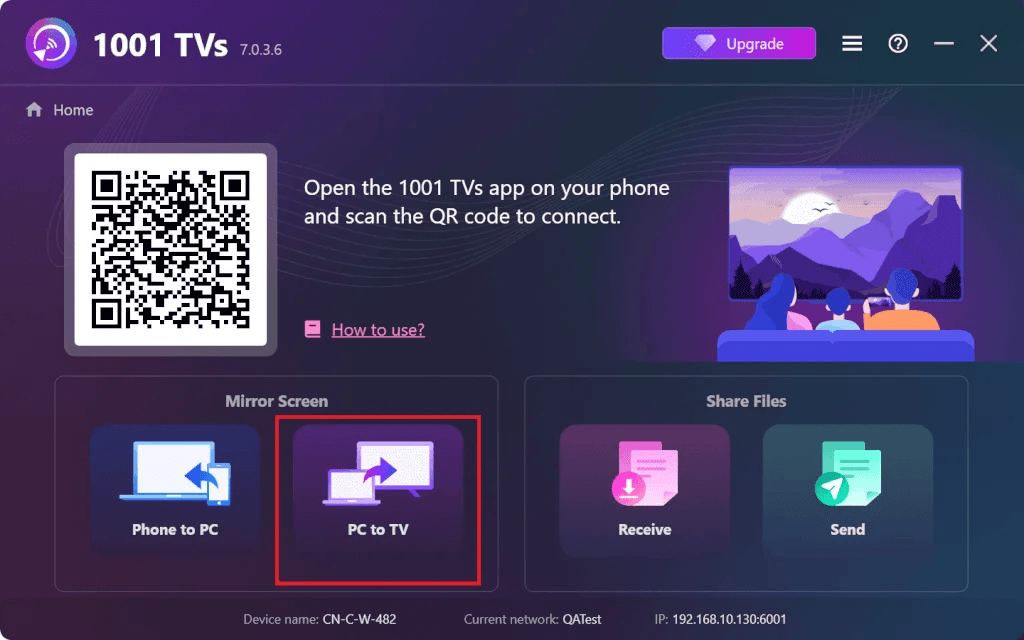
1001 TVs es compatible con Windows, Mac y la mayoría de los televisores inteligentes. A diferencia de las opciones integradas, que solo funcionan si te encuentras en el ecosistema adecuado, esta es más flexible. Funciona especialmente bien con Android TV y Apple TV.
1001 TVs: duplicación de pantalla

Para obtener instrucciones detalladas sobre la configuración, consulta el Guía completa sobre cómo duplicar la pantalla del ordenador en la televisión.
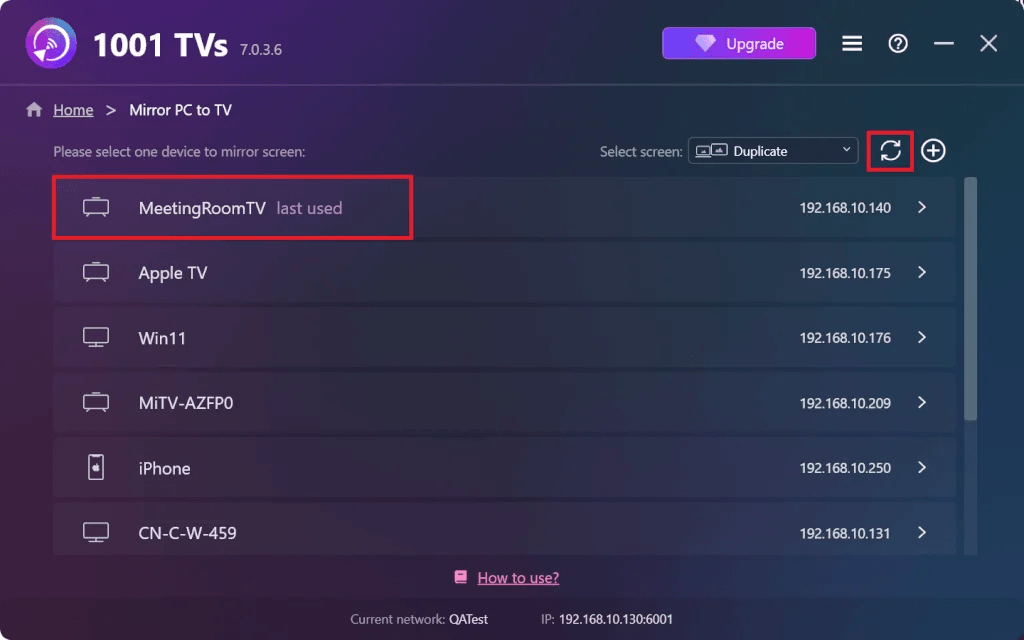
Por qué funciona bien:
- Funciona con Windows, Mac, Android TV y Apple TV
- No hay ningún Chromecast $50 a la venta
- Poca latencia, ideal para deportes en directo
- Duplica la pantalla de tu portátil en un televisor compatible cuando no quieras utilizar un cable HDMI.
Método 2: Utilizar un cable HDMI
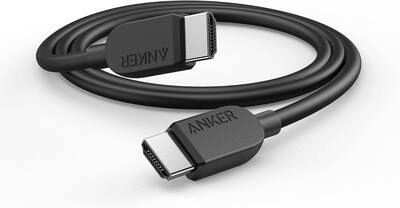
Esta es la opción aburrida que nunca falla. Cero problemas con la conexión inalámbrica, cero retrasos, cero “¿por qué no se conecta esto?”.”
Paso 1. Conecta el cable HDMI a tu ordenador portátil. Si tienes un ordenador portátil más nuevo que solo dispone de USB-C, hazte con un adaptador de USB-C a HDMI ($15-20).
Paso 2. Conecta el otro extremo al televisor. La mayoría de los televisores tienen entre 2 y 4 puertos HDMI etiquetados como HDMI 1, HDMI 2, etc.
Paso 3. Pulsa “Entrada” o “Fuente” en el mando a distancia del televisor. Selecciona el puerto HDMI que acabas de utilizar.
Paso 4. Tu ordenador portátil debería aparecer automáticamente en la televisión. Si no es así:
- Windows: Pulsa Windows + P y selecciona “Duplicar” o “Ampliar”.”
- Mac: Preferencias del sistema → Pantallas → Disposición
Listo. Sin retrasos, sin buffering.
Cuándo utilizar esto:
- EE. UU. contra México o cualquier partido de eliminatoria
- Tu conexión wifi es lenta o poco fiable
- Necesitas un retraso nulo
- La final del Mundial del 19 de julio (sin riesgos)
Método 3: Usar Chromecast
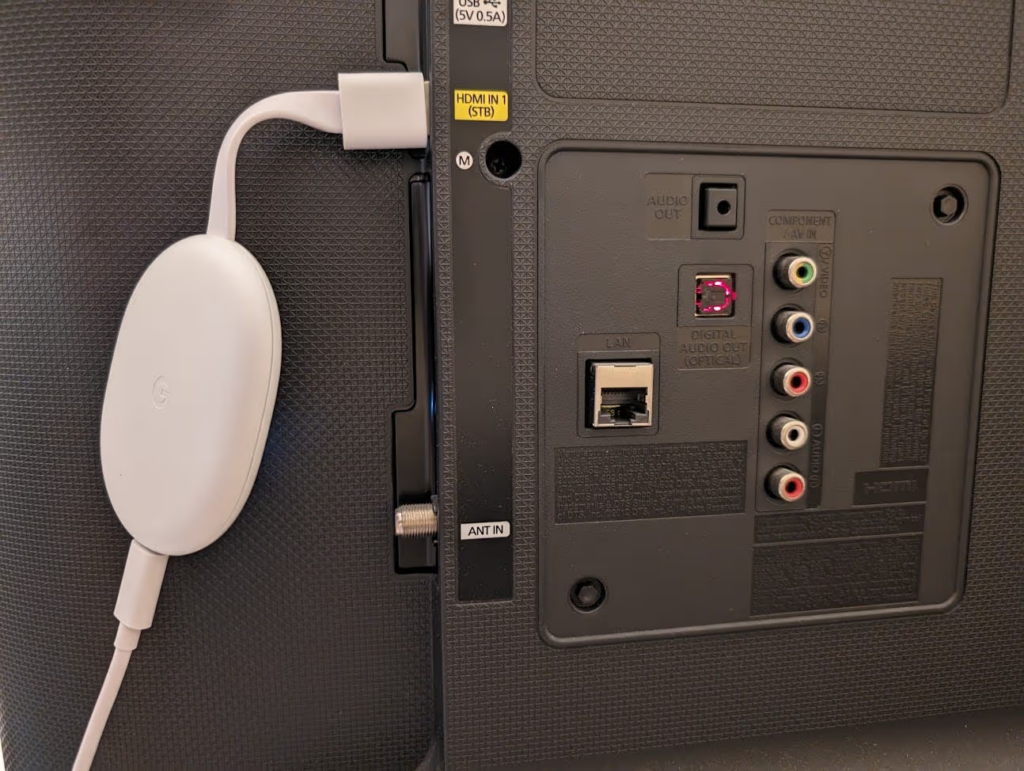
Si formas parte del ecosistema de Google, Chromecast es muy sencillo.
Paso 1. Conecta el Chromecast al televisor y enciéndelo. Si es nuevo, utiliza la aplicación Google Home de tu móvil para conectarlo a la red wifi.
Paso 2. Abre Chrome en tu portátil. Haz clic en los tres puntos (⋮) de la esquina y selecciona “Transmitir…”.”
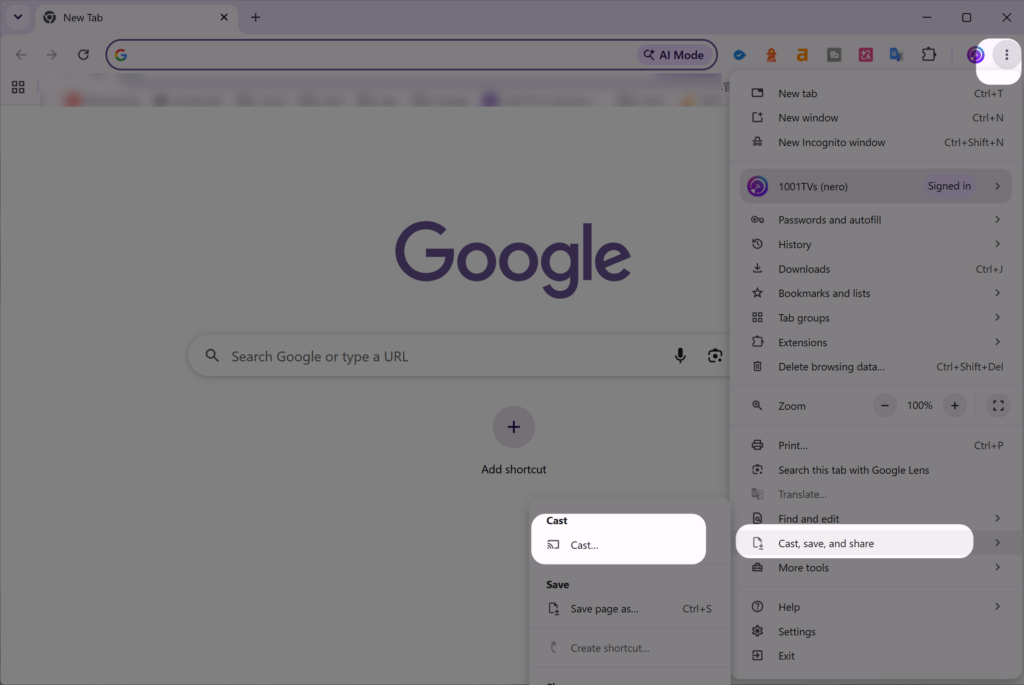
Paso 3. Elige tu Chromecast. Para duplicar todo, selecciona “Proyectar escritorio”.”
Paso 4. Abre tu página de streaming y disfruta del vídeo.
Nota: Esto cuesta $30-50 si no tienes uno. Si quieres conexión inalámbrica sin comprar hardware, 1001 TVs sale más barato.
Método 4: Utilizar AirPlay (solo para Mac)
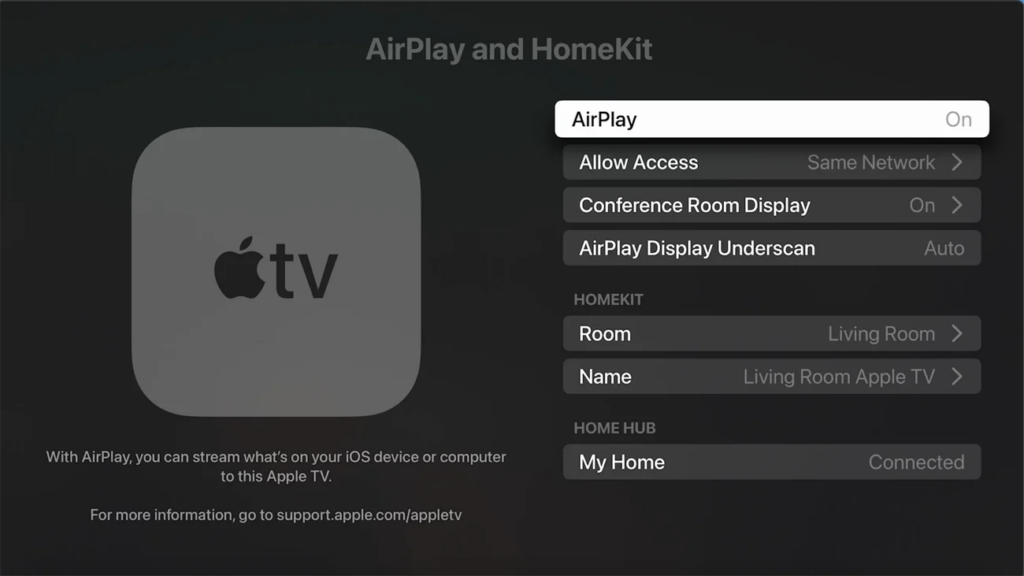
Si tienes un MacBook y un Apple TV, AirPlay viene integrado y funciona bien.
Paso 1. Asegúrate de que tu Mac y tu Apple TV estén conectados a la misma red Wi-Fi.
Paso 2. Haz clic en “Centro de control” (arriba a la derecha) y, a continuación, en «Duplicación de pantalla».”
Paso 3. Elige tu Apple TV. Introduce el código si te lo pide.
Paso 4. Selecciona “Duplicar pantalla” o “Usar como pantalla independiente”.”
Paso 5. Abre tu página web de streaming.
Nota: Necesitas un Apple TV ($129+) o un televisor compatible con AirPlay 2. Si utilizas Windows o un televisor que no sea de Apple, 1001 TVs ofrece mayor flexibilidad.
Método 5: Utilizar Miracast (Windows)
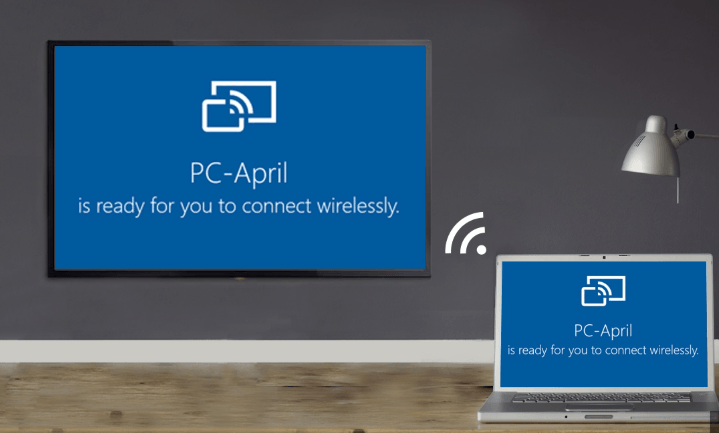
Miracast viene integrado en Windows 10 y 11. Es gratuito, pero no funciona tan bien como las demás opciones.
Paso 1. Activa la función «Screen Mirroring» en tu televisor. Normalmente se encuentra en Ajustes → Red → Screen Mirroring. (Cada marca la tiene en un lugar diferente.)
Paso 2. En tu ordenador portátil, pulsa Windows + K.
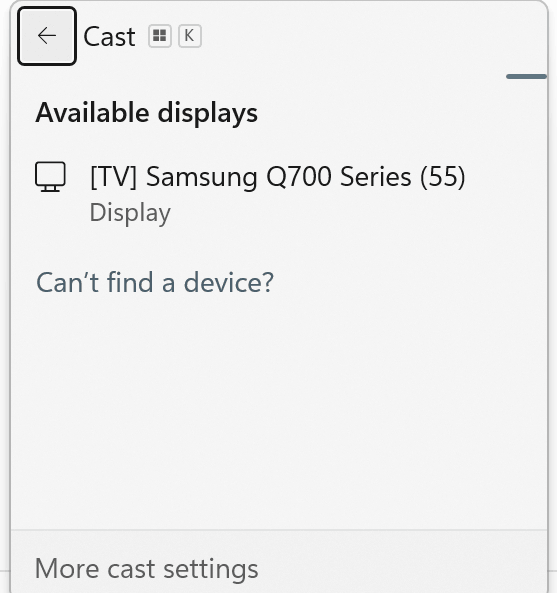
Paso 3. Espera a que aparezca tu televisor. Haz clic en él.
Paso 4. Pulsa Windows + P para seleccionar “Duplicar” o “Ampliar”.”
Nota: Miracast tiene más retraso (1-2 segundos) y suele limitarse a una resolución máxima de 1080p. Está bien, pero no es lo ideal para eventos deportivos en directo, en los que la sincronización es fundamental.
Servicios de streaming para el Mundial de 2026
| Plataforma | Partidos | Coste | Calidad | Funciona con todos los métodos |
|---|---|---|---|---|
| Fox Sports | 51 (inglés) | Gratis con la televisión por cable | Hasta 4K | Sí |
| Pavo real | Las 104 | $6-12 al mes | Hasta 4K | Sí |
| Telemundo | Los 104 (español) | Gratis con la televisión por cable | Hasta 4K | Sí |
Voy a contratar Peacock Premium Plus ($12/mes) para ver los 104 partidos. Durante la fase de grupos se pueden ver cuatro a la vez, lo cual resulta muy útil.
Para obtener una guía completa sobre dónde ver en directo la Copa del Mundo de la FIFA 2026, incluidas todas las opciones de streaming y la disponibilidad regional, consulta esta guía detallada.
En resumen
No querrás tener que solucionar problemas con tu Chromecast en el minuto 88 de un partido empatado. Prueba tu configuración ahora con retransmisiones deportivas en directo. Pruébalo con un partido de la MLS o con los playoffs de la NBA. Soluciona los problemas cuando no haya presión.
El Mundial de 2026 contará con 48 selecciones y durará 39 días. Será el mayor torneo de la historia. Prepara tu método de selección, pruébalo en mayo y tenlo todo listo para el 11 de junio.
Preguntas frecuentes
¿Puedo transmitir sin HDMI?
Sí. Utiliza 1001 TVs, Chromecast, AirPlay o Miracast. 1001 TVs es la opción más flexible, ya que funciona con cualquier ordenador portátil y cualquier televisor. Solo tienes que asegurarte de que ambos estén conectados a la misma red wifi.
¿Qué método tiene menos retraso?
El HDMI no tiene ningún retraso. En cuanto a las conexiones inalámbricas, 1001 TVs y AirPlay son las mejores (0,3-0,8 segundos), seguidas de Chromecast (0,5-1 segundo) y, por último, Miracast (1-2 segundos). Para los partidos en directo, utiliza HDMI o 1001 TVs.
¿Necesito conexión a Internet para transmitir?
El HDMI no necesita conexión a Internet en absoluto. Es un cable directo. Los métodos inalámbricos requieren que ambos dispositivos estén conectados a la misma red WiFi. También necesitarás conexión a Internet para ver los partidos en streaming a través de Fox Sports o Peacock.
¿Por qué no funciona la duplicación de pantalla?
Normalmente: dispositivos conectados a redes wifi diferentes, señal débil, bloqueo por parte de la VPN, firmware obsoleto del televisor o entrada incorrecta en el televisor. Reinicia todo. Si sigue sin funcionar, utiliza un cable HDMI.
¿El audio también funciona?
Sí, todos los métodos envían el audio al televisor. Si el vídeo funciona pero el audio sigue saliendo por el portátil, ve a la configuración de sonido y selecciona el televisor como dispositivo de salida.
¿Es 1001 TVs mejor que Chromecast?
1001 TVs funciona en cualquier dispositivo (desde Windows hasta Apple TV, de Mac a Android TV, sea cual sea la combinación que tengas) sin necesidad de comprar hardware. Chromecast cuesta $50 y funciona principalmente en el ecosistema de Google. Ambos tienen un retraso y una calidad similares. 1001 TVs es más flexible y cuesta menos ($20 al año frente a $50 por adelantado).
¿Estás listo para el 11 de junio? Descargar 1001 TVs y pruébalo con eventos deportivos en directo. Hay una prueba gratuita disponible. Asegúrate de que todo funciona antes de que empiece el torneo.