
2026 Dünya Kupası için Dizüstü Bilgisayardan TV’ye Yayın: 2026’da Kolay Yöntemler

2026 Dünya Kupası 11 Haziran’da başlıyor. Maçı dizüstü bilgisayarınızdan izlemeyi planlıyorsanız, açılış maçının 10. dakikasında muhtemelen daha büyük bir ekrana ihtiyacınız olduğunu fark edeceksiniz. İşte, her zamanki teknik sorunlarla uğraşmadan maçı televizyonunuza nasıl aktarabileceğiniz.
Ekran kaydı aslında ne anlama geliyor?
Ekran yansıtma özelliği, dizüstü bilgisayarınızda görüntülenen her şeyi gerçek zamanlı olarak televizyonunuza aktarır. Her iki ekranda da aynı görüntü görünür. Bu, televizyonunuzu ikinci bir monitör olarak kullanmaktan farklıdır; çünkü o durumda her ekranda farklı içerikler görüntülenir.
Dünya Kupası için bu, 104 maçın tamamını uygun bir ekranda izleyebileceğiniz, misafirlerinizi ağırlarken herkesin 13 inçlik bir dizüstü bilgisayarın etrafında sıkışıp kalmasına gerek kalmayacağı ya da maç televizyonda yayınlanırken dizüstü bilgisayarınızı canlı istatistikleri takip etmek için boş tutabileceğiniz anlamına geliyor.
Dizüstü bilgisayardan televizyona ekran yansıtabilir misiniz?
Evet. Son birkaç yılda üretilen dizüstü bilgisayarların çoğu bunu yapabilir. Windows 10 ve 11’de Miracast özelliği yerleşik olarak bulunur. Mac’lerde ise AirPlay kullanılabilir. Alternatif olarak, uygulamaları kullanabilir ya da doğrudan bir HDMI kablosu takabilirsiniz.
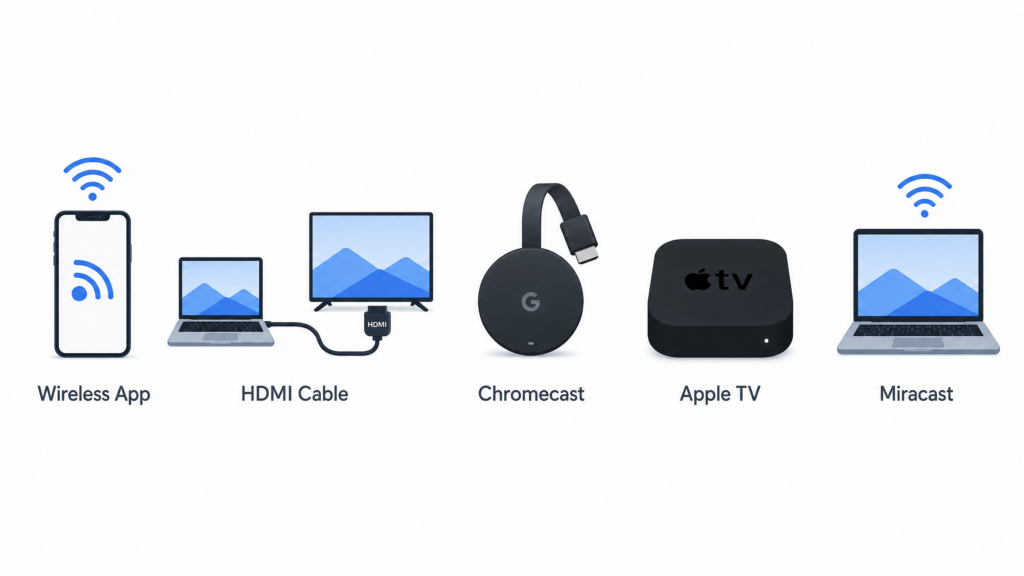
İşte seçenekleriniz şöyle:
| Yöntem | Bağlantı | Ek Donanım | Kurulum | İstikrar | Gecikme | İçin En İyisi |
|---|---|---|---|---|---|---|
| 1001 TVs Uygulaması | Kablosuz | Hayır | Kolay | Yüksek | Düşük | Android TV ve Apple TV |
| HDMI Kablosu | Kablolu | Evet ($10-25) | Çok Kolay | Çok Yüksek | Hiçbiri | Eleme maçları, risk yok |
| Chromecast | Kablosuz | Evet ($30-50) | Orta | Orta-Yüksek | Orta | Eğer zaten bir taneye sahipseniz |
| Apple AirPlay | Kablosuz | Hayır* | Kolay | Yüksek | Düşük | Mac + Apple TV |
| Miracast | Kablosuz | Hayır* | Orta | Orta | Orta | Windows hızlı seçeneği |
*Eğer televizyonunuz bu özelliği destekliyorsa ya da Apple TV'niz varsa
Kısa özet:
- 1001 TVs Çoğu akıllı TV ile, özellikle de Android TV ve Apple TV ile uyumlu bir cihaz arıyorsanız
- HDMI kablosu final maçı ya da kaçırmamanız gereken herhangi bir maç için
- AirPlay Eğer zaten tamamen Apple hayranıysanız
- Chromecast eğer zaten çekmecenizde duruyorsa
Dizüstü bilgisayarınızı TV’ye nasıl yansıtabilirsiniz?
Yöntem 1: 1001 TVs uygulamasını kullanın
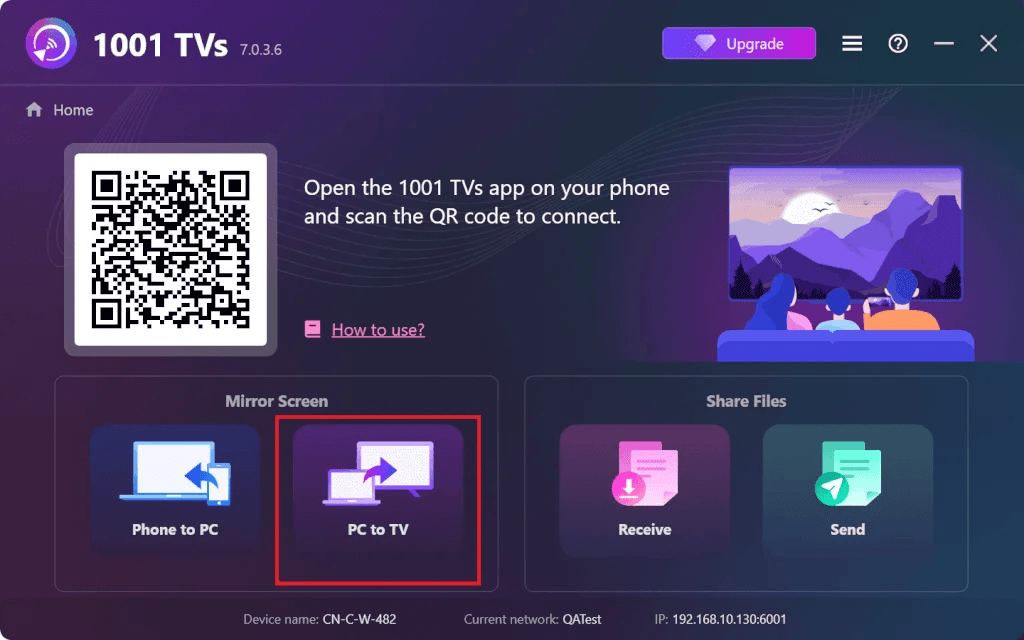
1001 TVs, Windows, Mac ve çoğu akıllı TV ile uyumludur. Yalnızca doğru ekosistemde olduğunuzda çalışan yerleşik seçeneklerin aksine, bu uygulama daha esnektir. Özellikle Android TV ve Apple TV ile çok iyi çalışır.
1001 TVs Ekran Yansıtma

Ayrıntılı kurulum talimatları için şu sayfaya göz atın: PC'yi TV'ye nasıl yansıtılacağına dair kapsamlı kılavuz.
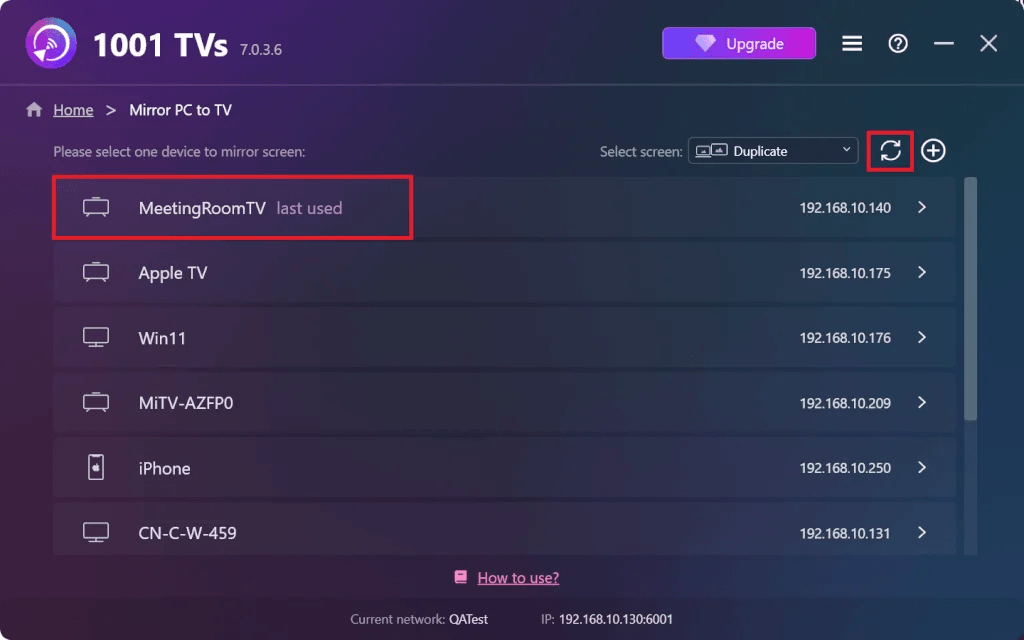
Bunun neden iyi sonuç verdiği:
- Windows, Mac, Android TV ve Apple TV ile uyumludur
- Satın alınacak $50 Chromecast yok
- Gecikme oranı düşük, canlı spor yayınları için ideal
- HDMI kablosu kullanmak istemediğinizde dizüstü bilgisayarınızın ekranını uyumlu bir TV'ye yansıtın.
Yöntem 2: Bir HDMI kablosu kullanın
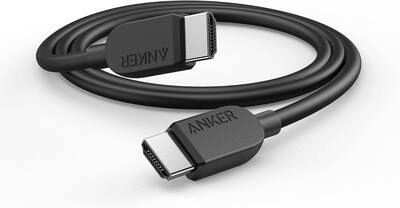
Bu, asla başarısız olmayan, sıkıcı bir seçenektir. Kablosuz bağlantı sorunu yok, gecikme yok, “neden bağlanmıyor ki?” derecesinde bir sorun yok.”
1. Adım. HDMI kablosunu dizüstü bilgisayarınıza takın. Yalnızca USB-C bağlantı noktası bulunan daha yeni bir dizüstü bilgisayarınız varsa, bir USB-C - HDMI adaptörü ($15-20) edinin.
2. Adım. Diğer ucunu televizyonunuza takın. Çoğu televizyonda HDMI 1, HDMI 2 vb. olarak etiketlenmiş 2-4 adet HDMI bağlantı noktası bulunur.
3. Adım. TV uzaktan kumandanızdaki “Giriş” veya “Kaynak” tuşuna basın. Az önce kullandığınız HDMI bağlantı noktasını seçin.
4. Adım. Dizüstü bilgisayarınız televizyonda otomatik olarak görünmelidir. Görünmüyorsa:
- Windows: Windows + P tuşlarına basın, “Yan yana” veya “Genişlet” seçeneğini seçin”
- Mac: Sistem Tercihleri → Ekranlar → Düzen
Tamam. Hiç gecikme yok, hiç ara yükleme yok.
Ne zaman kullanılmalı:
- ABD - Meksika maçı veya herhangi bir eleme maçı
- Wi-Fi bağlantınız yavaş veya güvenilir değil
- Hiç gecikme olmamalı
- 19 Temmuz'daki Dünya Kupası finali (herhangi bir risk yok)
Yöntem 3: Chromecast'i kullanın
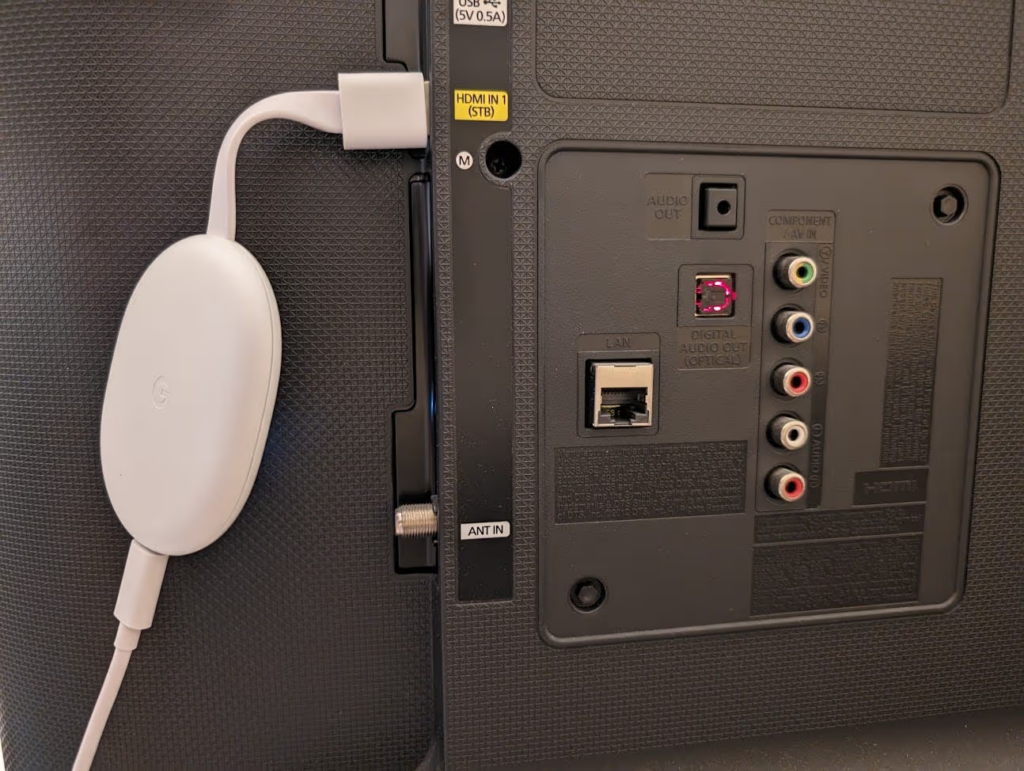
Google ekosistemindeyseniz, Chromecast’in kullanımı oldukça basittir.
1. Adım. Chromecast’i televizyonunuza takın ve çalıştırın. Yeni bir cihazsa, telefonunuzdaki Google Home uygulamasını kullanarak onu Wi-Fi ağına bağlayın.
2. Adım. Dizüstü bilgisayarınızda Chrome’u açın. Köşedeki üç noktaya (⋮) tıklayın ve “Yansıt…” seçeneğini seçin.”
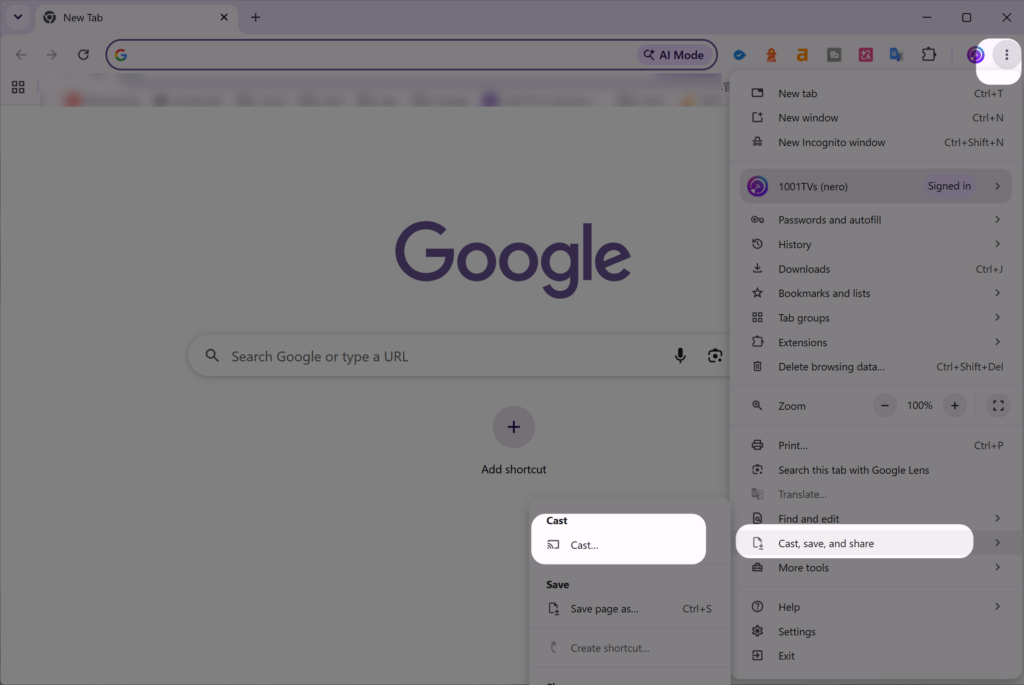
3. Adım. Chromecast’inizi seçin. Her şeyi yansıtmak için “Masaüstünü Yansıt” seçeneğini seçin.”
4. Adım. Yayın sitenizi açın ve izleyin.
Not: Eğer elinizde yoksa, bunun maliyeti $30-50’dir. Donanım satın almadan kablosuz bağlantı kurmak istiyorsanız, 1001 TVs daha ucuzdur.
Yöntem 4: AirPlay’i kullanın (yalnızca Mac)
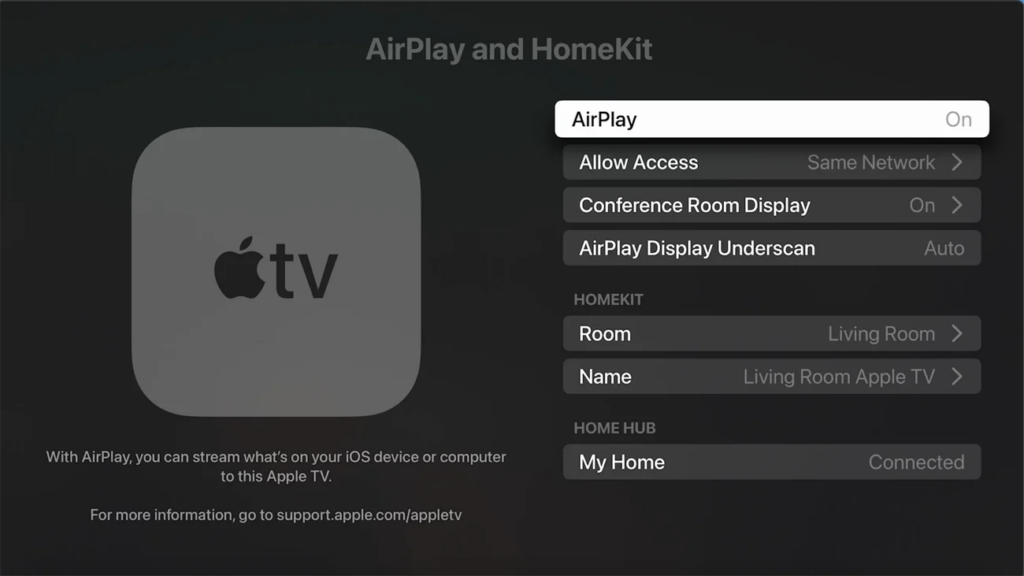
MacBook ve Apple TV’niz varsa, AirPlay özelliği yerleşik olarak bulunur ve sorunsuz çalışır.
1. Adım. Mac’inizin ve Apple TV’nizin aynı Wi-Fi ağına bağlı olduğundan emin olun.
2. Adım. Kontrol Merkezi’ni (sağ üst köşe) tıklayın, ardından “Ekran Yansıtma” seçeneğini seçin.”
3. Adım. Apple TV’nizi seçin. İstenirse kodu girin.
4. Adım. “Ekranı Yansıt” veya “Ayrı Ekran Olarak Kullan” seçeneğini seçin.”
5. Adım. Akış sitenizi açın.
Not: Apple TV ($129+) veya AirPlay 2 özellikli bir TV'ye ihtiyacınız var. Windows kullanıyorsanız veya Apple TV'niz yoksa, 1001 TVs daha esnek bir seçenektir.
Yöntem 5: Miracast'ı kullanın (Windows)
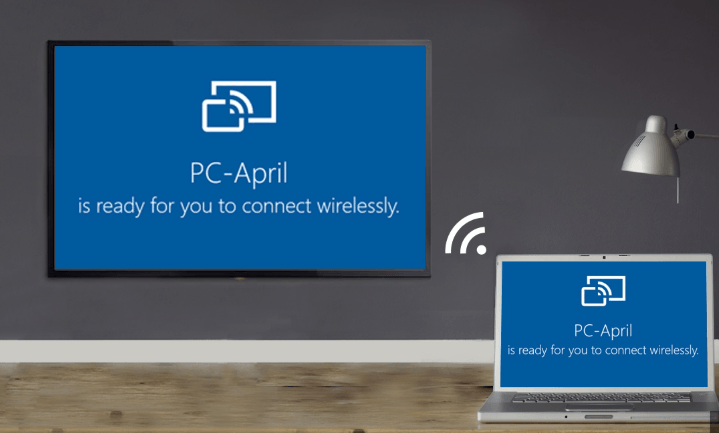
Miracast, Windows 10 ve 11’de yerleşik olarak bulunur. Ücretsizdir, ancak diğer seçenekler kadar sorunsuz çalışmaz.
1. Adım. TV’nizde Ekran Yansıtma özelliğini etkinleştirin. Genellikle Ayarlar → Ağ → Ekran Yansıtma menüsünde bulunur. (Her marka bu özelliği farklı bir yerde gizler.)
2. Adım. Dizüstü bilgisayarınızda şu tuşa basın: Windows + K.
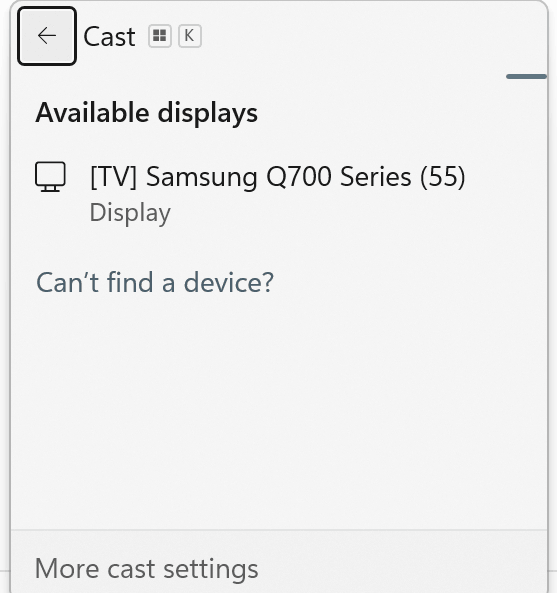
3. Adım. Televizyonunuzun ekranda görünmesini bekleyin. Üzerine tıklayın.
4. Adım. Windows + P tuşlarına basarak “Yan yana” veya “Genişlet” seçeneğini seçin.”
Not: Miracast’ta daha fazla gecikme (1-2 saniye) oluyor ve genellikle en fazla 1080p çözünürlüğe kadar destekliyor. Fena değil ama zamanlamanın önemli olduğu canlı spor yayınları için pek uygun değil.
2026 Dünya Kupası için yayın hizmetleri
| Platform | Maçlar | Maliyet | Kalite | Tüm yöntemlerle uyumludur |
|---|---|---|---|---|
| Fox Sports | 51 (İngilizce) | Kablolu yayınla ücretsiz | 4K'ya kadar | Evet |
| Tavuskuşu | Toplam 104 | $6-12/ay | 4K'ya kadar | Evet |
| Telemundo | Toplam 104 (İspanyolca) | Kablolu yayınla ücretsiz | 4K'ya kadar | Evet |
104 maçın tamamı için Peacock Premium Plus ($12/ay) aboneliği alıyorum. Grup aşamasında aynı anda 4 maçı izleyebiliyorsunuz, bu da gerçekten kullanışlı.
2026 FIFA Dünya Kupası’nı canlı olarak nereden izleyebileceğinize dair, tüm yayın seçenekleri ve bölgesel erişilebilirlik bilgileri de dahil olmak üzere kapsamlı bir rehber için şu sayfaya göz atın: bu ayrıntılı kılavuz.
Sonuç olarak
Beraberlikle devam eden bir maçın 88. dakikasında Chromecast’inizle ilgili sorunları gidermek istemezsiniz. Kurulumunuzu şimdi canlı spor yayınlarıyla test edin. Bir MLS maçı veya NBA playoff maçı ile deneyin. Baskı hissetmediğiniz bir zamanda sorunları giderin.
2026 Dünya Kupası, 39 gün boyunca 48 takımın katılımıyla gerçekleşecek. Şimdiye kadarki en büyük turnuva. Seçme yöntemini belirle, Mayıs ayında test et ve 11 Haziran geldiğinde hazır ol.
Sık sorulan sorular
HDMI olmadan ekran yansıtabilir miyim?
Evet. 1001 TVs, Chromecast, AirPlay veya Miracast’i kullanabilirsiniz. 1001 TVs, herhangi bir dizüstü bilgisayar ve herhangi bir televizyonla çalıştığı için en esnek seçenektir. Sadece her ikisinin de aynı Wi-Fi ağına bağlı olduğundan emin olun.
Hangi yöntem en az gecikmeye sahiptir?
HDMI'da gecikme yoktur. Kablosuz bağlantı için en iyisi 1001 TVs ve AirPlay'dir (0,3-0,8 saniye), ardından Chromecast (0,5-1 saniye) ve son olarak Miracast (1-2 saniye) gelir. Canlı maçları izlerken HDMI veya 1001 TVs kullanın.
Yayınlamak için internete ihtiyacım var mı?
HDMI için internete hiç gerek yoktur. Bu, doğrudan bir kablo bağlantısıdır. Kablosuz yöntemlerde ise her iki cihazın da aynı Wi-Fi ağına bağlı olması gerekir. Ayrıca, Fox Sports veya Peacock üzerinden maçları izlemek için de internete ihtiyacınız olacaktır.
Ekran yansıtma özelliğim neden çalışmıyor?
Genellikle: farklı Wi-Fi ağlarına bağlı cihazlar, zayıf sinyal, VPN engeli, eski TV yazılımı veya yanlış TV girişi. Her şeyi yeniden başlatın. Hâlâ çalışmazsa, bir HDMI kablosu kullanın.
Ses de çalışıyor mu?
Evet, tüm yöntemler sesi TV’ye iletir. Görüntü normal çalışıyorsa ancak ses dizüstü bilgisayarınızda kalıyorsa, ses ayarlarına gidin ve çıkış olarak TV’nizi seçin.
1001 TVs, Chromecast’ten daha mı iyi?
1001 TVs, herhangi bir donanım satın almadan her türlü cihaz arasında (Windows’tan Apple TV’ye, Mac’ten Android TV’ye, elinizdeki herhangi bir kombinasyon) çalışır. Chromecast'in fiyatı $50'dir ve esas olarak Google ekosisteminde çalışır. Her ikisinin de gecikme süresi ve kalitesi benzerdir. 1001 TVs daha esnektir ve maliyeti daha düşüktür (yıllık $20 karşılığında, Chromecast'te ise $50 peşin ödeme).
11 Haziran'a hazır mısınız? İndir 1001 TVs ve bunu canlı spor yayınlarıyla deneyin. Ücretsiz deneme sürümü mevcuttur. Turnuva başlamadan önce her şeyin düzgün çalıştığından emin olun.