
Streaming fra bærbar til tv til VM 26: Enkle metoder i 2026

VM 2026 starter den 11. juni. Hvis du har tænkt dig at se kampene på din bærbare computer, vil du sandsynligvis allerede 10 minutter inde i åbningskampen indse, at du har brug for en større skærm. Her kan du se, hvordan du kan streame til dit tv uden de sædvanlige tekniske problemer.
Hvad »screen casting« egentlig betyder
Med skærmdeling vises det, der vises på din bærbare computer, på dit tv i realtid. Der vises det samme billede på begge skærme. Det adskiller sig fra at bruge dit tv som en ekstra skærm, hvor der vises forskellige ting på hver skærm.
I forbindelse med VM betyder det, at du kan se alle 104 kampe på en ordentlig skærm, invitere gæster på besøg uden at alle skal mase sig sammen omkring en 13-tommers bærbar, eller holde din bærbare fri til live-statistikker, mens kampen kører på tv.
Kan man streame fra en bærbar computer til et tv?
Ja. De fleste bærbare computere, der er produceret i de seneste par år, kan klare det. Windows 10 og 11 har Miracast indbygget. Mac-computere kan bruge AirPlay. Eller du kan bruge apps eller blot tilslutte et HDMI-kabel.
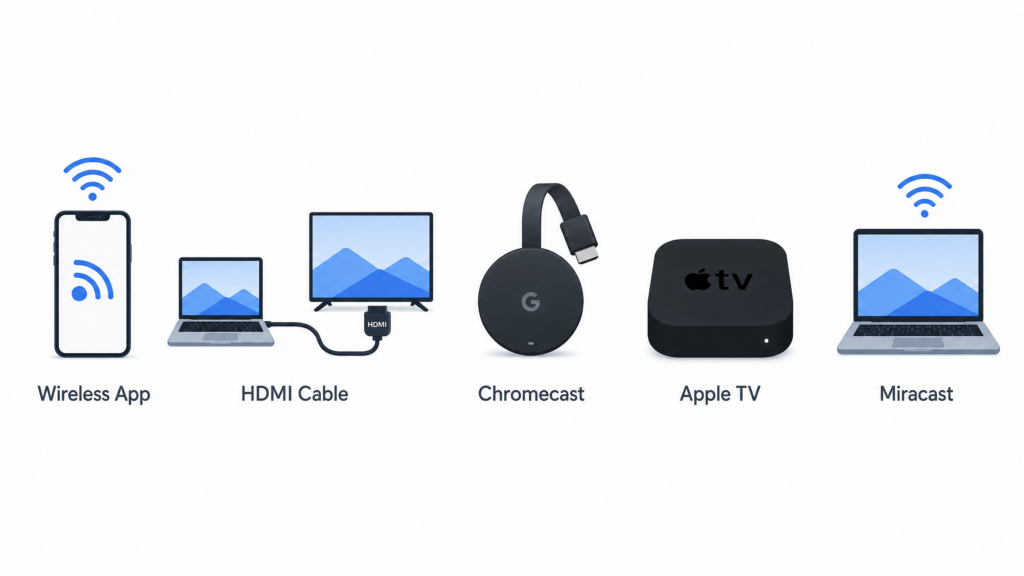
Her er dine muligheder:
| Metode | Forbindelse | Ekstra hardware | Opsætning | Stabilitet | Forsinkelse | Bedst til |
|---|---|---|---|---|---|---|
| 1001 TVs-app | Trådløs | Nej, det er det ikke | Let | Høj | Lav | Android TV og Apple TV |
| HDMI-kabel | Kablet | Ja ($10-25) | Meget nemt | Meget høj | Ingen | Knockout-kampe, ingen risici |
| Chromecast | Trådløs | Ja ($30-50) | Medium | Middel-høj | Medium | Hvis du allerede har en |
| Apple AirPlay | Trådløs | Nej* | Let | Høj | Lav | Mac + Apple TV |
| Miracast | Trådløs | Nej* | Medium | Medium | Medium | Hurtigindstilling i Windows |
*Hvis dit tv understøtter det, eller hvis du har et Apple TV
Kort sagt:
- 1001 TVs hvis du vil have noget, der fungerer med de fleste Smart-tv’er, især Android TV og Apple TV
- HDMI-kabel til finalen eller enhver kamp, du ikke må gå glip af
- AirPlay hvis du allerede har satset alt på Apple
- Chromecast hvis den allerede ligger i din skuffe
Sådan streamer du faktisk indhold fra din bærbare computer til tv’et
Metode 1: Brug appen 1001 TVs
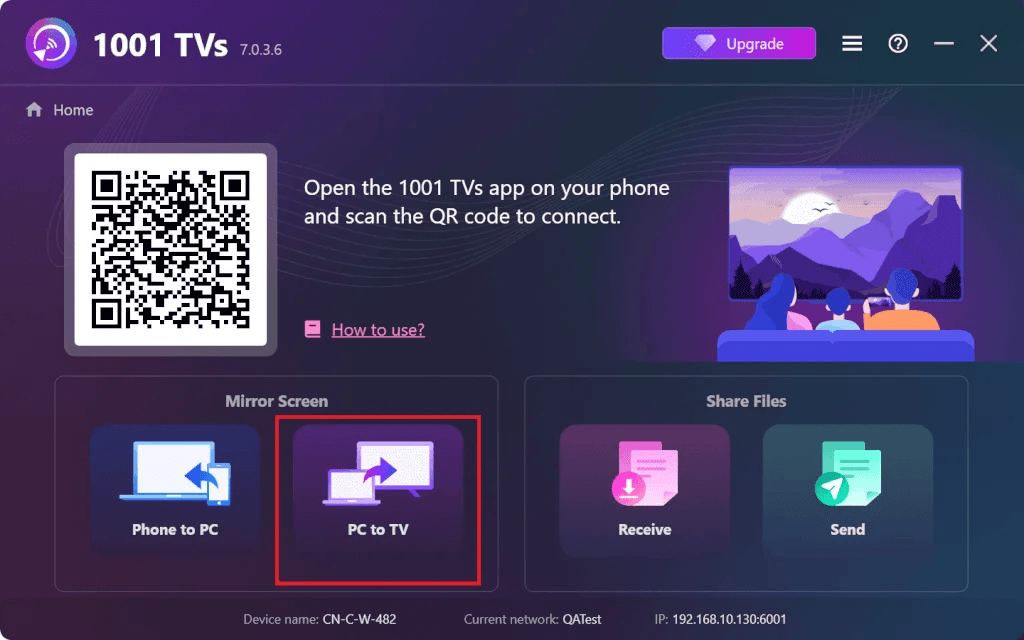
1001 TVs fungerer med Windows, Mac og de fleste Smart-tv’er. I modsætning til de indbyggede funktioner, der kun virker, hvis man befinder sig i det rette økosystem, er denne løsning mere fleksibel. Den fungerer især godt med Android TV og Apple TV.
1001 TVs skærmspejling

For detaljerede instruktioner til opsætning kan du se En komplet guide til, hvordan man spejler sin pc til tv’et.
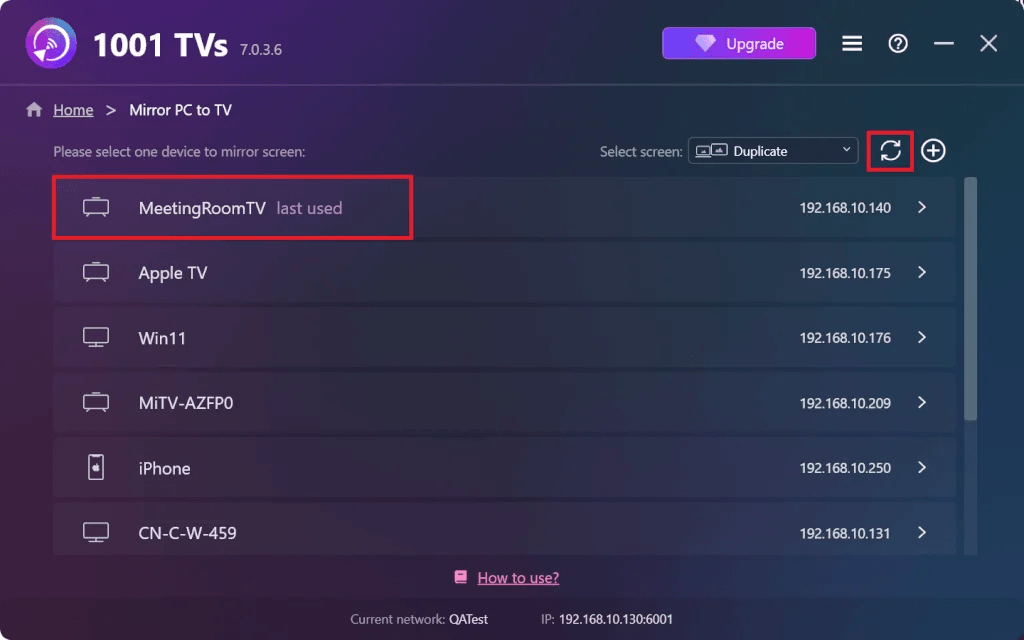
Hvorfor det fungerer godt:
- Fungerer med Windows, Mac, Android TV og Apple TV
- Ingen Chromecast $50 til salg
- Lav forsinkelse, velegnet til live-sport
- Vis skærmbilledet fra din bærbare computer på et kompatibelt tv, når du ikke ønsker at bruge et HDMI-kabel.
Metode 2: Brug et HDMI-kabel
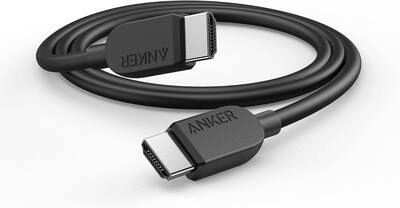
Det her er den kedelige løsning, der aldrig svigter. Ingen problemer med det trådløse netværk, ingen forsinkelser, ingen “hvorfor kan jeg ikke oprette forbindelse?”
Trin 1. Sæt HDMI-kablet i din bærbare computer. Hvis du har en nyere bærbar computer, der kun har USB-C-port, skal du bruge en USB-C-til-HDMI-adapter ($15-20).
Trin 2. Sæt den anden ende i dit tv. De fleste tv’er har 2–4 HDMI-porte, der er mærket HDMI 1, HDMI 2 osv.
Trin 3. Tryk på “Input” eller “Source” på din tv-fjernbetjening. Vælg den HDMI-port, du lige har brugt.
Trin 4. Din bærbare computer bør automatisk blive vist på tv’et. Hvis ikke:
- Windows: Tryk på Windows + P, og vælg “Dupliker” eller “Udvid”
- Mac: Systemindstillinger → Skærme → Opstilling
Færdig. Ingen forsinkelse, ingen buffering.
Hvornår skal man bruge dette:
- USA mod Mexico eller en hvilken som helst knockout-kamp
- Dit Wi-Fi er langsomt eller ustabilt
- Du skal have nul forsinkelse
- VM-finalen den 19. juli (ingen risici)
Metode 3: Brug Chromecast
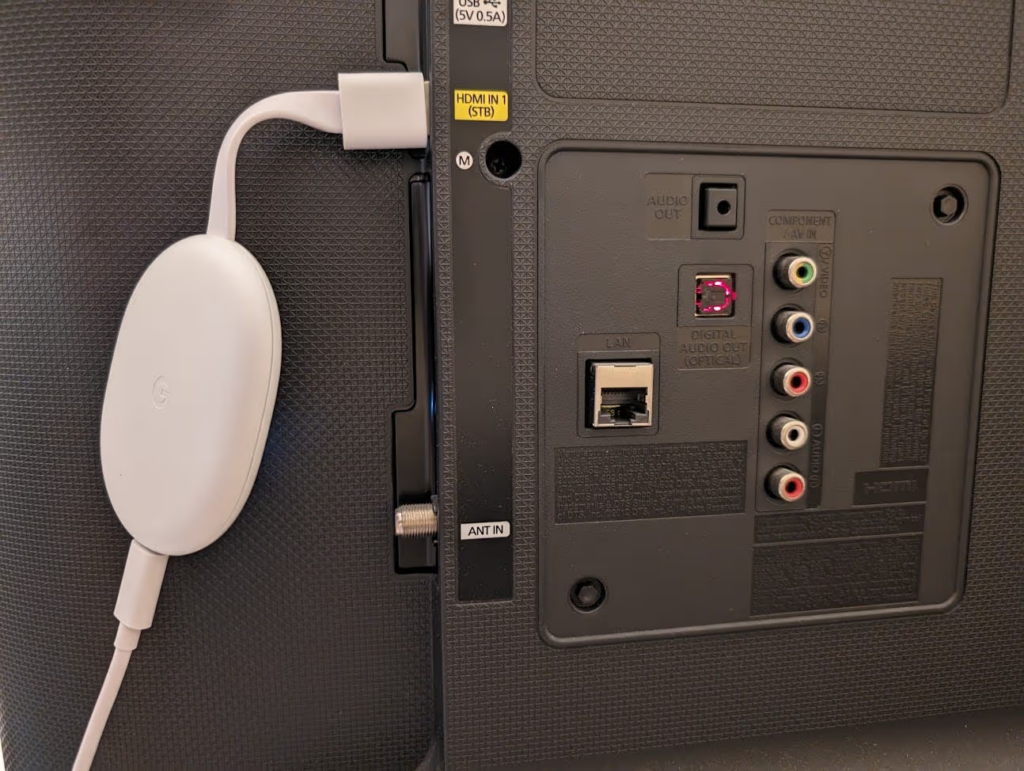
Hvis du bevæger dig i Googles verden, er Chromecast helt ligetil.
Trin 1. Sæt Chromecast i dit tv, og tænd for den. Hvis den er ny, skal du bruge Google Home-appen på din telefon til at forbinde den til Wi-Fi.
Trin 2. Åbn Chrome på din bærbare computer. Klik på de tre prikker (⋮) i hjørnet, og vælg “Cast…”
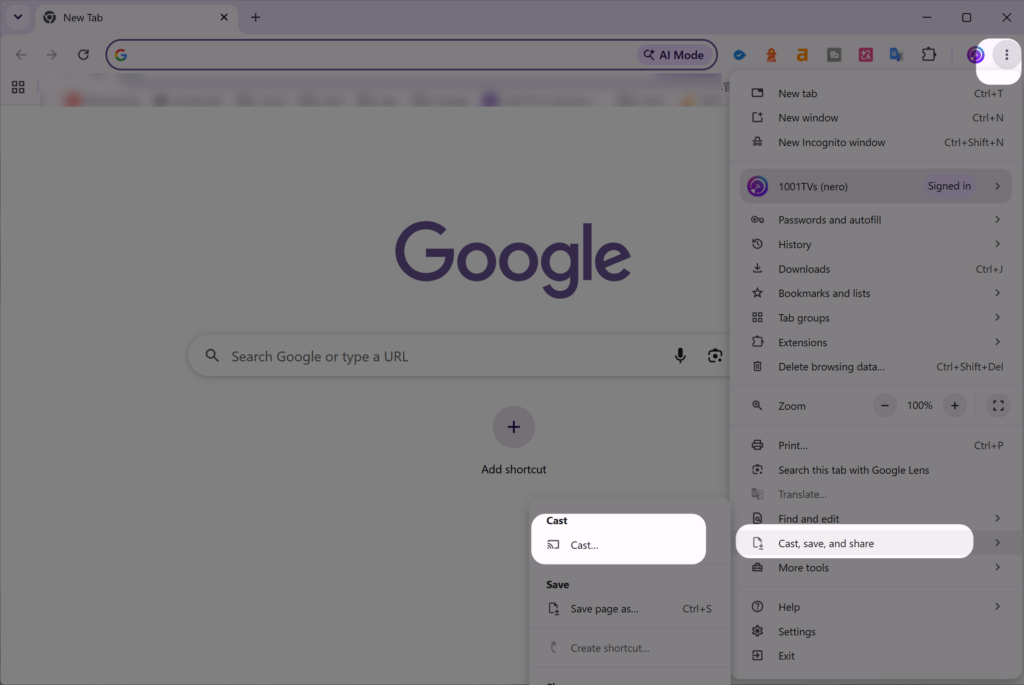
Trin 3. Vælg din Chromecast. Hvis du vil spejle alt, skal du vælge “Cast Desktop”.”
Trin 4. Åbn din streamingtjeneste og se med.
Bemærk: Det koster $30-50, hvis du ikke allerede har en. Hvis du vil have trådløs forbindelse uden at købe hardware, er 1001 TVs billigere.
Metode 4: Brug AirPlay (kun Mac)
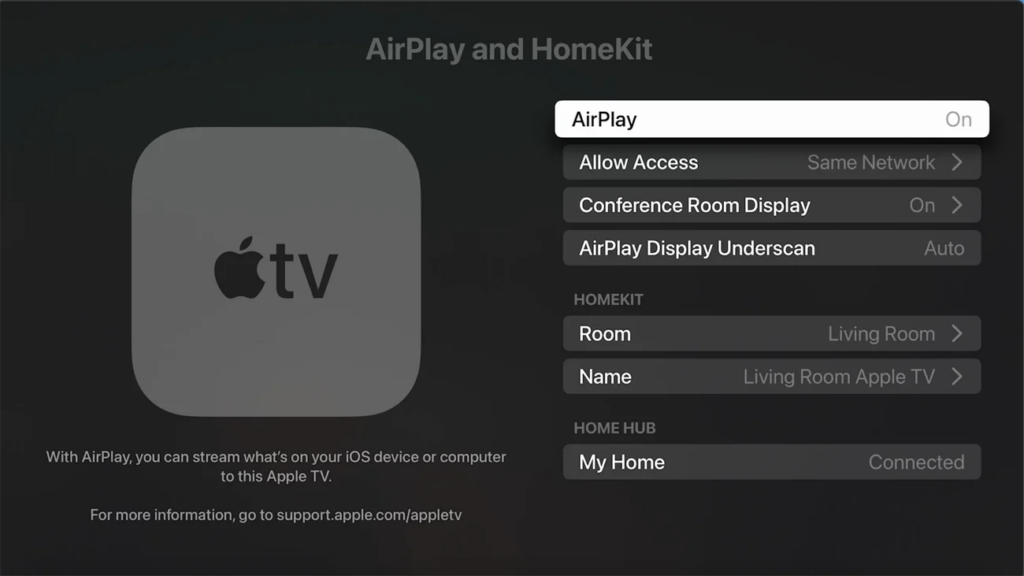
Hvis du har en MacBook og et Apple TV, er AirPlay indbygget og fungerer fint.
Trin 1. Sørg for, at din Mac og dit Apple TV er tilsluttet det samme Wi-Fi-netværk.
Trin 2. Klik på Kontrolcenter (øverst til højre) og derefter på “Skærmspejling”.”
Trin 3. Vælg dit Apple TV. Indtast koden, hvis du bliver bedt om det.
Trin 4. Vælg “Spejl skærm” eller “Brug som separat skærm”.”
Trin 5. Åbn din streaming-hjemmeside.
Bemærk: Du skal have et Apple TV ($129+) eller et AirPlay 2-tv. Hvis du har Windows eller et tv, der ikke er fra Apple, er 1001 TVs en mere fleksibel løsning.
Metode 5: Brug Miracast (Windows)
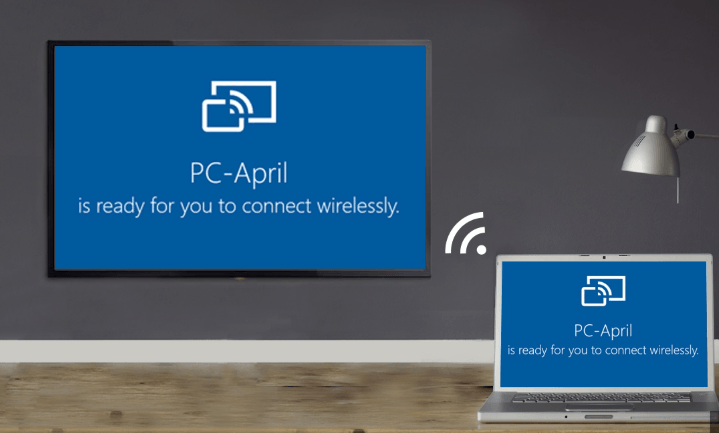
Miracast er indbygget i Windows 10 og 11. Det er gratis, men fungerer ikke helt så problemfrit som de andre løsninger.
Trin 1. Aktivér skærmspejling på dit tv. Det findes normalt under Indstillinger → Netværk → Skærmspejling. (Det er placeret forskellige steder, afhængigt af mærket.)
Trin 2. Tryk på din bærbare computer på Windows + K.
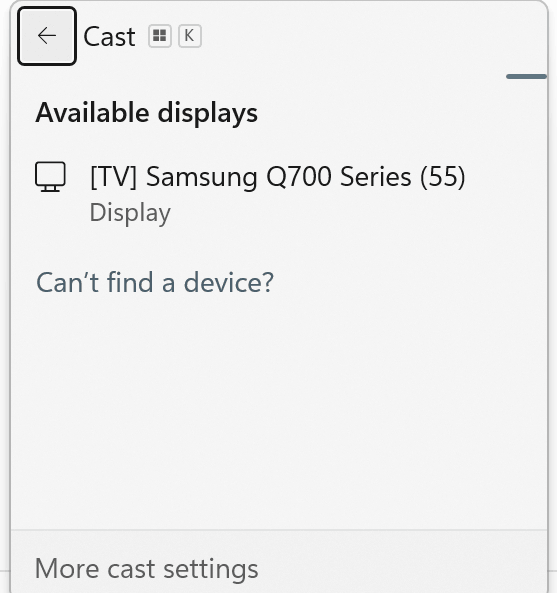
Trin 3. Vent, indtil dit tv vises. Klik på det.
Trin 4. Tryk på Windows + P for at vælge “Dupliker” eller “Udvid”.”
Bemærk: Miracast har en større forsinkelse (1–2 sekunder) og når som regel højst op på 1080p. Det er fint nok, men ikke ideelt til live-sport, hvor timingen er afgørende.
Streamingtjenester til VM 2026
| Platform | Kampe | Omkostninger | Kvalitet | Fungerer med alle metoder |
|---|---|---|---|---|
| Fox Sports | 51 (engelsk) | Gratis med kabel-tv | Op til 4K | Ja |
| Påfugl | Alle 104 | $6-12 pr. måned | Op til 4K | Ja |
| Telemundo | Alle 104 (spansk) | Gratis med kabel-tv | Op til 4K | Ja |
Jeg har tegnet et Peacock Premium Plus-abonnement ($12/måned) til alle 104 kampe. Man kan se 4 kampe på én gang i gruppespillet, hvilket faktisk er ret praktisk.
For en komplet guide til, hvor du kan se FIFA-verdensmesterskabet 2026 live, herunder alle streamingmuligheder og regional tilgængelighed, kan du læse mere her denne detaljerede vejledning.
Konklusion
Du vil jo helst undgå at skulle løse problemer med din Chromecast i det 88. minut af en kamp, der står uafgjort. Test din opsætning nu med live-sport. Prøv det med en MLS-kamp eller NBA-slutspil. Løs eventuelle problemer, når der ikke er noget pres.
VM 2026 består af 48 hold og varer 39 dage. Det bliver den største turnering nogensinde. Få din udvælgelsesmetode på plads, test den i maj, og vær klar, når den 11. juni kommer.
Ofte stillede spørgsmål
Kan jeg streame uden HDMI?
Ja. Brug 1001 TVs, Chromecast, AirPlay eller Miracast. 1001 TVs er den mest fleksible løsning, da den fungerer med alle bærbare computere og alle tv-apparater. Du skal bare sørge for, at begge enheder er tilsluttet det samme WiFi-netværk.
Hvilken metode har mindst forsinkelse?
HDMI har ingen forsinkelse. Når det gælder trådløse løsninger, er 1001 TVs og AirPlay bedst (0,3–0,8 sekunder), derefter Chromecast (0,5–1 sekund) og til sidst Miracast (1–2 sekunder). Til livekampe bør du bruge HDMI eller 1001 TVs.
Skal jeg have internet for at kunne caste?
HDMI kræver slet ikke internet. Det er en direkte kabelforbindelse. Trådløse løsninger kræver, at begge enheder er tilsluttet det samme WiFi-netværk. Du skal også have internet for at kunne streame kampene fra Fox Sports eller Peacock.
Hvorfor virker min skærmspejling ikke?
Oftest skyldes det: enheder på forskellige Wi-Fi-netværk, svagt signal, VPN, der blokerer forbindelsen, forældet firmware på tv’et eller forkert indgang på tv’et. Genstart alt. Hvis det stadig ikke virker, skal du bruge et HDMI-kabel.
Virker lyden også?
Ja, alle metoder sender lyden til tv’et. Hvis billedet vises, men lyden stadig kommer fra din bærbare computer, skal du gå ind i lydindstillingerne og vælge dit tv som udgang.
Er 1001 TVs bedre end Chromecast?
1001 TVs fungerer på tværs af alle platforme (fra Windows til Apple TV, fra Mac til Android TV – uanset hvilken kombination du har) uden at du behøver at købe ekstra hardware. Chromecast koster $50 og fungerer hovedsageligt i Googles økosystem. Begge har lignende forsinkelse og kvalitet. 1001 TVs er mere fleksibelt og koster mindre ($20/år mod $50 som engangsbeløb).
Er du klar til den 11. juni? Hent 1001 TVs og afprøv det med live-sport. Der tilbydes en gratis prøveperiode. Sørg for, at alt fungerer, inden turneringen starter.