
Diffuser le contenu de son ordinateur portable sur son téléviseur pour la Coupe du monde 26 : des méthodes simples en 2026

La Coupe du monde 2026 débute le 11 juin. Si vous comptez la regarder sur votre ordinateur portable, vous vous rendrez sans doute compte, au bout de 10 minutes du match d’ouverture, que vous avez besoin d’un écran plus grand. Voici comment diffuser le match sur votre téléviseur sans les habituels casse-tête techniques.
Que signifie réellement le terme « screen casting » ?
La fonction de diffusion d'écran permet de transmettre en temps réel tout ce qui s'affiche sur votre ordinateur portable vers votre téléviseur. L'image est identique sur les deux écrans. Cela diffère de l'utilisation de votre téléviseur comme deuxième écran, où chaque écran affiche un contenu différent.
Pour la Coupe du monde, cela signifie que vous pouvez regarder les 104 matchs sur un écran digne de ce nom, inviter des amis chez vous sans que tout le monde soit entassé autour d’un ordinateur portable de 13 pouces, ou garder votre ordinateur portable libre pour consulter les statistiques en direct pendant que le match passe à la télévision.
Est-ce qu'on peut diffuser le contenu d'un ordinateur portable sur un téléviseur ?
Oui. La plupart des ordinateurs portables fabriqués ces dernières années le permettent. Windows 10 et 11 intègrent la technologie Miracast. Les Mac peuvent utiliser AirPlay. Vous pouvez également utiliser des applications ou simplement brancher un câble HDMI.
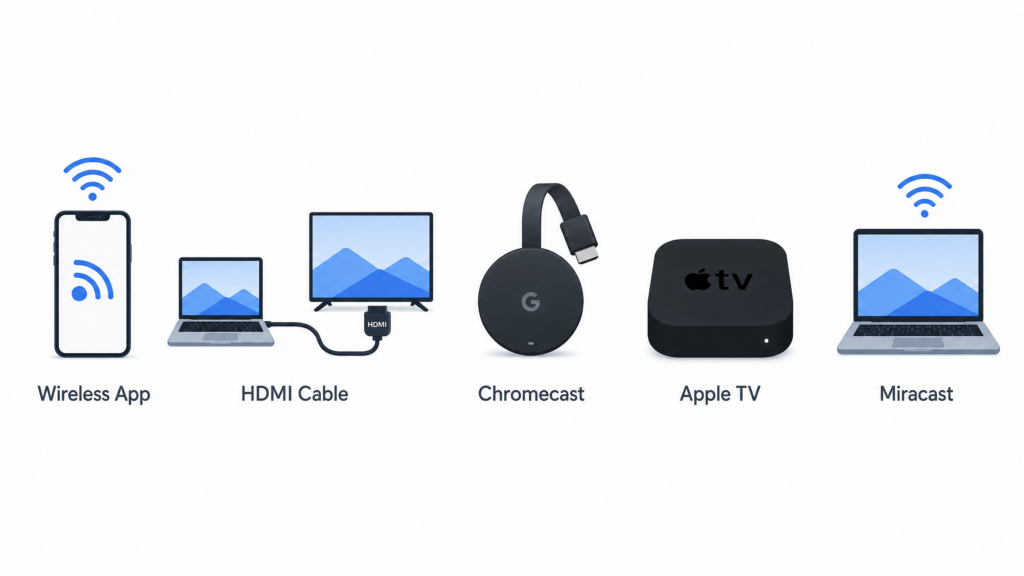
Voici les options qui s'offrent à vous :
| Méthode | Connexion | Matériel supplémentaire | Mise en place | Stabilité | Décalage | Meilleur pour |
|---|---|---|---|---|---|---|
| 1001 TVs App | Sans fil | Non | Facile | Haut | Faible | Android TV et Apple TV |
| Câble HDMI | Wired | Oui ($10-25) | Très facile | Très élevé | Aucun | Matchs à élimination directe, sans risque |
| Chromecast | Sans fil | Oui ($30-50) | Moyen | Moyen-élevé | Moyen | Si vous en possédez déjà un |
| Apple AirPlay | Sans fil | Non* | Facile | Haut | Faible | Mac + Apple TV |
| Miracast | Sans fil | Non* | Moyen | Moyen | Moyen | Option rapide de Windows |
*Si votre téléviseur prend en charge cette fonctionnalité, ou si vous disposez d'une Apple TV
En bref :
- 1001 TVs si vous cherchez un appareil compatible avec la plupart des téléviseurs connectés, notamment Android TV et Apple TV
- Câble HDMI pour la finale ou tout autre match à ne pas manquer
- AirPlay si vous êtes déjà un inconditionnel d'Apple
- Chromecast si c'est déjà rangé dans ton tiroir
Comment diffuser le contenu de votre ordinateur portable sur votre téléviseur
Méthode n° 1 : utiliser l'application 1001 TVs
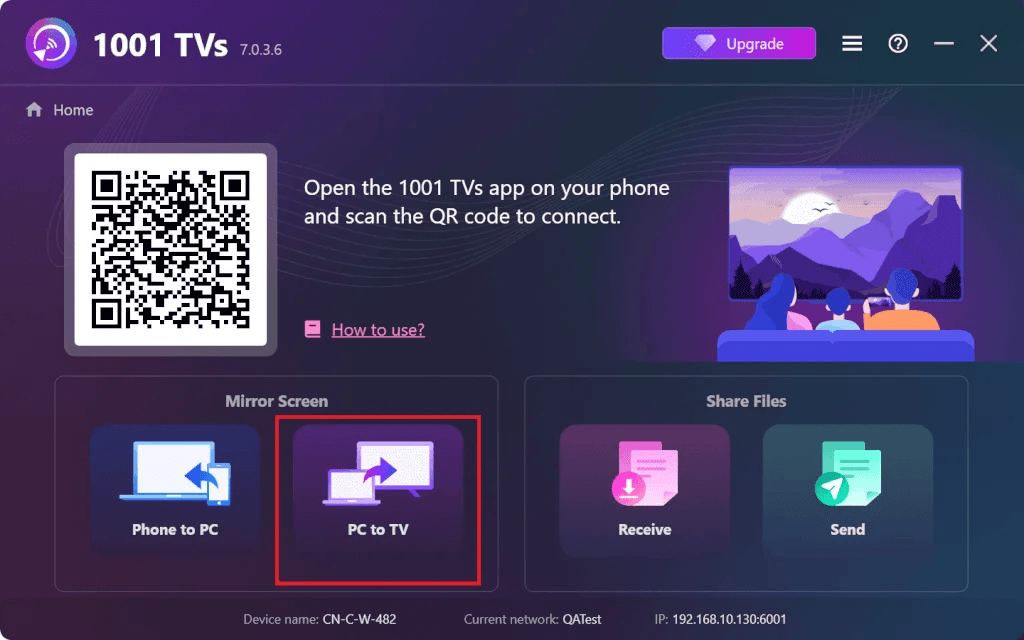
1001 TVs est compatible avec Windows, Mac et la plupart des téléviseurs connectés. Contrairement aux options intégrées qui ne fonctionnent que si vous faites partie du bon écosystème, celle-ci offre davantage de flexibilité. Elle fonctionne particulièrement bien avec Android TV et Apple TV.
1001 TVs Miroir d'écran

Pour obtenir des instructions détaillées sur la configuration, consultez le Guide complet pour diffuser l'écran de votre PC sur votre téléviseur.
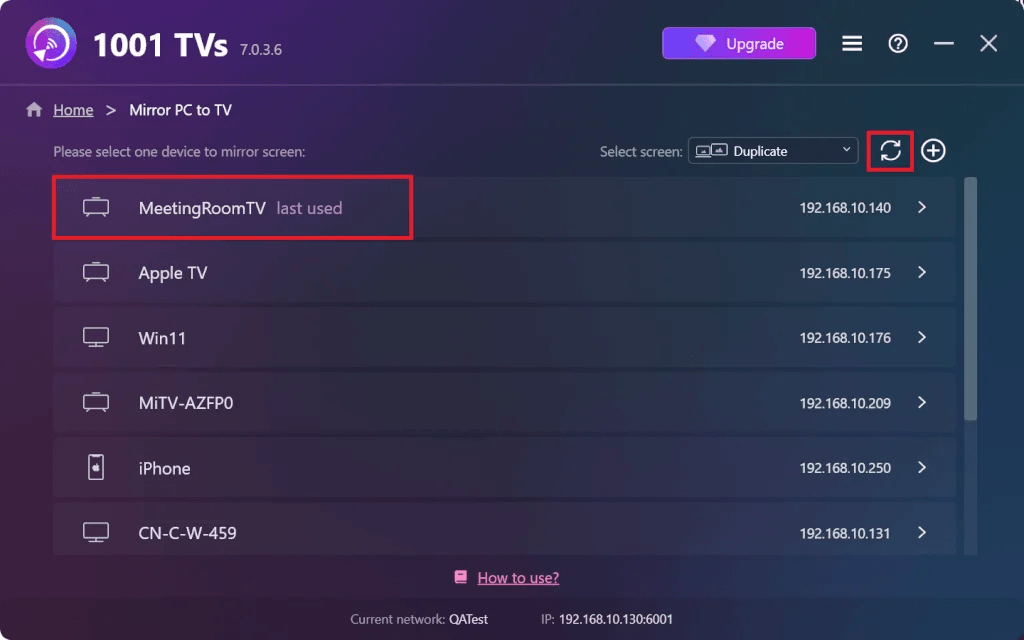
Pourquoi cela fonctionne bien :
- Compatible avec Windows, Mac, Android TV et Apple TV
- Aucun Chromecast $50 à acheter
- Faible décalage, idéal pour les retransmissions sportives en direct
- Diffusez l'écran de votre ordinateur portable sur un téléviseur compatible lorsque vous ne souhaitez pas utiliser de câble HDMI.
Méthode 2 : Utiliser un câble HDMI
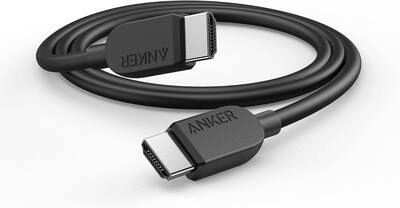
C'est l'option un peu ennuyeuse, mais qui ne déçoit jamais. Aucun problème de connexion sans fil, aucun décalage, aucune question du genre “ pourquoi ça ne se connecte pas ? ”.”
Étape 1. Branchez le câble HDMI sur votre ordinateur portable. Si vous possédez un ordinateur portable récent équipé uniquement d'un port USB-C, procurez-vous un adaptateur USB-C vers HDMI ($15-20).
Étape 2. Branchez l'autre extrémité à votre téléviseur. La plupart des téléviseurs disposent de 2 à 4 ports HDMI portant les indications « HDMI 1 », « HDMI 2 », etc.
Étape 3. Appuyez sur la touche “ Input ” ou “ Source ” de la télécommande de votre téléviseur. Sélectionnez le port HDMI que vous venez d'utiliser.
Étape 4. Votre ordinateur portable devrait s'afficher automatiquement sur le téléviseur. Si ce n'est pas le cas :
- Windows: Appuyez sur Windows + P, puis sélectionnez “ Dupliquer ” ou “ Étendre ”.”
- Mac: Préférences Système → Écrans → Disposition
C'est fait. Aucun délai, aucune mise en mémoire tampon.
Quand l'utiliser :
- États-Unis contre Mexique ou n'importe quel match à élimination directe
- Votre connexion Wi-Fi est lente ou instable
- Il ne doit y avoir aucun décalage
- La finale de la Coupe du monde le 19 juillet (sans risque)
Méthode n° 3 : utiliser Chromecast
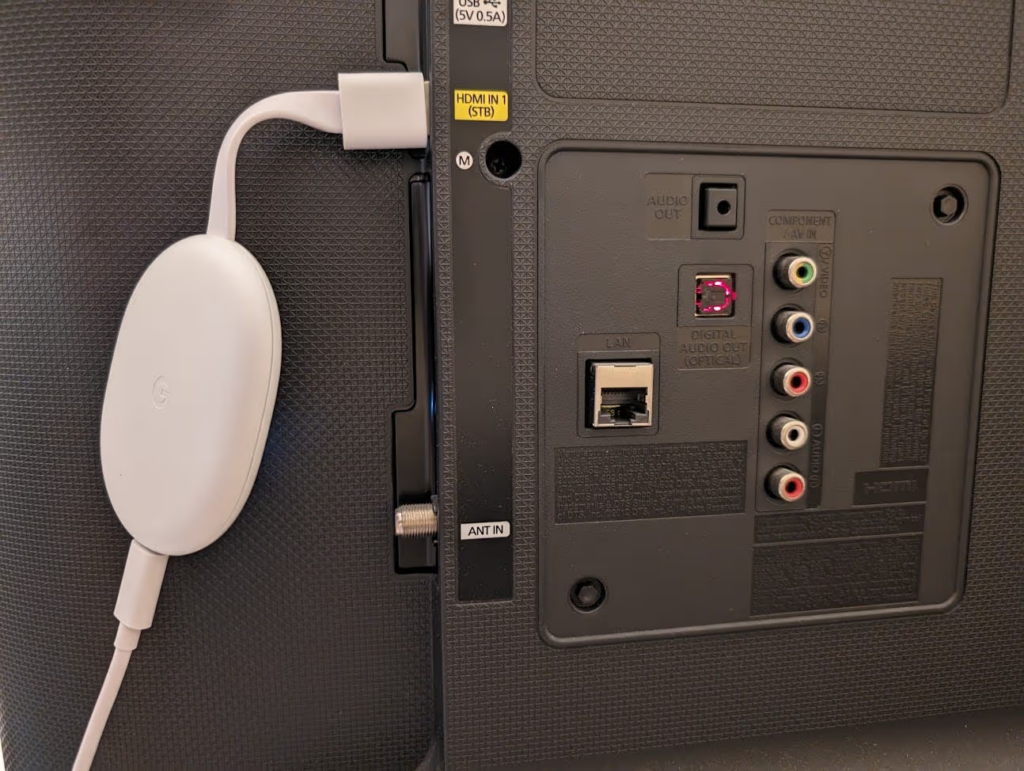
Si vous évoluez dans l'univers Google, Chromecast est très simple à utiliser.
Étape 1. Branchez le Chromecast à votre téléviseur et allumez-le. S'il est neuf, utilisez l'application Google Home sur votre téléphone pour le connecter au Wi-Fi.
Étape 2. Ouvrez Chrome sur votre ordinateur portable. Cliquez sur les trois points (⋮) dans le coin, puis sélectionnez “ Diffuser… ”
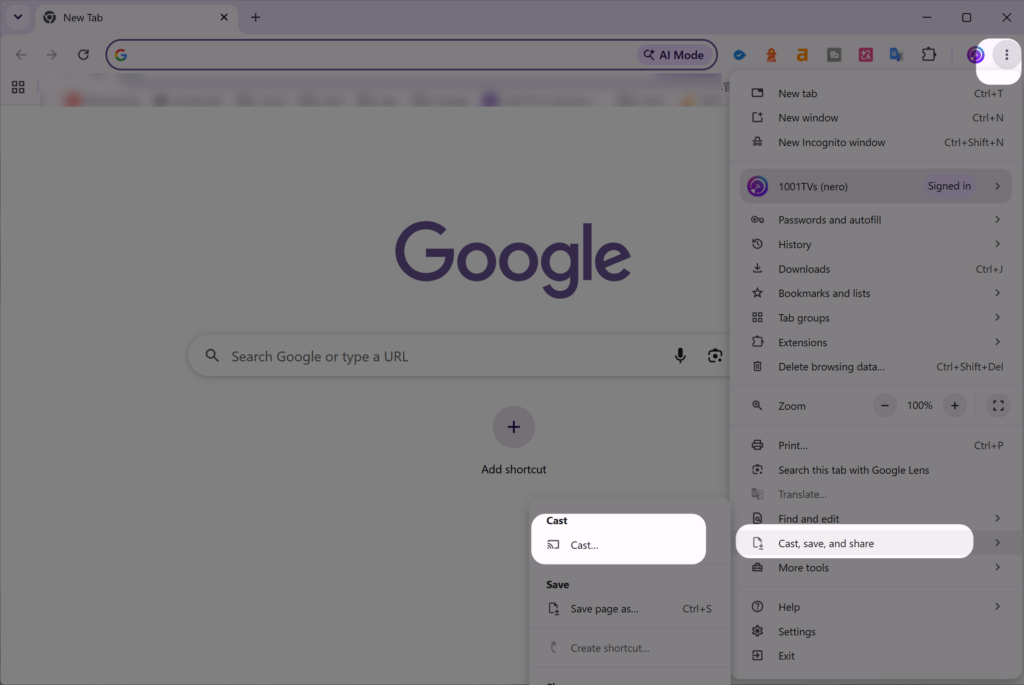
Étape 3. Choisissez votre Chromecast. Pour diffuser tout l'écran, sélectionnez “ Diffuser le bureau ”.”
Étape 4. Ouvrez votre site de streaming et regardez.
Note: Cela coûte $30-50 si vous n'en avez pas. Si vous souhaitez passer au sans-fil sans acheter de matériel, l'option 1001 TVs est moins chère.
Méthode 4 : Utiliser AirPlay (Mac uniquement)
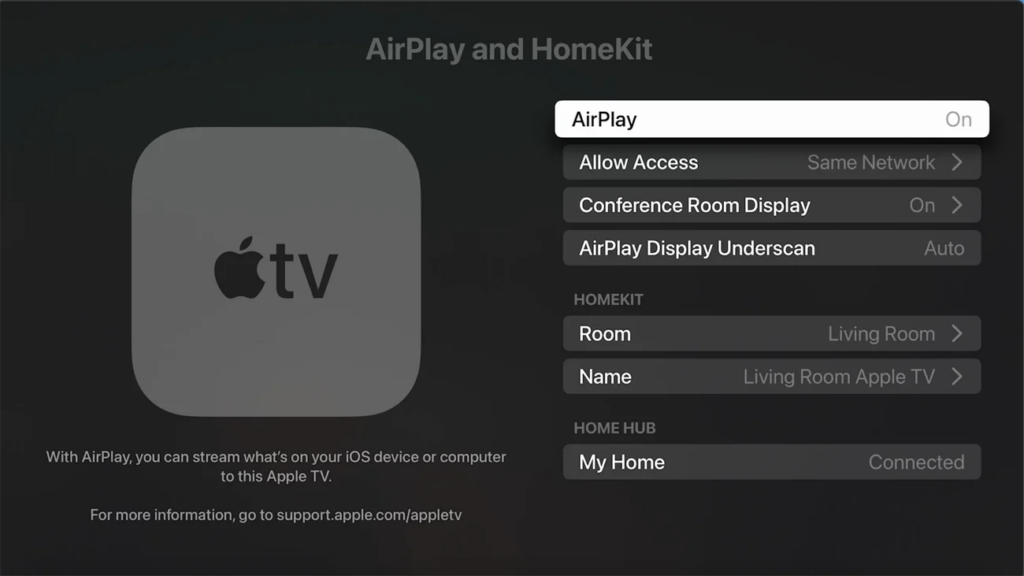
Si vous possédez un MacBook et une Apple TV, la fonction AirPlay est intégrée et fonctionne très bien.
Étape 1. Assurez-vous que votre Mac et votre Apple TV sont connectés au même réseau Wi-Fi.
Étape 2. Cliquez sur “ Centre de contrôle ” (en haut à droite), puis sur « Partage d'écran ».”
Étape 3. Choisissez votre Apple TV. Saisissez le code si on vous le demande.
Étape 4. Sélectionnez “ Affichage en miroir ” ou “ Utiliser comme écran distinct ”.”
Étape 5. Ouvrez votre site de streaming.
Note: Vous devez disposer d'une Apple TV ($129+) ou d'un téléviseur compatible AirPlay 2. Si vous utilisez Windows ou un téléviseur autre qu'une Apple TV, la solution 1001 TVs offre davantage de flexibilité.
Méthode 5 : Utiliser Miracast (Windows)
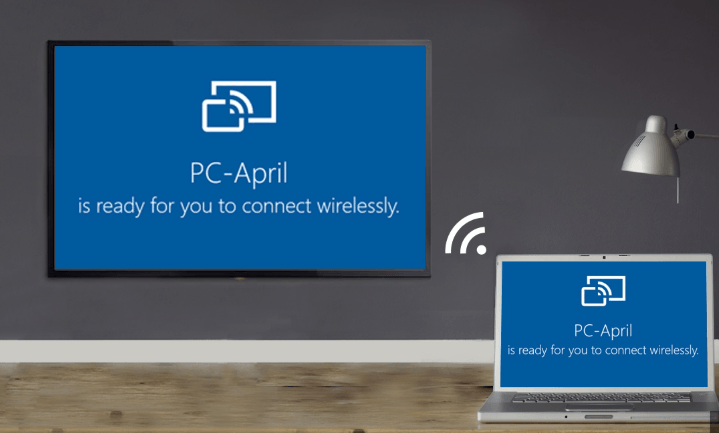
Miracast est intégré à Windows 10 et 11. Ce service est gratuit, mais son fonctionnement n'est pas aussi fluide que celui des autres options.
Étape 1. Activez la fonction « Screen Mirroring » sur votre téléviseur. Elle se trouve généralement dans « Paramètres » → « Réseau » → « Screen Mirroring ». (Chaque marque la place à un endroit différent.)
Étape 2. Sur votre ordinateur portable, appuyez sur Windows + K.
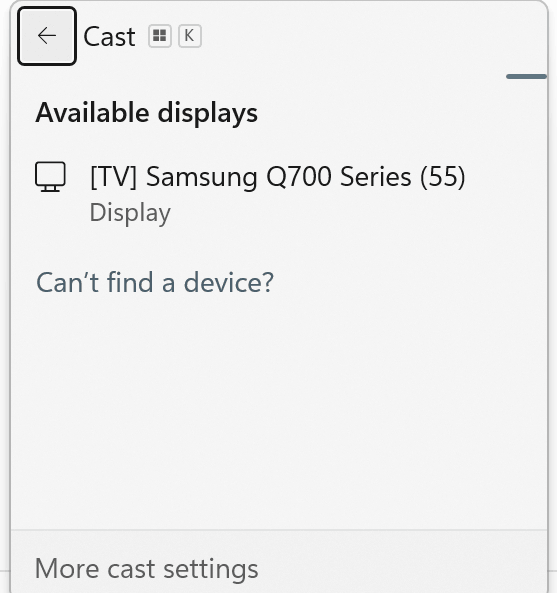
Étape 3. Attendez que votre téléviseur s'affiche. Cliquez dessus.
Étape 4. Appuyez sur Windows + P pour sélectionner “ Dupliquer ” ou “ Étendre ”.”
Note: Miracast présente un décalage plus important (1 à 2 secondes) et ne dépasse généralement pas la résolution de 1080p. Ça va, mais ce n’est pas idéal pour les retransmissions sportives en direct où le timing est crucial.
Services de streaming pour la Coupe du monde 2026
| Plate-forme | Rencontres | Coût | Qualité | Fonctionne avec toutes les méthodes |
|---|---|---|---|---|
| Fox Sports | 51 (anglais) | Gratuit avec le câble | Jusqu'à 4K | Oui |
| Paon | Les 104 | $6-12/mois | Jusqu'à 4K | Oui |
| Telemundo | Les 104 (en espagnol) | Gratuit avec le câble | Jusqu'à 4K | Oui |
Je vais m'abonner à Peacock Premium Plus ($12/mois) pour les 104 matchs. On peut en regarder 4 en même temps pendant la phase de poules, ce qui est vraiment pratique.
Pour un guide complet sur les endroits où regarder la Coupe du monde de la FIFA 2026 en direct, y compris toutes les options de streaming et la disponibilité par région, consultez ce guide détaillé.
En résumé
Vous ne voulez pas vous retrouver à dépanner votre Chromecast à la 88e minute d'un match à égalité. Testez votre installation dès maintenant avec des événements sportifs en direct. Essayez-la avec un match de la MLS ou des play-offs de la NBA. Réglez les problèmes quand vous n'êtes pas sous pression.
La Coupe du monde 2026 réunira 48 équipes pendant 39 jours. Ce sera le plus grand tournoi de l'histoire. Mettez au point votre méthode de sélection, testez-la en mai et soyez prêts pour le 11 juin.
Questions fréquentes
Puis-je diffuser du contenu sans HDMI ?
Oui. Utilisez 1001 TVs, Chromecast, AirPlay ou Miracast. 1001 TVs est la solution la plus polyvalente, car elle fonctionne avec n'importe quel ordinateur portable et n'importe quel téléviseur. Assurez-vous simplement que les deux appareils soient connectés au même réseau Wi-Fi.
Quelle est la méthode qui présente le moins de décalage ?
Le HDMI ne présente aucun décalage. Pour la transmission sans fil, les solutions 1001 TVs et AirPlay sont les meilleures (0,3 à 0,8 seconde), suivies de Chromecast (0,5 à 1 seconde), puis de Miracast (1 à 2 secondes). Pour les matchs en direct, utilisez le HDMI ou 1001 TVs.
Ai-je besoin d'une connexion Internet pour diffuser du contenu ?
Le HDMI ne nécessite absolument pas de connexion Internet. Il s'agit d'une connexion par câble directe. Les méthodes sans fil nécessitent que les deux appareils soient connectés au même réseau Wi-Fi. Vous aurez également besoin d'une connexion Internet pour regarder les matchs en streaming sur Fox Sports ou Peacock.
Pourquoi la fonction de duplication d'écran ne fonctionne-t-elle pas ?
Généralement : des appareils connectés à des réseaux Wi-Fi différents, un signal faible, un VPN qui bloque la connexion, un firmware de téléviseur obsolète ou une entrée incorrectement sélectionnée sur le téléviseur. Redémarrez tous les appareils. Si cela ne fonctionne toujours pas, utilisez un câble HDMI.
Le son fonctionne-t-il aussi ?
Oui, toutes ces méthodes permettent de transmettre le son au téléviseur. Si l'image s'affiche correctement mais que le son reste sur votre ordinateur portable, rendez-vous dans les paramètres audio et sélectionnez votre téléviseur comme périphérique de sortie.
Le 1001 TVs est-il meilleur que le Chromecast ?
1001 TVs fonctionne sur tous les appareils (de Windows à l'Apple TV, du Mac à l'Android TV, quelle que soit la combinaison que vous ayez) sans avoir à acheter de matériel. Chromecast coûte $50 et fonctionne principalement dans l'écosystème Google. Les deux présentent un décalage et une qualité similaires. 1001 TVs est plus flexible et coûte moins cher ($20/an contre $50 à l'achat).
Prêts pour le 11 juin ? Télécharger 1001 TVs et testez-le avec des événements sportifs en direct. Essai gratuit disponible. Assurez-vous que tout fonctionne correctement avant le début du tournoi.