
Van laptop naar tv streamen voor het WK 26: eenvoudige methoden in 2026

Het WK 2026 begint op 11 juni. Als je van plan bent om de wedstrijden op je laptop te bekijken, zul je waarschijnlijk al na tien minuten van de openingswedstrijd beseffen dat je een groter scherm nodig hebt. Hier lees je hoe je de beelden naar je tv kunt streamen zonder de gebruikelijke technische problemen.
Wat ‘screencasting’ eigenlijk inhoudt
Met schermspiegeling wordt alles wat er op je laptop te zien is in realtime naar je tv gestuurd. Op beide schermen zie je hetzelfde beeld. Dit is iets anders dan je tv als tweede monitor gebruiken, waarbij je op elk scherm iets anders te zien krijgt.
Voor het WK betekent dit dat je alle 104 wedstrijden op een goed scherm kunt bekijken, gasten kunt uitnodigen zonder dat iedereen zich rond een 13-inch laptop moet verdringen, of je laptop vrij kunt houden voor live-statistieken terwijl de wedstrijd op tv wordt uitgezonden.
Kun je vanaf een laptop naar de tv streamen?
Ja. De meeste laptops die de afgelopen jaren zijn gemaakt, kunnen dit. Windows 10 en 11 hebben Miracast ingebouwd. Macs kunnen AirPlay gebruiken. Je kunt ook apps gebruiken of gewoon een HDMI-kabel aansluiten.
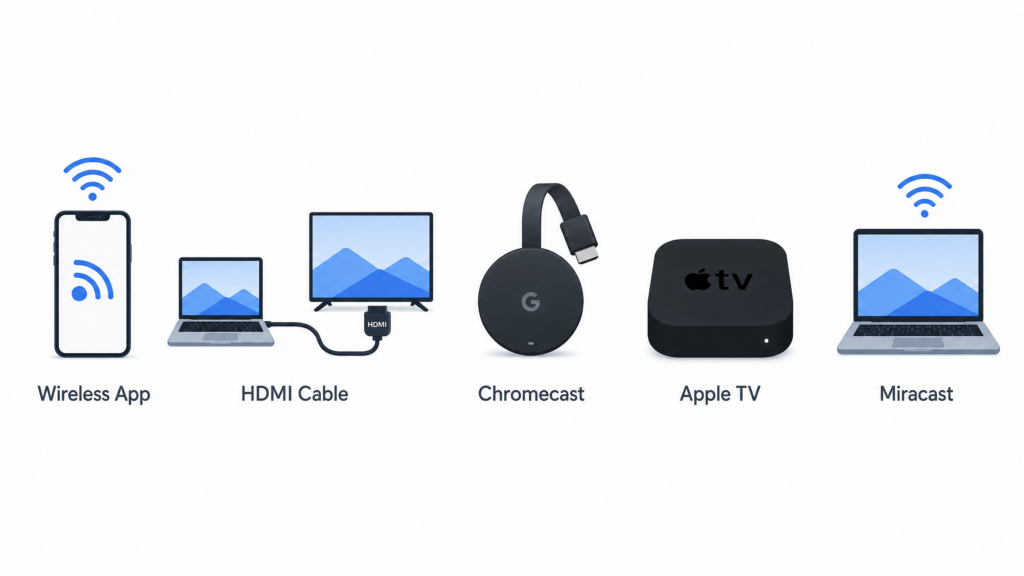
Dit zijn je opties:
| Methode | Verbinding | Extra hardware | Setup | Stabiliteit | Vertraging | Beste voor |
|---|---|---|---|---|---|---|
| 1001 TVs-app | Draadloze | Geen | Makkelijk | Hoog | Laag | Android TV & Apple TV |
| HDMI-kabel | Wired | Ja ($10-25) | Heel makkelijk | Zeer hoog | Geen | Knock-outwedstrijden, geen risico’s |
| Chromecast | Draadloze | Ja ($30-50) | Medium | Gemiddeld-hoog | Medium | Als je er al een hebt |
| Apple AirPlay | Draadloze | Nee* | Makkelijk | Hoog | Laag | Mac + Apple TV |
| Miracast | Draadloze | Nee* | Medium | Medium | Medium | Sneloptie in Windows |
*Als je tv dit ondersteunt, of als je een Apple TV hebt
In het kort:
- 1001 TVs als je iets zoekt dat op de meeste smart-tv’s werkt, met name Android TV en Apple TV
- HDMI-kabel voor de finale of elke andere wedstrijd die je absoluut niet mag missen
- AirPlay als je al helemaal voor Apple bent gegaan
- Chromecast als het al in je la ligt
Hoe je je laptop daadwerkelijk naar de tv kunt streamen
Methode 1: Gebruik de 1001 TVs-app
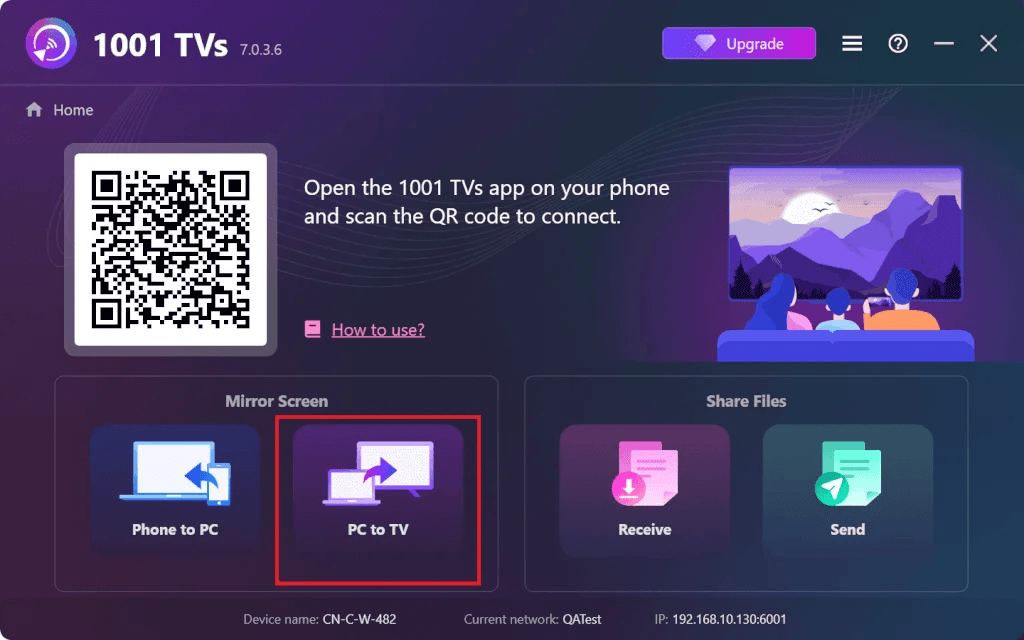
1001 TVs werkt op Windows, Mac en de meeste smart-tv’s. In tegenstelling tot de ingebouwde opties, die alleen werken als je je in het juiste ecosysteem bevindt, is deze oplossing flexibeler. Hij werkt vooral goed met Android TV en Apple TV.
1001 TVs Schermspiegeling

Raadpleeg de uitgebreide handleiding voor het spiegelen van je pc naar de tv.
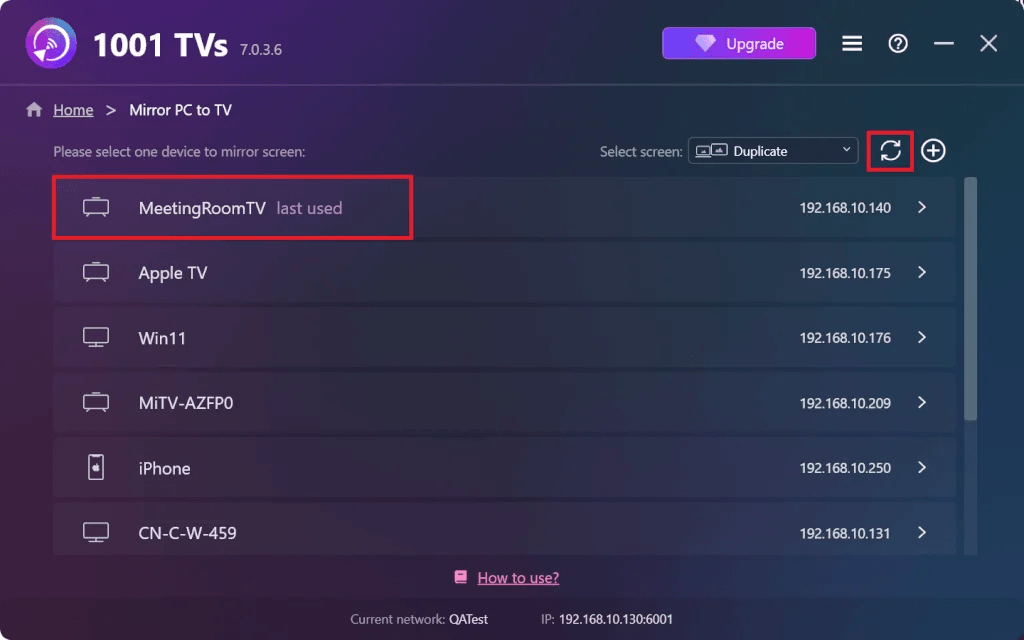
Waarom dit goed werkt:
- Werkt op Windows, Mac, Android TV en Apple TV
- Geen Chromecast $50 te koop
- Weinig vertraging, geschikt voor live sportuitzendingen
- Spiegel het scherm van je laptop naar een compatibele tv als je geen HDMI-kabel wilt gebruiken.
Methode 2: Gebruik een HDMI-kabel
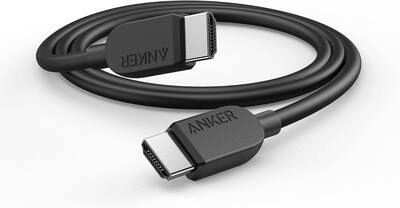
Dit is de saaie optie die altijd werkt. Geen enkel draadloos probleem, geen vertraging, geen “waarom krijg ik geen verbinding?”.”
Stap 1. Sluit de HDMI-kabel aan op je laptop. Als je een nieuwere laptop hebt die alleen over USB-C-poorten beschikt, gebruik dan een USB-C-naar-HDMI-adapter ($15-20).
Stap 2. Sluit het andere uiteinde aan op je tv. De meeste tv’s hebben 2 tot 4 HDMI-aansluitingen met de aanduidingen HDMI 1, HDMI 2, enz.
Stap 3. Druk op “Input” of “Source” op de afstandsbediening van je tv. Kies de HDMI-aansluiting die je zojuist hebt gebruikt.
Stap 4. Je laptop zou automatisch op de tv moeten verschijnen. Zo niet:
- Windows: Druk op Windows + P en kies “Dupliceren” of “Uitbreiden”
- Mac: Systeemvoorkeuren → Beeldschermen → Indeling
Klaar. Geen vertraging, geen buffering.
Wanneer moet je dit gebruiken:
- VS tegen Mexico of een willekeurige knock-outwedstrijd
- Je wifi is traag of onbetrouwbaar
- Je hebt geen vertraging nodig
- De WK-finale op 19 juli (geen risico's)
Methode 3: Chromecast gebruiken
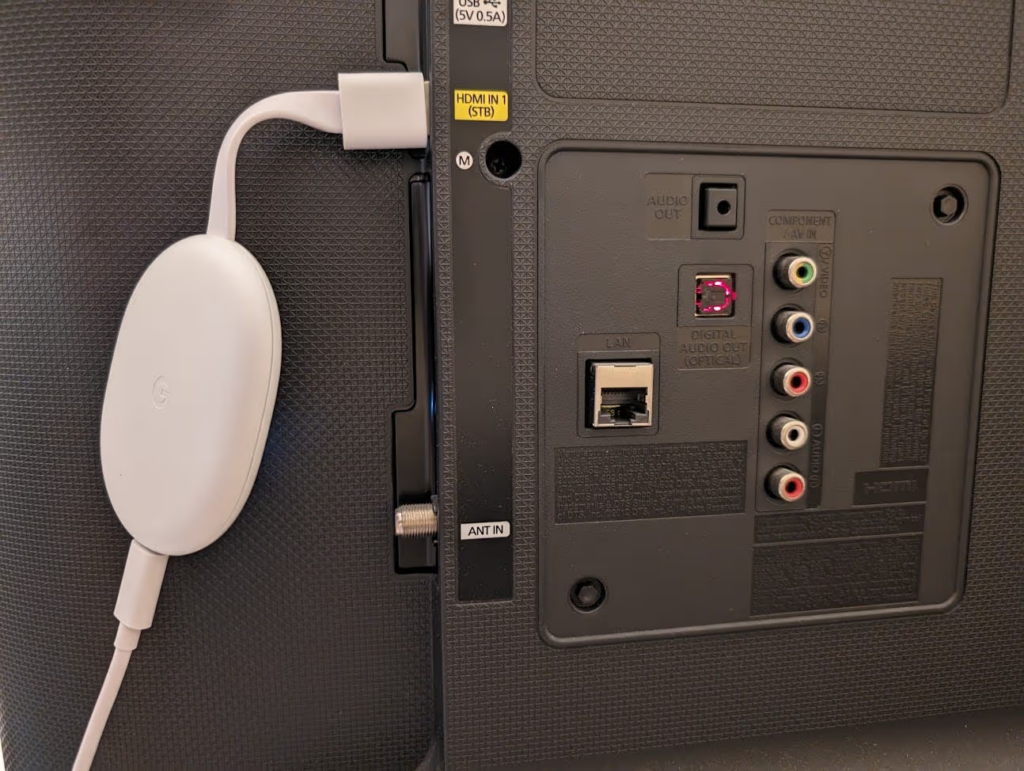
Als je in de wereld van Google zit, is Chromecast heel eenvoudig.
Stap 1. Sluit de Chromecast aan op je tv en zet hem aan. Als het een nieuw apparaat is, gebruik dan de Google Home-app op je telefoon om hem met wifi te verbinden.
Stap 2. Open Chrome op je laptop. Klik op de drie puntjes (⋮) in de hoek en kies “Cast…”
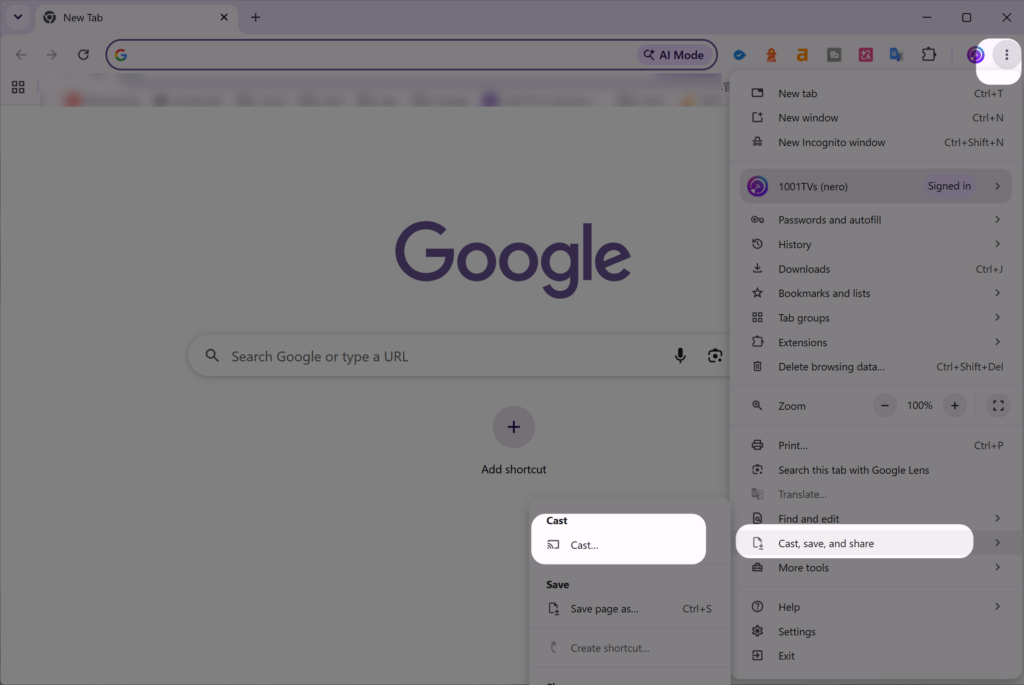
Stap 3. Kies je Chromecast. Als je alles wilt spiegelen, kies je “Bureaublad casten”.”
Stap 4. Open je streamingwebsite en kijk maar.
Opmerking: Dit kost $30-50 als je er nog geen hebt. Als je draadloos wilt zonder hardware aan te schaffen, is 1001 TVs goedkoper.
Methode 4: AirPlay gebruiken (alleen Mac)
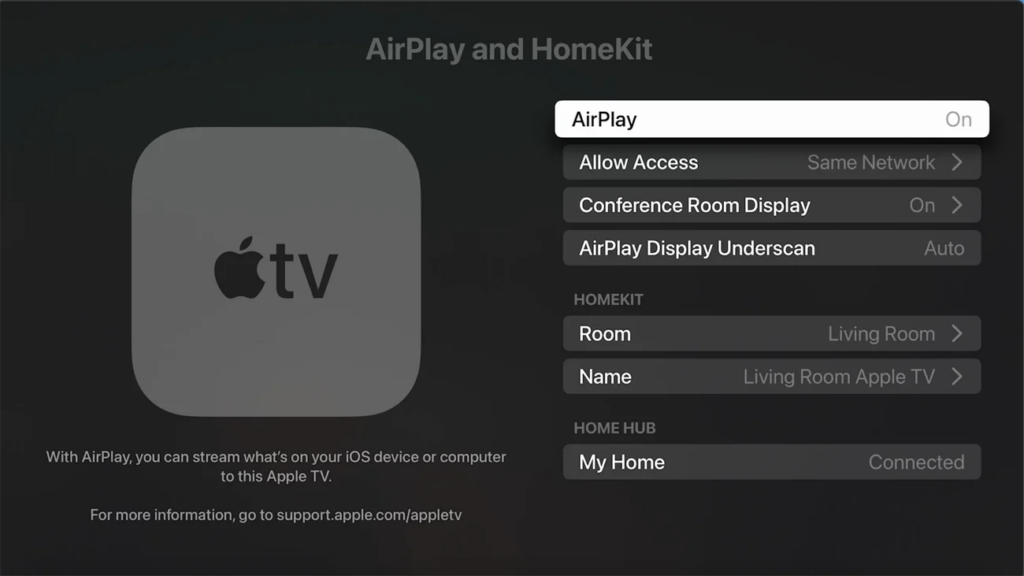
Als je een MacBook en een Apple TV hebt, is AirPlay ingebouwd en werkt het prima.
Stap 1. Zorg ervoor dat je Mac en Apple TV op hetzelfde wifi-netwerk zijn aangesloten.
Stap 2. Klik op het Configuratiecentrum (rechtsboven) en vervolgens op “Schermspiegeling”.”
Stap 3. Kies je Apple TV. Voer de code in als daarom wordt gevraagd.
Stap 4. Kies “Scherm spiegelen” of “Als apart scherm gebruiken”.”
Stap 5. Open je streamingwebsite.
Opmerking: Je hebt een Apple TV ($129+) of een AirPlay 2-tv nodig. Als je Windows gebruikt of een tv hebt die niet van Apple is, is 1001 TVs flexibeler.
Methode 5: Miracast gebruiken (Windows)
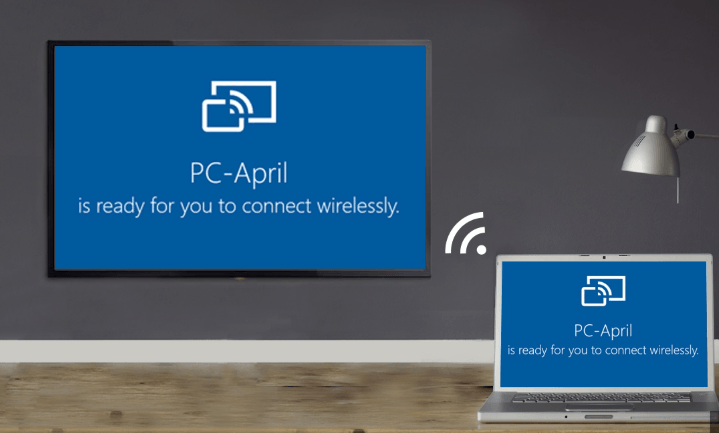
Miracast is ingebouwd in Windows 10 en 11. Het is gratis, maar werkt niet zo soepel als de andere opties.
Stap 1. Schakel ‘Screen Mirroring’ in op je tv. Meestal vind je deze optie onder Instellingen → Netwerk → Screen Mirroring. (Elk merk heeft deze optie op een andere plek.)
Stap 2. Druk op je laptop op Windows + K.
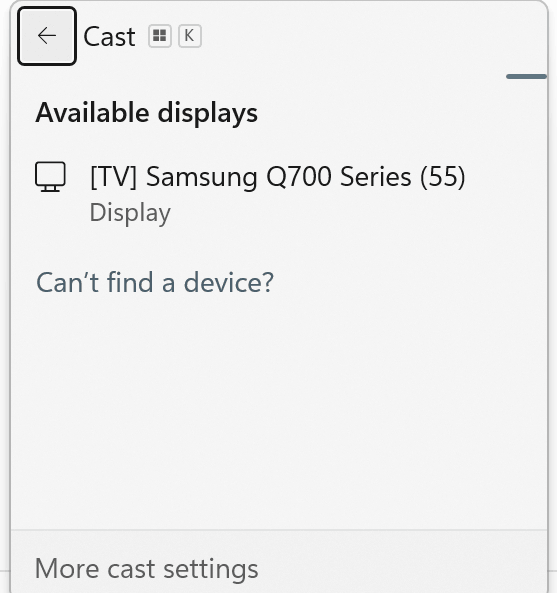
Stap 3. Wacht tot je tv in beeld verschijnt. Klik erop.
Stap 4. Druk op Windows + P om “Dupliceren” of “Uitbreiden” te selecteren.”
Opmerking: Miracast heeft meer vertraging (1-2 seconden) en haalt meestal maximaal 1080p. Het is prima, maar niet ideaal voor live sportuitzendingen waarbij timing belangrijk is.
Streamingdiensten voor het WK 2026
| Platform | Wedstrijden | Kosten | Kwaliteit | Werkt met alle methoden |
|---|---|---|---|---|
| Fox Sports | 51 (Engels) | Gratis bij een kabelabonnement | Tot 4K | Ja |
| Pauw | Alle 104 | $6-12 per maand | Tot 4K | Ja |
| Telemundo | Alle 104 (Spaans) | Gratis bij een kabelabonnement | Tot 4K | Ja |
Ik neem een Peacock Premium Plus-abonnement ($12/maand) voor alle 104 wedstrijden. Tijdens de groepsfase kun je er 4 tegelijk bekijken, wat eigenlijk best handig is.
Voor een uitgebreide gids over waar je het WK voetbal 2026 live kunt bekijken, inclusief alle streamingopties en regionale beschikbaarheid, ga je naar deze uitgebreide handleiding.
Conclusie
Je wilt niet in de 88e minuut van een gelijkspel problemen met je Chromecast moeten oplossen. Test je installatie nu met live sportwedstrijden. Probeer het eens met een MLS-wedstrijd of de NBA-play-offs. Los eventuele problemen op wanneer er geen druk is.
Het WK 2026 bestaat uit 48 teams en duurt 39 dagen. Het grootste toernooi ooit. Stel je castingmethode in, test deze in mei en zorg dat je er klaar voor bent als het op 11 juni zover is.
Veelgestelde vragen
Kan ik zonder HDMI uitzenden?
Ja. Gebruik 1001 TVs, Chromecast, AirPlay of Miracast. 1001 TVs is het meest flexibel, omdat het met elke laptop en elke tv werkt. Zorg er wel voor dat beide apparaten op hetzelfde wifi-netwerk zijn aangesloten.
Welke methode heeft de minste vertraging?
HDMI heeft geen vertraging. Voor draadloze verbindingen zijn 1001 TVs en AirPlay het beste (0,3-0,8 seconden), gevolgd door Chromecast (0,5-1 seconde) en Miracast (1-2 seconden). Gebruik voor livewedstrijden HDMI of 1001 TVs.
Heb ik internet nodig om te streamen?
Voor HDMI heb je helemaal geen internet nodig. Het is een directe kabelverbinding. Bij draadloze verbindingen moeten beide apparaten op hetzelfde wifi-netwerk zijn aangesloten. Je hebt ook internet nodig om de wedstrijden via Fox Sports of Peacock te streamen.
Waarom werkt mijn schermspiegeling niet?
Meestal komt dit door: apparaten die op verschillende wifi-netwerken zijn aangesloten, een zwak signaal, een VPN die het signaal blokkeert, verouderde tv-firmware of een verkeerde tv-ingang. Start alles opnieuw op. Als het dan nog steeds niet werkt, gebruik dan een HDMI-kabel.
Werkt het geluid ook?
Ja, bij alle methoden wordt het geluid naar de tv gestuurd. Als de video wel werkt maar het geluid op je laptop blijft, ga dan naar de geluidsinstellingen en selecteer je tv als uitvoerapparaat.
Is 1001 TVs beter dan Chromecast?
1001 TVs werkt op alle apparaten (van Windows tot Apple TV, van Mac tot Android TV, welke combinatie je ook hebt) zonder dat je hardware hoeft aan te schaffen. Chromecast kost $50 en werkt voornamelijk binnen de Google-wereld. Beide hebben vergelijkbare vertraging en kwaliteit. 1001 TVs is flexibeler en kost minder ($20 per jaar versus $50 eenmalig).
Ben je klaar voor 11 juni? Downloaden 1001 TVs en test het met live sportuitzendingen. Er is een gratis proefperiode beschikbaar. Zorg ervoor dat alles goed werkt voordat het toernooi begint.