
Transmitir do laptop para a TV durante a Copa do Mundo de 2026: métodos fáceis em 2026

A Copa do Mundo de 2026 começa em 11 de junho. Se você planeja assistir no seu laptop, provavelmente vai perceber, já aos 10 minutos da partida de abertura, que precisa de uma tela maior. Veja aqui como transmitir para a sua TV sem as habituais dores de cabeça com a tecnologia.
O que realmente significa “screen casting”
A transmissão de tela envia tudo o que está no seu laptop para a TV em tempo real. A imagem é a mesma nas duas telas. Isso é diferente de usar a TV como um segundo monitor, em que você teria conteúdos diferentes em cada tela.
Para a Copa do Mundo, isso significa que você pode assistir a todas as 104 partidas em uma tela de verdade, receber amigos em casa sem que todos fiquem amontoados em volta de um laptop de 13 polegadas ou deixar seu laptop livre para acompanhar as estatísticas em tempo real enquanto a partida passa na TV.
É possível transmitir do laptop para a TV?
Sim. A maioria dos laptops fabricados nos últimos anos tem essa funcionalidade. O Windows 10 e o 11 vêm com o Miracast integrado. Os Macs podem usar o AirPlay. Ou você pode usar aplicativos ou simplesmente conectar um cabo HDMI.
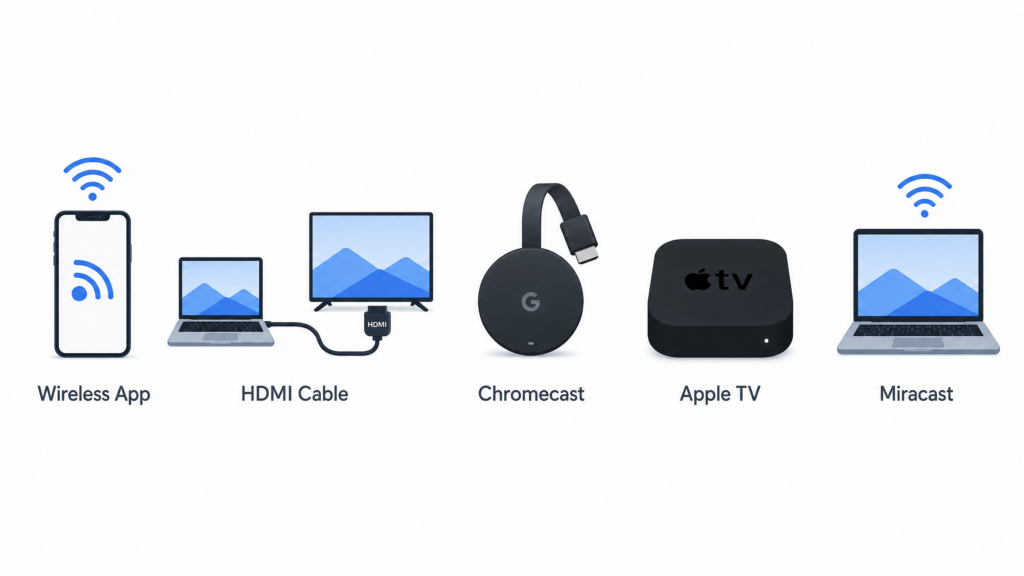
Veja quais são as suas opções:
| Método | Conexão | Hardware adicional | Configuração | Estabilidade | Atraso | Melhor para |
|---|---|---|---|---|---|---|
| Aplicativo 1001 TVs | Sem fio | Não | Fácil | Alta | Baixa | Android TV e Apple TV |
| Cabo HDMI | Wired | Sim ($10-25) | Muito fácil | Muito alto | Nenhum | Partidas eliminatórias, sem riscos |
| Chromecast | Sem fio | Sim ($30-50) | Médio | Médio-alto | Médio | Se você já tiver um |
| Apple AirPlay | Sem fio | Não* | Fácil | Alta | Baixa | Mac + Apple TV |
| Miracast | Sem fio | Não* | Médio | Médio | Médio | Opção rápida do Windows |
*Se a sua TV for compatível com isso ou se você tiver uma Apple TV
Resumo rápido:
- 1001 TVs se você quer algo que funcione com a maioria das Smart TVs, especialmente com a Android TV e a Apple TV
- Cabo HDMI para a final ou qualquer partida que você não pode deixar de assistir
- AirPlay se você já está totalmente comprometido com a Apple
- Chromecast se já estiver guardado na sua gaveta
Como transmitir a tela do seu laptop para a TV
Método 1: Use o aplicativo 1001 TVs
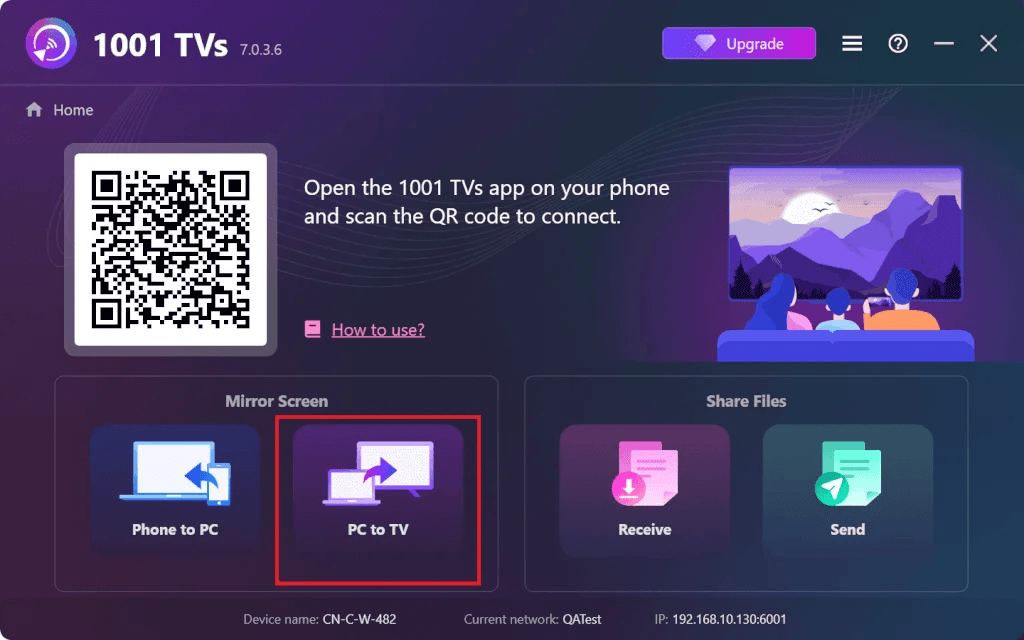
O 1001 TVs é compatível com Windows, Mac e a maioria das Smart TVs. Ao contrário das opções integradas, que só funcionam se você estiver no ecossistema certo, essa solução é mais flexível. Ela funciona especialmente bem com Android TV e Apple TV.
1001 TVs Espelhamento de tela

Para obter instruções detalhadas de configuração, consulte o guia completo sobre como espelhar a tela do PC na TV.
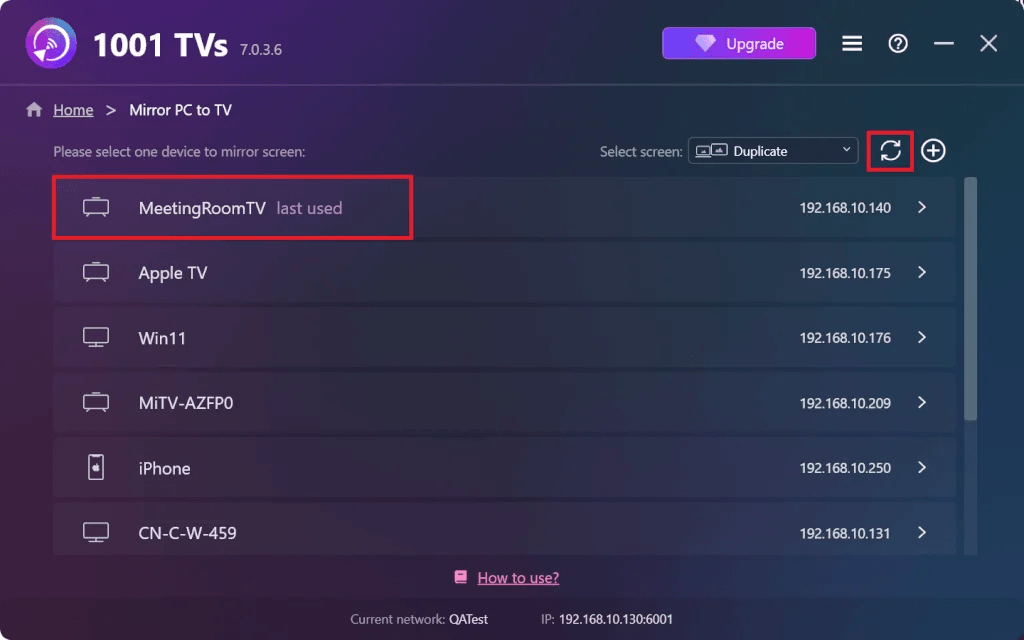
Por que isso funciona bem:
- Funciona com Windows, Mac, Android TV e Apple TV
- Não há nenhum Chromecast $50 à venda
- Baixo atraso, ideal para esportes ao vivo
- Transmita a tela do seu laptop para uma TV compatível quando não quiser usar um cabo HDMI.
Método 2: Use um cabo HDMI
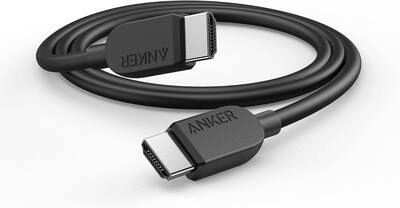
Essa é a opção sem graça que nunca dá errado. Zero problemas com a conexão sem fio, zero atrasos, zero “por que isso não está conectando?”.”
Passo 1. Conecte o cabo HDMI ao seu laptop. Se você tiver um laptop mais novo que possua apenas USB-C, use um adaptador de USB-C para HDMI ($15-20).
Passo 2. Conecte a outra extremidade à sua TV. A maioria das TVs possui de 2 a 4 portas HDMI identificadas como HDMI 1, HDMI 2, etc.
Etapa 3. Aperte o botão “Input” ou “Source” no controle remoto da sua TV. Escolha a porta HDMI que você acabou de usar.
Etapa 4. Seu laptop deve aparecer na TV automaticamente. Caso contrário:
- Windows: Pressione Windows + P e selecione “Duplicar” ou “Estender”
- Mac: Preferências do Sistema → Monitores → Disposição
Pronto. Sem atrasos, sem buffering.
Quando usar isso:
- EUA x México ou qualquer partida da fase eliminatória
- Seu Wi-Fi está lento ou instável
- Você precisa de zero atraso
- A final da Copa do Mundo em 19 de julho (sem riscos)
Método 3: Usar o Chromecast
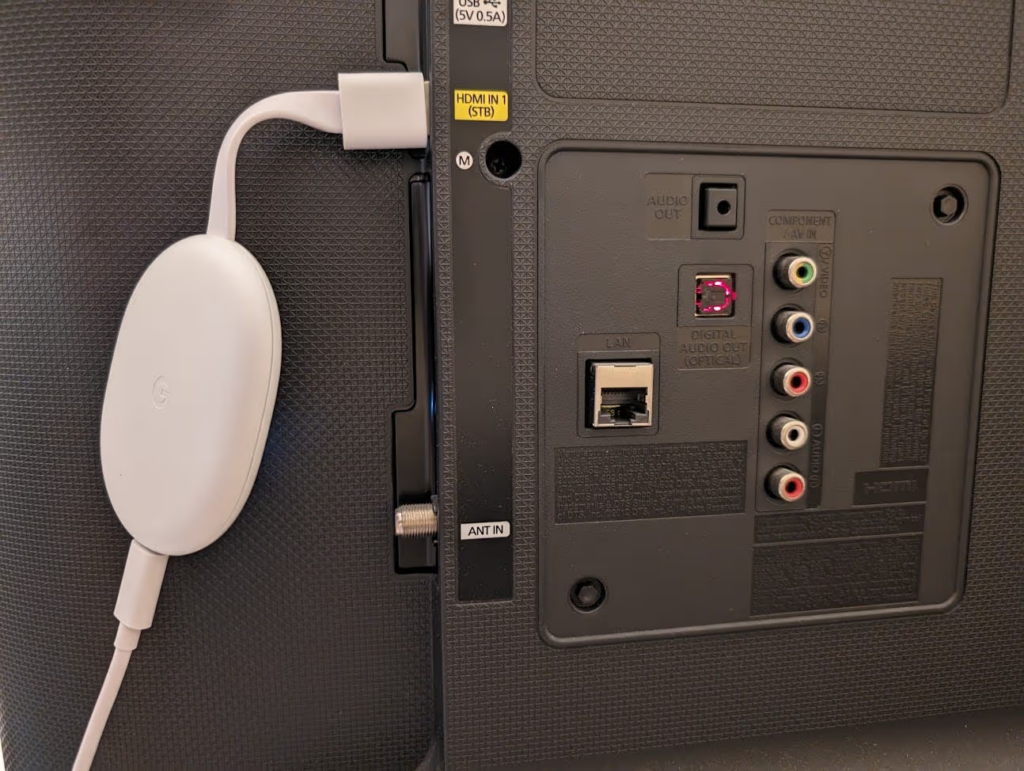
Se você faz parte do universo do Google, o Chromecast é bem simples.
Passo 1. Conecte o Chromecast à sua TV e ligue-o. Se for novo, use o aplicativo Google Home no seu celular para conectá-lo ao Wi-Fi.
Passo 2. Abra o Chrome no seu laptop. Clique nos três pontos (⋮) no canto e selecione “Transmitir…”
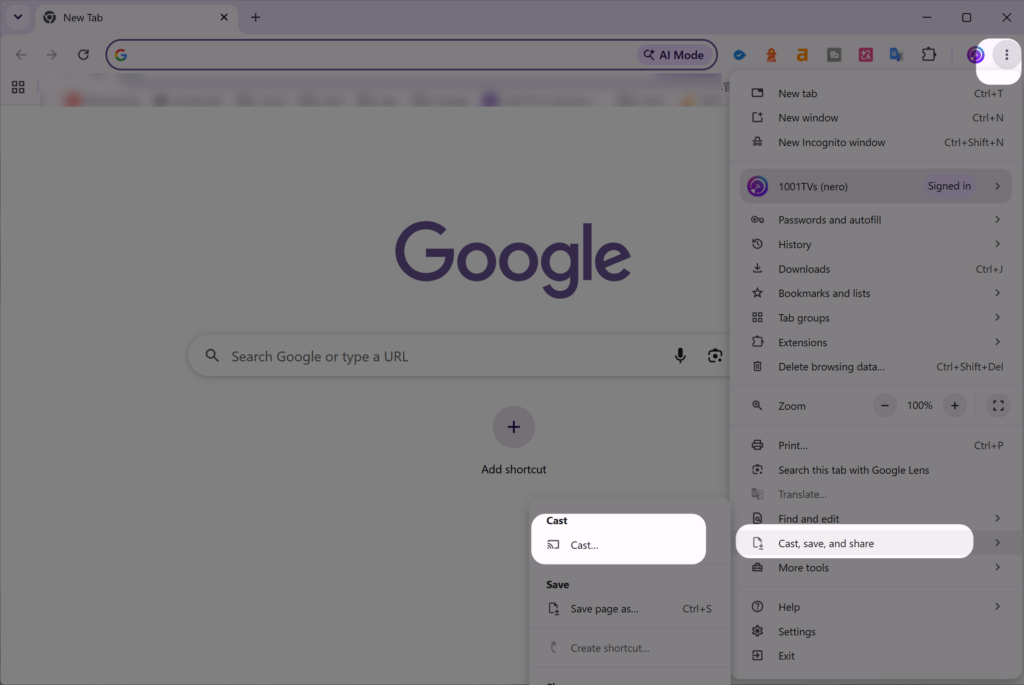
Etapa 3. Escolha o seu Chromecast. Para espelhar tudo, selecione “Transmitir a área de trabalho”.”
Etapa 4. Abra seu site de streaming e assista.
Observação: Isso custa $30-50 se você não tiver um. Se quiser conexão sem fio sem precisar comprar hardware, o 1001 TVs sai mais barato.
Método 4: Usar o AirPlay (somente no Mac)
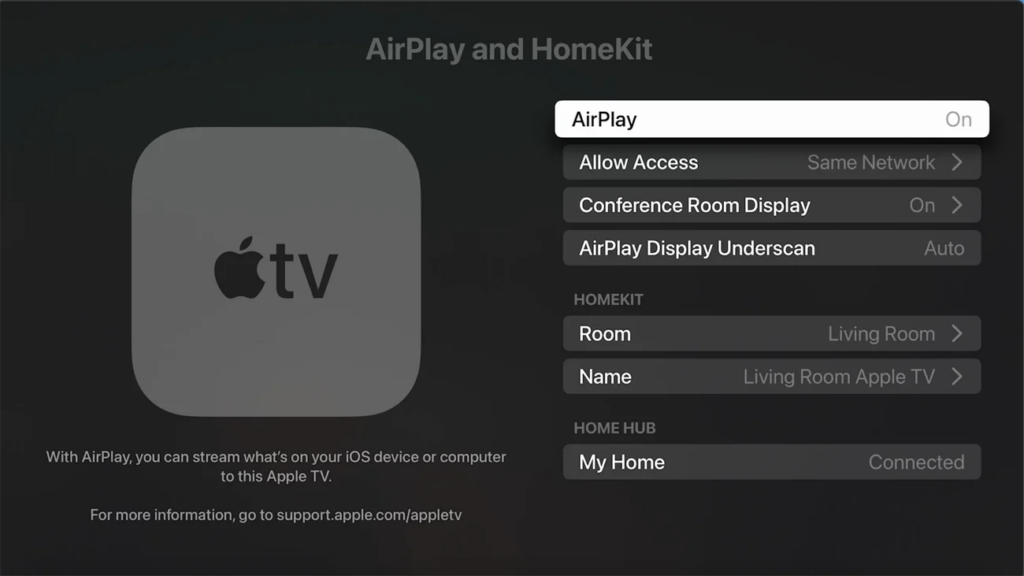
Se você tiver um MacBook e uma Apple TV, o AirPlay já vem integrado e funciona bem.
Passo 1. Certifique-se de que seu Mac e sua Apple TV estejam conectados à mesma rede Wi-Fi.
Passo 2. Clique no Centro de Controle (canto superior direito) e, em seguida, em “Espelhamento de tela”.”
Etapa 3. Escolha sua Apple TV. Digite o código, se for solicitado.
Etapa 4. Escolha “Espelhar a tela” ou “Usar como tela separada”.”
Etapa 5. Abra seu site de streaming.
Observação: Você precisa de uma Apple TV ($129+) ou de uma TV compatível com AirPlay 2. Se você tiver um Windows ou uma TV que não seja da Apple, o 1001 TVs é mais flexível.
Método 5: Usar o Miracast (Windows)
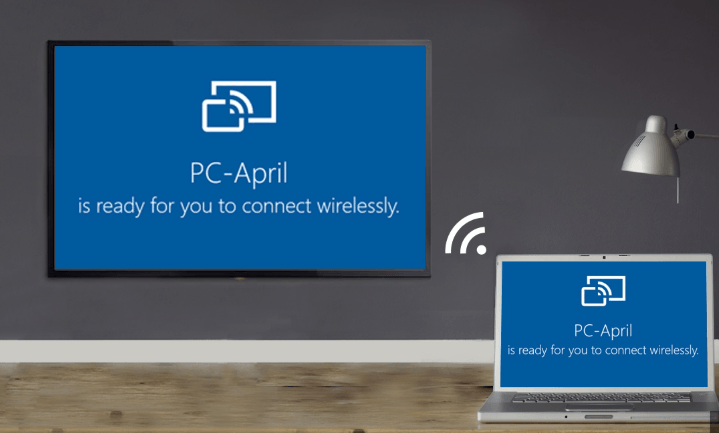
O Miracast vem integrado ao Windows 10 e 11. É gratuito, mas não funciona tão bem quanto as outras opções.
Passo 1. Ative o Screen Mirroring na sua TV. Normalmente, em Configurações → Rede → Screen Mirroring. (Cada marca coloca essa opção em um lugar diferente.)
Passo 2. No seu laptop, pressione Windows + K.
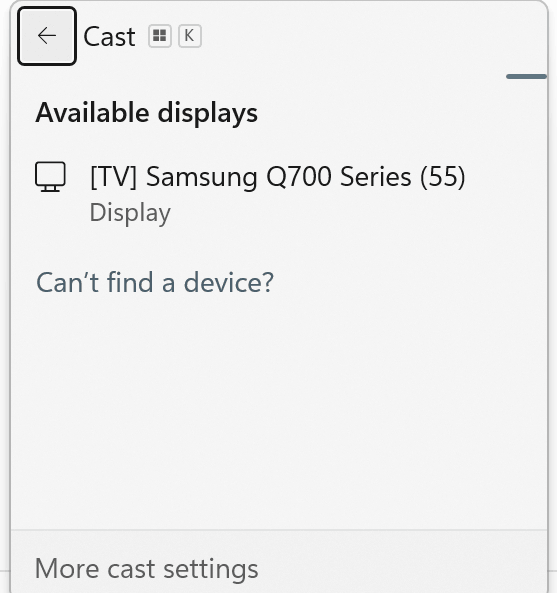
Etapa 3. Aguarde até que sua TV apareça. Clique nela.
Etapa 4. Pressione Windows + P para selecionar “Duplicar” ou “Estender”.”
Observação: O Miracast apresenta mais atraso (1 a 2 segundos) e geralmente atinge no máximo 1080p. É aceitável, mas não é ideal para esportes ao vivo, em que o tempo é fundamental.
Serviços de streaming para a Copa do Mundo de 2026
| Plataforma | Partidas | Custo | Qualidade | Funciona com todos os métodos |
|---|---|---|---|---|
| Fox Sports | 51 (inglês) | Grátis com TV a cabo | Até 4K | Sim |
| Pavão | Todos os 104 | $6-12/mês | Até 4K | Sim |
| Telemundo | Todos os 104 (espanhol) | Grátis com TV a cabo | Até 4K | Sim |
Vou assinar o Peacock Premium Plus ($12/mês) para assistir a todos os 104 jogos. Dá para assistir a 4 jogos ao mesmo tempo durante a fase de grupos, o que é realmente útil.
Para um guia completo sobre onde assistir à Copa do Mundo da FIFA 2026 ao vivo, incluindo todas as opções de streaming e disponibilidade regional, confira este guia detalhado.
Conclusão
Você não vai querer ficar tentando resolver problemas com o Chromecast no 88º minuto de uma partida empatada. Teste sua configuração agora mesmo com eventos esportivos ao vivo. Experimente com um jogo da MLS ou com as eliminatórias da NBA. Resolva os problemas quando não houver pressão.
A Copa do Mundo de 2026 contará com 48 seleções ao longo de 39 dias. Será o maior torneio de todos os tempos. Defina seu método de seleção, teste-o em maio e esteja pronto quando chegar o dia 11 de junho.
Perguntas frequentes
Posso transmitir sem HDMI?
Sim. Use o 1001 TVs, o Chromecast, o AirPlay ou o Miracast. O 1001 TVs é o mais flexível, pois funciona com qualquer laptop e qualquer TV. Basta garantir que ambos estejam conectados à mesma rede Wi-Fi.
Qual método tem a menor defasagem?
O HDMI não apresenta atraso algum. Para conexões sem fio, o 1001 TVs e o AirPlay são as melhores opções (0,3 a 0,8 segundos), seguidos pelo Chromecast (0,5 a 1 segundo) e, por fim, pelo Miracast (1 a 2 segundos). Para partidas ao vivo, use HDMI ou 1001 TVs.
Preciso de internet para transmitir?
O HDMI não precisa de internet alguma. É um cabo direto. Os métodos sem fio exigem que ambos os dispositivos estejam conectados à mesma rede Wi-Fi. Você também precisará de internet para assistir às partidas pela Fox Sports ou pelo Peacock.
Por que o espelhamento de tela não está funcionando?
Normalmente: aparelhos conectados a redes Wi-Fi diferentes, sinal fraco, bloqueio pela VPN, firmware desatualizado da TV ou entrada errada na TV. Reinicie tudo. Se ainda assim não funcionar, use um cabo HDMI.
O áudio também funciona?
Sim, todos os métodos enviam o áudio para a TV. Se o vídeo estiver funcionando, mas o áudio continuar no seu laptop, acesse as configurações de som e selecione a TV como dispositivo de saída.
O 1001 TVs é melhor que o Chromecast?
O 1001 TVs funciona em qualquer dispositivo (do Windows à Apple TV, do Mac à Android TV, seja qual for a combinação que você tiver) sem a necessidade de comprar hardware. O Chromecast custa $50 e funciona principalmente no ecossistema do Google. Ambos apresentam atrasos e qualidade semelhantes. O 1001 TVs é mais flexível e custa menos ($20/ano contra $50 à vista).
Pronto para o dia 11 de junho? Baixar 1001 TVs e teste com eventos esportivos ao vivo. Há uma versão de teste gratuita disponível. Certifique-se de que tudo funcione antes do início do torneio.