スマホの画面をテレビに共有する方法:iPhoneとAndroidの手順
スマホの写真、動画、アプリ、あるいはプレゼンテーションを、もっと大きな画面で表示したいですか?適切な方法は、お使いのスマホの種類や、接続先の端末の機能によって異なります…….
簡単な答え:
- iPhone → エアプレイ
- Android → Google Cast または内蔵の画面キャスト機能
- サムスン・ギャラクシー → スマートビュー
- 該当するワイヤレスオプションはありません → HDMI または対応しているミラーリングアプリ
まずは以下のクイックガイドをご覧ください。ほとんどの場合、内蔵のワイヤレス機能を利用するのが最も簡単な方法です。お使いのテレビが対応するワイヤレス方式に対応していない場合は、互換性のあるHDMI接続が実用的な代替手段となります。.
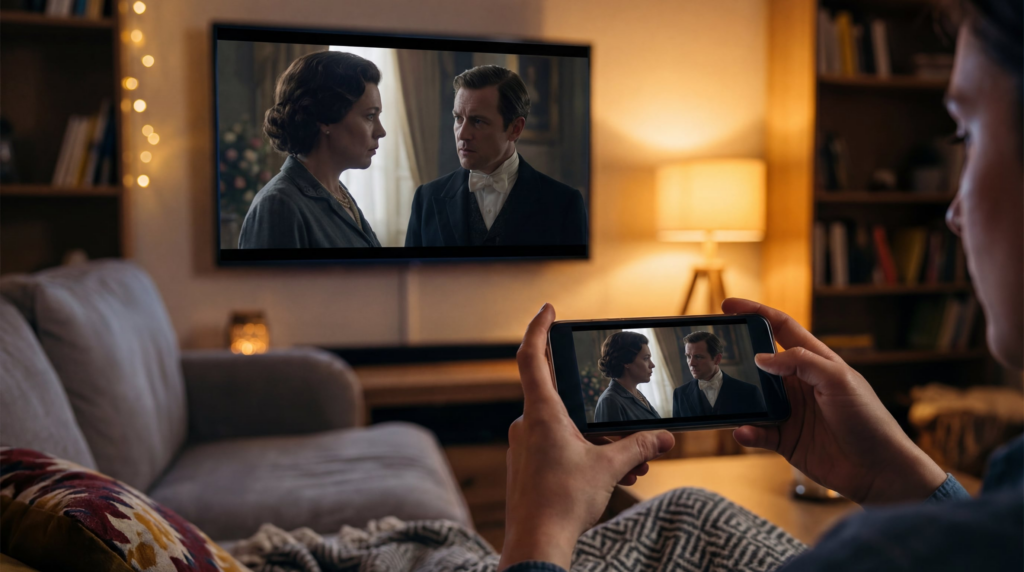
方法を選ぶ前に、その違いを知っておくと役立ちます: スクリーンミラーリング スマートフォンの画面全体をテレビに映し出し、一方で キャスティング 対応アプリから選択したコンテンツを送信し、スマートフォンをリモコンとして使い続けることができます。画面全体を表示したい場合は「ミラーリング」を選択し、対応コンテンツのみを再生したい場合は、アプリの「Cast」または「AirPlay」ボタンを使用してください。.
30秒で最適な方法を選びましょう
| もし……なら、 | まずは | 必ず確認してください |
| iPhone + Apple TV または AirPlay 対応のテレビ | エアプレイ | 両方のデバイスが同じWi-Fiネットワークに接続されており、AirPlayが有効になっています |
| Androidスマートフォン + Google Cast対応のテレビやデバイス | Google Cast または Screen Cast | お使いのテレビまたは受信機はこの方式に対応しています |
| Samsung Galaxy + 対応の Samsung テレビ | スマートビュー | Smart Viewは両方のデバイスで利用可能です |
| 有線映像出力機能付きスマートフォン + HDMI対応テレビ | HDMIアダプター/ケーブル | お使いの携帯電話は外部ビデオ出力をサポートしています |
| 対応するネイティブメソッドがない電話とテレビ | 対応しているミラーリングアプリ | 送信者、受信者、およびセットアップの要件に対応しています |
お使いの端末の組み合わせにどのルートが適しているか分からない場合は、こちらをご利用ください 画面ミラーリングの互換性チェッカー 最初に試すべき最も妥当な方法を特定するためです。その結果を出発点として、接続する前にモデル固有の要件を確認してください。.
iPhoneからテレビに画面を共有する方法
Apple TV または AirPlay 対応のテレビで AirPlay を使用する
お使いのテレビがすでにAirPlayに対応している場合は、ここから始めてください。これは、iPhoneの画面をApple TVやAirPlay対応のテレビと共有するための、内蔵のワイヤレス機能です。両方のデバイスを同じWi-Fiネットワークに接続し、プロンプトが表示された場合は、テレビでAirPlayの受信が有効になっていることを確認してください。.
- オープン コントロールセンター iPhoneで。iPhone X以降の場合は、右上の隅から下にスワイプします。ホームボタン付きの旧型iPhoneの場合は、下端から上にスワイプします。.
- タップ スクリーン ミラーリング.
- リストから、お使いのApple TVまたは対応テレビを選択してください。.
- 指示があった場合は、テレビに表示されているコードを入力してください。.
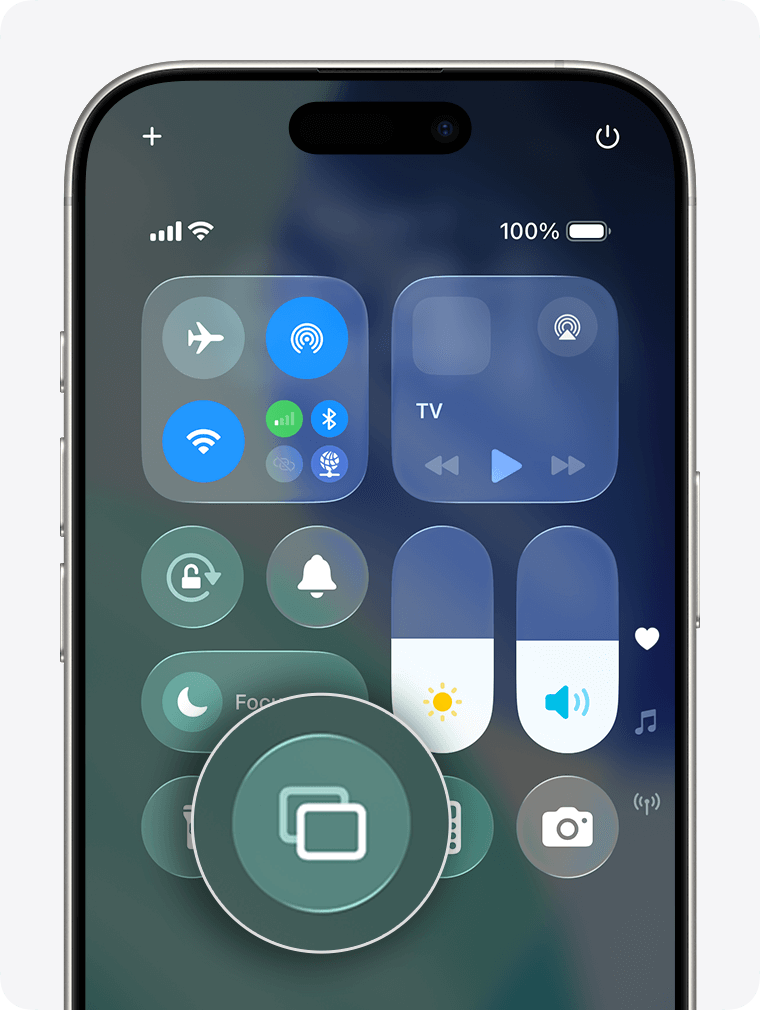
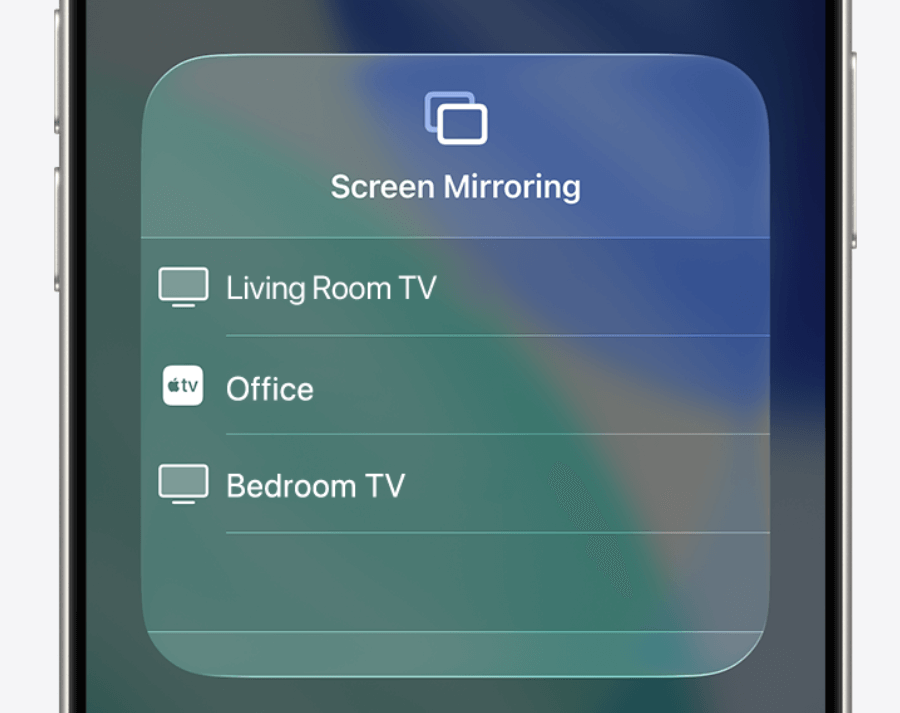
ミラーリングを停止するには、コントロールセンターを開き、[ ] をタップします。 スクリーン ミラーリングを選択する。 ミラーリングを停止.
独自のAirPlayボタンを備えた動画、写真、音楽アプリの場合は、全画面ミラーリングの代わりにそのボタンを使用してください。アプリが対応している場合、より直接的な再生方法となります。Appleの AirPlayと画面ミラーリングのガイド 基本的な手順を説明します。iPhoneをサムスンのテレビに接続する場合は、こちらの詳細ガイドをご覧ください。 Apple TVを使わずにiPhoneの画面をSamsung TVにミラーリングする方法.
互換性に関する注意事項: テレビの対応状況は、具体的な機種、地域、ソフトウェアのバージョンによって異なる場合があります。製造年による一般的なルールに頼るのではなく、お使いのテレビの設定やメーカーの取扱説明書でAirPlayの対応状況をご確認ください。.
HDMIを使ってiPhoneをテレビに接続する
お使いのテレビがAirPlayに対応していない場合、Wi-Fiが利用できない場合、または無線接続に頼りたくない場合は、有線接続をご利用ください。.
Lightningポートを搭載したiPhoneの場合は、通常、互換性のある「Lightning - HDMIデジタルAVアダプタ」とHDMIケーブルが必要です。USB-Cを搭載したiPhoneの場合は、互換性のあるUSB-Cビデオアダプタまたはケーブルを使用してください。必要なアクセサリーは、お使いのiPhoneの機種や、接続したいディスプレイの種類によって異なります。.
- アダプタまたは対応ケーブルをiPhoneに接続してください。.
- HDMIケーブルをアダプターと、テレビの空きHDMIポートに接続してください。.
- テレビをそのHDMI入力に切り替えてください。.
- アダプターに電源ポートがあり、メーカーが推奨している場合は、もう一度試す前に電源を接続してください。.
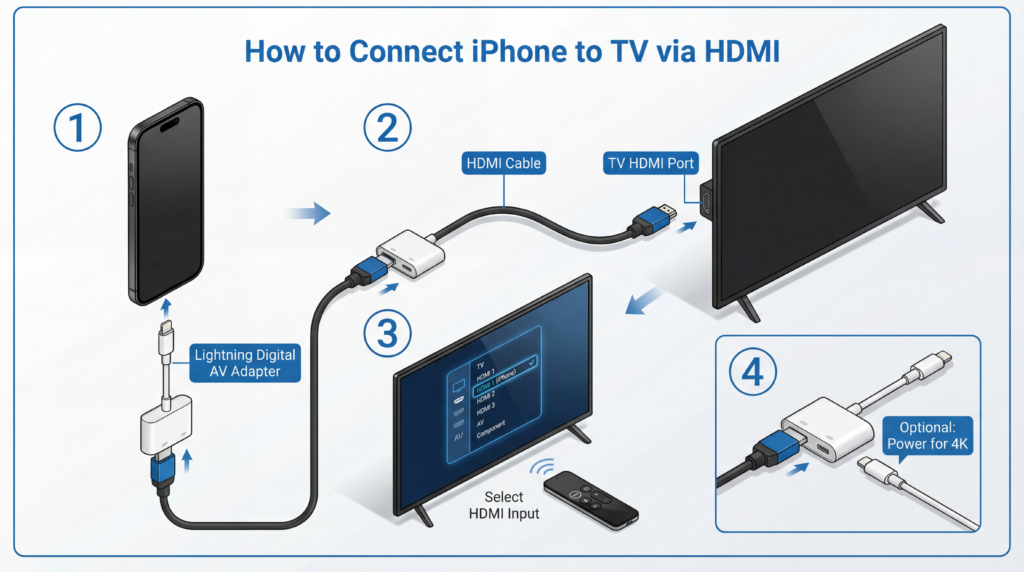
プレゼンテーションや、直接接続が必要なその他の状況では、通常、有線接続が賢明な選択です。ただし、個々のアプリやサービスによっては、独自の再生ルールやコンテンツ保護ルールが適用される場合があります。.
Androidスマホからテレビに画面を共有する方法
Androidスマートフォンによって、表示名や無線技術は異なります。作業を始める前に、お使いのテレビが以下に対応しているかどうかを確認してください。 グーグルキャスト, サムスンのGalaxyスマートフォンをお持ちかどうかに関わらず スマートビュー, 、あるいはお使いのスマートフォンが有線映像出力に対応しているかどうか。.
Google Cast またはスマートフォンの画面ミラーリング機能をご利用ください
お使いのテレビにGoogle Castが内蔵されている場合、または互換性のあるGoogle TVやChromecastタイプの受信機を使用している場合は、対応しているアプリのコンテンツをテレビにキャストできる可能性があります。多くのAndroidスマートフォンにもシステムレベルの画面共有機能が搭載されていますが、その名称や利用可否はメーカーによって異なります。.
- スマートフォンとテレビ、またはストリーミング端末を、同じWi-Fiネットワークに接続してください。.
- 対応している動画や音楽アプリについては、 キャスト そのアプリのアイコンをタップして、お使いのテレビを選択してください。.
- Androidの画面全体をミラーリングするには、以下を開いてください。 クイック設定 そして、次のようなオプションを探してください。 キャスト, スクリーンキャスト, スクリーンキャスト, 、またはメーカー独自の同等の製品。.
- 受信先のテレビまたはデバイスを選択し、スマートフォンまたはテレビに表示される権限の要求があれば、それを許可してください。.
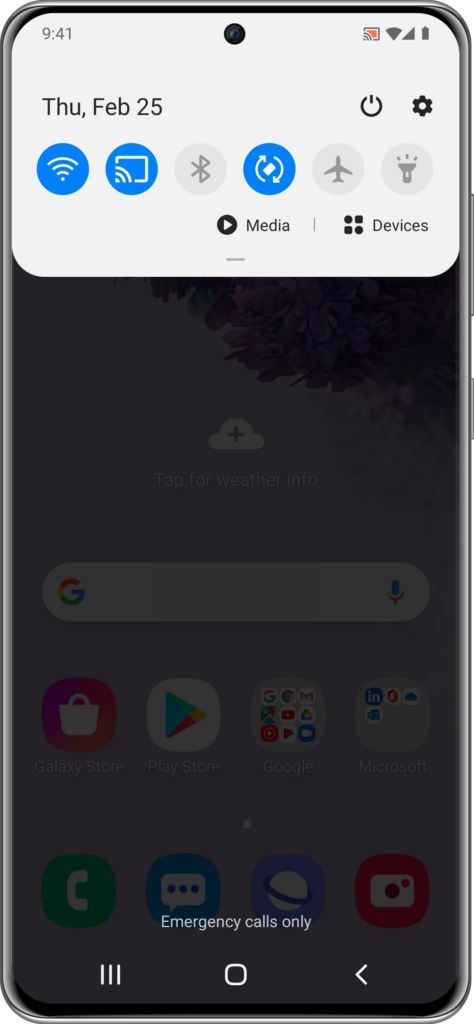
アプリ内の「キャスト」ボタンと全画面ミラーリングは、必ずしも同じ機能とは限りません。単にサポートされているストリーミング動画を視聴したいだけなら、まずはアプリの「キャスト」ボタンを試してみてください。スマートフォンの画面全体を表示したい場合は、利用可能な場合はスマートフォンの画面キャスト機能またはミラーリング機能を使用してください。.
重要だ: テレビが「スマート」であるからといって、必ずしもGoogle CastやあらゆるAndroidの画面ミラーリング機能に対応しているとは限りません。テレビの設定や製品仕様、あるいはテレビに接続されている受信端末を確認してください。.
Samsung Galaxyスマートフォンで「Smart View」を使用する
サムスンのGalaxyシリーズでは、一般的に スマートビュー 対応するワイヤレスディスプレイ接続について。具体的なオプションは、デバイス、テレビの機種、ソフトウェアのバージョン、および地域によって異なる場合があります。.
- スマートフォンの画面の上部から下にスワイプして、クイック設定パネルを開きます。.
- タップ スマートビュー.
- 利用可能なデバイスの中から、お使いのテレビに対応する機種を選択してください。.
- 指示が表示された場合は、テレビまたはスマートフォンで接続を確認してください。.
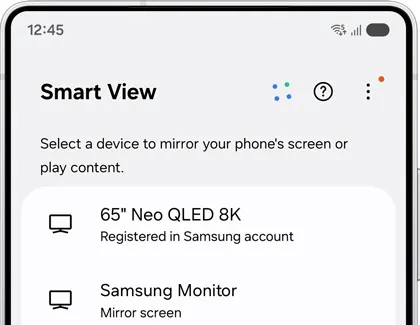
お使いのテレビが表示されない場合は、両方のデバイスが同じローカルWi-Fiネットワークに接続されていること、およびテレビが接続を受け入れる設定になっていることを確認してください。サムスンの Smart View の設定手順 また、デバイスの互換性を確認し、ソフトウェアを最新の状態に保つことも推奨されています。サムスン製テレビにおけるAirPlay、Smart View、Google Cast、HDMIの詳細な解説については、当社の記事をご覧ください。 サムスン製テレビの画面ミラーリングガイド.
AndroidスマートフォンからUSB-C経由でHDMIに出力する
USB-C-HDMIケーブルやアダプターを使えば、一部のAndroidスマートフォンをテレビに直接接続できます。ただし、これはすべての機種に当てはまるわけではありません。USB-Cはコネクタの種類に過ぎず、スマートフォンが外部ディスプレイに映像を出力できることを保証するものではありません。.
アダプターを購入する前に、お使いのスマートフォンのメーカーが提供する仕様書を確認し、対応している有線ディスプレイ出力(多くの場合、「DisplayPort Alt Mode」、「HDMI出力」、または「外部ディスプレイ対応」と記載されています)を確認してください。.
- 対応するUSB-C-HDMI変換アダプターまたはケーブルをスマートフォンに接続してください。.
- HDMI端子をテレビに接続してください。.
- テレビで、対応するHDMI入力を選択してください。.
- 何も表示されない場合は、お使いの携帯電話の機種が映像出力をサポートしていること、およびアダプターがその機種に対応していることを確認してください。.
スマートテレビではないテレビにストリーミング端末を追加する
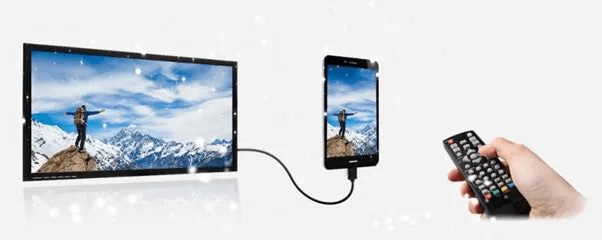
HDMI端子があれば、スマートテレビでなくてもスマートフォンと連携させることができます。1つの方法は、対応するストリーミングレシーバーを接続し、Wi-Fiネットワークに設定してから、そのレシーバーがサポートしている機能を利用することです。もう1つの方法は、スマートフォンから対応する有線HDMIアダプターを使用することです。.
ニーズに応じて適切な方法を選択してください。ストリーミングレシーバーは設定後にワイヤレスでの利用が可能ですが、HDMIアダプターは、お使いのスマートフォンが対応していれば、直接有線で接続することができます。.
クロスプラットフォームアプリが最適な選択肢となる場合
AirPlay、Google Cast、Smart View、HDMIは、互換性のあるデバイスにすでに搭載されている機能を利用するため、まずはこれらから試してみるのが良いでしょう。ただし、スマートフォンとテレビが必ずしも同じネイティブ方式に対応しているとは限りません。.
そのような状況では、, 1001 TVs これは、対応するスマートフォンと受信デバイス間で、アプリベースの接続ワークフローを提供する画面ミラーリングアプリです。 スマートフォンとテレビが同じ標準のミラーリング方式に対応しておらず、対応デバイス間でアプリを介した単一の接続経路を利用したい場合に、このアプリを選択してください。これは、異なるスマートフォンのエコシステムやテレビプラットフォームを使用している人が混在する家庭や教室などで役立ちます。.
1001 TVs固有の設定手順については、以下を参照してください。 Apple iOSの画面をテレビにミラーリングする方法 または Androidスマホの画面をテレビにミラーリングする方法.

トラブルシューティング
私のテレビが一覧に表示されません
まずは基本から始めましょう。両方のデバイスを、別々のゲストネットワークではなく、同じローカルWi-Fiネットワークに接続してください。次に、テレビまたはストリーミング受信機の電源が入っていること、およびAirPlay、Google Cast、Smart View、あるいはその他の対応機能といった、関連する受信機能が有効になっていることを確認してください。.
それでもテレビが表示されない場合は、スマートフォン、テレビ、ルーターを再起動してください。スマートフォンとテレビのソフトウェア更新を確認してください。また、VPN、ゲストネットワークの設定、またはデバイスを隔離するルーターの設定も、ローカルネットワーク上での検出を妨げる原因となる場合があります。.
動画の再生が遅れたり、カクついたりしています
Wi-Fiの電波が弱い場合は、ルーターに近づき、ネットワーク上の他の負荷の高い作業を減らし、スマートフォンで不要なアプリを閉じてください。ルーターが複数の周波数帯に対応している場合は、両方のデバイスで安定したローカル信号が得られる接続を使用してください。.
特定のミラーリング結果を保証する、決まったインターネット通信速度というものは存在しません。ローカルのWi-Fiの品質、デバイスの性能、ディスプレイの解像度、ネットワークの混雑状況、および使用するアプリなどが、再生品質に影響を与える可能性があります。ワイヤレス接続のパフォーマンスが依然として不十分な場合、お使いのスマートフォンが対応していれば、互換性のあるHDMI接続を試してみてください。.
接続が頻繁に切断される、またはWi-Fiが利用できない
スマートフォンと受信機を同じネットワークに接続したままにし、セッション中は過度な省電力モードを避け、スマートフォンとテレビのソフトウェアを最新の状態に更新してください。接続方式を切り替える前に、デバイスを再起動し、Wi-Fiに再接続してから、同じ方法をもう一度試してみてください。.
Wi-Fiが利用できない場合でも、対応するHDMI接続であればWi-Fiなしで動作します。無線接続では通常、スマートフォンと受信端末がローカルネットワーク上で互いを検出し、通信を行う必要があります。.
Netflix、Disney+、またはその他のサービスで画面が真っ暗になる
一部のストリーミングサービスでは、著作権で保護されたコンテンツを保護するために、画面ミラーリングや外部デバイスでの再生を制限しています。画面が真っ暗になる原因は、サービス、アプリ、接続方法、またはHDCPの要件によるものがあります。.
まずは、ストリーミングサービスの公式テレビアプリや、そのアプリに組み込まれているCast/AirPlay機能を試してみてください。有線アダプターは万能な解決策ではありません。動作するかどうかは、サービス、スマートフォン、アダプター、テレビ、およびコンテンツ保護の仕組みによって異なります。.




