Comment partager l'écran de votre téléphone sur un téléviseur : méthodes pour iPhone et Android
Vous souhaitez afficher des photos, des vidéos, des applications ou une présentation depuis votre téléphone sur un écran plus grand ? La méthode à suivre dépend du téléphone que vous utilisez et des fonctionnalités de partage de votre...
Réponse rapide :
- iPhone → AirPlay
- Android → Google Cast ou diffusion d'écran intégrée
- Samsung Galaxy → Vue intelligente
- Aucune option sans fil correspondante → HDMI ou une application de mise en miroir prise en charge
Commencez par consulter le guide rapide ci-dessous. Dans la plupart des cas, la connexion sans fil intégrée est la solution la plus simple pour commencer. Si votre téléviseur ne prend pas en charge cette méthode de connexion sans fil, une connexion HDMI compatible constitue une solution de repli pratique.
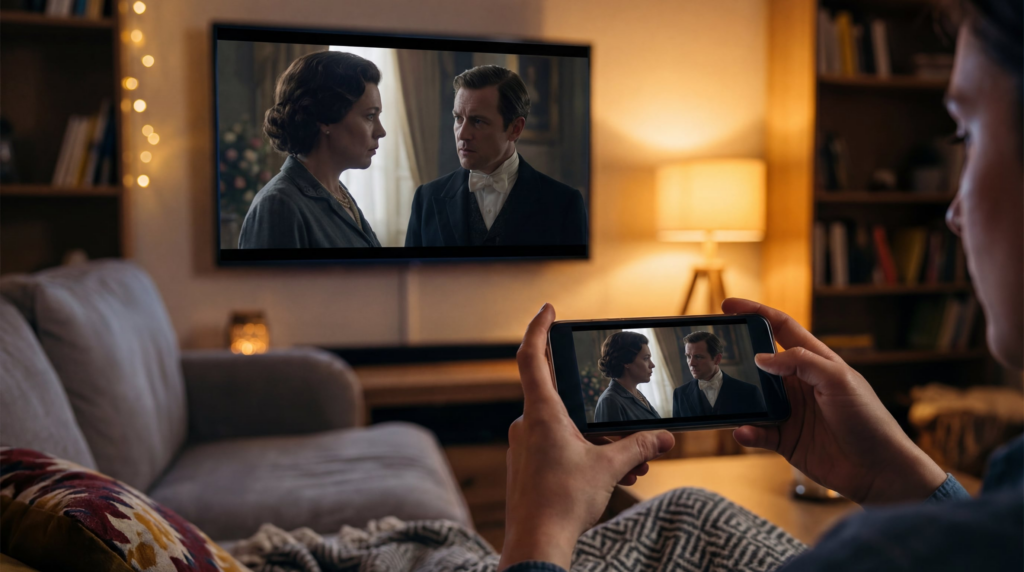
Avant de choisir une méthode, il est utile de connaître la différence : miroir d'écran affiche l'intégralité de l'écran de votre téléphone sur le téléviseur, tandis que casting envoie le contenu sélectionné depuis une application compatible et permet à votre téléphone de continuer à faire office de télécommande. Optez pour la duplication d'écran lorsque vous souhaitez afficher l'intégralité de votre écran ; utilisez le bouton « Cast » ou « AirPlay » d'une application lorsque vous souhaitez uniquement diffuser du contenu compatible.
Choisissez la bonne méthode en 30 secondes
| Si vous avez… | Commencez par | Assurez-vous que |
| iPhone + Apple TV ou téléviseur compatible AirPlay | AirPlay | Les deux appareils sont connectés au même réseau Wi-Fi et la fonction AirPlay est activée |
| Téléphone Android + téléviseur ou appareil compatible Google Cast | Google Cast ou Screen Cast | Votre téléviseur ou votre récepteur prend en charge cette méthode |
| Téléviseur Samsung compatible avec le Samsung Galaxy + | Vue intelligente | Smart View est disponible sur les deux appareils |
| Téléphone avec sortie vidéo filaire + téléviseur HDMI | Adaptateur/câble HDMI | Votre téléphone prend en charge la sortie vidéo externe |
| Téléphone et télévision sans méthode native correspondante | Application de mise en miroir prise en charge | Les exigences relatives à l'expéditeur, au destinataire et à la configuration sont prises en charge |
Vous ne savez pas quel itinéraire correspond exactement à votre combinaison d'appareils ? Utilisez ceci Outil de vérification de la compatibilité de la duplication d'écran pour déterminer la méthode la plus appropriée à essayer en premier lieu. Utilisez ce résultat comme point de départ, puis vérifiez les éventuelles exigences spécifiques au modèle avant de vous connecter.
Comment partager l'écran d'un iPhone sur un téléviseur
Utilisez AirPlay avec une Apple TV ou un téléviseur compatible AirPlay
Si votre téléviseur prend déjà en charge AirPlay, commencez par ici. Il s'agit de la solution sans fil intégrée permettant de partager l'écran d'un iPhone avec une Apple TV ou un téléviseur compatible AirPlay. Connectez les deux appareils au même réseau Wi-Fi, puis assurez-vous que la réception AirPlay est activée sur le téléviseur si vous y êtes invité.
- Ouvrir Centre de contrôle sur votre iPhone. Sur l'iPhone X et les modèles ultérieurs, faites glisser votre doigt vers le bas depuis le coin supérieur droit. Sur les anciens iPhone dotés d'un bouton d'accueil, faites glisser votre doigt vers le haut depuis le bord inférieur.
- Robinet Dupliquer l’écran.
- Sélectionnez votre Apple TV ou votre téléviseur compatible dans la liste.
- Saisissez le code affiché à l'écran si vous y êtes invité.
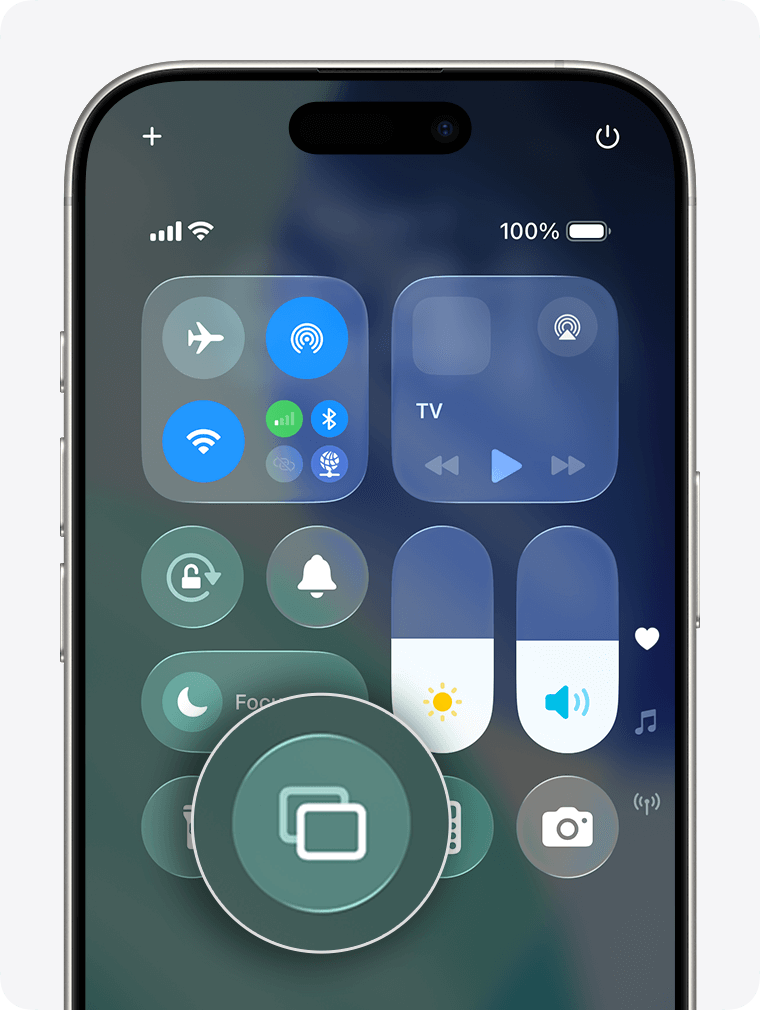
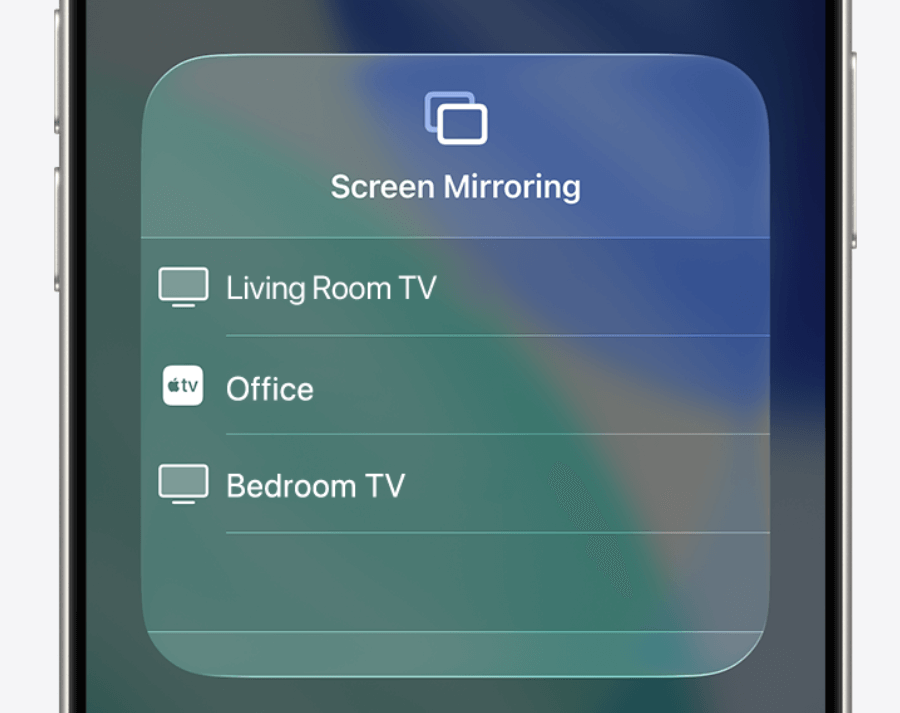
Pour désactiver la mise en miroir, ouvrez le Centre de contrôle, appuyez sur Dupliquer l’écranet sélectionnez Arrêter la mise en miroir.
Pour une application vidéo, photo ou musicale dotée de son propre bouton AirPlay, utilisez ce bouton plutôt que la duplication d'écran en plein écran. Cela peut offrir un moyen de lecture plus direct lorsque l'application prend en charge cette fonctionnalité. Apple’s Guide sur AirPlay et la duplication d'écran explique la procédure de base. Si vous souhaitez connecter un iPhone à un téléviseur Samsung, consultez notre guide détaillé sur Diffuser l'écran d'un iPhone sur un téléviseur Samsung sans Apple TV.
Remarque concernant la compatibilité : La prise en charge d'AirPlay peut varier en fonction du modèle précis, de la région et de la version du logiciel. Vérifiez les paramètres de votre téléviseur ou la documentation du fabricant pour savoir si AirPlay est pris en charge, plutôt que de vous fier à une règle basée sur l'année de fabrication.
Connecter un iPhone à un téléviseur via HDMI
Utilisez une connexion filaire lorsque votre téléviseur ne prend pas en charge AirPlay, lorsque le Wi-Fi n'est pas disponible ou lorsque vous préférez ne pas recourir à une connexion sans fil.
Pour un iPhone équipé d’un port Lightning, vous aurez généralement besoin d’un adaptateur AV numérique Lightning vers HDMI compatible et d’un câble HDMI. Pour un iPhone équipé d’un port USB-C, utilisez un adaptateur vidéo USB-C ou un câble compatible. Le choix de l’accessoire dépend de votre téléphone et du type de connexion d’écran dont vous avez besoin.
- Branchez l'adaptateur ou le câble compatible à l'iPhone.
- Branchez le câble HDMI à l'adaptateur et à un port HDMI libre du téléviseur.
- Réglez le téléviseur sur cette entrée HDMI.
- Si l'adaptateur dispose d'un port d'alimentation et que le fabricant le recommande, branchez-le avant de réessayer.
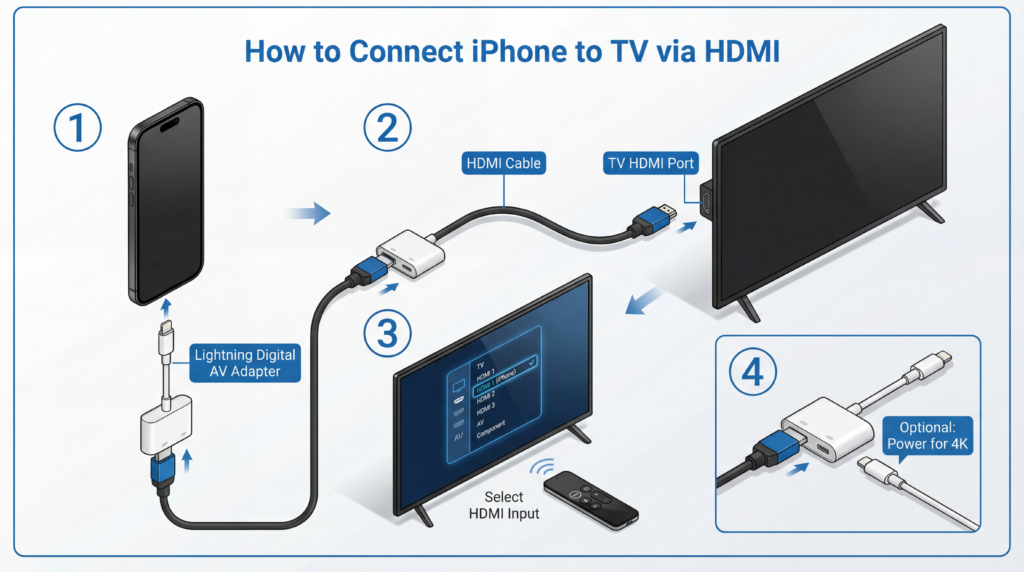
Une connexion filaire est généralement un choix judicieux pour les présentations et autres situations où l'on souhaite disposer d'une connexion directe. Cependant, certaines applications et certains services peuvent tout de même appliquer leurs propres règles de lecture ou de protection du contenu.
Comment partager l'écran d'un téléphone Android sur un téléviseur
Les téléphones Android n'utilisent pas tous les mêmes appellations ni les mêmes technologies sans fil. Avant de commencer, vérifiez si votre téléviseur prend en charge Google Cast, que vous ayez un téléphone Samsung Galaxy avec Vue intelligente, ou si votre téléphone prend en charge la sortie vidéo filaire.
Utilisez Google Cast ou la fonction de partage d'écran de votre téléphone
Si votre téléviseur intègre la fonctionnalité Google Cast, ou si vous utilisez un récepteur compatible de type Google TV ou Chromecast, vous pourrez peut-être y diffuser le contenu des applications prises en charge. De nombreux téléphones Android proposent également une option de partage d'écran intégrée au système, mais son nom et sa disponibilité varient selon les fabricants.
- Connectez le téléphone et le téléviseur ou l'appareil de streaming au même réseau Wi-Fi.
- Pour trouver une application vidéo ou musicale prise en charge, recherchez la Cast Cliquez sur l'icône dans cette application et sélectionnez votre téléviseur.
- Pour afficher en miroir l'intégralité de l'écran de votre appareil Android, ouvrez Réglages rapides et recherchez une option telle que Cast, Capture d'écran, Vidéo de démonstration, ou un produit équivalent proposé par un autre fabricant.
- Sélectionnez le téléviseur ou l'appareil de destination, puis acceptez les demandes d'autorisation qui s'affichent sur le téléphone ou le téléviseur.
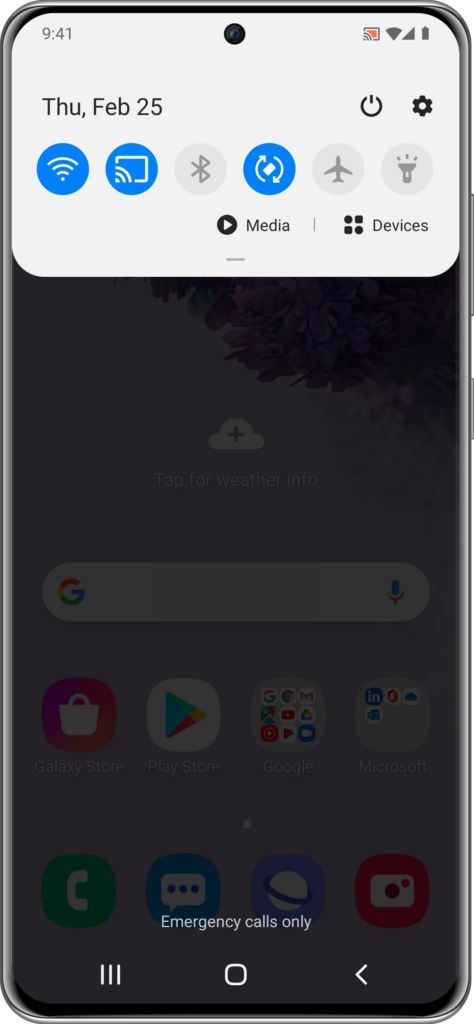
Le bouton « Cast » de l'application et la duplication d'écran en plein écran ne correspondent pas toujours à la même fonctionnalité. Si votre objectif est simplement de regarder une vidéo en streaming prise en charge, essayez d'abord le bouton « Cast » de l'application. Si vous avez besoin d'afficher l'intégralité de l'interface de votre téléphone, utilisez la fonctionnalité de diffusion d'écran ou de duplication d'écran de votre téléphone, si elle est disponible.
Important : Le fait qu'un téléviseur soit “ intelligent ” ne signifie pas automatiquement qu'il prend en charge Google Cast ou toutes les méthodes de duplication d'écran Android. Vérifiez les paramètres du téléviseur, ses caractéristiques techniques ou l'appareil récepteur qui y est connecté.
Utiliser Smart View depuis un téléphone Samsung Galaxy
Les téléphones Samsung Galaxy utilisent généralement Vue intelligente pour les connexions d'affichage sans fil compatibles. Les options disponibles peuvent varier en fonction de l'appareil, du modèle de téléviseur, de la version du logiciel et de la région.
- Faites glisser votre doigt vers le bas depuis le haut de l'écran du téléphone pour ouvrir le panneau des réglages rapides.
- Robinet Vue intelligente.
- Sélectionnez votre téléviseur compatible parmi les appareils disponibles.
- Vérifiez la connexion sur le téléviseur ou le téléphone si vous y êtes invité.
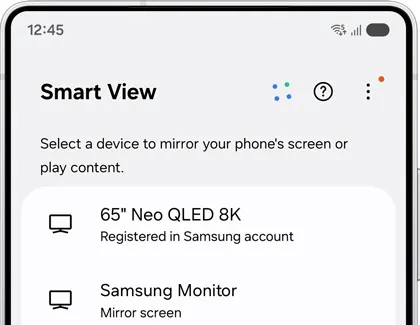
Si votre téléviseur n'apparaît pas, assurez-vous que les deux appareils sont connectés au même réseau Wi-Fi local et que le téléviseur est autorisé à accepter des connexions. Samsung’s Guide de configuration de Smart View recommande également de vérifier la compatibilité des appareils et de maintenir les logiciels à jour. Pour une présentation plus détaillée des fonctionnalités AirPlay, Smart View, Google Cast et HDMI sur les téléviseurs Samsung, consultez notre Guide de duplication d'écran sur les téléviseurs Samsung.
Utiliser un câble USB-C vers HDMI depuis un téléphone Android
Un câble ou un adaptateur USB-C vers HDMI permet de connecter certains téléphones Android directement à un téléviseur. Cela ne s'applique toutefois pas à tous les modèles : l'USB-C est un type de connecteur, et non une garantie que le téléphone puisse transmettre un signal vidéo vers un écran externe.
Avant d'acheter un adaptateur, vérifiez les caractéristiques techniques fournies par le fabricant de votre téléphone pour connaître les modes de sortie vidéo filaire pris en charge, souvent désignés sous les noms suivants : « DisplayPort Alt Mode », « sortie HDMI » ou « prise en charge d'un écran externe ».
- Branchez un adaptateur ou un câble USB-C vers HDMI compatible sur le téléphone.
- Branchez l'extrémité HDMI au téléviseur.
- Sélectionnez l'entrée HDMI correspondante sur le téléviseur.
- Si rien ne s'affiche, vérifiez que le modèle de téléphone prend en charge la sortie vidéo et que l'adaptateur est compatible avec celui-ci.
Ajouter un appareil de streaming à un téléviseur non connecté
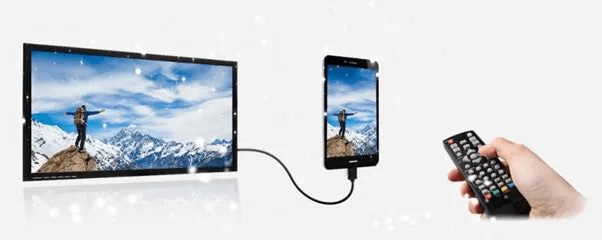
Un téléviseur non connecté peut tout de même fonctionner avec votre téléphone s'il dispose d'un port HDMI. Une solution consiste à brancher un récepteur de streaming compatible, à le configurer sur votre réseau Wi-Fi, puis à utiliser les méthodes qu'il prend en charge. Une autre solution consiste à utiliser un adaptateur HDMI filaire compatible depuis votre téléphone.
Choisissez la solution qui correspond le mieux à vos besoins : un récepteur de streaming permet une utilisation sans fil une fois configuré, tandis qu'un adaptateur HDMI offre une connexion filaire directe si votre téléphone le prend en charge.
Quand une application multiplateforme est la bonne solution
Les fonctionnalités natives AirPlay, Google Cast, Smart View et HDMI constituent un bon point de départ, car elles exploitent des fonctionnalités déjà disponibles sur les appareils compatibles. Cependant, le téléphone et le téléviseur ne prennent pas toujours en charge la même méthode native.
Dans cette situation, 1001 TVs est une application de duplication d'écran qui propose un processus de connexion via l'application pour les téléphones et les appareils récepteurs pris en charge. Optez pour cette solution lorsque votre téléphone et votre téléviseur ne prennent pas en charge la même méthode de duplication d’écran intégrée et que vous souhaitez disposer d’un parcours de connexion unique, géré par une application, entre les appareils pris en charge. Cela peut s’avérer utile dans les foyers ou les salles de classe où les appareils sont hétérogènes et où les utilisateurs ont recours à différents écosystèmes de téléphones et différentes plateformes de télévision.
Pour connaître les étapes de configuration spécifiques à 1001 TVs, consultez Comment diffuser l'écran d'un appareil Apple sous iOS sur un téléviseur ou Comment diffuser l'écran d'un téléphone Android sur un téléviseur.

Dépannage
Ma télévision n'apparaît pas dans la liste
Commencez par les bases. Connectez les deux appareils au même réseau Wi-Fi local, et non à des réseaux « invités » distincts. Vérifiez ensuite que le téléviseur ou le récepteur de streaming est allumé et que la fonctionnalité de diffusion correspondante (AirPlay, Google Cast, Smart View ou toute autre option prise en charge) est activée.
Si le téléviseur n'apparaît toujours pas, redémarrez le téléphone, le téléviseur et le routeur. Vérifiez si des mises à jour logicielles sont disponibles pour le téléphone et le téléviseur. Un VPN, un paramètre de réseau invité ou un paramètre du routeur isolant les appareils peut également empêcher la détection sur un réseau local.
La vidéo est saccadée ou présente des coupures
Rapprochez-vous du routeur si le signal Wi-Fi est faible, réduisez les autres activités gourmandes en bande passante sur le réseau et fermez les applications inutiles sur votre téléphone. Si votre routeur dispose de plusieurs bandes, utilisez celle qui offre un signal local stable aux deux appareils.
Il n'existe pas de débit Internet unique garantissant un résultat de mise en miroir spécifique. La qualité du Wi-Fi local, les capacités de l'appareil, la résolution de l'écran, l'encombrement du réseau et l'application que vous utilisez peuvent tous avoir une incidence sur la lecture. Si les performances du réseau sans fil restent insuffisantes et que votre téléphone le permet, essayez une connexion HDMI compatible.
La connexion se coupe sans cesse ou le Wi-Fi n'est pas disponible
Veillez à ce que le téléphone et le récepteur soient connectés au même réseau, évitez d'activer les modes d'économie d'énergie intensifs pendant la session et mettez à jour les logiciels du téléphone et du téléviseur. Redémarrez les appareils, reconnectez-vous au Wi-Fi, puis réessayez la même méthode avant de changer de type de connexion.
Si le Wi-Fi n'est pas disponible, une connexion HDMI compatible peut fonctionner sans celui-ci. Les méthodes sans fil nécessitent généralement que le téléphone et l'appareil récepteur se détectent et communiquent entre eux sur un réseau local.
Netflix, Disney+ ou un autre service affiche un écran noir
Certains services de streaming limitent la duplication d'écran ou la lecture sur un périphérique externe afin de protéger les contenus protégés par des droits d'auteur. Un écran noir peut être dû au service, à l'application, au mode de connexion ou aux exigences du protocole HDCP.
Commencez par essayer l'application TV officielle du service de streaming ou son option Cast/AirPlay intégrée. Un adaptateur filaire n'est pas une solution universelle ; son fonctionnement dépend du service, du téléphone, de l'adaptateur, du téléviseur et du système de protection du contenu.

En savoir plus
 Comment regarder la NBA à la télévision aux États-Unis
Pour regarder les matchs de la NBA sur votre téléviseur aux États-Unis, le plus simple est de prendre deux décisions dans l'ordre : tout d'abord, vérifiez quel service agréé diffuse...
Comment regarder la NBA à la télévision aux États-Unis
Pour regarder les matchs de la NBA sur votre téléviseur aux États-Unis, le plus simple est de prendre deux décisions dans l'ordre : tout d'abord, vérifiez quel service agréé diffuse...
 Comment diffuser l'écran sur un téléviseur Sony Bravia (Google TV)
Un téléviseur Sony Bravia Google TV n'utilise pas une seule méthode universelle de “ Screen Mirroring ” pour tous les téléphones et ordinateurs. Le choix approprié dépend à la fois...
Comment diffuser l'écran sur un téléviseur Sony Bravia (Google TV)
Un téléviseur Sony Bravia Google TV n'utilise pas une seule méthode universelle de “ Screen Mirroring ” pour tous les téléphones et ordinateurs. Le choix approprié dépend à la fois...

