检测到浏览器语言为中文,.点此切换到中文页面->
簡単な3ステップでファイルをテレビに送信
1
アプリをインストール
スマホとテレビに 1001 TVs をインストールします。
2
デバイスを接続
両方のデバイスが同じWi-Fiネットワークに接続されていることを確認してください。テレビで「ファイル」を開き、スマホで「ファイル転送」をタップします。利用可能なデバイスが自動的に検出されます。
3
ファイルを送信
送信先デバイスを選択して、ファイルを素早く転送します。
シンプル。安全。ファイル転送。
フォーマットの制限なし
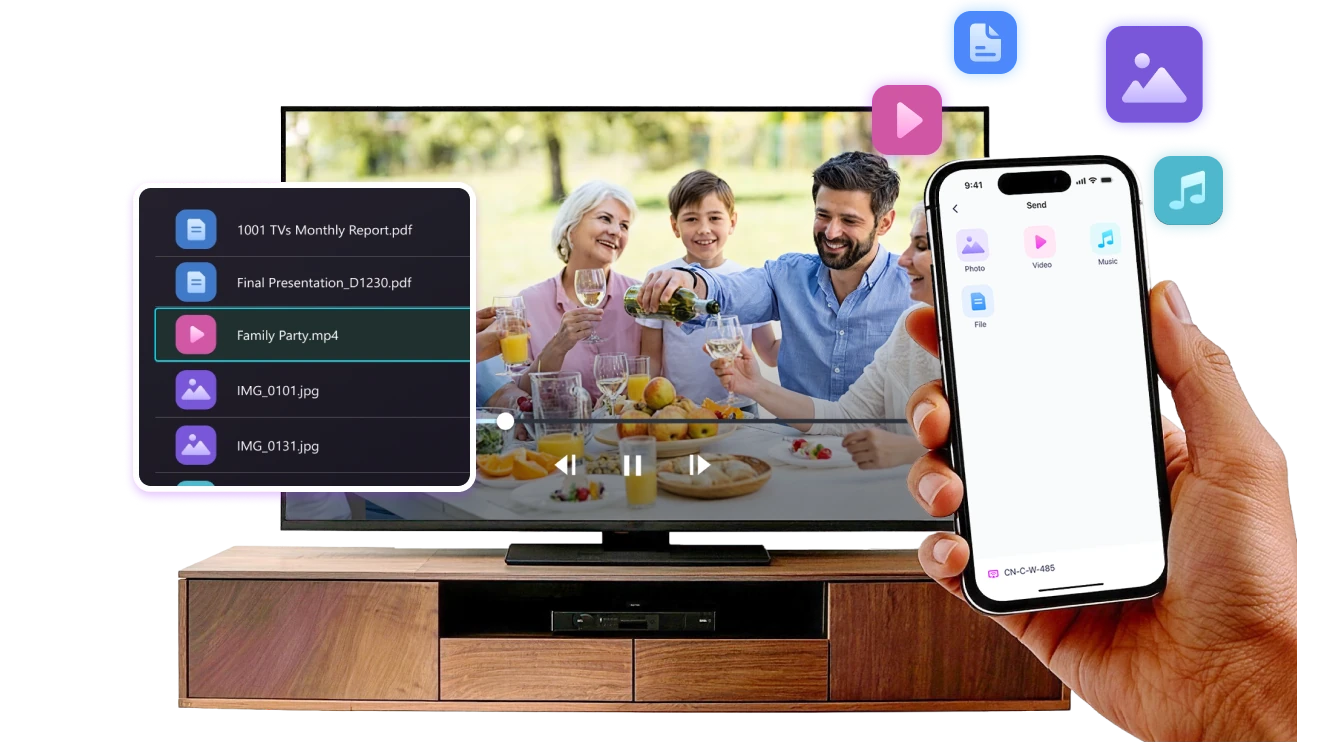
写真、動画、音楽ファイルをスマホからテレビへ直接送信できます。
JPG、PNG、MP4、MKV、AVI、MP3などの一般的な形式に対応しており、変換は一切不要です。

USBケーブルも、面倒な設定も必要ありません。

ファイルを選択するだけで、手軽にテレビへ送信できます。
フォーマット制限なし
ローカル転送。データ通信料ゼロ。
すべての転送はローカルネットワーク上で行われます。クラウドへのアップロードも、データ通信量の消費もありません。

ファイルが送信されると、テレビで直接再生されます。

電話がかかってきたり、画面をロックしたり、他のアプリに切り替えても再生は止まりませんので、安心して視聴できます。
ローカル転送-データ使用なし
利用シーン
写真・動画の共有
プレゼンとデモ
学習と教育
撮影した思い出を、もっと大きく、鮮明に
写真や動画は、スマホの小さな画面よりもテレビの方が断然美しく見えます。大画面なら細部までくっきり見え、思い出の瞬間をみんなで一緒に楽しめます。

スマホからテレビへ写真や動画を直接送信し、スムーズな再生と快適な視聴体験をお楽しみください。スマホを順に回して見せたり、ケーブルに悩まされたりすることなく、家族の団らん、旅行、特別なイベントを共有できます。

1001 TVsなら、日常の写真や動画が、みんなで楽しめる大画面のエンターテインメントに変わります。
写真ビデオ共有
自信を持ってプレゼン — 鮮明で、邪魔が入らない
全員が内容をはっきりと確認できれば、プレゼンはもっと伝わりやすくなります。
大画面なら、聴衆の集中力を維持し、重要なポイントを際立たせることができます。

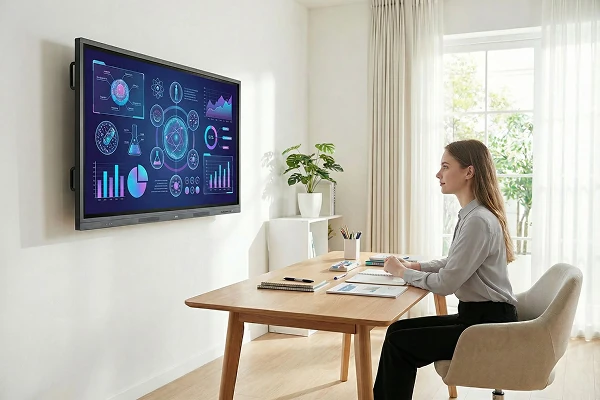
スライド、資料、デモをデバイスからテレビへ直接共有し、スムーズで途切れのないプレゼンを実現します。机の上のケーブルも、ノートPCをのぞき込む窮屈さも、もう必要ありません。

1001 TVsなら、どんな場所でも大画面で、簡単かつプロフェッショナルなプレゼンが実現します。
プレゼンテーション・デモ
学習をより視覚的に、もっと魅力的に
アイデアが見やすく、理解しやすいと、学習効果は高まります。大画面は生徒の集中力を維持し、概念をより明確に理解するのに役立ちます。

授業、課題、実演をテレビに映し出し、共有の学習体験を作りましょう。全員が同じペースで、集中して学習に取り組めます。

1001 TVsなら、大画面での学習が自然と対話的で、生き生きとしたものになります。
ラーニング-ティーチング
ダウンロード
よくある質問
デバイス一覧にテレビやパソコンが表示されないのはなぜですか?
  • スマートフォンとパソコン/テレビが同じWi-Fiネットワークに接続されていることを確認してください。必要であれば、ルーターを再起動してみてください。
  • iPhone をご利用の場合、「ローカルネットワーク」と「モバイルデータ」へのアクセスを許可してください。設定 → アプリ → 下へスクロールして 1001 TVs を選択 → 「ローカルネットワーク」を有効にする → 「モバイルデータ」→「Wi-Fi とモバイル通信」に設定します。
  • 1001 TVs がスマートフォンと受信デバイス(パソコンまたはテレビ)の両方にインストールされ、起動していることを確認してください。
  • 問題が発生した場合は、1001 TVs を再起動して再試行してください。
  • ホテルや空港などの公共Wi-Fiでは、APアイソレーションが有効になっていることがあり、接続がブロックされる可能性があります。
  • または、スマートフォンのテザリングをオンにして、パソコンやテレビを接続した後、ミラーリングを試してみてください。
  • それでもうまくいかない場合は、スマートフォンを再起動してもう一度お試しください。
サブスクリプションを解約するにはどうすればいいですか?
iOS でサブスクリプションを解約する
- 「設定」を開き → 画面上部に表示されている自分の名前をタップ → サブスクリプション → 選択 → 「サブスクリプションをキャンセル」
Google Play でサブスクリプションを解約する
- Google Play ストアを開く → 右上のプロフィールアイコンをタップ → 支払いと購読 → サブスクリプション → サブスクリプションを選択 → サブスクリプションをキャンセル → キャンセルを確認
払い戻しをリクエストするにはどうすればいいですか?
iOS で返金をリクエストする
- まずサブスクリプションをキャンセル
- 「設定」を開く → 最上部に表示されている自分の名前をタップ → メディアと購入 → アカウントを表示 → 購入履歴 → サブスクリプションを選択 → 問題を報告 → 返金を要求し、理由を選択
Google Play で返金をリクエストする
- play.google.com にアクセス → 右上のプロフィールアイコンをタップ → 支払いと購読 → 予算と注文履歴 → 問題を報告 → 該当する選択肢を選択 → 送信