اپنے فون کی اسکرین ٹی وی پر کیسے شیئر کریں: آئی فون اور اینڈرائیڈ کے طریقے
کیا آپ اپنے فون کی تصاویر، ویڈیوز، ایپس یا پریزنٹیشن کو بڑی اسکرین پر دکھانا چاہتے ہیں؟ صحیح طریقہ کار اس بات پر منحصر ہے کہ آپ کون سا فون استعمال کرتے ہیں اور وصول کرنے والی ڈیوائس کی خصوصیات…
فوری جواب:
- آئی فون → ایئر پلے
- اینڈرائیڈ → گوگل کاسٹ یا بلٹ ان اسکرین کاسٹ
- سیمسنگ گلیکسی → سمارٹ ویو
- کوئی مطابقت والا وائرلیس آپشن نہیں → HDMI یا کوئی معاون مررنگ ایپ
نیچے دی گئی مختصر رہنما سے آغاز کریں۔ زیادہ تر صورتوں میں، بلٹ ان وائرلیس آپشن شروع کرنے کے لیے سب سے آسان راستہ ہوتا ہے۔ اگر آپ کی ٹی وی مطابقت رکھنے والی وائرلیس طریقہ کار کو سپورٹ نہیں کرتی تو ایک مطابقت پذیر HDMI کنکشن عملی متبادل ہے۔.
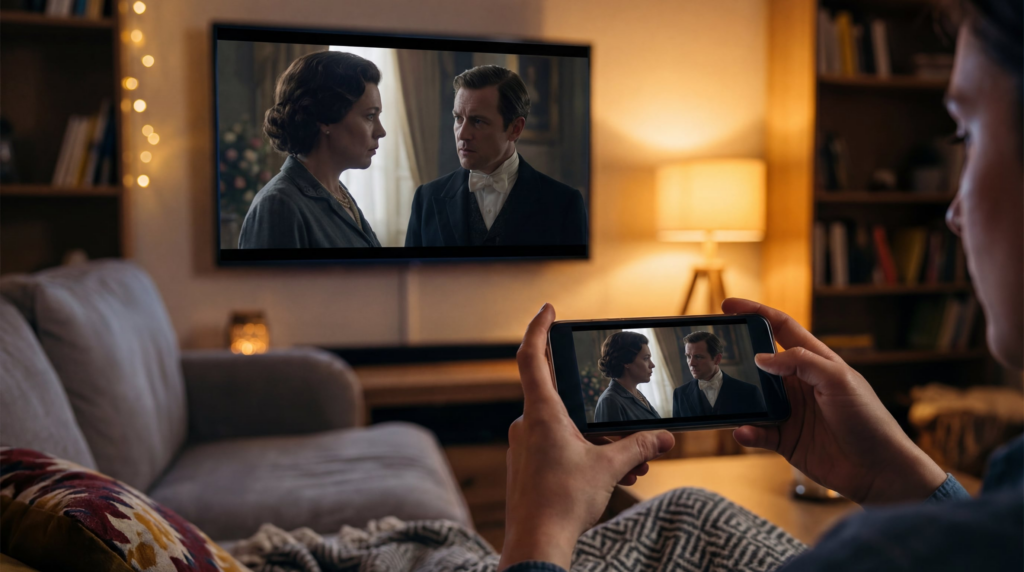
کوئی طریقہ منتخب کرنے سے پہلے، فرق جاننا مددگار ثابت ہوتا ہے: اسکرین کی عکس بندی ٹی وی پر آپ کی پوری فون اسکرین دکھاتا ہے، جبکہ کاسٹنگ یہ ایک معاون ایپ سے منتخب کردہ مواد بھیجتا ہے اور آپ کے فون کو ریموٹ کے طور پر کام جاری رکھنے دیتا ہے۔ جب آپ کو اپنی پوری اسکرین دکھانی ہو تو Mirroring منتخب کریں؛ جب آپ صرف معاون مواد چلانا چاہتے ہوں تو ایپ کے Cast یا AirPlay بٹن کا استعمال کریں۔.
30 سیکنڈ میں صحیح طریقہ منتخب کریں
| اگر آپ کے پاس… | کے ساتھ شروع کریں | یقینی بنائیں |
| آئی فون + ایپل ٹی وی یا ایئر پلے کے قابل ٹی وی | ایئر پلے | دونوں آلات ایک ہی وائی فائی نیٹ ورک پر ہیں اور ایئر پلے فعال ہے۔ |
| اینڈرائیڈ فون + گوگل کاسٹ ٹی وی/ڈیوائس | گوگل کاسٹ یا اسکرین کاسٹ | آپ کی ٹی وی یا ریسیور اس طریقہ کار کو سپورٹ کرتا ہے۔ |
| سام سنگ گلیکسی + مطابقت رکھنے والا سام سنگ ٹی وی | سمارٹ ویو | سمارٹ ویو دونوں ڈیوائسز پر دستیاب ہے۔ |
| تار والے ویڈیو آؤٹ پٹ کے ساتھ فون + ایچ ڈی ایم آئی ٹی وی | ایچ ڈی ایم آئی اڈاپٹر/کیبل | آپ کا فون بیرونی ویڈیو آؤٹ پٹ کو سپورٹ کرتا ہے۔ |
| مطابقت پذیر مقامی طریقہ کار کے بغیر فون اور ٹی وی | مدد یافتہ مررنگ ایپ | भेजنے والے، وصول کرنے والے اور سیٹ اپ کی ضروریات کی حمایت کی جاتی ہے۔ |
پتہ نہیں کون سا راستہ آپ کے مخصوص ڈیوائس جوڑے کے لیے موزوں ہے؟ اس کا استعمال کریں۔ اسکرین مررنگ مطابقت چیکر سب سے زیادہ ممکنہ طریقہ شناخت کریں جو سب سے پہلے آزمایا جائے۔ نتیجہ کو نقطۂ آغاز کے طور پر استعمال کریں، پھر کنکشن سے پہلے ماڈل سے متعلق مخصوص ضروریات کی تصدیق کریں۔.
آئی فون سے ٹی وی پر اسکرین شیئر کیسے کریں
ایئر پلے کو ایپل ٹی وی یا ایئر پلے کے مطابقت پذیر ٹی وی کے ساتھ استعمال کریں۔
اگر آپ کی ٹی وی پہلے ہی AirPlay کو سپورٹ کرتی ہے تو یہاں سے شروع کریں۔ یہ iPhone کی اسکرین کو Apple TV یا AirPlay کے مطابقت رکھنے والی ٹی وی کے ساتھ شیئر کرنے کا بلٹ ان وائرلیس طریقہ ہے۔ دونوں آلات کو ایک ہی Wi-Fi نیٹ ورک سے منسلک کریں، پھر اگر پوچھا جائے تو ٹی وی پر AirPlay وصولی کو فعال کریں۔.
- کھولیں۔ کنٹرول سینٹر اپنے آئی فون پر۔ آئی فون X اور بعد کے ماڈلز پر، اوپر دائیں کونے سے نیچے کی طرف سوائپ کریں۔ پرانے آئی فونز جن میں ہوم بٹن ہوتا ہے، نیچے کی کنارے سے اوپر کی طرف سوائپ کریں۔.
- تھپتھپائیں۔ اسکرین مررنگ.
- فہرست میں سے اپنا Apple TV یا مطابقت پذیر ٹی وی منتخب کریں۔.
- اگر کہا جائے تو ٹی وی پر دکھایا گیا کوڈ درج کریں۔.
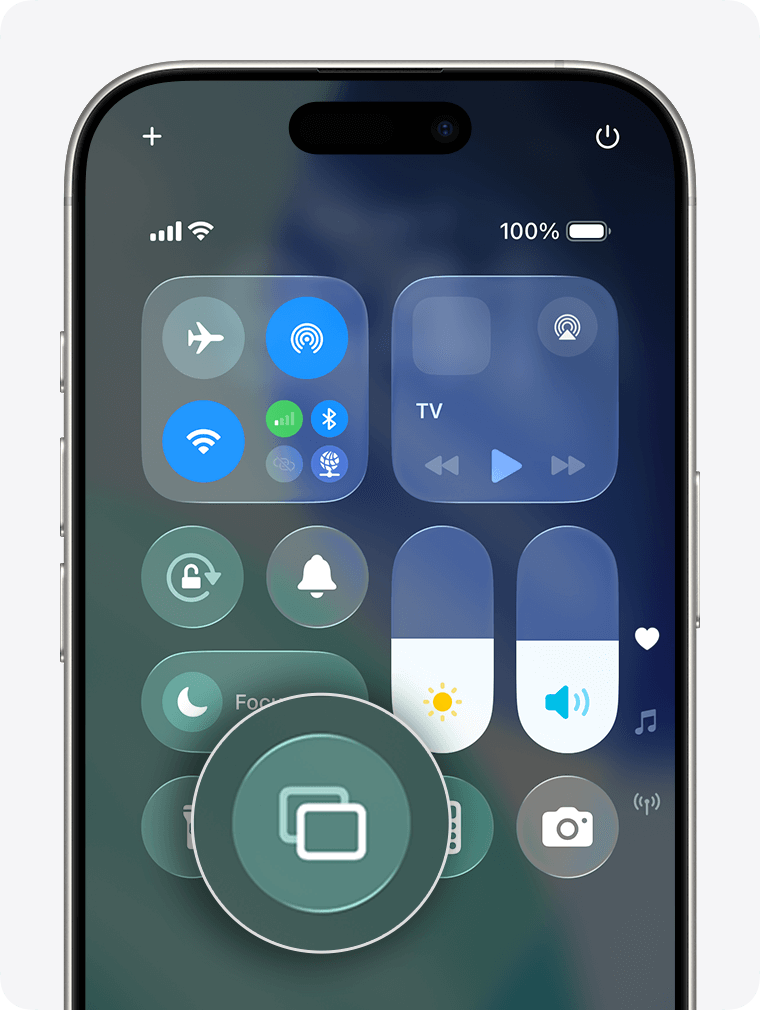
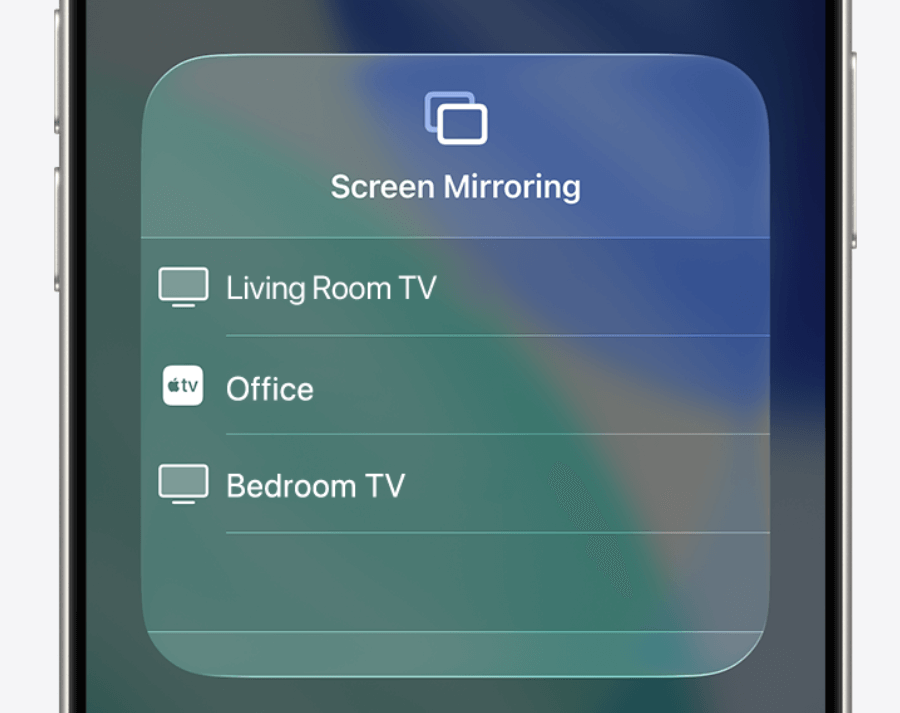
مررنگ روکنے کے لیے کنٹرول سینٹر کھولیں اور ٹیپ کریں۔ اسکرین مررنگ, ، اور منتخب کریں۔ آئینہ بندی بند کریں.
کسی ویڈیو، فوٹو یا میوزک ایپ کے لیے جس کا اپنا AirPlay بٹن ہو، فل اسکرین مررنگ کے بجائے اسی بٹن کا استعمال کریں۔ جب ایپ اس کی حمایت کرتی ہے تو یہ زیادہ براہِ راست پلے بیک کا راستہ فراہم کر سکتا ہے۔ ایپل کا AirPlay اور اسکرین مررنگ گائیڈ یہ بنیادی بہاؤ کی وضاحت کرتا ہے۔ اگر آپ آئی فون کو سام سنگ ٹی وی سے منسلک کر رہے ہیں تو ہماری تفصیلی رہنما دیکھیں۔ ایپل ٹی وی کے بغیر آئی فون کو سام سنگ ٹی وی پر اسکرین مررنگ کرنا.
مطابقت کا نوٹ: ٹی وی سپورٹ مخصوص ماڈل، علاقے اور سافٹ ویئر ورژن کے مطابق مختلف ہو سکتی ہے۔ ماڈل سال کے قاعدے پر انحصار کرنے کے بجائے AirPlay سپورٹ کے لیے اپنی ٹی وی کی ترتیبات یا مینوفیکچرر کے دستاویزات چیک کریں۔.
ایک آئی فون کو HDMI کے ذریعے ٹی وی سے منسلک کریں۔
جب آپ کی ٹی وی AirPlay کو سپورٹ نہیں کرتی، جب وائی فائی دستیاب نہ ہو، یا جب آپ وائرلیس کنکشن پر انحصار نہیں کرنا چاہتے تو تار والا کنکشن استعمال کریں۔.
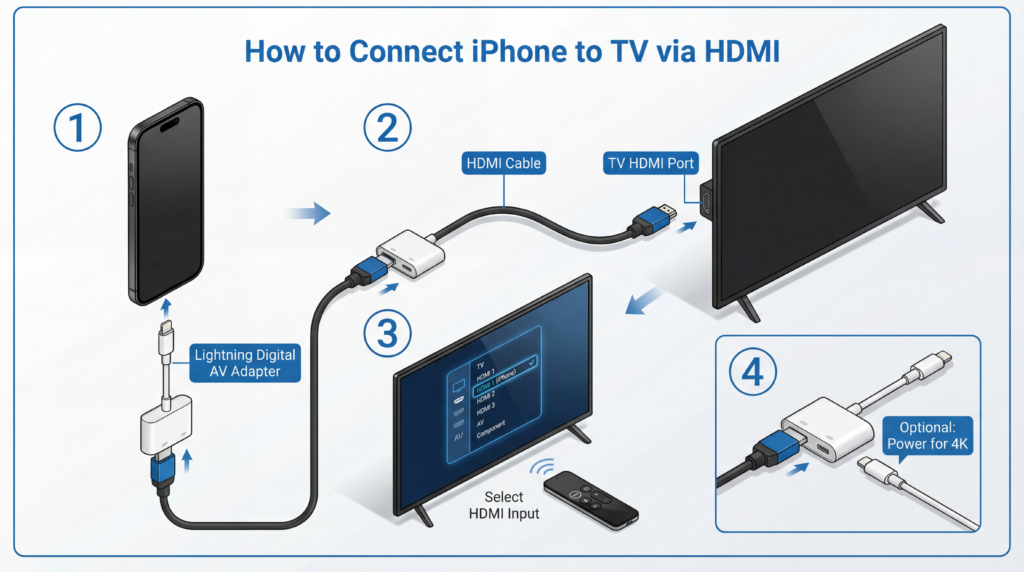
لائٹننگ پورٹ والے آئی فون کے لیے آپ کو عموماً ایک مطابقت پذیر لائٹننگ سے HDMI ڈیجیٹل اے وی اڈاپٹر اور ایک HDMI کیبل کی ضرورت ہوتی ہے۔ USB-C والے آئی فون کے لیے ایک مطابقت پذیر USB-C ویڈیو اڈاپٹر یا کیبل استعمال کریں۔ صحیح لوازمہ آپ کے فون اور آپ کو درکار ڈسپلے کنکشن پر منحصر ہوتا ہے۔.
- ایڈاپٹر یا مطابقت رکھنے والی کیبل کو آئی فون سے جوڑیں۔.
- HDMI کیبل کو اڈاپٹر اور ٹی وی کے کسی خالی HDMI پورٹ سے جوڑیں۔.
- ٹی وی کو اس HDMI ان پٹ پر سوئچ کریں۔.
- اگر اڈاپٹر میں پاور پورٹ ہے اور بنانے والا ایسا کرنے کی سفارش کرتا ہے تو دوبارہ کوشش کرنے سے پہلے بجلی سے منسلک کریں۔.
پریزنٹیشنز اور دیگر ایسی صورتوں میں جہاں آپ براہِ راست کنکشن چاہتے ہیں، تار والا کنکشن عموماً ایک معقول انتخاب ہوتا ہے۔ تاہم، انفرادی ایپس اور خدمات اپنی پلے بیک یا مواد کی حفاظت کے قواعد لاگو کر سکتی ہیں۔.
اینڈرائیڈ فون سے ٹی وی پر اسکرین شیئر کیسے کریں
تمام اینڈرائیڈ فونز ایک جیسے لیبلز یا وائرلیس ٹیکنالوجیز استعمال نہیں کرتے۔ شروع کرنے سے پہلے، معلوم کریں کہ آیا آپ کی ٹی وی سپورٹ کرتی ہے گوگل کاسٹ, ، چاہے آپ کے پاس سام سنگ گلیکسی فون کے ساتھ سمارٹ ویو, ، یا یہ کہ آیا آپ کا فون وائرڈ ویڈیو آؤٹ پٹ کو سپورٹ کرتا ہے یا نہیں۔.
گوگل کاسٹ یا اپنے فون کے اسکرین کاسٹ آپشن کا استعمال کریں۔
اگر آپ کی ٹی وی میں گوگل کاسٹ بلٹ ان ہے، یا آپ کوئی مطابقت رکھنے والا گوگل ٹی وی یا کروم کاسٹ نما رسیور استعمال کرتے ہیں، تو آپ اس پر سپورٹ شدہ ایپ کا مواد کاسٹ کر سکتے ہیں۔ بہت سے اینڈرائیڈ فونز میں سسٹم سطح پر اسکرین شیئرنگ کا آپشن بھی ہوتا ہے، لیکن اس کا نام اور دستیابی بنانے والے کے لحاظ سے مختلف ہوتی ہے۔.
- فون اور ٹی وی یا اسٹریمنگ ڈیوائس کو ایک ہی وائی فائی نیٹ ورک سے جوڑیں۔.
- ایک سپورٹڈ ویڈیو یا میوزک ایپ کے لیے، تلاش کریں کاسٹ اس ایپ میں آئیکن پر کلک کریں اور اپنی ٹی وی منتخب کریں۔.
- اپنی مکمل اینڈرائیڈ اسکرین کو آئینہ کرنے کے لیے کھولیں تیز ترین ترتیبات اور ایسا آپشن تلاش کریں جیسے کاسٹ, اسکرین کاسٹ, اسکرین کاسٹ, ، یا کسی مخصوص کارخانہ دار کے مساوی۔.
- موصول کرنے والی ٹی وی یا ڈیوائس منتخب کریں، پھر فون یا ٹی وی پر آنے والی کسی بھی اجازت کی درخواست قبول کریں۔.
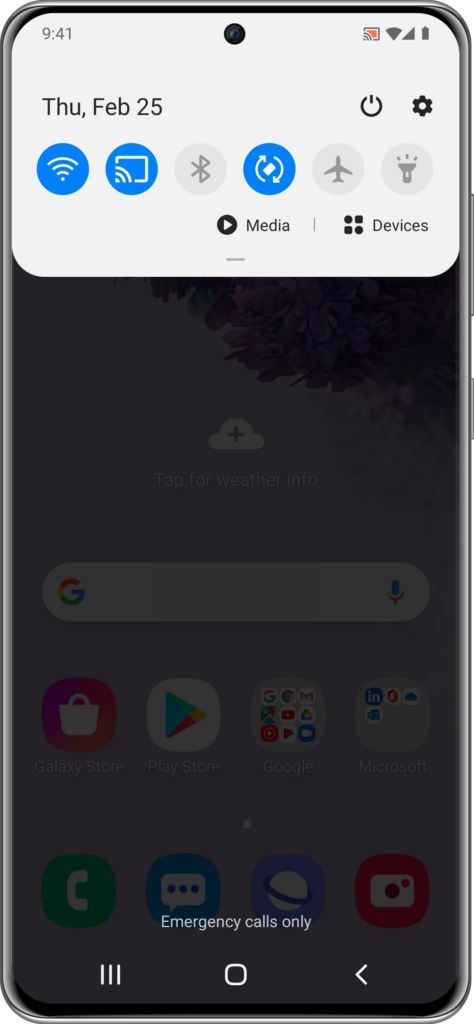
ایپ میں موجود Cast بٹن اور پورے اسکرین کی آئینہ کاری ہمیشہ ایک ہی خصوصیت نہیں ہوتی۔ اگر آپ کا مقصد صرف کسی سپورٹڈ اسٹریمنگ ویڈیو کو دیکھنا ہے تو پہلے ایپ کے Cast بٹن کو آزمائیں۔ اگر آپ کو اپنے فون کا پورا انٹرفیس دکھانا ہو تو جہاں دستیاب ہو فون کی اسکرین کاسٹ یا آئینہ کاری کی خصوصیت استعمال کریں۔.
اہم: ٹی وی کے “اسمارٹ” ہونے کا یہ مطلب خود بخود نہیں کہ وہ گوگل کاسٹ یا ہر اینڈرائیڈ مررنگ طریقہ کار کو سپورٹ کرتا ہے۔ ٹی وی کی سیٹنگز، پروڈکٹ کی تفصیلات یا اس سے منسلک وصول کنندہ ڈیوائس چیک کریں۔.
سام سنگ گلیکسی فون سے سمارٹ ویو استعمال کریں
سام سنگ گلیکسی فونز عام طور پر استعمال کرتے ہیں سمارٹ ویو مطابقت پذیر وائرلیس ڈسپلے کنکشنز کے لیے۔ درست اختیارات آلہ، ٹی وی ماڈل، سافٹ ویئر ورژن اور خطے کے لحاظ سے مختلف ہو سکتے ہیں۔.
- فون کی اسکرین کے اوپر سے نیچے کی طرف سوائپ کریں تاکہ فوری ترتیبات کا پینل کھل جائے۔.
- تھپتھپائیں۔ سمارٹ ویو.
- دستیاب آلات میں سے اپنا مطابقت پذیر ٹی وی منتخب کریں۔.
- اگر پوچھا جائے تو ٹی وی یا فون پر کنکشن کی تصدیق کریں۔.
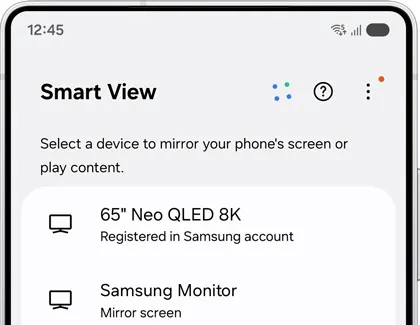
اگر آپ کی ٹیلی ویژن ظاہر نہیں ہو رہی ہے تو اس بات کو یقینی بنائیں کہ دونوں آلات ایک ہی مقامی وائی فائی نیٹ ورک پر ہیں اور ٹی وی کو کنکشن قبول کرنے کی اجازت ہے۔ سام سنگ کا سمارٹ ویو سیٹ اپ رہنمائی یہ بھی تجویز کرتا ہے کہ ڈیوائس کی مطابقت چیک کریں اور سافٹ ویئر کو اپ ٹو ڈیٹ رکھیں۔ سام سنگ سیٹس پر AirPlay، Smart View، Google Cast اور HDMI کی تفصیلی وضاحت کے لیے ہمارا مضمون پڑھیں۔ سام سنگ ٹی وی اسکرین کی آئینہ کاری رہنما.
اینڈرائیڈ فون سے USB-C سے HDMI استعمال کریں
ایک USB-C سے HDMI کیبل یا اڈاپٹر کچھ اینڈرائیڈ فونز کو براہِ راست ٹی وی سے جوڑ سکتا ہے۔ یہ ہر صورت میں ممکن نہیں: USB-C ایک کنیکٹر کی قسم ہے، اس کی ضمانت نہیں کہ فون بیرونی ڈسپلے پر ویڈیو بھیج سکتا ہے۔.
ایڈاپٹر خریدنے سے پہلے، اپنے فون بنانے والی کمپنی کی ہدایات میں دی گئی تار کے ذریعے ڈسپلے آؤٹ پٹ کی معاونت چیک کریں، جسے عموماً DisplayPort Alt Mode، HDMI آؤٹ پٹ یا بیرونی ڈسپلے سپورٹ کہا جاتا ہے۔.
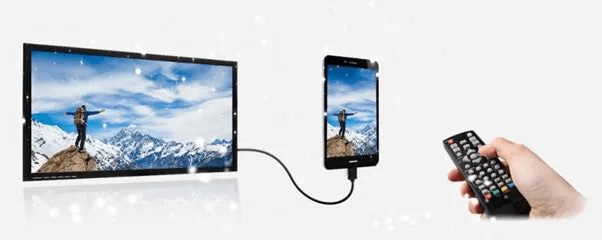
- فون سے مطابقت رکھنے والا USB-C سے HDMI اڈاپٹر یا کیبل منسلک کریں۔.
- HDMI کے سرے کو ٹی وی سے جوڑیں۔.
- ٹیلی ویژن پر متعلقہ HDMI ان پٹ منتخب کریں۔.
- اگر کچھ بھی ظاہر نہ ہو تو تصدیق کریں کہ فون ماڈل ویڈیو آؤٹ پٹ کو سپورٹ کرتا ہے اور ایڈاپٹر اس کے ساتھ مطابقت رکھتا ہے۔.
غیر سمارٹ ٹی وی میں اسٹریمنگ ڈیوائس شامل کریں۔
اگر غیر سمارٹ ٹی وی میں HDMI پورٹ ہو تو یہ آپ کے فون کے ساتھ بھی کام کر سکتی ہے۔ ایک آپشن یہ ہے کہ ایک مطابقت رکھنے والا اسٹریمنگ ریسیور منسلک کریں، اسے اپنے وائی فائی نیٹ ورک پر سیٹ اپ کریں اور پھر ان طریقوں کا استعمال کریں جنہیں یہ سپورٹ کرتا ہے۔ دوسرا یہ ہے کہ آپ اپنے فون سے ایک مطابقت رکھنے والا تار والا HDMI اڈاپٹر استعمال کریں۔.
اپنی ضروریات کے مطابق طریقہ کار منتخب کریں: ایک اسٹریمنگ ریسیور سیٹ اپ کے بعد وائرلیس استعمال کی حمایت کر سکتا ہے، جبکہ اگر آپ کا فون اس کی حمایت کرتا ہے تو HDMI اڈاپٹر براہِ راست تار کے ذریعے کنکشن فراہم کرتا ہے۔.
جب ایک کراس پلیٹ فارم ایپ درست متبادل ہو
Native AirPlay، Google Cast، Smart View اور HDMI اچھی شروعات ہیں کیونکہ یہ پہلے سے مطابقت رکھنے والی ڈیوائسز پر دستیاب خصوصیات استعمال کرتے ہیں۔ لیکن فون اور ٹی وی ہمیشہ ایک ہی مقامی طریقہ کار کی حمایت نہیں کرتے۔.
اس صورتحال میں, 1001 TVs ایک اسکرین-مررنگ ایپ ہے جو سپورٹ کیے گئے فونز اور وصول کنندہ آلات کے لیے ایپ پر مبنی کنکشن ورک فلو فراہم کرتی ہے۔ جب آپ کا فون اور ٹی وی ایک ہی بلٹ ان مررنگ طریقہ کار کو سپورٹ نہیں کرتے اور آپ ایک ایپ کے زیرِ قیادت کنکشن راستہ چاہتے ہیں تو اسے منتخب کریں۔ یہ مخلوط آلات والے گھروں یا کلاس رومز میں مفید ثابت ہو سکتا ہے جہاں لوگ مختلف فون ایکو سسٹمز اور ٹی وی پلیٹ فارمز استعمال کرتے ہیں۔.
1001 TVs کے مخصوص سیٹ اپ کے مراحل کے لیے دیکھیں ایپل آئی او ایس اسکرین کو ٹی وی پر کیسے مِرر کریں یا اینڈرائیڈ فون کی اسکرین کو ٹی وی پر کیسے مِرر کریں.

خرابی کا سراغ لگانا
میرا ٹی وی فہرست میں ظاہر نہیں ہو رہا۔
بنیادی باتوں سے شروع کریں۔ دونوں آلات کو ایک ہی مقامی وائی فائی نیٹ ورک پر رکھیں، الگ مہمان نیٹ ورکس پر نہیں۔ پھر تصدیق کریں کہ ٹی وی یا اسٹریمنگ رسیور آن ہے اور اس کی متعلقہ وصولی کی خصوصیت—AirPlay، Google Cast، Smart View، یا کوئی اور سپورٹڈ آپشن—چالو ہے۔.
اگر ٹی وی ابھی بھی ظاہر نہ ہو تو فون، ٹیلی ویژن اور روٹر کو دوبارہ شروع کریں۔ فون اور ٹی وی پر سافٹ ویئر اپ ڈیٹس چیک کریں۔ ایک VPN، گیسٹ نیٹ ورک کی سیٹنگ یا روٹر کی ایسی سیٹنگ جو ڈیوائسز کو الگ کرتی ہو، مقامی نیٹ ورک پر دریافت کو بھی روک سکتی ہے۔.
ویڈیو سست یا ٹھہر ٹھہر کر چل رہی ہے۔
اگر وائی فائی سگنل کمزور ہو تو راؤٹر کے قریب جائیں، نیٹ ورک پر دیگر بھاری سرگرمیاں کم کریں، اور فون پر غیر ضروری ایپس بند کریں۔ اگر آپ کا راؤٹر متعدد بینڈز فراہم کرتا ہے تو وہ کنکشن استعمال کریں جو دونوں آلات کو مستحکم مقامی سگنل دے۔.
کوئی ایک انٹرنیٹ رفتار کا عدد ایسا نہیں جو کسی مخصوص اسٹریمنگ کے نتیجے کی ضمانت دے سکے۔ مقامی وائی فائی کا معیار، ڈیوائس کی صلاحیت، ڈسپلے کی ریزولوشن، نیٹ ورک میں رش، اور آپ کے استعمال کردہ ایپ سب پلے بیک کو متاثر کر سکتے ہیں۔ اگر وائرلیس کارکردگی نامناسب رہے اور آپ کا فون اس کی حمایت کرتا ہو تو ایک مطابقت پذیر HDMI کنکشن آزمائیں۔.
کنکشن بار بار منقطع ہو جاتا ہے یا وائی فائی دستیاب نہیں ہے۔
فون اور رسیور کو ایک ہی نیٹ ورک سے منسلک رکھیں، سیشن کے دوران بیٹری بچت کے انتہائی سخت موڈز سے گریز کریں، اور فون اور ٹی وی کے سافٹ ویئر کو اپ ڈیٹ کریں۔ ڈیوائسز کو دوبارہ شروع کریں، وائی فائی سے دوبارہ کنکٹ کریں، پھر کنکشن کی اقسام تبدیل کرنے سے پہلے اسی طریقہ کو دوبارہ آزمائیں۔.
اگر وائی فائی دستیاب نہ ہو تو ایک مطابقت پذیر HDMI کنکشن بغیر اس کے کام کر سکتا ہے۔ وائرلیس طریقوں کے لیے عام طور پر فون اور وصول کنندہ آلہ کو ایک مقامی نیٹ ورک پر ایک دوسرے کو دریافت کرنے اور باہمی رابطہ قائم کرنے کی ضرورت ہوتی ہے۔.
نیٹ فلکس، ڈزنی پلس، یا کوئی اور سروس سیاہ سکرین دکھاتی ہے
کچھ اسٹریمنگ سروسز کاپی رائٹ شدہ مواد کے تحفظ کے لیے اسکرین مررنگ یا بیرونی پلے بیک کو محدود کرتی ہیں۔ سیاہ اسکرین سروس، ایپ، کنکشن کے طریقہ کار یا HDCP کی ضروریات کی وجہ سے ہو سکتی ہے۔.
سب سے پہلے اسٹریمنگ سروس کا سرکاری ٹی وی ایپ یا اس کے اندرونی Cast/AirPlay آپشن کو آزمائیں۔ تار والا ایڈاپٹر کوئی یونیورسل حل نہیں ہے؛ اس کا کام کرنا سروس، فون، ایڈاپٹر، ٹی وی اور مواد کی حفاظت کے راستے پر منحصر ہے۔.

مزید پڑھیں
 امریکہ میں ٹی وی پر این بی اے کیسے دیکھیں
امریکہ میں اپنی ٹی وی پر این بی اے کے میچ دیکھنا آسان ترین ہے جب آپ دو فیصلے ترتیب سے کریں: سب سے پہلے، تصدیق کریں کہ کون سی مجاز سروس نشر کرتی ہے…
امریکہ میں ٹی وی پر این بی اے کیسے دیکھیں
امریکہ میں اپنی ٹی وی پر این بی اے کے میچ دیکھنا آسان ترین ہے جب آپ دو فیصلے ترتیب سے کریں: سب سے پہلے، تصدیق کریں کہ کون سی مجاز سروس نشر کرتی ہے…
 سونی براویا ٹی وی (گوگل ٹی وی) پر اسکرین کو آئینہ کیسے کریں
ایک سونی براویا گوگل ٹی وی ہر فون اور کمپیوٹر کے لیے ایک ہی یونیورسل “اسکرین مررنگ” طریقہ استعمال نہیں کرتی۔ صحیح انتخاب دونوں پر منحصر ہے۔
سونی براویا ٹی وی (گوگل ٹی وی) پر اسکرین کو آئینہ کیسے کریں
ایک سونی براویا گوگل ٹی وی ہر فون اور کمپیوٹر کے لیے ایک ہی یونیورسل “اسکرین مررنگ” طریقہ استعمال نہیں کرتی۔ صحیح انتخاب دونوں پر منحصر ہے۔

