Kuinka jakaa puhelimen näyttö televisioon: iPhone- ja Android-menetelmät
Haluatko siirtää puhelimestasi valokuvia, videoita, sovelluksia tai esityksen suuremmalle näytölle? Oikea menetelmä riippuu käyttämästäsi puhelimesta ja vastaanottavan laitteen ominaisuuksista...
Lyhyt vastaus:
- iPhone → AirPlay
- Android → Google Cast tai laitteen sisäänrakennettu näytönjakotoiminto
- Samsung Galaxy → Smart View
- Ei sopivaa langatonta vaihtoehtoa → HDMI tai tuettu peilaussovellus
Aloita alla olevasta pikaoppaasta. Useimmissa tapauksissa sisäänrakennettu langaton yhteys on helpoin tapa aloittaa. Jos televisiosi ei tue kyseistä langatonta yhteysmenetelmää, yhteensopiva HDMI-liitäntä on käytännöllinen varavaihtoehto.
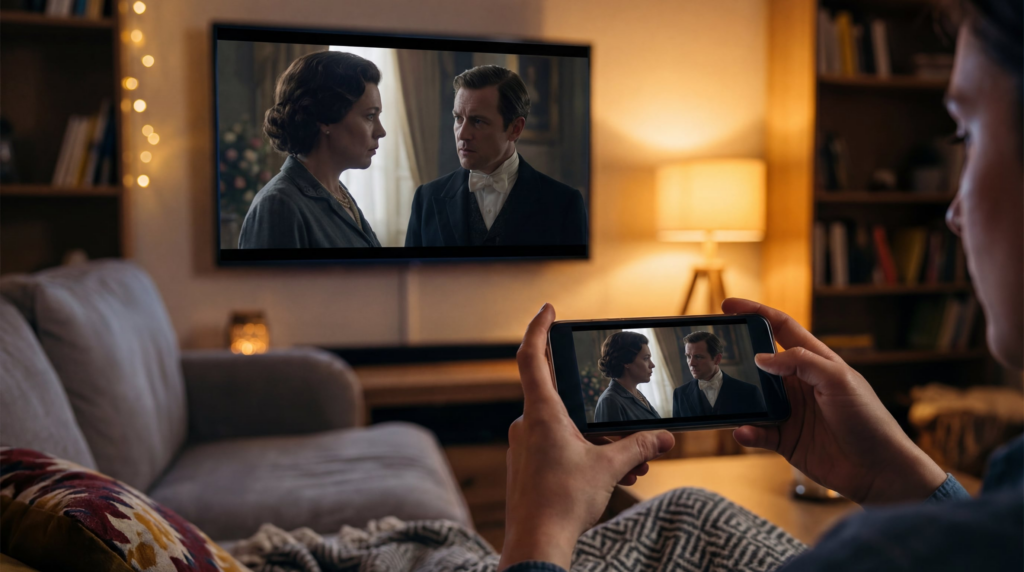
Ennen menetelmän valitsemista on hyvä tietää ero: näytön peilaus näyttää puhelimesi koko näytön televisiossa, kun taas valaminen lähettää valittua sisältöä tuetusta sovelluksesta ja antaa puhelimesi toimia edelleen kaukosäätimenä. Valitse peilaus, kun haluat näyttää koko näytön; käytä sovelluksen Cast- tai AirPlay-painiketta, kun haluat toistaa vain tuettua sisältöä.
Valitse oikea menetelmä 30 sekunnissa
| Jos sinulla on… | Aloita seuraavasti: | Varmista, että |
| iPhone + Apple TV tai AirPlay-yhteensopiva televisio | AirPlay | Molemmat laitteet ovat samassa Wi-Fi-verkossa ja AirPlay on käytössä |
| Android-puhelin + Google Cast -televisio tai -laite | Google Cast tai Screen Cast | Televisiosi tai vastaanottimesi tukee tätä menetelmää |
| Samsung Galaxy + -yhteensopiva Samsung-televisio | Smart View | Smart View on käytettävissä molemmilla laitteilla |
| Puhelin, jossa on langallinen videolähtö + HDMI-televisio | HDMI-sovitin/kaapeli | Puhelimesi tukee ulkoista videolähtöä |
| Puhelin ja televisio ilman vastaavaa natiivimenetelmää | Tuettu peilaussovellus | Lähettäjä-, vastaanottaja- ja asennusvaatimukset tuetaan |
Etkö ole varma, mikä reitti sopii juuri sinun laiteparillesi? Käytä tätä näytön peilausyhteensopivuuden tarkistaja jotta voit selvittää, mikä menetelmä on todennäköisesti paras kokeilla ensimmäisenä. Käytä tulosta lähtökohtana ja varmista sitten mahdolliset mallikohtaiset vaatimukset ennen liittämistä.
Kuinka jakaa näyttö iPhonesta televisioon
Käytä AirPlay-toimintoa Apple TV:n tai AirPlay-yhteensopivan television kanssa
Jos televisiosi tukee jo AirPlay-toimintoa, aloita tästä. Se on sisäänrakennettu langaton tapa jakaa iPhonen näyttö Apple TV:n tai AirPlay-yhteensopivan television kanssa. Yhdistä molemmat laitteet samaan Wi-Fi-verkkoon ja varmista sitten, että AirPlay-vastaanotto on kytketty päälle televisiossa, jos sitä pyydetään.
- Avaa Valvontakeskus iPhonessa. iPhone X:ssä ja uudemmissa malleissa pyyhkäise alaspäin oikeasta yläkulmasta. Vanhemmissa iPhone-malleissa, joissa on Koti-painike, pyyhkäise ylöspäin alareunasta.
- Napauta Näytön peilaus.
- Valitse luettelosta Apple TV -laitteesi tai yhteensopiva televisiosi.
- Syötä televisiossa näkyvä koodi, jos sitä pyydetään.
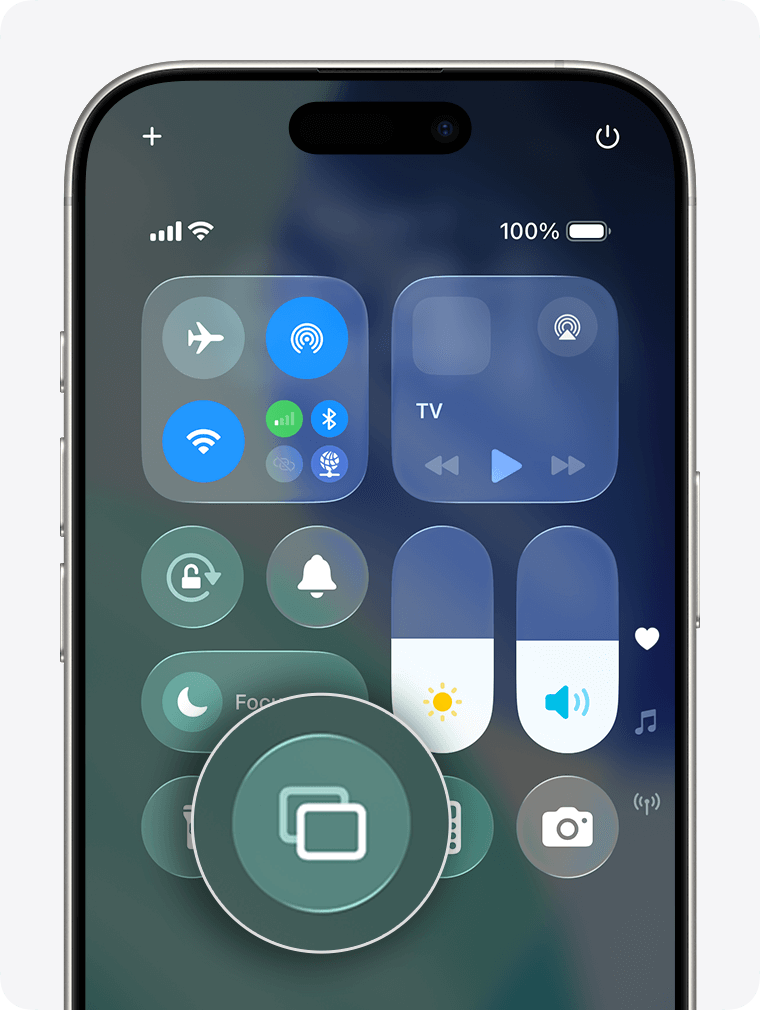
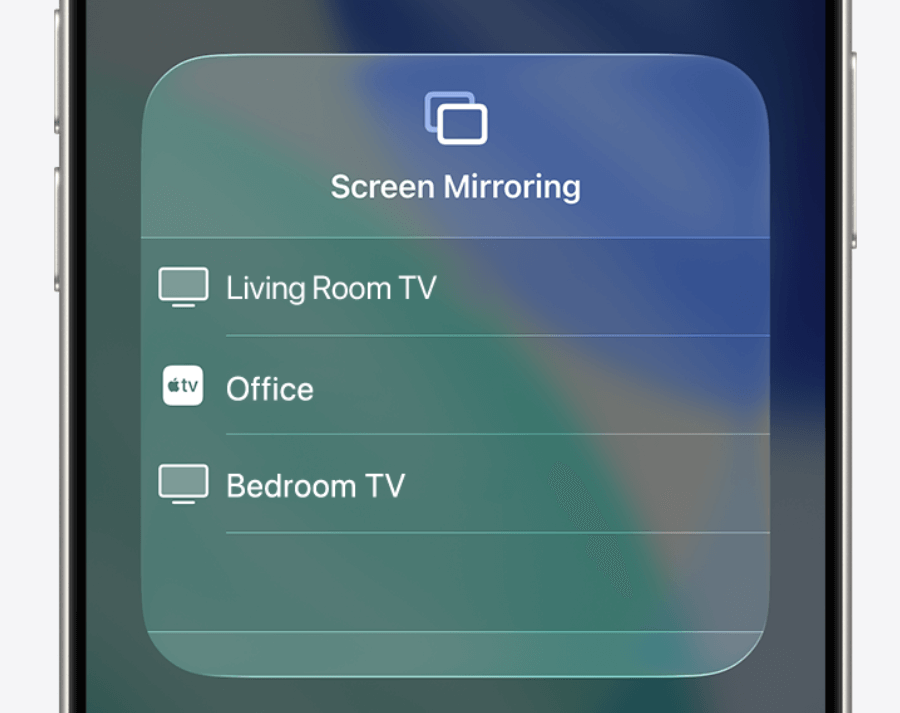
Voit lopettaa peilauksen avaamalla Ohjauskeskuksen ja napauttamalla Näytön peilausja valitse Lopeta peilaus.
Jos video-, valokuva- tai musiikkisovelluksessa on oma AirPlay-painike, käytä sitä koko näytön peilauksen sijaan. Se voi tarjota suoramman toistoreitin, jos sovellus tukee sitä. Applen AirPlay- ja näytön peilausopas selittää prosessin peräpään. Jos liität iPhonen Samsung-televisioon, katso yksityiskohtainen ohjeemme iPhonen näytön peilaus Samsung-televisioon ilman Apple TV:tä.
Yhteensopivuutta koskeva huomautus: Television AirPlay-tuki voi vaihdella mallin, alueen ja ohjelmistoversion mukaan. Tarkista AirPlay-tuki television asetuksista tai valmistajan ohjeista sen sijaan, että luottaisit mallivuoden perusteella tehtyyn sääntöön.
Liitä iPhone televisioon HDMI-liitännän avulla
Käytä langallista yhteyttä, jos televisiosi ei tue AirPlay-toimintoa, jos Wi-Fi-yhteyttä ei ole saatavilla tai jos et halua luottaa langattomaan yhteyteen.
Lightning-liitännällä varustetun iPhonen kanssa tarvitset yleensä yhteensopivan Lightning–HDMI-digitaalisen AV-sovittimen ja HDMI-kaapelin. USB-C-liitännällä varustetun iPhonen kanssa käytä yhteensopivaa USB-C-videosovitinta tai -kaapelia. Tarvittava lisälaite riippuu puhelimestasi ja tarvitsemastasi näyttöliitännästä.
- Liitä sovitin tai yhteensopiva kaapeli iPhoneen.
- Liitä HDMI-kaapeli sovittimeen ja television vapaaseen HDMI-porttiin.
- Vaihda televisio kyseiseen HDMI-tuloon.
- Jos sovittimessa on virtaliitäntä ja valmistaja suosittelee sitä, kytke virta ennen kuin yrität uudelleen.
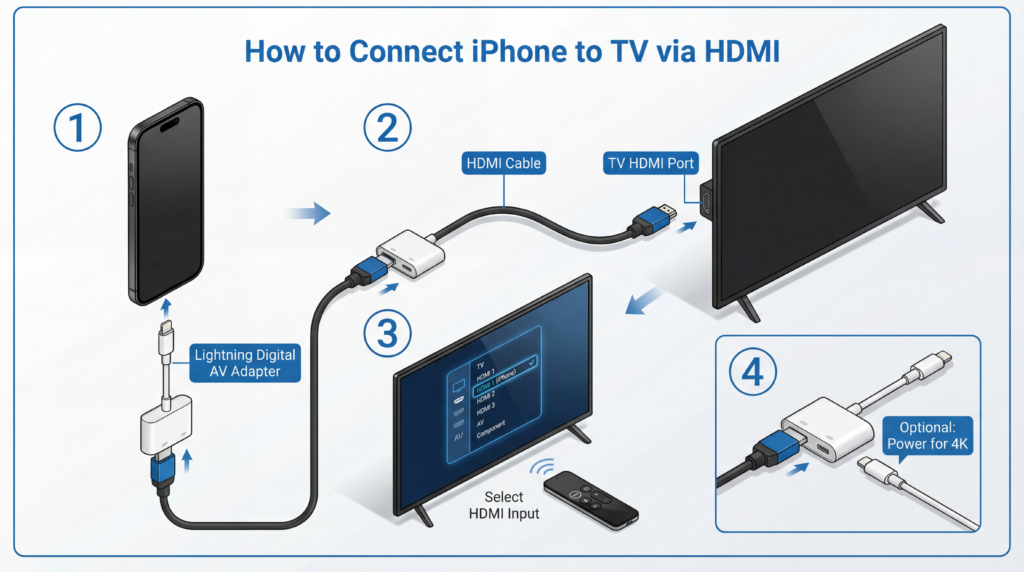
Langallinen yhteys on yleensä järkevä valinta esityksiin ja muihin tilanteisiin, joissa halutaan suora yhteys. Yksittäiset sovellukset ja palvelut voivat kuitenkin edelleen soveltaa omia toisto- tai sisällönsuojaussääntöjään.
Kuinka jakaa näyttö Android-puhelimesta televisioon
Kaikki Android-puhelimet eivät käytä samoja nimityksiä tai langattomia tekniikoita. Ennen kuin aloitat, tarkista, tukeeko televisiosi Google Cast, riippumatta siitä, onko sinulla Samsung Galaxy -puhelin, jossa on Smart View, tai tukeeko puhelimesi langallista videolähtöä.
Käytä Google Castia tai puhelimesi näytönjakotoimintoa
Jos televisiossasi on sisäänrakennettu Google Cast -toiminto tai jos käytät yhteensopivaa Google TV:tä tai Chromecast-tyyppistä vastaanotinta, voit mahdollisesti lähettää tuetun sovelluksen sisältöä televisioon. Monissa Android-puhelimissa on myös järjestelmätason näytönjakotoiminto, mutta sen nimi ja saatavuus vaihtelevat valmistajittain.
- Yhdistä puhelin ja televisio tai suoratoistolaite samaan Wi-Fi-verkkoon.
- Jos haluat löytää tuetun video- tai musiikkisovelluksen, etsi Valettu kyseisen sovelluksen kuvake ja valitse televisiosi.
- Jos haluat peilata Android-laitteen koko näytön, avaa Pikasetukset ja etsi esimerkiksi seuraavanlainen vaihtoehto: Valettu, Näytön tallenne, Videokatsaus, tai valmistajakohtainen vastaava tuote.
- Valitse vastaanottava televisio tai laite ja hyväksy sitten puhelimessa tai televisiossa näkyvät käyttöoikeuspyyntöjä.
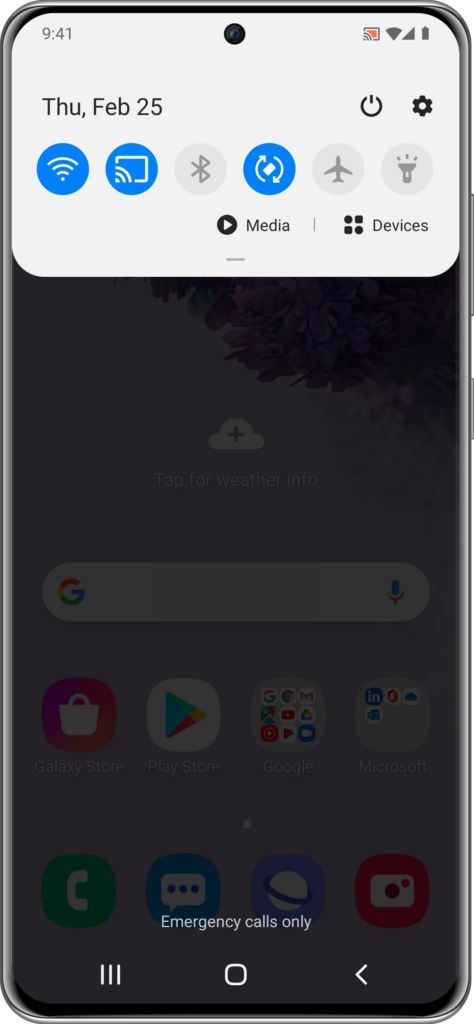
Sovelluksen sisäinen Cast-painike ja koko näytön peilaus eivät aina ole sama ominaisuus. Jos haluat vain katsella tuettua suoratoistovideota, kokeile ensin sovelluksen Cast-painiketta. Jos haluat näyttää puhelimesi koko käyttöliittymän, käytä puhelimen näytönlähetys- tai peilausominaisuutta, jos se on käytettävissä.
Tärkeää: Se, että televisio on “älytelevisio”, ei tarkoita automaattisesti, että se tukee Google Castia tai kaikkia Android-näytön peilausmenetelmiä. Tarkista television asetukset, tuotetiedot tai siihen kytketty vastaanottolaite.
Käytä Smart View -toimintoa Samsung Galaxy -puhelimella
Samsung Galaxy -puhelimissa käytetään yleisesti Smart View yhteensopivien langattomien näyttöyhteyksien osalta. Tarkat vaihtoehdot voivat vaihdella laitteen, televisiomallin, ohjelmistoversion ja alueen mukaan.
- Pyyhkäise puhelimen näytön yläreunasta alaspäin avataksesi pikakäyttöasetukset-paneelin.
- Napauta Smart View.
- Valitse yhteensopiva televisio saatavilla olevien laitteiden joukosta.
- Vahvista yhteys televisiossa tai puhelimessa, jos sinua pyydetään tekemään niin.
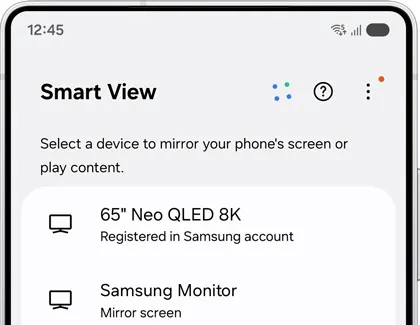
Jos televisioasi ei näy luettelossa, varmista, että molemmat laitteet ovat samassa paikallisessa Wi-Fi-verkossa ja että televisio on sallinut yhteyksien muodostamisen. Samsungin Smart View -asennusohjeet suosittelee myös laitteiden yhteensopivuuden tarkistamista ja ohjelmistojen pitämistä ajan tasalla. Laajempi selvitys AirPlay-, Smart View-, Google Cast- ja HDMI-toiminnoista Samsungin televisioissa löytyy artikkelistamme Samsungin televisioiden näytön peilausopas.
Käytä USB-C–HDMI-liitäntää Android-puhelimesta
USB-C–HDMI-kaapelilla tai -sovittimella voi liittää joitakin Android-puhelimia suoraan televisioon. Tämä ei kuitenkaan päde kaikkiin laitteisiin: USB-C on liitintyyppi, eikä se takaa, että puhelin pystyy lähettämään videokuvaa ulkoiselle näytölle.
Ennen kuin ostat sovittimen, tarkista puhelimesi valmistajan teknisistä tiedoista, mitä langallisia näyttöliitäntöjä laite tukee. Niitä kuvataan usein nimillä DisplayPort Alt Mode, HDMI-lähtö tai ulkoisen näytön tuki.
- Liitä yhteensopiva USB-C–HDMI-sovitin tai -kaapeli puhelimeen.
- Liitä HDMI-pää televisioon.
- Valitse televisiosta sopiva HDMI-tulo.
- Jos näyttöön ei tule mitään, varmista, että puhelimen malli tukee videolähtöä ja että sovitin on sen kanssa yhteensopiva.
Lisää suoratoistolaitteen tavalliseen televisioon
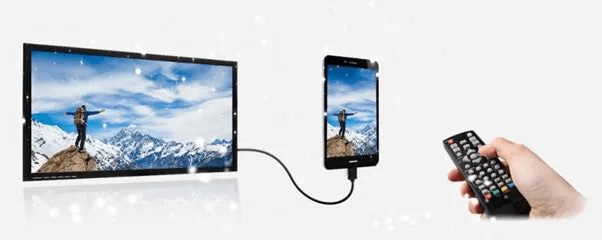
Myös tavallinen televisio voi toimia yhdessä puhelimesi kanssa, jos siinä on HDMI-liitäntä. Yksi vaihtoehto on kytkeä yhteensopiva suoratoistovastaanotin, määrittää se Wi-Fi-verkkoon ja käyttää sitten laitteen tukemia toimintoja. Toinen vaihtoehto on käyttää puhelimesta liitettävää yhteensopivaa langallista HDMI-sovitinta.
Valitse ratkaisu tarpeidesi mukaan: suoratoistovastaanotin mahdollistaa langattoman käytön asennuksen jälkeen, kun taas HDMI-sovitin tarjoaa suoran langallisen yhteyden, jos puhelimesi tukee sitä.
Milloin monialustainen sovellus on oikea vaihtoehto
AirPlay, Google Cast, Smart View ja HDMI ovat hyviä lähtökohtia, koska ne hyödyntävät yhteensopivissa laitteissa jo valmiiksi olevia ominaisuuksia. Puhelin ja televisio eivät kuitenkaan aina tue samaa sisäänrakennettua menetelmää.
Siinä tilanteessa, 1001 TVs on näytön peilaussovellus, joka tarjoaa sovelluspohjaisen yhteyden muodostustavan tuetuille puhelimille ja vastaanottaville laitteille. Valitse tämä vaihtoehto, kun puhelimesi ja televisiosi eivät tue samaa sisäänrakennettua peilausmenetelmää ja haluat yhden sovelluksen kautta toimivan yhteyden kaikille tuetuille laitteille. Tästä voi olla hyötyä kotitalouksissa tai luokkahuoneissa, joissa käytetään erilaisia laitteita ja joissa ihmiset käyttävät erilaisia puhelinekosysteemejä ja televisioplatformeja.
Katso 1001 TVs-järjestelmän asennusohjeet kohdasta miten Apple iOS -näyttö peilataan televisioon tai miten Android-puhelimen näyttö peilataan televisioon.

Vianmääritys
Televisiotani ei näy luettelossa
Aloita perusasioista. Liitä molemmat laitteet samaan paikalliseen Wi-Fi-verkkoon, älä erillisiin vierasverkkoihin. Varmista sitten, että televisio tai suoratoistovastaanotin on päällä ja että sen kyseinen vastaanottotoiminto – AirPlay, Google Cast, Smart View tai muu tuettu vaihtoehto – on käytössä.
Jos televisio ei vieläkään näy, käynnistä puhelin, televisio ja reititin uudelleen. Tarkista, onko puhelimelle ja televisiolle saatavilla ohjelmistopäivityksiä. Myös VPN, vierasverkkokäytäntö tai laitteet eristävä reitittimen asetus voi estää laitteiden tunnistamisen paikallisverkossa.
Video viivästyy tai pätkii
Siirry lähemmäksi reititintä, jos Wi-Fi-signaali on heikko, vähennä muuta verkkoa kuormittavaa toimintaa ja sulje puhelimesta tarpeettomat sovellukset. Jos reitittimessäsi on useita taajuusalueita, käytä yhteyttä, joka tarjoaa molemmille laitteille vakaan paikallisen signaalin.
Ei ole olemassa yhtä ainoaa internetnopeuden arvoa, joka takaisi tietyn peilauslopputuloksen. Paikallisen Wi-Fi-verkon laatu, laitteen suorituskyky, näytön resoluutio, verkon ruuhkautuminen sekä käyttämäsi sovellus voivat kaikki vaikuttaa toistoon. Jos langattoman verkon suorituskyky ei vieläkään ole riittävä ja puhelimesi tukee sitä, kokeile yhteensopivaa HDMI-liitäntää.
Yhteys katkeaa jatkuvasti tai Wi-Fi-yhteyttä ei ole käytettävissä
Pidä puhelin ja vastaanotin kytkettyinä samaan verkkoon, vältä voimakkaita akunsäästötiloja istunnon aikana ja päivitä puhelimen ja television ohjelmistot. Käynnistä laitteet uudelleen, muodosta yhteys Wi-Fi-verkkoon uudelleen ja yritä sitten samaa menetelmää uudelleen ennen kuin vaihdat yhteystyyppiä.
Jos Wi-Fi-yhteyttä ei ole käytettävissä, yhteensopiva HDMI-liitäntä toimii ilman sitä. Langattomissa yhteyksissä puhelimen ja vastaanottavan laitteen on yleensä löydettävä toisensa ja muodostettava yhteys paikallisverkossa.
Netflix, Disney+ tai jokin muu palvelu näyttää mustan ruudun
Jotkin suoratoistopalvelut rajoittavat näytön peilausta tai ulkoista toistoa tekijänoikeuksin suojatun sisällön suojaamiseksi. Mustan näytön syynä voi olla palvelu, sovellus, yhteysmenetelmä tai HDCP-vaatimukset.
Kokeile ensin suoratoistopalvelun virallista TV-sovellusta tai sen sisäänrakennettua Cast- tai AirPlay-toimintoa. Langallinen sovitin ei ole yleispätevä ratkaisu; sen toimivuus riippuu palvelusta, puhelimesta, sovittimesta, televisiosta ja sisällön suojausmenetelmästä.

Lue lisää
 Kuinka katsoa NBA:ta televisiosta Yhdysvalloissa
NBA-otteluiden katsominen televisiosta Yhdysvalloissa on helpointa, kun teet kaksi päätöstä tässä järjestyksessä: ensinnäkin tarkista, mikä valtuutettu palveluntarjoaja välittää...
Kuinka katsoa NBA:ta televisiosta Yhdysvalloissa
NBA-otteluiden katsominen televisiosta Yhdysvalloissa on helpointa, kun teet kaksi päätöstä tässä järjestyksessä: ensinnäkin tarkista, mikä valtuutettu palveluntarjoaja välittää...
 Kuinka peilata näyttö Sony Bravia -televisioon (Google TV)
Sony Bravia Google TV ei käytä yhtä yleistä “Screen Mirroring” -menetelmää kaikille puhelimille ja tietokoneille. Oikea valinta riippuu sekä...
Kuinka peilata näyttö Sony Bravia -televisioon (Google TV)
Sony Bravia Google TV ei käytä yhtä yleistä “Screen Mirroring” -menetelmää kaikille puhelimille ja tietokoneille. Oikea valinta riippuu sekä...

