Cómo compartir la pantalla de tu móvil en un televisor: métodos para iPhone y Android
¿Quieres mostrar fotos, vídeos, aplicaciones o una presentación de tu móvil en una pantalla más grande? El método adecuado depende del móvil que utilices y de las funciones de conexión que tenga tu...
Respuesta rápida:
- iPhone → AirPlay
- Android → Google Cast o transmisión de pantalla integrada
- Samsung Galaxy → Vista inteligente
- No hay ninguna opción inalámbrica disponible → HDMI o una aplicación de duplicación de pantalla compatible
Empieza por la guía rápida que aparece a continuación. En la mayoría de los casos, la opción inalámbrica integrada es la forma más sencilla de empezar. Si tu televisor no admite el método inalámbrico correspondiente, una conexión HDMI compatible es la alternativa más práctica.
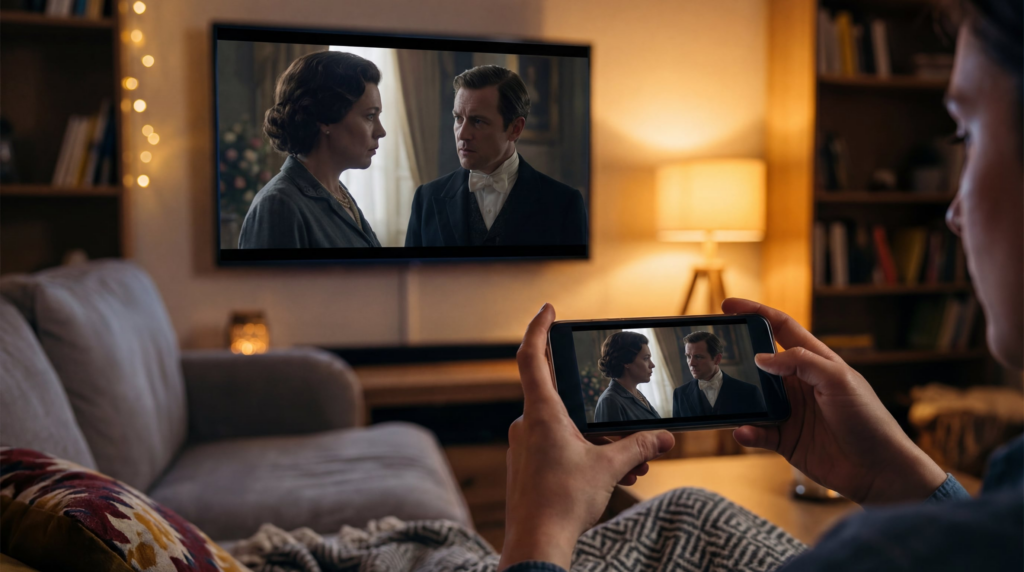
Antes de elegir un método, conviene conocer la diferencia: duplicación de pantalla muestra toda la pantalla de tu móvil en la tele, mientras que reparto envía contenido seleccionado desde una aplicación compatible y permite que tu teléfono siga funcionando como mando a distancia. Elige la opción de duplicación de pantalla cuando necesites mostrar toda la pantalla; utiliza el botón «Cast» o «AirPlay» de una aplicación cuando solo quieras reproducir contenido compatible.
Elige el método adecuado en 30 segundos
| Si tienes… | Empieza por | Asegúrate de que |
| iPhone + Apple TV o un televisor compatible con AirPlay | AirPlay | Ambos dispositivos están conectados a la misma red Wi-Fi y AirPlay está activado |
| Teléfono Android + televisor o dispositivo con Google Cast | Google Cast o Screen Cast | Tu televisor o receptor es compatible con este método |
| Samsung Galaxy + televisor Samsung compatible | Vista inteligente | Smart View está disponible en ambos dispositivos |
| Teléfono con salida de vídeo por cable + televisor con HDMI | Adaptador/cable HDMI | Tu teléfono admite la salida de vídeo externa |
| Teléfono y televisión sin un método nativo correspondiente | Aplicación de duplicación compatible | Se admiten los requisitos relativos al remitente, al destinatario y a la configuración |
¿No sabes qué ruta se adapta mejor a tu combinación concreta de dispositivos? Utiliza esto Comprobador de compatibilidad con la duplicación de pantalla para determinar cuál es el método más adecuado para probar en primer lugar. Utiliza el resultado como punto de partida y, a continuación, comprueba los requisitos específicos del modelo antes de conectarte.
Cómo compartir la pantalla de un iPhone con un televisor
Utiliza AirPlay con un Apple TV o un televisor compatible con AirPlay
Si tu televisor ya es compatible con AirPlay, empieza por aquí. Se trata de la opción inalámbrica integrada para compartir la pantalla de un iPhone con un Apple TV o un televisor compatible con AirPlay. Conecta ambos dispositivos a la misma red Wi-Fi y, a continuación, asegúrate de que la recepción de AirPlay esté activada en el televisor si se te solicita.
- Abrir Centro de control en tu iPhone. En el iPhone X y modelos posteriores, desliza el dedo hacia abajo desde la esquina superior derecha. En los iPhone más antiguos con botón de Inicio, desliza el dedo hacia arriba desde el borde inferior.
- Toque Espejar pantalla.
- Elige tu Apple TV o tu televisor compatible de la lista.
- Introduce el código que aparece en la televisión si se te solicita.
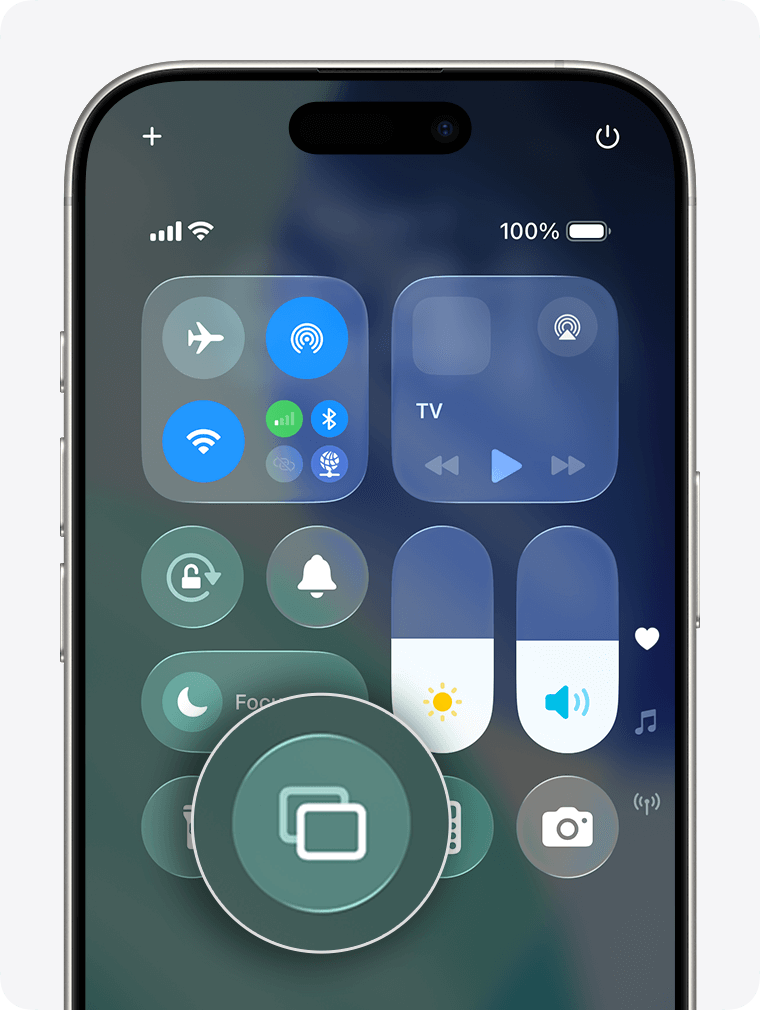
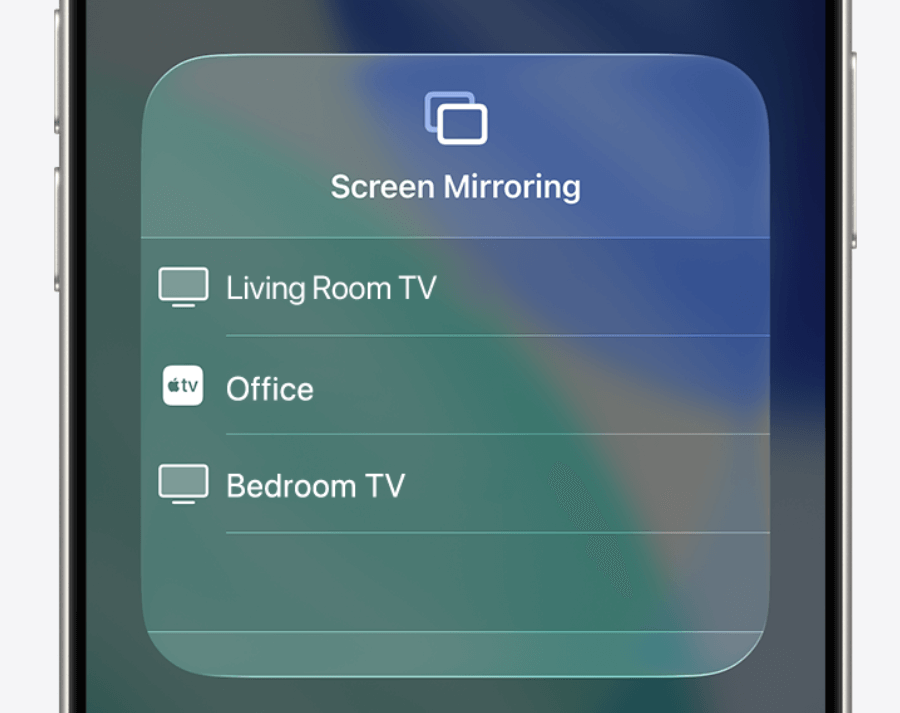
Para detener la duplicación de pantalla, abre el Centro de control y pulsa Espejar pantallay seleccione Dejar de duplicar.
En el caso de una aplicación de vídeo, fotos o música que tenga su propio botón de AirPlay, utiliza ese botón en lugar de la duplicación de pantalla a pantalla completa. Puede ofrecer una forma más directa de reproducción cuando la aplicación lo admita. Apple’s Guía sobre AirPlay y la duplicación de pantalla explica los pasos básicos. Si vas a conectar un iPhone a un televisor Samsung, consulta nuestra guía detallada sobre Cómo duplicar la pantalla de un iPhone en un televisor Samsung sin Apple TV.
Nota sobre la compatibilidad: La compatibilidad con AirPlay puede variar según el modelo concreto, la región y la versión del software. Comprueba la configuración de tu televisor o la documentación del fabricante para ver si es compatible con AirPlay, en lugar de basarte únicamente en el año de fabricación del modelo.
Conectar un iPhone a un televisor mediante HDMI
Utiliza una conexión por cable cuando tu televisor no sea compatible con AirPlay, cuando no haya conexión Wi-Fi disponible o cuando prefieras no depender de una conexión inalámbrica.
Para un iPhone con puerto Lightning, normalmente se necesita un adaptador AV digital de Lightning a HDMI compatible y un cable HDMI. Para un iPhone con USB-C, utiliza un adaptador o cable de vídeo USB-C compatible. El accesorio concreto depende de tu teléfono y del tipo de conexión de pantalla que necesites.
- Conecta el adaptador o el cable compatible al iPhone.
- Conecta el cable HDMI al adaptador y a un puerto HDMI libre del televisor.
- Selecciona esa entrada HDMI en el televisor.
- Si el adaptador dispone de un puerto de alimentación y el fabricante lo recomienda, conecta la alimentación antes de volver a intentarlo.
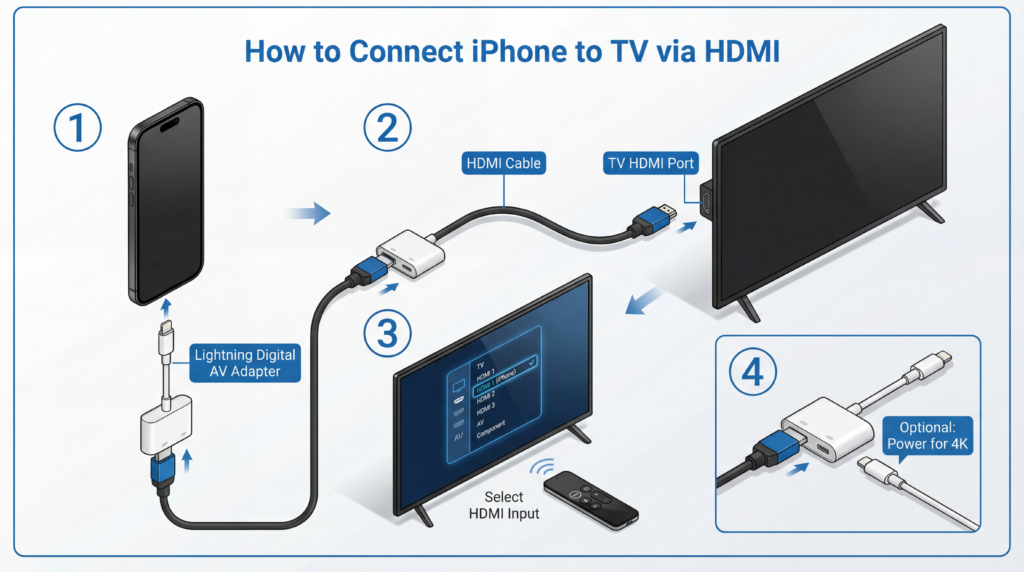
Una conexión por cable suele ser una opción acertada para presentaciones y otras situaciones en las que se desea una conexión directa. Sin embargo, algunas aplicaciones y servicios concretos pueden seguir aplicando sus propias normas de reproducción o de protección de contenidos.
Cómo compartir la pantalla de un teléfono Android con un televisor
No todos los teléfonos Android utilizan las mismas denominaciones ni las mismas tecnologías inalámbricas. Antes de empezar, comprueba si tu televisor es compatible con Google Cast, tanto si tienes un teléfono Samsung Galaxy con Vista inteligente, o si tu teléfono admite la salida de vídeo por cable.
Utiliza Google Cast o la opción de transmisión de pantalla de tu móvil
Si tu televisor tiene Google Cast integrado, o si utilizas un receptor compatible con Google TV o del tipo Chromecast, es posible que puedas transmitir a él contenido de aplicaciones compatibles. Muchos teléfonos Android también incluyen una opción de compartir pantalla a nivel del sistema, pero su nombre y disponibilidad varían según el fabricante.
- Conecta el teléfono y el televisor o el dispositivo de streaming a la misma red Wi-Fi.
- Para encontrar una aplicación de vídeo o música compatible, busca el Fundición icono de esa aplicación y selecciona tu televisor.
- Para duplicar la pantalla completa de tu dispositivo Android, abre Ajustes rápidos y busca una opción como, por ejemplo: Fundición, Grabación de pantalla, Vídeo de demostración, o un producto equivalente específico del fabricante.
- Elige el televisor o dispositivo receptor y, a continuación, acepta cualquier solicitud de permiso que aparezca en el teléfono o en el televisor.
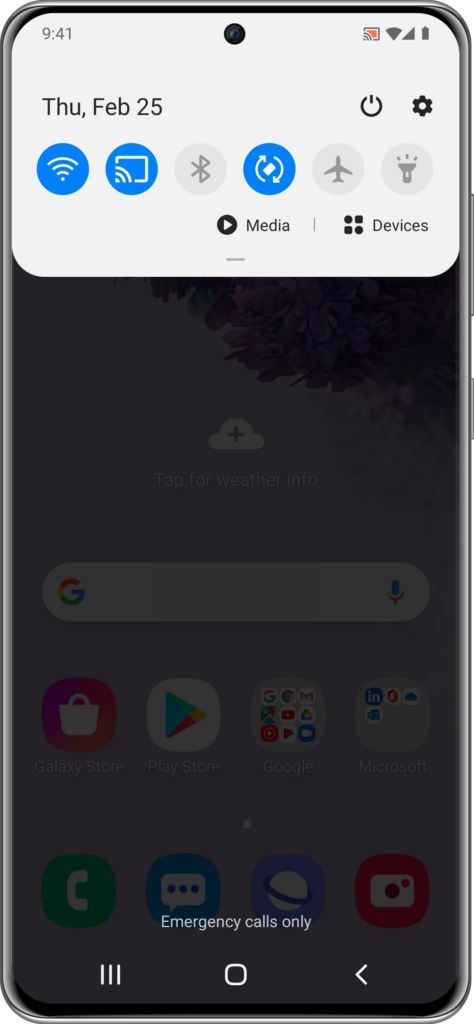
El botón «Cast» de la aplicación y la duplicación de pantalla a pantalla completa no siempre son la misma función. Si lo que quieres es simplemente ver un vídeo en streaming compatible, prueba primero el botón «Cast» de la aplicación. Si necesitas mostrar toda la interfaz de tu móvil, utiliza la función de transmisión de pantalla o duplicación de pantalla del móvil, si está disponible.
Importante: El hecho de que un televisor sea “inteligente” no significa automáticamente que sea compatible con Google Cast o con todos los métodos de duplicación de pantalla de Android. Consulta la configuración del televisor, las especificaciones del producto o el dispositivo receptor conectado a él.
Utiliza Smart View desde un teléfono Samsung Galaxy
Los teléfonos Samsung Galaxy suelen utilizar Vista inteligente para conexiones inalámbricas con pantallas compatibles. Las opciones concretas pueden variar en función del dispositivo, el modelo de televisor, la versión de software y la región.
- Desliza el dedo hacia abajo desde la parte superior de la pantalla del teléfono para abrir el panel de ajustes rápidos.
- Toque Vista inteligente.
- Selecciona tu televisor compatible de entre los dispositivos disponibles.
- Confirma la conexión en el televisor o el teléfono si se te solicita.
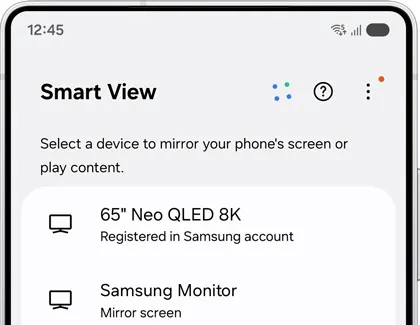
Si tu televisor no aparece, asegúrate de que ambos dispositivos estén conectados a la misma red Wi-Fi local y de que el televisor esté configurado para aceptar conexiones. La guía de Samsung… Guía de configuración de Smart View También recomienda comprobar la compatibilidad de los dispositivos y mantener el software actualizado. Para obtener una explicación más detallada sobre AirPlay, Smart View, Google Cast y HDMI en los televisores Samsung, lee nuestro Guía para duplicar la pantalla en un televisor Samsung.
Conectar un teléfono Android mediante un cable USB-C a HDMI
Un cable o adaptador de USB-C a HDMI permite conectar algunos teléfonos Android directamente a un televisor. Esto no es algo que se dé en todos los casos: el USB-C es un tipo de conector, no una garantía de que el teléfono pueda enviar vídeo a una pantalla externa.
Antes de comprar un adaptador, consulta las especificaciones del fabricante de tu teléfono para saber qué tipos de salida de pantalla por cable son compatibles; a menudo se describen como «DisplayPort Alt Mode», «salida HDMI» o «compatibilidad con pantallas externas».
- Conecta al teléfono un adaptador o cable USB-C a HDMI compatible.
- Conecta el extremo HDMI al televisor.
- Selecciona la entrada HDMI correspondiente en el televisor.
- Si no aparece nada, comprueba que el modelo de teléfono admita la salida de vídeo y que el adaptador sea compatible con él.
Añadir un dispositivo de streaming a un televisor que no sea inteligente
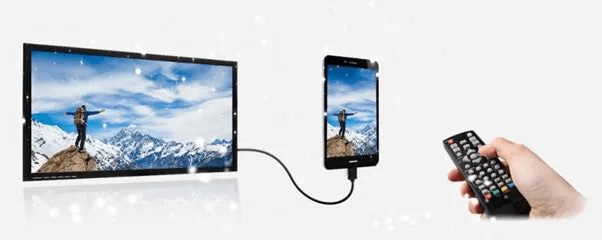
Un televisor que no sea «smart» puede funcionar igualmente con tu teléfono si dispone de un puerto HDMI. Una opción es conectar un receptor de streaming compatible, configurarlo en tu red Wi-Fi y, a continuación, utilizar los métodos que admita. Otra opción es utilizar un adaptador HDMI por cable compatible con tu teléfono.
Elige la opción que mejor se adapte a tus necesidades: un receptor de streaming permite el uso inalámbrico una vez configurado, mientras que un adaptador HDMI ofrece una conexión por cable directa si tu teléfono lo admite.
Cuándo una aplicación multiplataforma es la alternativa adecuada
AirPlay nativo, Google Cast, Smart View y HDMI son buenas opciones para empezar, ya que utilizan funciones que ya están disponibles en los dispositivos compatibles. Sin embargo, no siempre el teléfono y el televisor admiten el mismo método nativo.
En esa situación, 1001 TVs Es una aplicación de duplicación de pantalla que ofrece un proceso de conexión a través de la propia aplicación para los teléfonos y dispositivos receptores compatibles. Elígelo cuando tu teléfono y tu televisor no sean compatibles con el mismo método de duplicación integrado y desees una vía de conexión gestionada por una aplicación para todos los dispositivos compatibles. Esto puede resultar útil en hogares con dispositivos mixtos o en aulas donde las personas utilizan diferentes ecosistemas de teléfonos y plataformas de televisión.
Para conocer los pasos de configuración específicos de 1001 TVs, consulta Cómo duplicar la pantalla de un dispositivo Apple con iOS en un televisor o Cómo duplicar la pantalla de un teléfono Android en un televisor.

Solución de problemas
Mi televisor no aparece en la lista
Empieza por lo básico. Conecta ambos dispositivos a la misma red Wi-Fi local, no a redes de invitados separadas. A continuación, comprueba que el televisor o el receptor de streaming estén encendidos y que la función de recepción correspondiente —AirPlay, Google Cast, Smart View u otra opción compatible— esté activada.
Si el televisor sigue sin aparecer, reinicia el teléfono, el televisor y el router. Comprueba si hay actualizaciones de software disponibles para el teléfono y el televisor. Una VPN, una configuración de red de invitados o una configuración del router que aísle los dispositivos también puede impedir que se detecten en una red local.
El vídeo va con retraso o se entrecorta
Acércate al router si la señal de Wi-Fi es débil, reduce otras actividades que consuman muchos recursos en la red y cierra las aplicaciones que no necesites en el móvil. Si tu router dispone de varias bandas, utiliza la conexión que ofrezca a ambos dispositivos una señal local estable.
No existe una velocidad de Internet concreta que garantice un resultado específico en la duplicación de pantalla. La calidad de la red Wi-Fi local, las prestaciones del dispositivo, la resolución de la pantalla, la congestión de la red y la aplicación que utilices pueden afectar a la reproducción. Si el rendimiento de la conexión inalámbrica sigue siendo insuficiente y tu teléfono lo admite, prueba a utilizar una conexión HDMI compatible.
La conexión se interrumpe constantemente o no hay conexión Wi-Fi disponible
Mantén el teléfono y el receptor conectados a la misma red, evita los modos de ahorro de batería muy estrictos durante la sesión y actualiza el software del teléfono y del televisor. Reinicia los dispositivos, vuelve a conectarte a la red Wi-Fi y, a continuación, vuelve a probar el mismo método antes de cambiar de tipo de conexión.
Si no hay conexión Wi-Fi disponible, se puede utilizar una conexión HDMI compatible sin necesidad de ella. Los métodos inalámbricos suelen requerir que el teléfono y el dispositivo receptor se detecten y se comuniquen entre sí a través de una red local.
Netflix, Disney+ u otro servicio muestra una pantalla en negro
Algunos servicios de streaming restringen la duplicación de pantalla o la reproducción en dispositivos externos para proteger los contenidos protegidos por derechos de autor. La pantalla en negro puede deberse al servicio, a la aplicación, al método de conexión o a los requisitos del HDCP.
Prueba primero la aplicación oficial de televisión del servicio de streaming o su opción integrada de Cast/AirPlay. Un adaptador con cable no es una solución universal; que funcione o no depende del servicio, del teléfono, del adaptador, del televisor y del método de protección del contenido.

Leer más
 Cómo ver la NBA por televisión en EE. UU.
Ver los partidos de la NBA en la televisión en EE. UU. resulta más fácil si tomas dos decisiones en este orden: en primer lugar, comprueba qué servicio autorizado retransmite...
Cómo ver la NBA por televisión en EE. UU.
Ver los partidos de la NBA en la televisión en EE. UU. resulta más fácil si tomas dos decisiones en este orden: en primer lugar, comprueba qué servicio autorizado retransmite...
 Cómo duplicar la pantalla en un televisor Sony Bravia (Google TV)
Un televisor Sony Bravia con Google TV no utiliza un único método universal de “duplicación de pantalla” para todos los teléfonos y ordenadores. La opción adecuada depende tanto de...
Cómo duplicar la pantalla en un televisor Sony Bravia (Google TV)
Un televisor Sony Bravia con Google TV no utiliza un único método universal de “duplicación de pantalla” para todos los teléfonos y ordenadores. La opción adecuada depende tanto de...

