Como compartilhar a tela do seu celular com uma TV: métodos para iPhone e Android
Quer exibir fotos, vídeos, aplicativos ou uma apresentação do seu celular em uma tela maior? O método certo depende do celular que você usa e dos recursos de conexão do seu...
Resposta rápida:
- iPhone → AirPlay
- Android → Google Cast ou transmissão de tela integrada
- Samsung Galaxy → Visão inteligente
- Não há opção sem fio correspondente → HDMI ou um aplicativo de espelhamento compatível
Comece com o guia rápido abaixo. Na maioria dos casos, uma opção sem fio integrada é a maneira mais simples de começar. Se a sua TV não for compatível com o método sem fio em questão, uma conexão HDMI compatível é a alternativa mais prática.
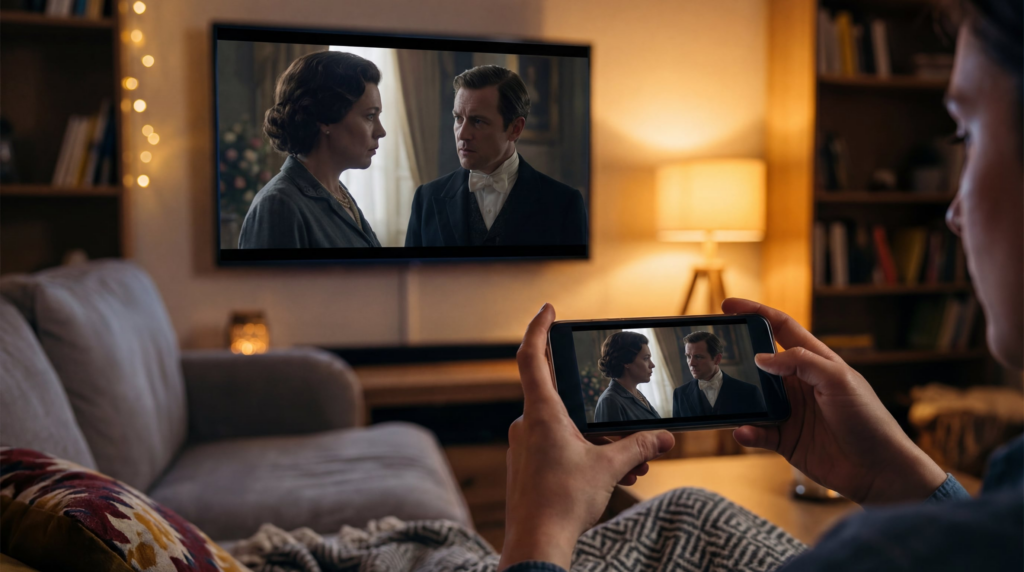
Antes de escolher um método, é bom saber a diferença: espelhamento de tela exibe toda a tela do seu celular na TV, enquanto seleção de elenco envia conteúdo selecionado de um aplicativo compatível e permite que seu celular continue funcionando como um controle remoto. Escolha a opção de espelhamento quando precisar mostrar a tela inteira; use o botão “Cast” ou “AirPlay” de um aplicativo quando quiser apenas reproduzir conteúdo compatível.
Escolha o método certo em 30 segundos
| Se você tiver… | Comece com | Certifique-se de |
| iPhone + Apple TV ou TV compatível com AirPlay | AirPlay | Ambos os dispositivos estão na mesma rede Wi-Fi e o AirPlay está ativado |
| Celular Android + TV ou dispositivo com Google Cast | Google Cast ou Screen Cast | Sua TV ou receptor é compatível com esse método |
| Samsung Galaxy + TV Samsung compatível | Visão inteligente | O Smart View está disponível nos dois dispositivos |
| Celular com saída de vídeo com fio + TV com HDMI | Adaptador/cabo HDMI | Seu celular suporta saída de vídeo externa |
| Telefone e TV sem um método nativo correspondente | Aplicativo de espelhamento compatível | São suportados os requisitos relativos ao remetente, ao destinatário e à configuração |
Não sabe ao certo qual rota é a mais adequada para o seu par de dispositivos específico? Use isto verificador de compatibilidade com espelhamento de tela para identificar o método mais provável a ser testado primeiro. Use o resultado como ponto de partida e, em seguida, confirme quaisquer requisitos específicos do modelo antes de conectar.
Como compartilhar a tela de um iPhone com uma TV
Use o AirPlay com a Apple TV ou uma TV compatível com AirPlay
Se a sua TV já for compatível com o AirPlay, comece por aqui. Essa é a opção sem fio integrada para compartilhar a tela do iPhone com uma Apple TV ou com uma televisão compatível com o AirPlay. Conecte os dois dispositivos à mesma rede Wi-Fi e, em seguida, certifique-se de que a função de recepção do AirPlay esteja ativada na TV, caso seja solicitado.
- Aberto Centro de controle no seu iPhone. No iPhone X e modelos posteriores, deslize para baixo a partir do canto superior direito. Em iPhones mais antigos com botão Home, deslize para cima a partir da borda inferior.
- Torneira Espelhar tela.
- Escolha sua Apple TV ou TV compatível na lista.
- Digite o código exibido na TV, se solicitado.
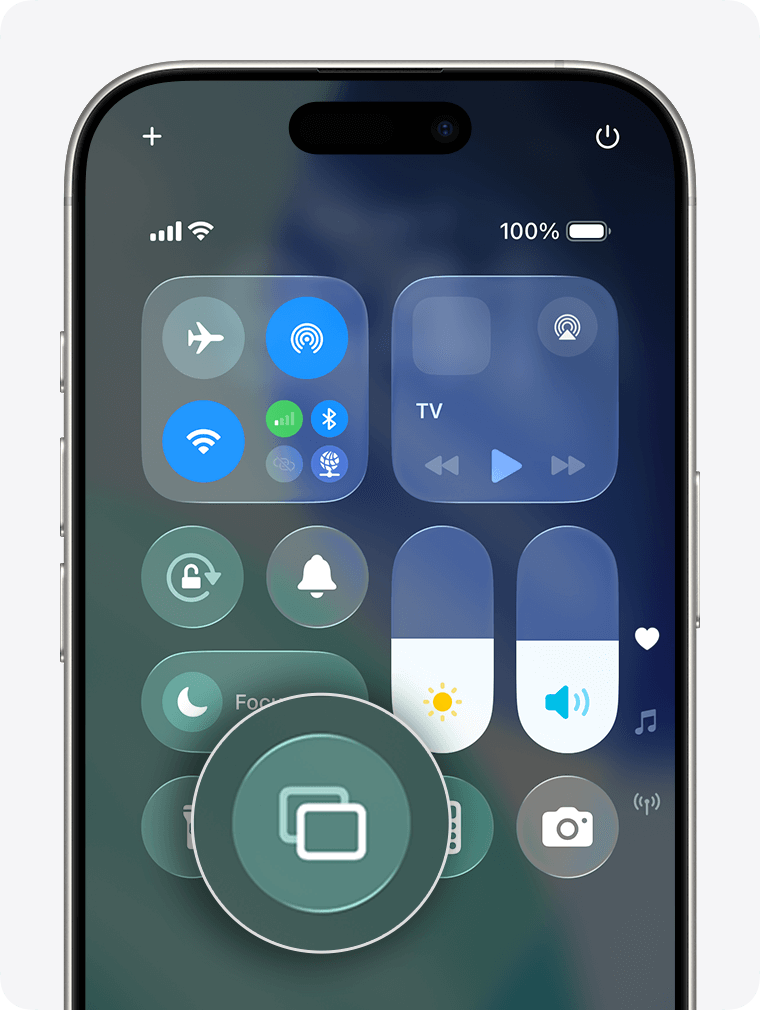
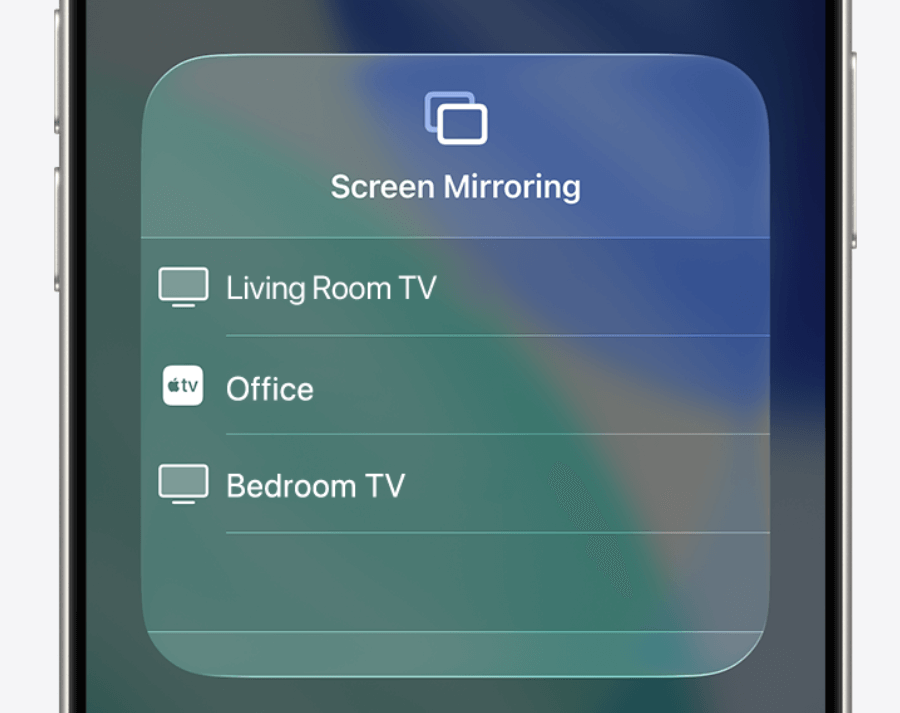
Para interromper o espelhamento, abra a Central de Controle e toque em Espelhar telae selecione Interromper o espelhamento.
Para um aplicativo de vídeo, foto ou música que tenha seu próprio botão do AirPlay, use esse botão em vez do espelhamento em tela cheia. Isso pode proporcionar uma forma mais direta de reprodução quando o aplicativo for compatível. A Apple’s Guia sobre o AirPlay e o espelhamento de tela explica o procedimento básico. Se você estiver conectando um iPhone a uma TV Samsung, consulte nosso guia detalhado sobre Como espelhar a tela de um iPhone em uma TV Samsung sem o Apple TV.
Nota sobre compatibilidade: A compatibilidade com a TV pode variar de acordo com o modelo específico, a região e a versão do software. Verifique as configurações da sua TV ou a documentação do fabricante para saber se há compatibilidade com o AirPlay, em vez de se basear em uma regra relacionada ao ano de fabricação do modelo.
Conecte um iPhone a uma TV via HDMI
Use uma conexão com fio quando sua TV não for compatível com o AirPlay, quando o Wi-Fi não estiver disponível ou quando você preferir não depender de uma conexão sem fio.
Para um iPhone com porta Lightning, geralmente é necessário um adaptador AV digital Lightning para HDMI compatível e um cabo HDMI. Para um iPhone com USB-C, use um adaptador de vídeo USB-C ou um cabo compatível. O acessório exato depende do seu celular e do tipo de conexão com a tela que você precisa.
- Conecte o adaptador ou o cabo compatível ao iPhone.
- Conecte o cabo HDMI ao adaptador e a uma porta HDMI disponível na TV.
- Mude a TV para essa entrada HDMI.
- Se o adaptador tiver uma entrada de alimentação e o fabricante recomendar, conecte-o à tomada antes de tentar novamente.
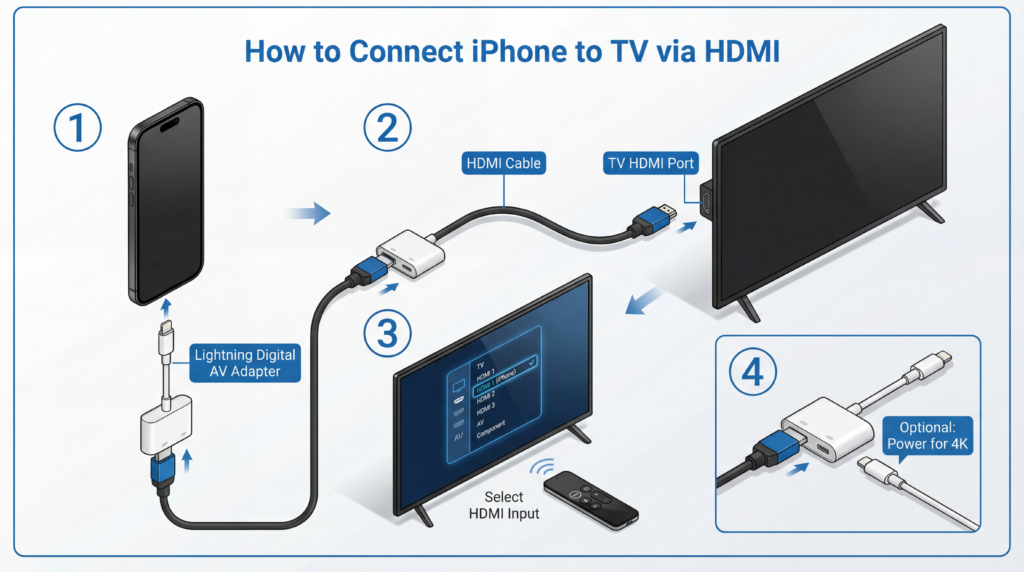
Uma conexão com fio costuma ser uma escolha sensata para apresentações e outras situações em que se deseja uma conexão direta. No entanto, aplicativos e serviços específicos ainda podem aplicar suas próprias regras de reprodução ou proteção de conteúdo.
Como compartilhar a tela de um celular Android com uma TV
Nem todos os celulares Android utilizam os mesmos nomes ou tecnologias sem fio. Antes de começar, verifique se a sua TV é compatível com Google Cast, quer você tenha um celular Samsung Galaxy com Visão inteligente, ou se o seu celular suporta saída de vídeo por cabo.
Use o Google Cast ou a opção de transmissão de tela do seu celular
Se a sua TV tiver o Google Cast integrado ou se você usar um aparelho compatível com Google TV ou do tipo Chromecast, talvez seja possível transmitir conteúdo de aplicativos compatíveis para ela. Muitos celulares Android também incluem uma opção de compartilhamento de tela no nível do sistema, mas o nome e a disponibilidade dessa opção variam de acordo com o fabricante.
- Conecte o celular e a TV ou o dispositivo de streaming à mesma rede Wi-Fi.
- Para um aplicativo de vídeo ou música compatível, procure o Elenco ícone nesse aplicativo e selecione sua TV.
- Para espelhar a tela inteira do Android, abra Configurações rápidas e procure uma opção como, por exemplo, Elenco, Gravação da tela, Vídeo de demonstração, ou um produto equivalente específico do fabricante.
- Escolha a TV ou o dispositivo de destino e, em seguida, aceite qualquer solicitação de permissão que aparecer no celular ou na TV.
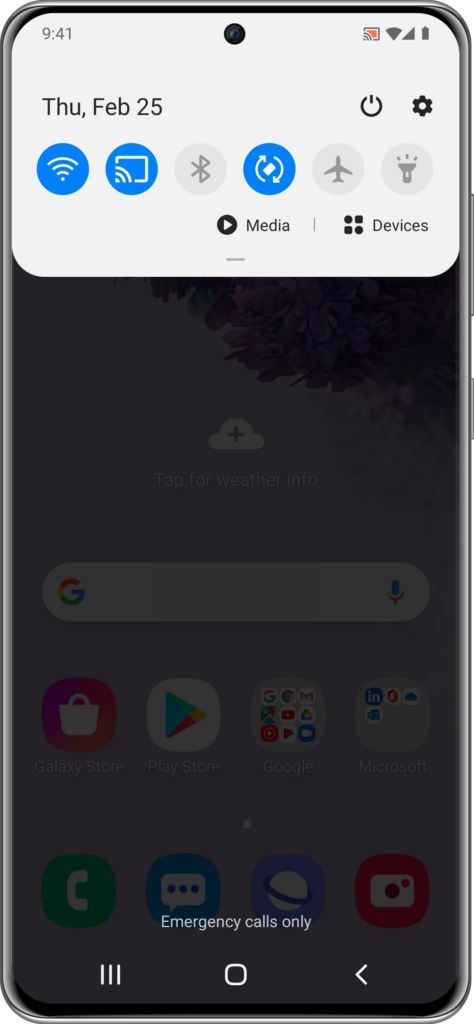
O botão “Transmitir” no aplicativo e o espelhamento em tela cheia nem sempre são o mesmo recurso. Se o seu objetivo for simplesmente assistir a um vídeo de streaming compatível, tente primeiro o botão “Transmitir” do aplicativo. Se precisar exibir toda a interface do seu celular, use o recurso de transmissão de tela ou espelhamento do celular, quando disponível.
Importante: O fato de uma TV ser “inteligente” não significa automaticamente que ela seja compatível com o Google Cast ou com todos os métodos de espelhamento do Android. Verifique as configurações da TV, as especificações do produto ou o dispositivo receptor conectado a ela.
Use o Smart View em um celular Samsung Galaxy
Os celulares Samsung Galaxy costumam usar Visão inteligente para conexões sem fio compatíveis com telas externas. As opções exatas podem variar de acordo com o dispositivo, o modelo da TV, a versão do software e a região.
- Deslize de cima para baixo na tela do celular para abrir o painel de Configurações Rápidas.
- Torneira Visão inteligente.
- Selecione sua TV compatível entre os dispositivos disponíveis.
- Confirme a conexão na TV ou no celular, se for solicitado.
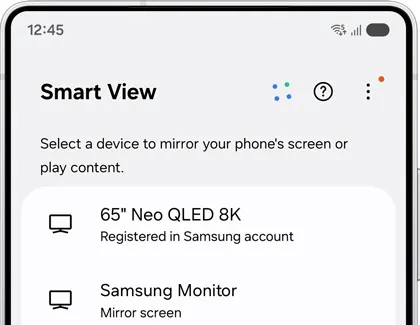
Se a sua televisão não aparecer, verifique se os dois aparelhos estão na mesma rede Wi-Fi local e se a TV está configurada para aceitar conexões. A Samsung’s Orientações para a configuração do Smart View também recomenda verificar a compatibilidade dos dispositivos e manter o software atualizado. Para uma análise mais detalhada do AirPlay, Smart View, Google Cast e HDMI em aparelhos Samsung, leia nosso Guia de espelhamento de tela da TV Samsung.
Use um cabo USB-C para HDMI a partir de um celular Android
Um cabo ou adaptador USB-C para HDMI permite conectar alguns celulares Android diretamente a uma TV. Isso não é uma regra geral: o USB-C é um tipo de conector, não uma garantia de que o celular possa transmitir vídeo para um monitor externo.
Antes de comprar um adaptador, verifique as especificações do fabricante do seu celular para saber quais saídas de vídeo com fio são compatíveis, geralmente descritas como “DisplayPort Alt Mode”, “saída HDMI” ou “compatibilidade com monitor externo”.
- Conecte um adaptador ou cabo USB-C para HDMI compatível ao celular.
- Conecte a ponta do cabo HDMI à TV.
- Escolha a entrada HDMI correspondente na televisão.
- Se nada aparecer, verifique se o modelo do celular suporta saída de vídeo e se o adaptador é compatível com ele.
Adicione um dispositivo de streaming a uma TV não inteligente
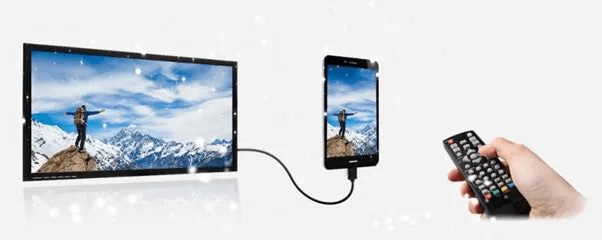
Uma TV não inteligente ainda pode funcionar com seu celular, desde que tenha uma porta HDMI. Uma opção é conectar um receptor de streaming compatível, configurá-lo na sua rede Wi-Fi e, em seguida, usar os métodos que ele suporta. Outra opção é usar um adaptador HDMI com fio compatível conectado ao seu celular.
Escolha a opção de acordo com a sua necessidade: um receptor de streaming permite o uso sem fio após a configuração, enquanto um adaptador HDMI oferece uma conexão com fio direta, caso seu celular seja compatível.
Quando um aplicativo multiplataforma é a alternativa certa
O AirPlay nativo, o Google Cast, o Smart View e o HDMI são bons pontos de partida, pois utilizam recursos já disponíveis em dispositivos compatíveis. Mas nem sempre o celular e a TV oferecem suporte ao mesmo método nativo.
Nessa situação, 1001 TVs é um aplicativo de espelhamento de tela que oferece um fluxo de conexão baseado em aplicativo para celulares e dispositivos receptores compatíveis. Escolha-o quando seu celular e sua TV não forem compatíveis com o mesmo método de espelhamento integrado e você desejar um caminho de conexão conduzido por um aplicativo entre os dispositivos compatíveis. Isso pode ser útil em residências com dispositivos mistos ou em salas de aula onde as pessoas usam diferentes ecossistemas de celulares e plataformas de TV.
Para obter as etapas de configuração específicas do 1001 TVs, consulte Como espelhar a tela de um dispositivo Apple com iOS na TV ou Como espelhar a tela de um celular Android na TV.

Solução de problemas
Minha TV não aparece na lista
Comece pelo básico. Coloque os dois aparelhos na mesma rede Wi-Fi local, e não em redes de visitantes separadas. Em seguida, verifique se a TV ou o receptor de streaming está ligado e se o recurso de recepção correspondente — AirPlay, Google Cast, Smart View ou outra opção compatível — está ativado.
Se a TV ainda não aparecer, reinicie o celular, a TV e o roteador. Verifique se há atualizações de software no celular e na TV. Uma VPN, uma configuração de rede para visitantes ou uma configuração do roteador que isole dispositivos também pode impedir a detecção na rede local.
O vídeo está travando ou ficando entrecortado
Aproxime-se do roteador se o sinal de Wi-Fi estiver fraco, reduza outras atividades que consumam muitos recursos da rede e feche os aplicativos desnecessários no celular. Se o seu roteador oferecer várias bandas, use a conexão que forneça um sinal local estável para ambos os dispositivos.
Não existe um valor específico de velocidade de internet que garanta um resultado específico na transmissão de tela. A qualidade do Wi-Fi local, a capacidade do dispositivo, a resolução da tela, o congestionamento da rede e o aplicativo que você usa podem afetar a reprodução. Se o desempenho da conexão sem fio continuar insatisfatório e seu celular for compatível, tente usar uma conexão HDMI.
A conexão fica caindo ou o Wi-Fi não está disponível
Mantenha o celular e o receptor conectados à mesma rede, evite modos de economia de bateria intensos durante a sessão e atualize o software do celular e da TV. Reinicie os aparelhos, reconecte-se ao Wi-Fi e, em seguida, tente o mesmo método novamente antes de mudar o tipo de conexão.
Se o Wi-Fi não estiver disponível, uma conexão HDMI compatível pode funcionar mesmo sem ele. Os métodos sem fio geralmente exigem que o celular e o dispositivo receptor se identifiquem e se comuniquem entre si em uma rede local.
A Netflix, a Disney+ ou outro serviço exibe uma tela preta
Alguns serviços de streaming restringem o espelhamento de tela ou a reprodução em dispositivos externos para proteger conteúdos protegidos por direitos autorais. A tela preta pode ser causada pelo serviço, pelo aplicativo, pelo método de conexão ou pelos requisitos do HDCP.
Experimente primeiro o aplicativo oficial de TV do serviço de streaming ou a opção integrada de Cast/AirPlay. Um adaptador com fio não é uma solução universal; o funcionamento depende do serviço, do celular, do adaptador, da TV e do método de proteção do conteúdo.

Leia mais
 Como assistir à NBA na TV nos EUA
Assistir aos jogos da NBA na TV nos EUA é mais fácil quando você toma duas decisões nessa ordem: primeiro, verifique qual serviço autorizado transmite...
Como assistir à NBA na TV nos EUA
Assistir aos jogos da NBA na TV nos EUA é mais fácil quando você toma duas decisões nessa ordem: primeiro, verifique qual serviço autorizado transmite...
 Como fazer o espelhamento de tela na TV Sony Bravia (Google TV)
Uma TV Sony Bravia com Google TV não utiliza um único método universal de “Screen Mirroring” para todos os celulares e computadores. A escolha certa depende tanto...
Como fazer o espelhamento de tela na TV Sony Bravia (Google TV)
Uma TV Sony Bravia com Google TV não utiliza um único método universal de “Screen Mirroring” para todos os celulares e computadores. A escolha certa depende tanto...

