Hogyan oszthatod meg telefonod képernyőjét a tévével: módszerek iPhone-ra és Androidra
Szeretnél fényképeket, videókat, alkalmazásokat vagy egy prezentációt a telefonodról egy nagyobb képernyőre átmásolni? A megfelelő módszer attól függ, hogy milyen telefont használsz, és milyen átviteli funkciókkal rendelkezik a...
Rövid válasz:
- iPhone → AirPlay
- Android → Google Cast vagy beépített képernyő-tükrözés
- Samsung Galaxy → Intelligens nézet
- Nincs megfelelő vezeték nélküli lehetőség → HDMI vagy egy támogatott képernyőtükröző alkalmazás
Kezdje az alábbi rövid útmutatóval! A legtöbb esetben a beépített vezeték nélküli kapcsolat a legegyszerűbb kiindulási pont. Ha a tévékészüléke nem támogatja a megfelelő vezeték nélküli kapcsolódási módot, akkor a kompatibilis HDMI-csatlakozás jelenthet praktikus alternatívát.
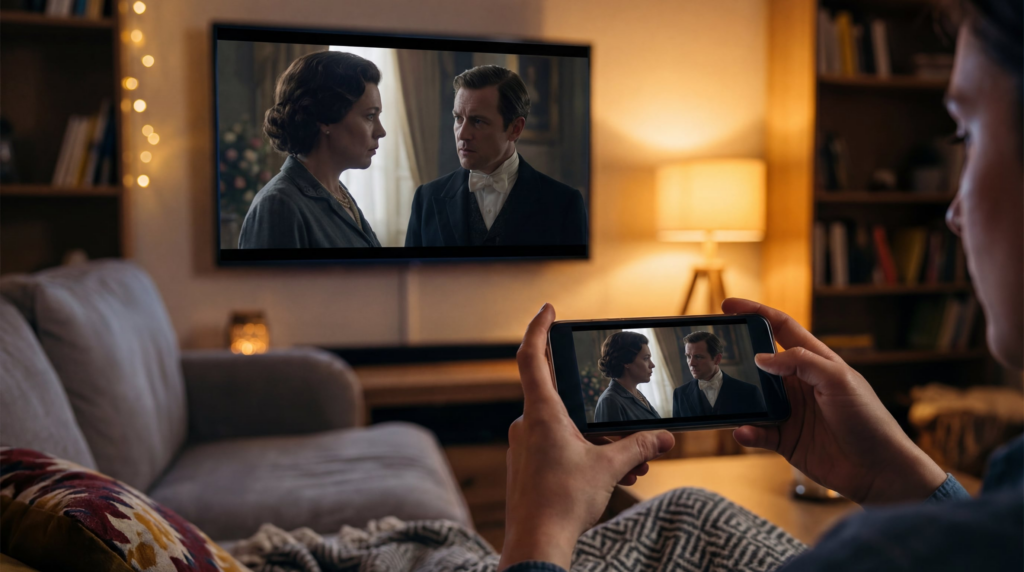
Mielőtt kiválasztanánk a módszert, érdemes tisztában lenni a különbséggel: képernyőtükrözés a telefon teljes képernyőjét megjeleníti a tévéképernyőn, míg meghallgatás elküldi a támogatott alkalmazásból kiválasztott tartalmat, és lehetővé teszi, hogy a telefonod továbbra is távirányítóként működjön. Válaszd a képernyőtükrözést, ha a teljes képernyőt szeretnéd megjeleníteni; használd az alkalmazás „Cast” vagy „AirPlay” gombját, ha csak a támogatott tartalmakat szeretnéd lejátszani.
Válassza ki a megfelelő módszert 30 másodperc alatt
| Ha van… | Kezdjük azzal, hogy | Győződjön meg arról, hogy |
| iPhone + Apple TV vagy AirPlay-kompatibilis tévé | AirPlay | Mindkét eszköz ugyanazon a Wi-Fi-hálózaton van, és az AirPlay be van kapcsolva |
| Android-telefon + Google Cast-kompatibilis tévé vagy eszköz | Google Cast vagy Screen Cast | A tévékészülék vagy a vevőkészülék támogatja ezt a módszert |
| Samsung Galaxy + kompatibilis Samsung tévékészülék | Intelligens nézet | A Smart View mindkét eszközön elérhető |
| Telefon vezetékes videokimenettel + HDMI-csatlakozású tévé | HDMI-adapter/kábel | A telefonod támogatja a külső videokimenetet |
| Telefon és TV megfelelő natív módszer nélkül | Támogatott tüköröző alkalmazás | Támogatja a küldő, a fogadó és a beállítási követelményeket |
Nem tudod, melyik útvonal felel meg pontosan a készülékpárodnak? Használd ezt Képernyő-tükrözés kompatibilitás-ellenőrző hogy meghatározza, melyik módszerrel érdemes először próbálkozni. Használja az eredményt kiindulási pontként, majd a csatlakozás előtt ellenőrizze a modellre vonatkozó követelményeket.
Hogyan lehet megosztani az iPhone képernyőjét a tévével?
Használja az AirPlay szolgáltatást az Apple TV-vel vagy egy AirPlay-kompatibilis tévével
Ha a tévéd már támogatja az AirPlay funkciót, akkor kezdd itt. Ez a beépített vezeték nélküli megoldás az iPhone képernyőjének megosztására egy Apple TV-vel vagy AirPlay-kompatibilis tévével. Csatlakoztasd mindkét eszközt ugyanahhoz a Wi-Fi-hálózathoz, majd ha a rendszer kéri, győződj meg arról, hogy a tévén engedélyezve van az AirPlay vétele.
- Nyissa meg a címet. Vezérlőközpont az iPhone-on. Az iPhone X és újabb modelleken csúsztasd lefelé az ujjadat a jobb felső sarokból. A Home gombbal rendelkező régebbi iPhone-okon csúsztasd felfelé az ujjadat az alsó szélétől.
- Tap Képernyő tükrözés.
- Válassza ki az Apple TV-jét vagy a kompatibilis tévéjét a listából.
- Ha a rendszer kéri, írja be a tévéképernyőn megjelenő kódot.
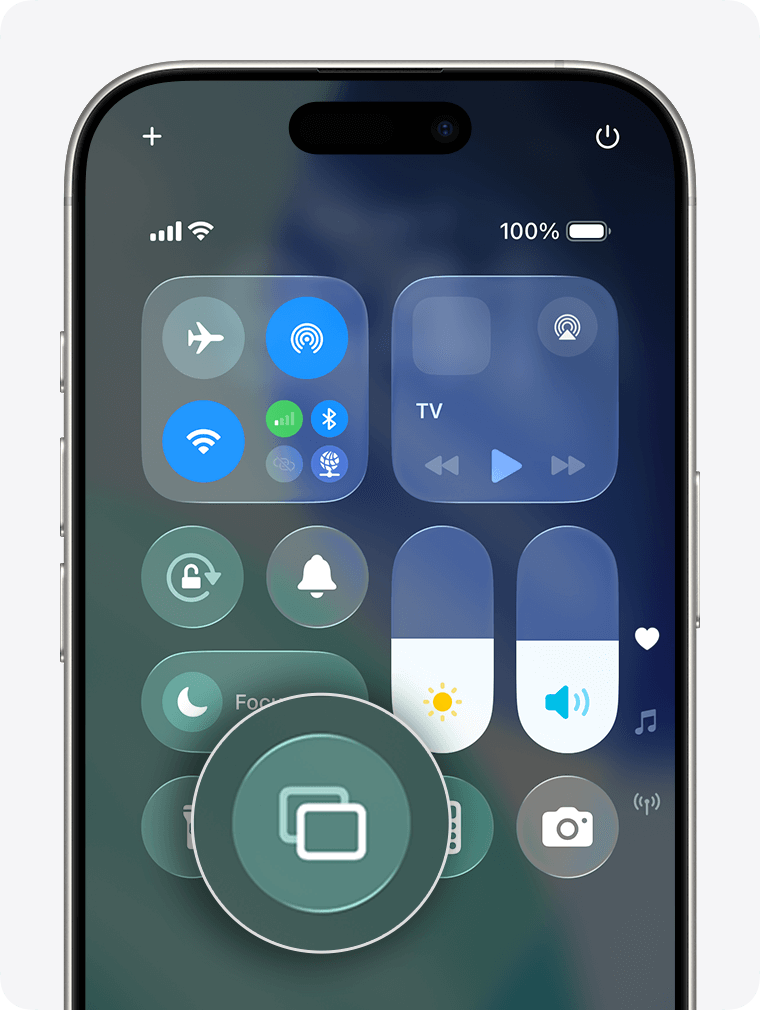
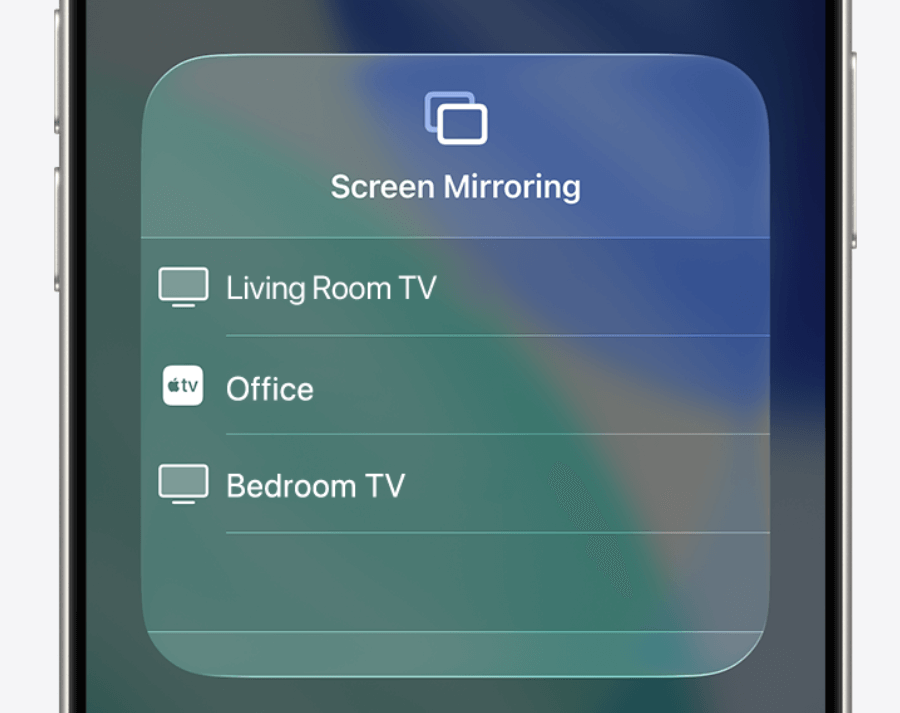
A tükrözés leállításához nyisd meg a Vezérlőközpontot, majd koppints a Képernyő tükrözés, és válassza ki Tükrözés leállítása.
Ha egy videó-, fotó- vagy zenei alkalmazásnak saját AirPlay gombja van, akkor a teljes képernyős tükrözés helyett inkább azt a gombot használd. Ez közvetlenebb lejátszási módot biztosíthat, amennyiben az alkalmazás támogatja. Az Apple AirPlay és képernyő-tükrözés útmutató ismerteti az alapvető lépéseket. Ha iPhone-t szeretnél csatlakoztatni egy Samsung tévéhez, olvass el a részletes útmutatónkat a iPhone képernyőjének tükrözése Samsung tévére Apple TV nélkül.
Kompatibilitási megjegyzés: A televíziók AirPlay-támogatása a konkrét modelltől, a régiótól és a szoftververziótól függően változhat. Az AirPlay-támogatásról inkább a televízió beállításaiban vagy a gyártó dokumentációjában tájékozódjon, ne pedig a gyártási év alapján.
Csatlakoztassa az iPhone-t a tévéhez HDMI-n keresztül
Használjon vezetékes kapcsolatot, ha a tévékészüléke nem támogatja az AirPlay-t, ha nincs elérhető Wi-Fi, vagy ha nem szeretne vezeték nélküli kapcsolatra támaszkodni.
Lightning-csatlakozóval rendelkező iPhone esetén általában egy kompatibilis Lightning–HDMI digitális AV-adapterre és egy HDMI-kábelre van szükség. USB-C-csatlakozóval rendelkező iPhone esetén használjon kompatibilis USB-C-videóadaptert vagy -kábelt. A pontos kiegészítő a telefon típusától és a szükséges kijelzőcsatlakozástól függ.
- Csatlakoztassa az adaptert vagy a megfelelő kábelt az iPhone-hoz.
- Csatlakoztassa a HDMI-kábelt az adapterhez és a tévé egyik szabad HDMI-csatlakozójához.
- Állítsa be a tévét arra az HDMI-bemenetre.
- Ha az adapter rendelkezik tápellátási csatlakozóval, és a gyártó ezt javasolja, csatlakoztassa a tápellátást, mielőtt újra megpróbálná.
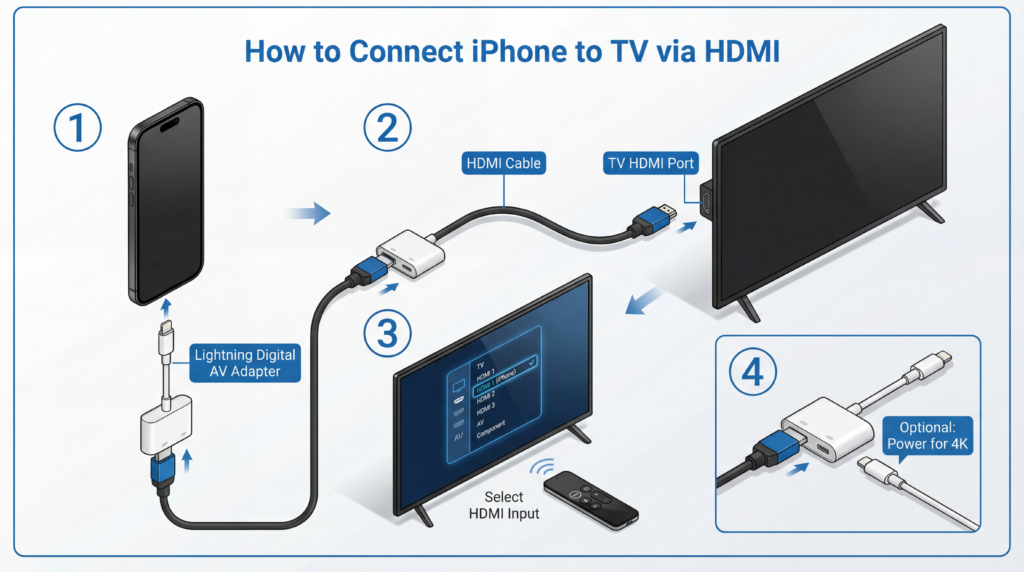
A vezetékes kapcsolat általában ésszerű választás prezentációkhoz és más olyan helyzetekhez, amikor közvetlen kapcsolatra van szükség. Ugyanakkor egyes alkalmazások és szolgáltatások továbbra is alkalmazhatják saját lejátszási vagy tartalomvédelmi szabályaikat.
Hogyan lehet megosztani a képernyőt egy Android-telefonról a tévére
Az Android-telefonok nem mindegyike ugyanazokat a megnevezéseket vagy vezeték nélküli technológiákat használja. Mielőtt elkezdené, ellenőrizze, hogy a tévéje támogatja-e Google Cast, függetlenül attól, hogy van-e Samsung Galaxy telefonod, amelyen Intelligens nézet, illetve hogy a telefonod támogatja-e a vezetékes videokimenetet.
Használja a Google Cast szolgáltatást vagy a telefon képernyőmegosztási funkcióját
Ha a tévédbe beépített Google Cast van, vagy kompatibilis Google TV-t vagy Chromecast-típusú vevőkészüléket használsz, akkor előfordulhat, hogy a támogatott alkalmazások tartalmát rá tudod továbbítani. Számos Android-telefon rendelkezik rendszer szintű képernyőmegosztási funkcióval is, de ennek elnevezése és elérhetősége gyártónként eltérő.
- Csatlakoztassa a telefont és a tévét vagy a streaming-eszközt ugyanahhoz a Wi-Fi-hálózathoz.
- Ha támogatott videó- vagy zenealkalmazást keresel, keressd a Cast az alkalmazásban található ikonra, majd válaszd ki a tévédet.
- Az Android-képernyő teljes képernyőjének tükrözéséhez nyisd meg a Gyorsbeállítások és keress egy olyan beállítást, mint például Cast, Képernyőfelvétel, Képernyőfelvétel, vagy egy gyártó-specifikus megfelelője.
- Válassza ki a vételi TV-t vagy eszközt, majd fogadja el a telefonon vagy a TV-n megjelenő engedélykérő ablakot.
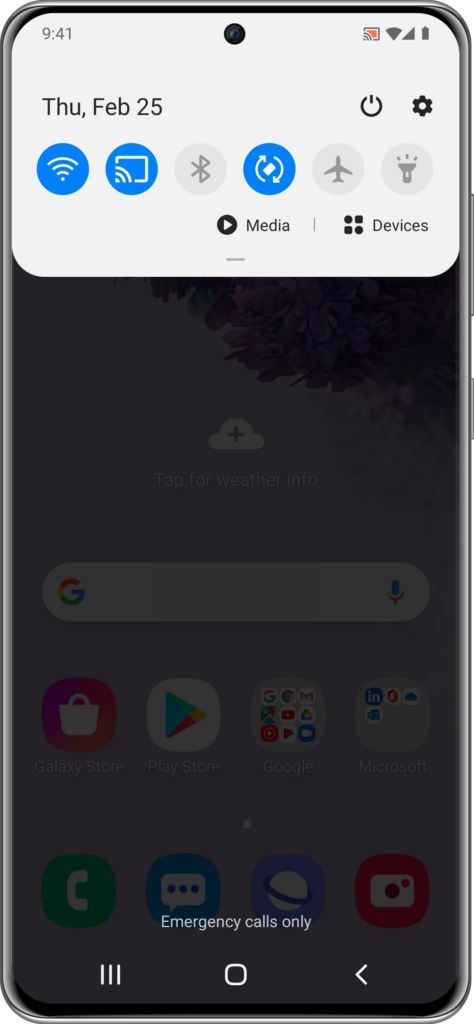
Az alkalmazáson belüli „Cast” gomb és a teljes képernyős tükrözés nem mindig ugyanaz a funkció. Ha egyszerűen csak egy támogatott streaming videót szeretnél megnézni, először próbáld ki az alkalmazás „Cast” gombját. Ha a telefonod teljes felületét szeretnéd megjeleníteni, használd a telefon képernyő-tükrözési funkcióját, amennyiben az elérhető.
Fontos: Az, hogy egy tévé “okos”, nem jelenti automatikusan azt, hogy támogatja a Google Castet vagy az összes Android-tükrözési módszert. Ellenőrizd a tévé beállításait, a termék műszaki adatait vagy a hozzá csatlakoztatott vevőeszközt.
A Smart View használata Samsung Galaxy telefonról
A Samsung Galaxy telefonok általában a következőket használják: Intelligens nézet kompatibilis vezeték nélküli kijelző-csatlakozásokhoz. A pontos lehetőségek az eszköztől, a tévékészülék típusától, a szoftververziótól és a régiótól függően változhatnak.
- Húzza lefelé az ujját a telefon képernyőjének tetejéről a Gyorsbeállítások panel megnyitásához.
- Tap Intelligens nézet.
- Válassza ki a kompatibilis tévéjét a rendelkezésre álló eszközök közül.
- Ha a rendszer kéri, erősítse meg a kapcsolatot a tévéken vagy a telefonon.
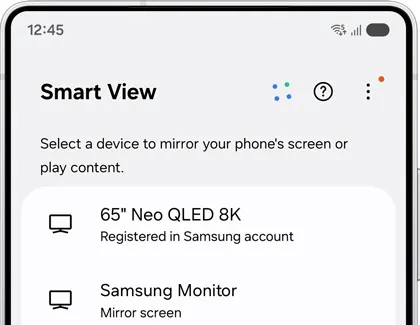
Ha a televíziód nem jelenik meg, győződj meg arról, hogy mindkét eszköz ugyanazon a helyi Wi-Fi-hálózaton van, és hogy a tévé engedélyezve van a csatlakozások fogadására. A Samsung A Smart View beállításához szükséges útmutató emellett azt is javasolja, hogy ellenőrizzék az eszközök kompatibilitását, és tartsák naprakészen a szoftvert. Ha részletesebb áttekintést szeretnének az AirPlay, a Smart View, a Google Cast és a HDMI funkciókról a Samsung tévék esetében, olvassák el a Útmutató a Samsung tévék képernyő-tükrözéséhez.
USB-C–HDMI átalakítás Android-telefonról
Egy USB-C–HDMI kábel vagy adapter segítségével egyes Android-telefonok közvetlenül csatlakoztathatók a tévéhez. Ez azonban nem általános szabály: az USB-C csupán egy csatlakozótípus, nem pedig garancia arra, hogy a telefon képes videójelet továbbítani egy külső kijelzőre.
Mielőtt adaptert vásárolna, ellenőrizze a telefon gyártójának műszaki adatait a támogatott vezetékes kijelző-kimenetek tekintetében, amelyeket gyakran DisplayPort Alt Mode, HDMI-kimenet vagy külső kijelző támogatása néven jelölnek.
- Csatlakoztasson egy kompatibilis USB-C–HDMI átalakítót vagy kábelt a telefonhoz.
- Csatlakoztassa a HDMI-kábelt a tévéhez.
- Válassza ki a televízión a megfelelő HDMI-bemenetet.
- Ha nem jelenik meg semmi, ellenőrizze, hogy a telefon modellje támogatja-e a videokimenetet, és hogy az adapter kompatibilis-e vele.
Streaming-eszköz hozzáadása egy nem okos tévéhez
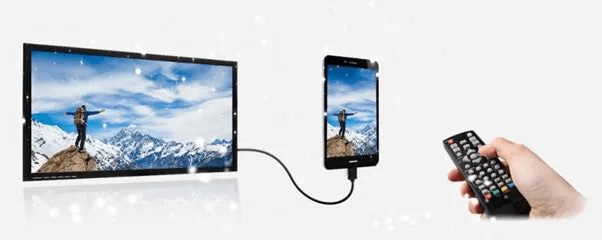
Egy nem okos tévé is működhet a telefonoddal, ha rendelkezik HDMI-csatlakozóval. Az egyik lehetőség az, hogy csatlakoztatsz egy kompatibilis streaming-vevőkészüléket, beállítod a Wi-Fi-hálózatodra, majd az általa támogatott módszerekkel használod. A másik lehetőség az, hogy a telefonodhoz csatlakoztatsz egy kompatibilis, vezetékes HDMI-adaptert.
Válassza ki az igényeinek megfelelő megoldást: a streaming-vevő a beállítás után vezeték nélküli használatot tesz lehetővé, míg a HDMI-adapter közvetlen vezetékes kapcsolatot biztosít, ha a telefonja támogatja ezt.
Mikor jelenthet egy platformok közötti alkalmazás megfelelő alternatívát?
Az AirPlay, a Google Cast, a Smart View és a HDMI jó kiindulási pontok, mivel a kompatibilis eszközökön már rendelkezésre álló funkciókat használnak. A telefon és a tévé azonban nem mindig támogatja ugyanazt a natív módszert.
Ilyen helyzetben, 1001 TVs Ez egy képernyőtükröző alkalmazás, amely alkalmazásalapú csatlakozási folyamatot biztosít a támogatott telefonok és a fogadó eszközök számára. Válassza ezt a lehetőséget, ha a telefonja és a tévéje nem támogatja ugyanazt a beépített tükrözési módszert, és egyetlen, alkalmazásvezérelt csatlakozási útvonalat szeretne a támogatott eszközök között. Ez hasznos lehet olyan háztartásokban vagy tantermekben, ahol az emberek különböző telefonos ökoszisztémákat és tévéplatformokat használnak.
Az 1001 TVs-specifikus beállítási lépésekről lásd: Hogyan tükrözzük az Apple iOS-képernyőt a tévére? vagy Hogyan tükrözzük az Android-telefon képernyőjét a tévére?.

Hibaelhárítás
A tévém nem szerepel a listában
Kezdje az alapokkal! Csatlakoztassa mindkét eszközt ugyanahhoz a helyi Wi-Fi-hálózathoz, ne külön vendéghálózatokhoz. Ezután ellenőrizze, hogy a tévé vagy a streaming-vevő be van-e kapcsolva, és hogy a megfelelő vételi funkció – AirPlay, Google Cast, Smart View vagy más támogatott lehetőség – engedélyezve van-e.
Ha a tévé továbbra sem jelenik meg, indítsa újra a telefont, a tévét és az útválasztót. Ellenőrizze, hogy van-e szoftverfrissítés a telefonon és a tévén. A VPN, a vendéghálózati beállítás vagy az eszközöket elszigetelő útválasztó-beállítás szintén megakadályozhatja az eszközök felismerését a helyi hálózaton.
A videó akadozik vagy szaggatottan jelenik meg
Ha gyenge a Wi-Fi-jel, menj közelebb az útválasztóhoz, csökkentsd a hálózaton zajló egyéb erőforrás-igényes tevékenységeket, és zárd be a telefonon a felesleges alkalmazásokat. Ha az útválasztód több sávot támogat, használd azt a kapcsolatot, amely mindkét eszköz számára stabil helyi jelet biztosít.
Nincs olyan egyetlen internetsebesség-érték, amely garantálná egy adott tükrözési eredményt. A helyi Wi-Fi-kapcsolat minősége, az eszköz képességei, a kijelző felbontása, a hálózati torlódás és a használt alkalmazás egyaránt befolyásolhatják a lejátszást. Ha a vezeték nélküli kapcsolat teljesítménye továbbra sem megfelelő, és a telefonod támogatja, próbáld ki egy kompatibilis HDMI-csatlakozást.
A kapcsolat folyamatosan megszakad, vagy a Wi-Fi nem érhető el
Győződjön meg arról, hogy a telefon és a vevőkészülék ugyanahhoz a hálózathoz csatlakozik, kerülje az agresszív energiatakarékos üzemmódok használatát a használat során, és frissítse a telefon és a tévé szoftverét. Indítsa újra az eszközöket, csatlakozzon újra a Wi-Fi-hez, majd próbálja meg újra ugyanazt a módszert, mielőtt kapcsolna a kapcsolattípusok között.
Ha nincs elérhető Wi-Fi-kapcsolat, egy kompatibilis HDMI-kapcsolat is működhet anélkül. A vezeték nélküli módszereknél általában szükséges, hogy a telefon és a fogadó eszköz egymást felismerjék és kommunikáljanak egymással a helyi hálózaton.
A Netflix, a Disney+ vagy egy másik szolgáltatás fekete képernyőt jelenít meg
Egyes streaming-szolgáltatások a szerzői joggal védett tartalmak védelme érdekében korlátozzák a képernyő-tükrözést vagy a külső lejátszást. A fekete képernyő oka lehet a szolgáltatás, az alkalmazás, a csatlakozási mód vagy a HDCP-követelmények.
Először próbálja ki a streaming-szolgáltatás hivatalos TV-alkalmazását vagy a beépített Cast/AirPlay funkciót. A vezetékes adapter nem jelent univerzális megoldást; hogy működik-e, az a szolgáltatástól, a telefontól, az adaptertől, a tévétől és a tartalomvédelmi módszertől függ.

További információk
 Hogyan lehet az NBA-t tévében nézni az Egyesült Államokban
Az Egyesült Államokban a legegyszerűbb módja az NBA-meccsek tévén való nézésének, ha két döntést hozol a következő sorrendben: először is, győződj meg arról, hogy melyik hivatalos szolgáltató közvetíti...
Hogyan lehet az NBA-t tévében nézni az Egyesült Államokban
Az Egyesült Államokban a legegyszerűbb módja az NBA-meccsek tévén való nézésének, ha két döntést hozol a következő sorrendben: először is, győződj meg arról, hogy melyik hivatalos szolgáltató közvetíti...
 Hogyan lehet képernyőt tükrözni egy Sony Bravia tévére (Google TV)
A Sony Bravia Google TV nem alkalmaz egyetlen univerzális “Screen Mirroring” módszert minden telefon és számítógép esetében. A megfelelő választás mindkét tényezőtől függ...
Hogyan lehet képernyőt tükrözni egy Sony Bravia tévére (Google TV)
A Sony Bravia Google TV nem alkalmaz egyetlen univerzális “Screen Mirroring” módszert minden telefon és számítógép esetében. A megfelelő választás mindkét tényezőtől függ...

