Come condividere lo schermo del telefono con la TV: metodi per iPhone e Android
Vuoi visualizzare foto, video, app o una presentazione dal tuo telefono su uno schermo più grande? Il metodo giusto dipende dal telefono che utilizzi e dalle funzionalità di ricezione del tuo...
Risposta breve:
- iPhone → AirPlay
- Android → Google Cast o trasmissione dello schermo integrata
- Samsung Galaxy → Vista intelligente
- Nessuna opzione wireless corrispondente → HDMI o un'app di mirroring compatibile
Inizia con la guida rapida riportata di seguito. Nella maggior parte dei casi, l'opzione wireless integrata è il modo più semplice per iniziare. Se la tua TV non supporta il metodo wireless corrispondente, una connessione HDMI compatibile rappresenta una valida alternativa.
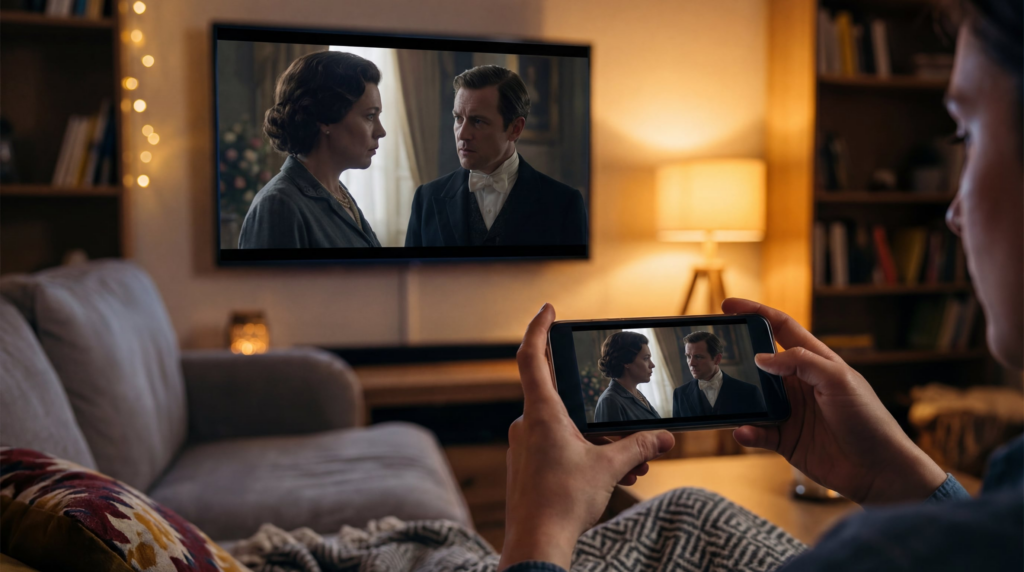
Prima di scegliere un metodo, è utile conoscere la differenza: specchiatura dello schermo visualizza l'intero schermo del telefono sulla TV, mentre casting invia contenuti selezionati da un'app compatibile e consente al telefono di continuare a funzionare come telecomando. Scegli la modalità di mirroring quando devi mostrare l'intero schermo; utilizza il pulsante Cast o AirPlay dell'app quando desideri riprodurre solo contenuti compatibili.
Scegli il metodo giusto in 30 secondi
| Se hai… | Inizia con | Assicurati che |
| iPhone + Apple TV o TV compatibile con AirPlay | AirPlay | Entrambi i dispositivi sono connessi alla stessa rete Wi-Fi e AirPlay è attivato |
| Telefono Android + TV o dispositivo Google Cast | Google Cast o Screen Cast | La tua TV o il tuo ricevitore supporta questa funzione |
| Samsung Galaxy + TV Samsung compatibile | Vista intelligente | Smart View è disponibile su entrambi i dispositivi |
| Telefono con uscita video via cavo + TV HDMI | Adattatore/cavo HDMI | Il tuo telefono supporta l'uscita video esterna |
| Telefono e TV senza un metodo nativo corrispondente | App di mirroring supportata | Sono supportati i requisiti relativi al mittente, al destinatario e alla configurazione |
Non sai quale percorso sia più adatto alla tua coppia di dispositivi? Usa questo Verifica della compatibilità con la funzione di mirroring dello schermo per individuare il metodo più indicato da provare per primo. Utilizza il risultato come punto di partenza, quindi verifica eventuali requisiti specifici del modello prima di effettuare la connessione.
Come condividere lo schermo da un iPhone alla TV
Utilizza AirPlay con Apple TV o con un televisore compatibile con AirPlay
Se la tua TV supporta già AirPlay, inizia da qui. Si tratta della soluzione wireless integrata per condividere lo schermo di un iPhone con una Apple TV o un televisore compatibile con AirPlay. Collega entrambi i dispositivi alla stessa rete Wi-Fi, quindi assicurati che la ricezione AirPlay sia abilitata sulla TV, se richiesto.
- Aperto Centro di controllo sul tuo iPhone. Su iPhone X e modelli successivi, scorri verso il basso dall'angolo in alto a destra. Sugli iPhone meno recenti dotati di tasto Home, scorri verso l'alto dal bordo inferiore.
- Rubinetto Mirroring dello schermo.
- Scegli la tua Apple TV o un televisore compatibile dall'elenco.
- Se richiesto, inserisci il codice visualizzato sul televisore.
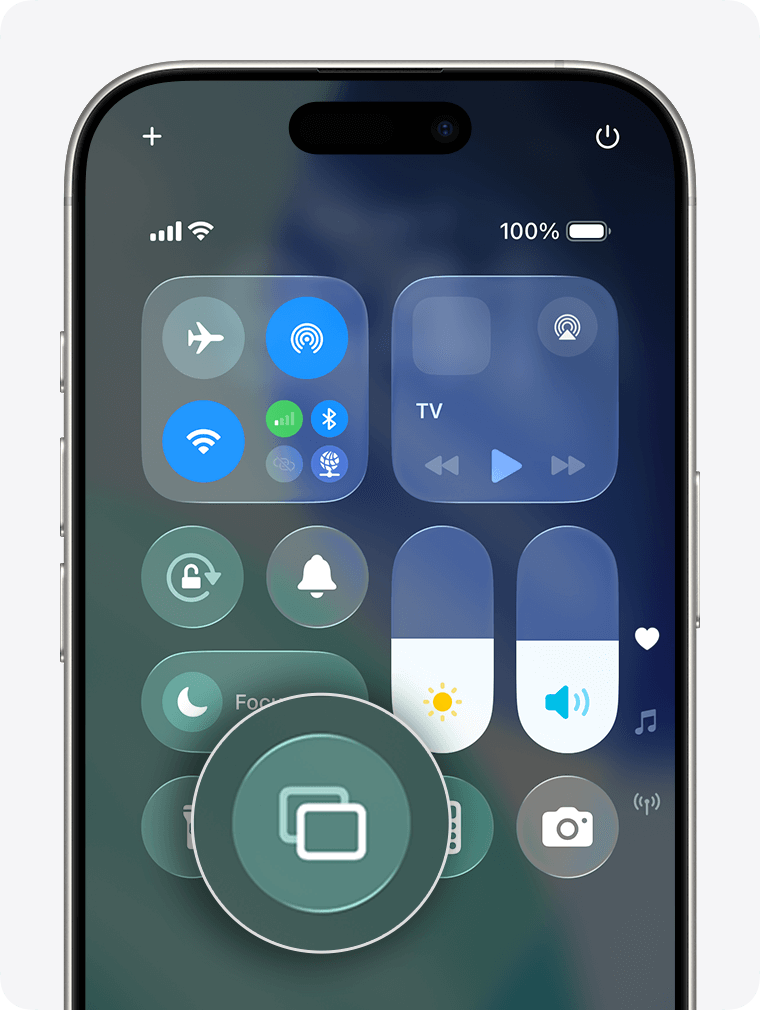
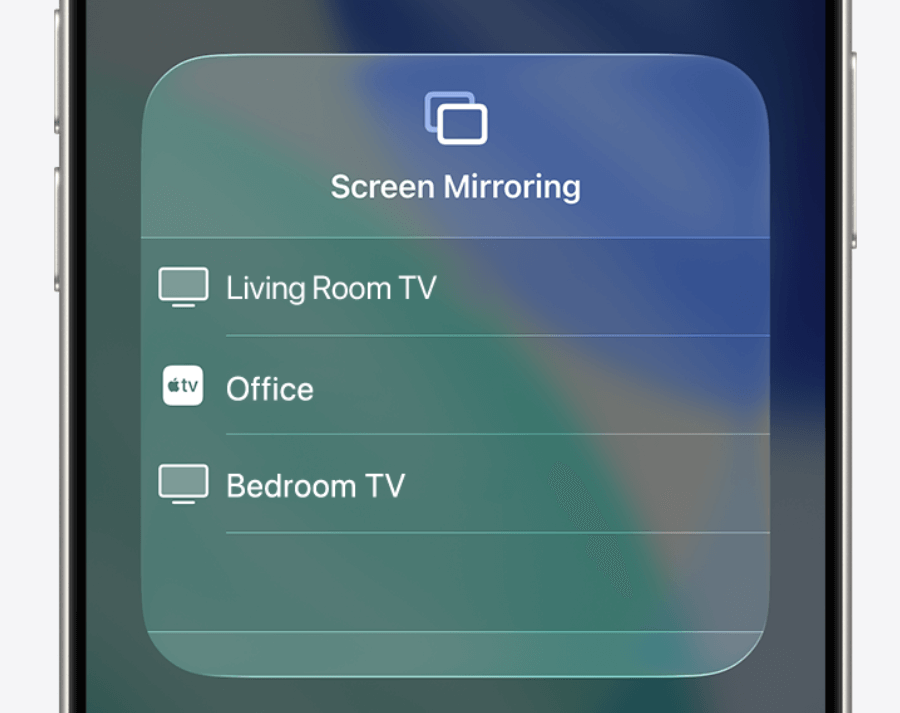
Per interrompere il mirroring, apri il Centro di controllo, tocca Mirroring dello schermoe selezionare Interrompi il mirroring.
Per un'app video, foto o musicale dotata di un proprio pulsante AirPlay, utilizza quel pulsante anziché la riproduzione a schermo intero. Se l'app lo supporta, questa opzione può offrire un percorso di riproduzione più diretto. Apple’s Guida ad AirPlay e alla duplicazione dello schermo spiega il procedimento di base. Se stai collegando un iPhone a una TV Samsung, consulta la nostra guida dettagliata su Come trasmettere lo schermo di un iPhone su una TV Samsung senza Apple TV.
Nota sulla compatibilità: Il supporto di AirPlay può variare a seconda del modello specifico, della regione e della versione del software. Per verificare il supporto di AirPlay, controlla le impostazioni del televisore o la documentazione del produttore, anziché basarti su una regola relativa all'anno di produzione.
Collegare un iPhone a una TV tramite HDMI
Utilizza una connessione via cavo se il tuo televisore non supporta AirPlay, se il Wi-Fi non è disponibile o se preferisci non affidarti a una connessione wireless.
Per un iPhone dotato di porta Lightning, in genere sono necessari un adattatore AV digitale da Lightning a HDMI compatibile e un cavo HDMI. Per un iPhone con porta USB-C, utilizzare un adattatore video USB-C o un cavo compatibile. L'accessorio specifico dipende dal modello di telefono e dal tipo di connessione al display richiesta.
- Collega l'adattatore o il cavo compatibile all'iPhone.
- Collegare il cavo HDMI all'adattatore e a una porta HDMI libera del televisore.
- Imposta la TV su quell'ingresso HDMI.
- Se l'adattatore è dotato di una porta di alimentazione e il produttore lo consiglia, collegare l'alimentazione prima di riprovare.
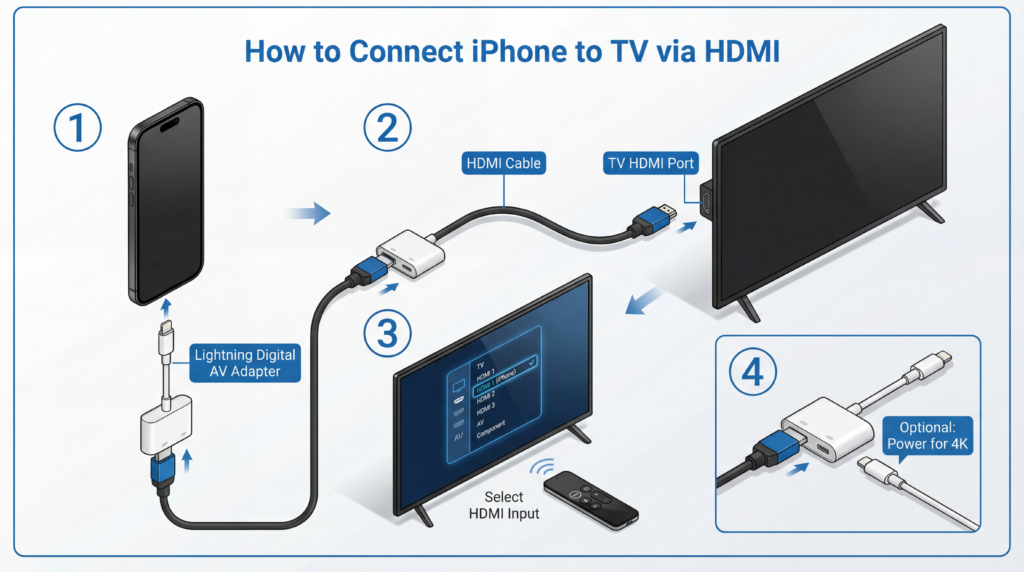
Una connessione via cavo è solitamente una scelta sensata per le presentazioni e altre situazioni in cui si desidera una connessione diretta. Tuttavia, le singole app e i singoli servizi possono comunque applicare le proprie regole di riproduzione o di protezione dei contenuti.
Come condividere lo schermo da uno smartphone Android a una TV
Non tutti gli smartphone Android utilizzano le stesse denominazioni o le stesse tecnologie wireless. Prima di iniziare, verifica se il tuo televisore supporta Google Cast, sia che tu abbia uno smartphone Samsung Galaxy con Vista intelligente, oppure se il tuo telefono supporta l'uscita video via cavo.
Utilizza Google Cast o la funzione di condivisione dello schermo del tuo telefono
Se il tuo televisore dispone di Google Cast integrato oppure se utilizzi un dispositivo Google TV o un ricevitore di tipo Chromecast compatibile, potresti riuscire a trasmettere su di esso i contenuti delle app supportate. Molti smartphone Android includono anche un'opzione di condivisione dello schermo a livello di sistema, ma il nome e la disponibilità variano a seconda del produttore.
- Collega il telefono e la TV o il dispositivo di streaming alla stessa rete Wi-Fi.
- Per un'app video o musicale supportata, cerca l' Il getto Tocca l'icona in quell'app e seleziona la tua TV.
- Per duplicare lo schermo di Android a tutto schermo, apri Impostazioni rapide e cerca un'opzione del tipo Il getto, Screencast, Screencast, oppure un prodotto equivalente specifico del produttore.
- Scegli il televisore o il dispositivo di destinazione, quindi accetta eventuali richieste di autorizzazione sul telefono o sul televisore.
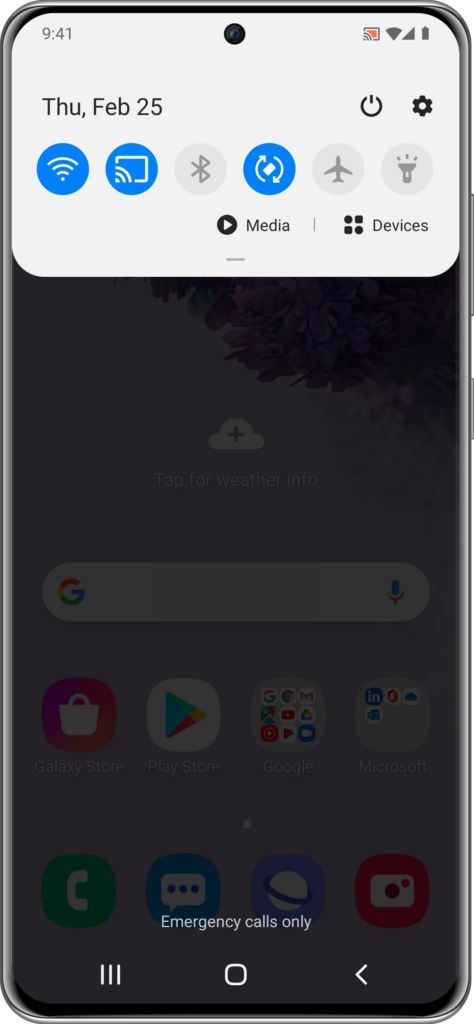
Il pulsante "Cast" nell'app e il mirroring a schermo intero non sono sempre la stessa funzione. Se il tuo obiettivo è semplicemente guardare un video in streaming supportato, prova prima il pulsante "Cast" dell'app. Se devi mostrare l'intera interfaccia del tuo telefono, utilizza la funzione di screen cast o mirroring del telefono, se disponibile.
Importante: Il fatto che un televisore sia “smart” non significa automaticamente che supporti Google Cast o tutti i metodi di mirroring Android. Controlla le impostazioni del televisore, le specifiche tecniche del prodotto o il dispositivo ricevente collegato ad esso.
Utilizza Smart View da uno smartphone Samsung Galaxy
Gli smartphone Samsung Galaxy utilizzano comunemente Vista intelligente per connessioni wireless con display compatibili. Le opzioni disponibili possono variare a seconda del dispositivo, del modello di TV, della versione del software e della regione.
- Scorri verso il basso dalla parte superiore dello schermo del telefono per aprire il pannello delle Impostazioni rapide.
- Rubinetto Vista intelligente.
- Seleziona il tuo televisore compatibile tra i dispositivi disponibili.
- Se richiesto, conferma la connessione sul televisore o sul telefono.
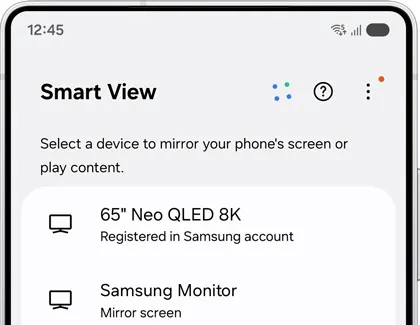
Se il televisore non viene visualizzato, assicurati che entrambi i dispositivi siano collegati alla stessa rete Wi-Fi locale e che il televisore sia autorizzato ad accettare connessioni. Samsung’s Guida alla configurazione di Smart View consiglia inoltre di verificare la compatibilità dei dispositivi e di mantenere aggiornato il software. Per una panoramica più approfondita su AirPlay, Smart View, Google Cast e HDMI sui televisori Samsung, leggi il nostro Guida al mirroring dello schermo dei televisori Samsung.
Utilizzare un cavo da USB-C a HDMI da uno smartphone Android
Un cavo o un adattatore da USB-C a HDMI consente di collegare alcuni smartphone Android direttamente a un televisore. Tuttavia, questa soluzione non è universale: USB-C è un tipo di connettore, non una garanzia che lo smartphone sia in grado di trasmettere video a uno schermo esterno.
Prima di acquistare un adattatore, controlla le specifiche del produttore del tuo telefono per verificare quali tipi di uscita video via cavo sono supportati; spesso vengono indicati come "DisplayPort Alt Mode", "uscita HDMI" o "supporto per display esterno".
- Collega al telefono un adattatore o un cavo USB-C-HDMI compatibile.
- Collegare l'estremità HDMI al televisore.
- Selezionare l'ingresso HDMI corrispondente sul televisore.
- Se non viene visualizzato nulla, verificare che il modello di telefono supporti l'uscita video e che l'adattatore sia compatibile con esso.
Aggiungere un dispositivo di streaming a una TV non smart
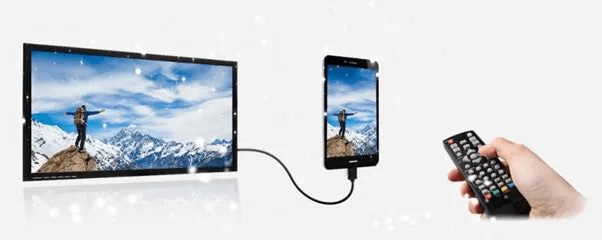
Una TV non smart può comunque funzionare con il tuo telefono se è dotata di una porta HDMI. Una possibilità è quella di collegare un ricevitore di streaming compatibile, configurarlo sulla tua rete Wi-Fi e poi utilizzare i metodi supportati dal dispositivo. Un'altra è quella di utilizzare un adattatore HDMI cablato compatibile collegato al tuo telefono.
Scegli la soluzione più adatta alle tue esigenze: un ricevitore per lo streaming consente l'utilizzo wireless una volta configurato, mentre un adattatore HDMI offre un collegamento diretto via cavo, se il tuo telefono lo supporta.
Quando un'app multipiattaforma è la scelta giusta
AirPlay nativo, Google Cast, Smart View e HDMI sono un buon punto di partenza perché utilizzano funzionalità già disponibili sui dispositivi compatibili. Tuttavia, il telefono e la TV non supportano sempre lo stesso metodo nativo.
In quella situazione, 1001 TVs È un'app di mirroring dello schermo che offre un flusso di connessione basato sull'app per i telefoni e i dispositivi riceventi supportati. Sceglila quando il tuo telefono e la tua TV non supportano lo stesso metodo di mirroring integrato e desideri un unico percorso di connessione gestito dall'app tra i dispositivi supportati. Ciò può essere utile in famiglie con dispositivi misti o in aule scolastiche, dove le persone utilizzano ecosistemi di telefoni e piattaforme TV diversi.
Per le istruzioni di configurazione specifiche per 1001 TVs, consultare Come trasmettere lo schermo di un dispositivo Apple con iOS su una TV o Come trasmettere lo schermo di uno smartphone Android su una TV.

Risoluzione dei problemi
La mia TV non compare nell'elenco
Inizia dalle basi. Collega entrambi i dispositivi alla stessa rete Wi-Fi locale, non a reti ospiti separate. Verifica quindi che la TV o il ricevitore di streaming sia acceso e che la relativa funzione di ricezione — AirPlay, Google Cast, Smart View o un’altra opzione supportata — sia abilitata.
Se la TV continua a non essere rilevata, riavvia il telefono, la TV e il router. Verifica la presenza di aggiornamenti software sul telefono e sulla TV. Anche una VPN, un'impostazione della rete ospiti o un'impostazione del router che isola i dispositivi può impedire il rilevamento all'interno di una rete locale.
Il video è lento o presenta interruzioni
Avvicinati al router se il segnale Wi-Fi è debole, riduci le altre attività che consumano molta banda sulla rete e chiudi le app non necessarie sul telefono. Se il tuo router supporta più bande, utilizza la connessione che garantisce a entrambi i dispositivi un segnale locale stabile.
Non esiste un valore unico relativo alla velocità di Internet che garantisca un risultato specifico durante la riproduzione in mirroring. La qualità della rete Wi-Fi locale, le caratteristiche del dispositivo, la risoluzione dello schermo, la congestione della rete e l'app utilizzata possono tutte influire sulla riproduzione. Se le prestazioni della connessione wireless continuano a essere insufficienti e il tuo telefono lo supporta, prova a utilizzare una connessione HDMI compatibile.
La connessione si interrompe continuamente oppure il Wi-Fi non è disponibile
Assicurati che il telefono e il ricevitore siano connessi alla stessa rete, evita di attivare modalità di risparmio energetico troppo intense durante la sessione e aggiorna il software del telefono e della TV. Riavvia i dispositivi, riconnettiti al Wi-Fi, quindi riprova con lo stesso metodo prima di cambiare tipo di connessione.
Se il Wi-Fi non è disponibile, è possibile utilizzare una connessione HDMI compatibile. I metodi wireless richiedono solitamente che il telefono e il dispositivo ricevente si individuino a vicenda e comunichino tra loro su una rete locale.
Netflix, Disney+ o un altro servizio mostra una schermata nera
Alcuni servizi di streaming limitano la duplicazione dello schermo o la riproduzione su dispositivi esterni per proteggere i contenuti protetti da copyright. La comparsa di uno schermo nero può essere causata dal servizio, dall'app, dal metodo di connessione o dai requisiti HDCP.
Prova innanzitutto l'app TV ufficiale del servizio di streaming o la sua opzione Cast/AirPlay integrata. Un adattatore cablato non è una soluzione universale; il suo funzionamento dipende dal servizio, dallo smartphone, dall'adattatore, dalla TV e dal metodo di protezione dei contenuti.

Leggi di più
 Come guardare l'NBA in TV negli Stati Uniti
Per guardare le partite dell'NBA in TV negli Stati Uniti, la soluzione più semplice è prendere due decisioni in ordine: innanzitutto, verificare quale servizio autorizzato trasmetta...
Come guardare l'NBA in TV negli Stati Uniti
Per guardare le partite dell'NBA in TV negli Stati Uniti, la soluzione più semplice è prendere due decisioni in ordine: innanzitutto, verificare quale servizio autorizzato trasmetta...
 Come eseguire lo screen mirroring su un televisore Sony Bravia (Google TV)
Un televisore Sony Bravia Google TV non utilizza un unico metodo universale di “Screen Mirroring” valido per tutti i telefoni e i computer. La scelta giusta dipende sia da...
Come eseguire lo screen mirroring su un televisore Sony Bravia (Google TV)
Un televisore Sony Bravia Google TV non utilizza un unico metodo universale di “Screen Mirroring” valido per tutti i telefoni e i computer. La scelta giusta dipende sia da...

