Hoe je het scherm van je telefoon op een tv kunt delen: methoden voor iPhone en Android
Wil je foto’s, video’s, apps of een presentatie van je telefoon op een groter scherm weergeven? De juiste methode hangt af van de telefoon die je gebruikt en de ontvangstmogelijkheden van je...
Kort antwoord:
- iPhone → AirPlay
- Android → Google Cast of ingebouwde schermuitzending
- Samsung Galaxy → Slimme weergave
- Geen geschikte draadloze optie → HDMI of een ondersteunde app voor schermspiegeling
Begin met de onderstaande beknopte handleiding. In de meeste gevallen is een ingebouwde draadloze verbinding de eenvoudigste manier om te beginnen. Als je tv de betreffende draadloze methode niet ondersteunt, is een compatibele HDMI-verbinding een praktisch alternatief.
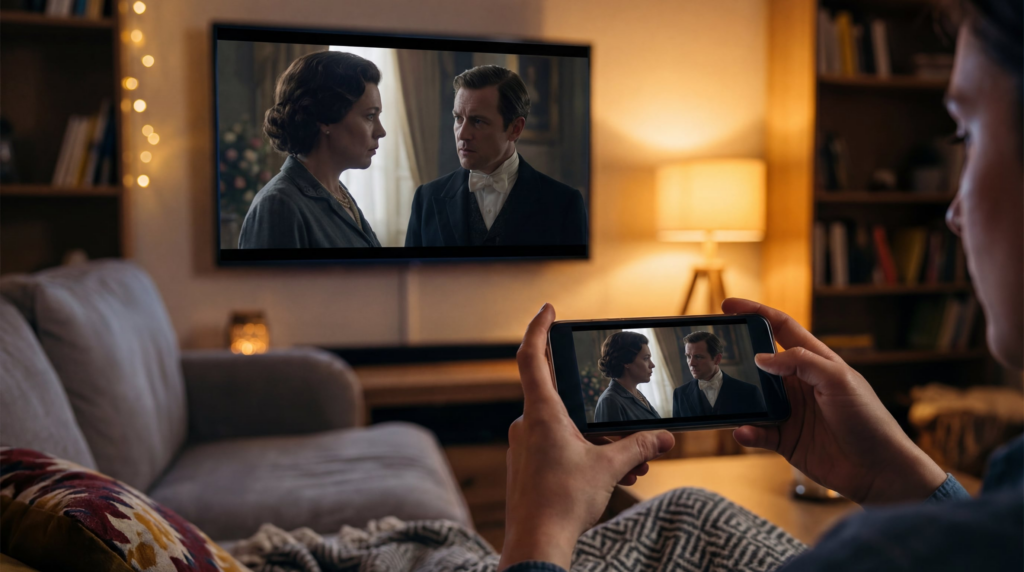
Voordat je een methode kiest, is het handig om het verschil te kennen: scherm spiegelen geeft het volledige scherm van je telefoon weer op de tv, terwijl casting verzendt geselecteerde inhoud vanuit een ondersteunde app en zorgt ervoor dat je telefoon als afstandsbediening blijft fungeren. Kies voor spiegelen als je je hele scherm wilt weergeven; gebruik de Cast- of AirPlay-knop van een app als je alleen ondersteunde inhoud wilt afspelen.
Kies binnen 30 seconden de juiste methode
| Als je… | Begin met | Zorg ervoor dat |
| iPhone + Apple TV of een tv die compatibel is met AirPlay | AirPlay | Beide apparaten bevinden zich op hetzelfde wifi-netwerk en AirPlay is ingeschakeld |
| Android-telefoon + Google Cast-tv/apparaat | Google Cast of Screen Cast | Uw tv of ontvanger ondersteunt deze methode |
| Samsung Galaxy + compatibele Samsung-tv | Slimme weergave | Smart View is beschikbaar op beide apparaten |
| Telefoon met bekabelde video-uitgang + HDMI-tv | HDMI-adapter/kabel | Je telefoon ondersteunt externe video-uitvoer |
| Telefoon en tv zonder bijbehorende native methode | Ondersteunde app voor het spiegelen van schermen | Er wordt ondersteuning geboden voor afzender, ontvanger en configuratievereisten |
Weet je niet zeker welke route precies bij jouw combinatie van apparaten past? Gebruik dan deze compatibiliteitscontrole voor schermspiegeling om te bepalen welke methode het meest waarschijnlijk is en dus als eerste moet worden geprobeerd. Gebruik het resultaat als uitgangspunt en controleer vervolgens of er modelspecifieke vereisten zijn voordat u de verbinding tot stand brengt.
Hoe deel je je scherm vanaf een iPhone met een tv?
Gebruik AirPlay met Apple TV of een AirPlay-compatibele tv
Als je tv AirPlay al ondersteunt, begin dan hier. Dit is de ingebouwde draadloze methode om het scherm van een iPhone te delen met een Apple TV of een AirPlay-compatibele televisie. Verbind beide apparaten met hetzelfde wifi-netwerk en zorg er vervolgens voor dat AirPlay-ontvangst op de tv is ingeschakeld als daarom wordt gevraagd.
- Open Controlecentrum op je iPhone. Op de iPhone X en nieuwere modellen veeg je vanuit de rechterbovenhoek naar beneden. Op oudere iPhones met een Home-knop veeg je vanaf de onderrand omhoog.
- Tik op Scherm spiegelen.
- Kies je Apple TV of compatibele tv uit de lijst.
- Voer de code in die op de tv wordt weergegeven, als daarom wordt gevraagd.
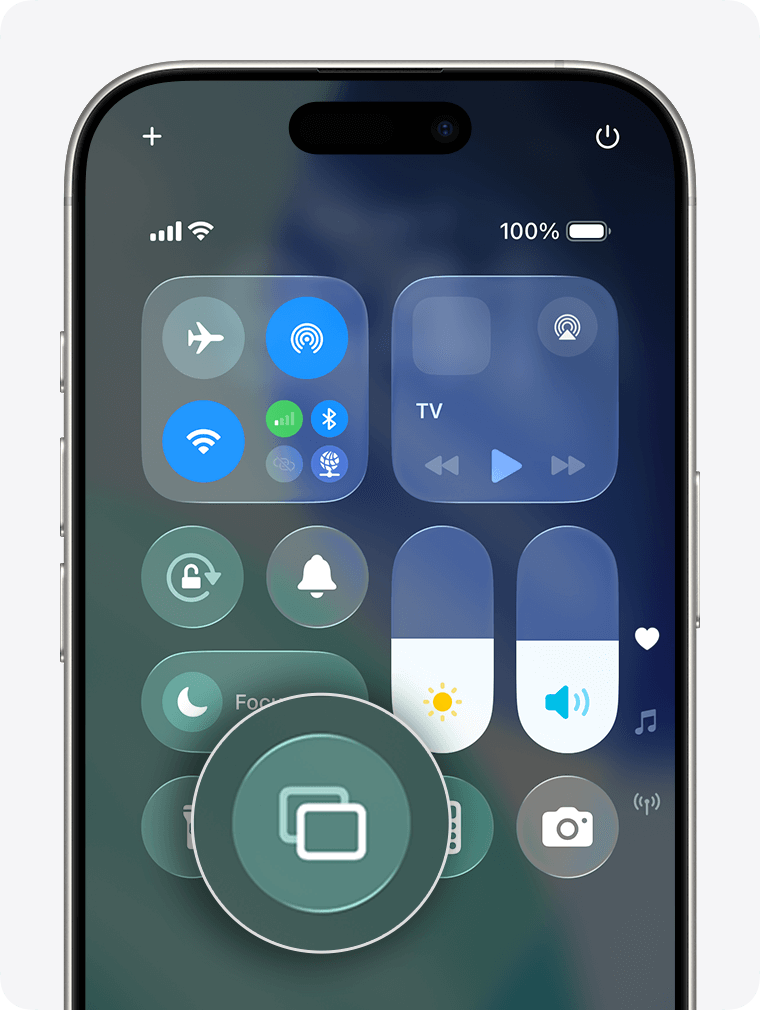
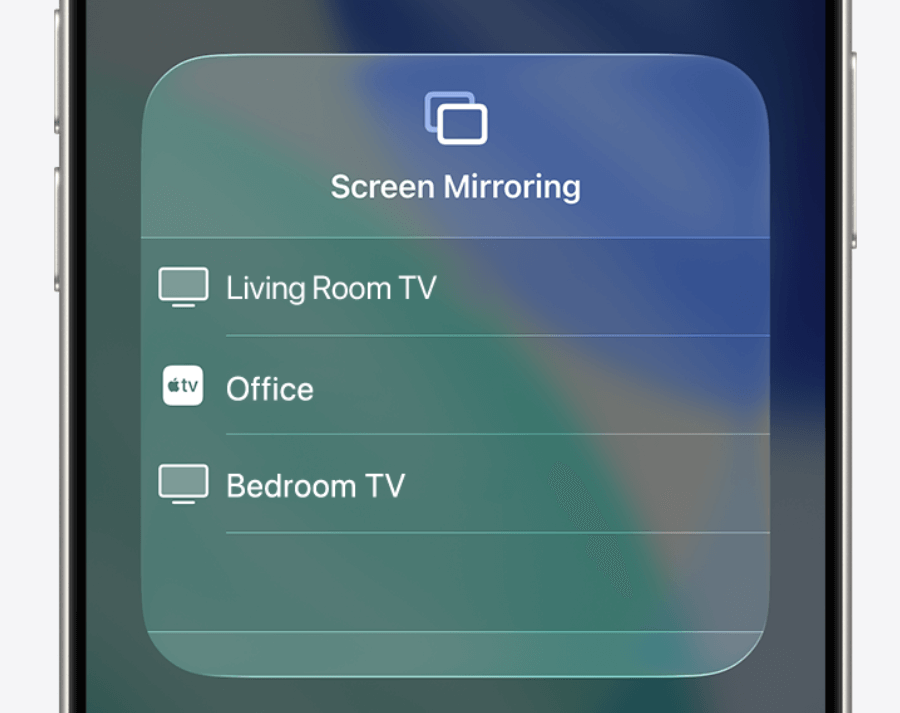
Om het spiegelen te stoppen, open je het Controlecentrum en tik je op Scherm spiegelenen selecteer Spiegelen stoppen.
Als een video-, foto- of muziekapp een eigen AirPlay-knop heeft, gebruik die dan in plaats van weergave op volledig scherm. Dit kan een directere manier van afspelen zijn, mits de app dit ondersteunt. Apple’s Handleiding voor AirPlay en schermspiegeling legt de basisstappen uit. Als je een iPhone op een Samsung-tv aansluit, raadpleeg dan onze uitgebreide handleiding voor Een iPhone naar een Samsung-tv spiegelen zonder Apple TV.
Opmerking over compatibiliteit: De ondersteuning voor AirPlay kan per specifiek model, regio en softwareversie verschillen. Controleer de instellingen van je tv of de documentatie van de fabrikant om te zien of AirPlay wordt ondersteund, in plaats van uit te gaan van een regel op basis van het modeljaar.
Een iPhone via HDMI op een tv aansluiten
Gebruik een bekabelde verbinding als je tv geen AirPlay ondersteunt, als er geen wifi beschikbaar is of als je liever niet afhankelijk bent van een draadloze verbinding.
Voor een iPhone met een Lightning-aansluiting heb je doorgaans een compatibele digitale AV-adapter van Lightning naar HDMI en een HDMI-kabel nodig. Voor een iPhone met USB-C gebruik je een compatibele USB-C-videoadapter of -kabel. Welk accessoire je precies nodig hebt, hangt af van je telefoon en de aansluiting die je op het scherm wilt gebruiken.
- Sluit de adapter of een geschikte kabel aan op de iPhone.
- Sluit de HDMI-kabel aan op de adapter en op een vrije HDMI-aansluiting op de tv.
- Stel de tv in op die HDMI-ingang.
- Als de adapter een voedingsaansluiting heeft en de fabrikant dit aanbeveelt, sluit u de stroomtoevoer aan voordat u het opnieuw probeert.
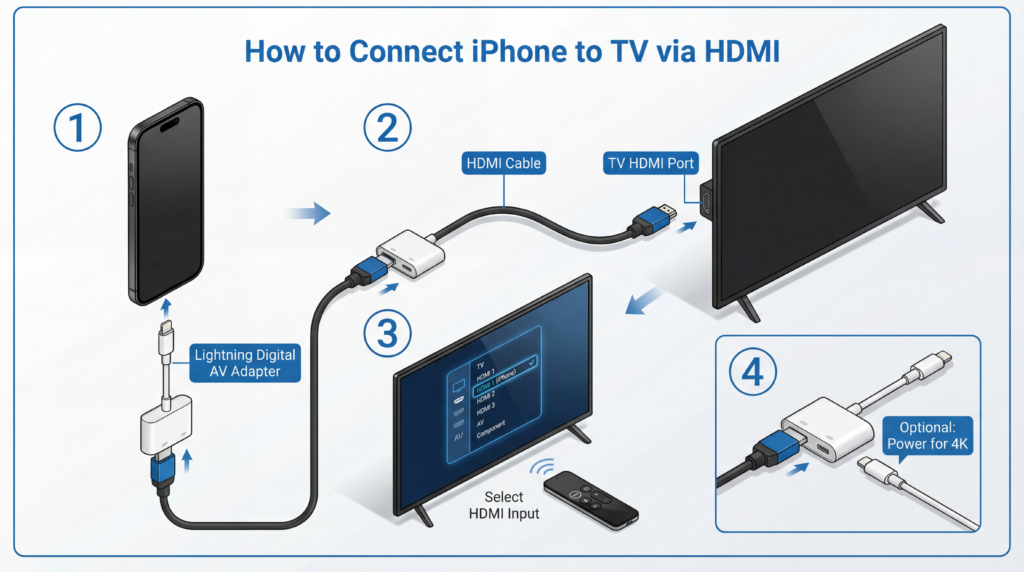
Een bekabelde verbinding is meestal een verstandige keuze voor presentaties en andere situaties waarin je een directe verbinding wilt. Bepaalde apps en diensten kunnen echter nog steeds hun eigen regels voor het afspelen of de beveiliging van inhoud toepassen.
Hoe deel je je scherm vanaf een Android-telefoon met een tv?
Niet alle Android-telefoons gebruiken dezelfde benamingen of draadloze technologieën. Controleer, voordat je begint, of je tv ondersteuning biedt voor Google-cast, of je nu een Samsung Galaxy-telefoon hebt met Slimme weergave, of dat je telefoon bedrade video-uitvoer ondersteunt.
Gebruik Google Cast of de schermspiegelingsfunctie van je telefoon
Als je tv is uitgerust met Google Cast, of als je een compatibele Google TV of een Chromecast-achtige ontvanger gebruikt, kun je mogelijk inhoud van ondersteunde apps naar je tv streamen. Veel Android-telefoons beschikken ook over een systeemfunctie voor het delen van het scherm, maar de naam en beschikbaarheid hiervan verschillen per fabrikant.
- Sluit de telefoon en de tv of het streamingapparaat aan op hetzelfde wifi-netwerk.
- Als je een app zoekt die video’s of muziek ondersteunt, kijk dan naar de Giet Tik op het pictogram in die app en selecteer je tv.
- Om je volledige Android-scherm te spiegelen, open je Snelle instellingen en zoek naar een optie zoals Giet, Screencast, Screencast, of een gelijkwaardig product van een andere fabrikant.
- Kies de tv of het apparaat waarop je de inhoud wilt ontvangen en accepteer vervolgens eventuele toestemmingsverzoeken op de telefoon of tv.
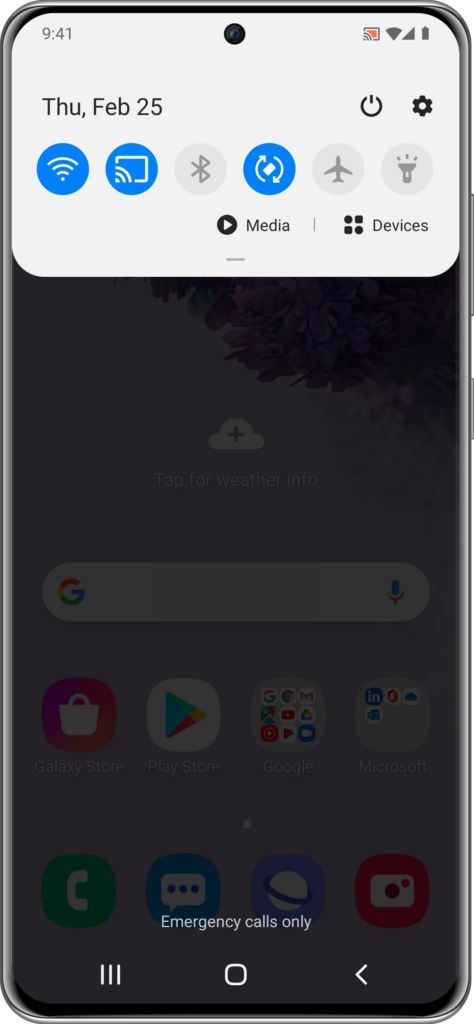
De Cast-knop in de app en het spiegelen van het volledige scherm zijn niet altijd dezelfde functie. Als je alleen maar een ondersteunde streamingvideo wilt bekijken, probeer dan eerst de Cast-knop van de app. Als je de volledige interface van je telefoon wilt weergeven, gebruik dan de screen-cast- of spiegelfunctie van de telefoon, indien beschikbaar.
Belangrijk: Dat een tv “slim” is, betekent niet automatisch dat deze Google Cast of alle Android-spiegelingsmethoden ondersteunt. Controleer de instellingen van de tv, de productspecificaties of het apparaat dat erop is aangesloten.
Smart View gebruiken vanaf een Samsung Galaxy-telefoon
Samsung Galaxy-telefoons maken vaak gebruik van Slimme weergave voor compatibele draadloze beeldschermverbindingen. De exacte opties kunnen variëren per apparaat, tv-model, softwareversie en regio.
- Veeg vanaf de bovenkant van het telefoonscherm naar beneden om het paneel met snelle instellingen te openen.
- Tik op Slimme weergave.
- Kies uw compatibele tv uit de beschikbare apparaten.
- Bevestig de verbinding op de tv of telefoon als daarom wordt gevraagd.
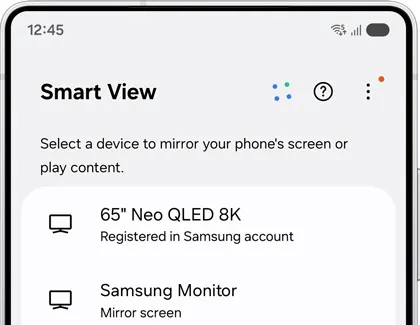
Als uw televisie niet wordt weergegeven, controleer dan of beide apparaten op hetzelfde lokale wifi-netwerk zijn aangesloten en of de tv verbindingen mag accepteren. Samsung’s Handleiding voor het instellen van Smart View raadt ook aan om de compatibiliteit van apparaten te controleren en de software up-to-date te houden. Lees ons artikel voor een uitgebreider overzicht van AirPlay, Smart View, Google Cast en HDMI op Samsung-televisies: Handleiding voor het spiegelen van het scherm op een Samsung-tv.
Gebruik een USB-C-naar-HDMI-kabel vanaf een Android-telefoon
Met een USB-C-naar-HDMI-kabel of -adapter kun je sommige Android-telefoons rechtstreeks op een tv aansluiten. Dit geldt echter niet voor alle toestellen: USB-C is een type aansluiting, maar biedt geen garantie dat de telefoon beeld naar een extern scherm kan sturen.
Controleer, voordat je een adapter koopt, de specificaties van de fabrikant van je telefoon om te zien welke bedrade beeldschermuitgangen worden ondersteund; dit wordt vaak aangeduid als DisplayPort Alt Mode, HDMI-uitgang of ondersteuning voor externe beeldschermen.
- Sluit een compatibele USB-C-naar-HDMI-adapter of -kabel aan op de telefoon.
- Sluit het HDMI-uiteinde aan op de tv.
- Selecteer de juiste HDMI-ingang op de televisie.
- Als er niets verschijnt, controleer dan of het telefoonmodel video-uitvoer ondersteunt en of de adapter daarmee compatibel is.
Een streamingapparaat aansluiten op een niet-smart-tv
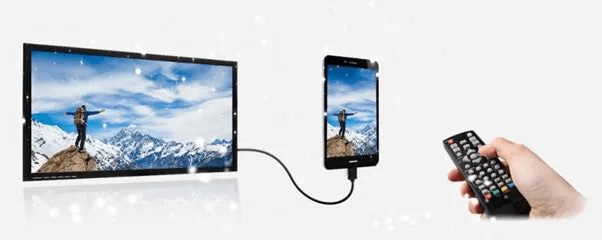
Een niet-slimme tv kan nog steeds met je telefoon werken als hij een HDMI-aansluiting heeft. Een mogelijkheid is om een compatibele streamingontvanger aan te sluiten, deze op je wifi-netwerk in te stellen en vervolgens gebruik te maken van de functies die het apparaat ondersteunt. Een andere mogelijkheid is om een compatibele bedrade HDMI-adapter vanaf je telefoon te gebruiken.
Kies de aanpak die het beste bij je behoeften past: een streamingontvanger ondersteunt draadloos gebruik na de installatie, terwijl een HDMI-adapter een directe bekabelde verbinding biedt als je telefoon dit ondersteunt.
Wanneer een platformonafhankelijke app de juiste keuze is
Ingebouwde AirPlay, Google Cast, Smart View en HDMI zijn goede opties om mee te beginnen, omdat ze gebruikmaken van functies die al beschikbaar zijn op compatibele apparaten. Maar de telefoon en de tv ondersteunen niet altijd dezelfde ingebouwde methode.
In die situatie, 1001 TVs is een app voor schermspiegeling die een app-gebaseerde verbindingsprocedure biedt voor ondersteunde telefoons en ontvangende apparaten. Kies deze optie wanneer je telefoon en tv niet dezelfde ingebouwde spiegelingsmethode ondersteunen en je één app-gestuurde verbindingsroute wilt voor alle ondersteunde apparaten. Dit kan handig zijn in huishoudens of klaslokalen met een mix van apparaten, waar mensen verschillende telefoonecosystemen en tv-platforms gebruiken.
Zie voor de specifieke installatiestappen voor 1001 TVs hoe je het scherm van een Apple iOS-apparaat op een tv kunt weergeven of hoe je het scherm van een Android-telefoon op een tv kunt weergeven.

Problemen oplossen
Mijn tv staat niet in de lijst
Begin bij het begin. Zorg dat beide apparaten op hetzelfde lokale wifi-netwerk zijn aangesloten, en niet op afzonderlijke gastnetwerken. Controleer vervolgens of de tv of streamingontvanger is ingeschakeld en of de betreffende ontvangstfunctie – AirPlay, Google Cast, Smart View of een andere ondersteunde optie – is ingeschakeld.
Als de tv nog steeds niet wordt weergegeven, start dan de telefoon, de tv en de router opnieuw op. Controleer of er software-updates beschikbaar zijn voor de telefoon en de tv. Een VPN, een instelling voor het gastnetwerk of een routerinstelling die apparaten afschermt, kan er ook voor zorgen dat apparaten niet worden gedetecteerd op een lokaal netwerk.
De video loopt achter of hapert
Ga dichter bij de router staan als het wifi-signaal zwak is, beperk andere intensieve activiteiten op het netwerk en sluit overbodige apps op je telefoon. Als je router meerdere frequentiebanden ondersteunt, gebruik dan de verbinding die beide apparaten een stabiel lokaal signaal biedt.
Er is geen enkel getal voor de internetsnelheid dat een specifiek resultaat bij het spiegelen garandeert. De kwaliteit van het lokale wifi-netwerk, de mogelijkheden van het apparaat, de schermresolutie, netwerkcongestie en de app die je gebruikt, kunnen allemaal van invloed zijn op de weergave. Als de draadloze verbinding onvoldoende blijft en je telefoon dit ondersteunt, kun je een compatibele HDMI-verbinding proberen.
De verbinding valt steeds weg of er is geen wifi beschikbaar
Zorg ervoor dat de telefoon en de ontvanger met hetzelfde netwerk zijn verbonden, vermijd intensieve energiebesparingsmodi tijdens de sessie en werk de software van de telefoon en de tv bij. Start de apparaten opnieuw op, maak opnieuw verbinding met wifi en probeer vervolgens dezelfde methode nogmaals voordat je van verbindingstype wisselt.
Als er geen wifi beschikbaar is, kan een compatibele HDMI-verbinding ook zonder wifi werken. Bij draadloze verbindingen moeten de telefoon en het ontvangende apparaat elkaar meestal op een lokaal netwerk detecteren en met elkaar communiceren.
Netflix, Disney+ of een andere dienst geeft een zwart scherm weer
Sommige streamingdiensten beperken het spiegelen van het scherm of het afspelen via een extern apparaat om auteursrechtelijk beschermde inhoud te beschermen. Een zwart scherm kan worden veroorzaakt door de dienst, de app, de verbindingsmethode of HDCP-vereisten.
Probeer eerst de officiële tv-app van de streamingdienst of de ingebouwde Cast/AirPlay-optie. Een bedrade adapter is geen universele oplossing; of deze werkt, hangt af van de dienst, de telefoon, de adapter, de tv en de manier waarop de inhoud wordt beveiligd.

Lees meer
 Hoe kun je de NBA op tv bekijken in de VS?
Het bekijken van NBA-wedstrijden op je tv in de VS gaat het gemakkelijkst als je twee beslissingen in de juiste volgorde neemt: ten eerste moet je nagaan welke erkende dienst...
Hoe kun je de NBA op tv bekijken in de VS?
Het bekijken van NBA-wedstrijden op je tv in de VS gaat het gemakkelijkst als je twee beslissingen in de juiste volgorde neemt: ten eerste moet je nagaan welke erkende dienst...
 Hoe je je scherm kunt spiegelen naar een Sony Bravia-tv (Google TV)
Een Sony Bravia Google TV maakt geen gebruik van één universele “Screen Mirroring”-methode voor alle telefoons en computers. De juiste keuze hangt af van zowel...
Hoe je je scherm kunt spiegelen naar een Sony Bravia-tv (Google TV)
Een Sony Bravia Google TV maakt geen gebruik van één universele “Screen Mirroring”-methode voor alle telefoons en computers. De juiste keuze hangt af van zowel...

