วิธีแชร์หน้าจอโทรศัพท์ไปยังทีวี: วิธีสำหรับ iPhone และ Android
อยากแสดงรูปภาพ วิดีโอ แอป หรือการนำเสนอจากโทรศัพท์ของคุณบนหน้าจอที่ใหญ่กว่าหรือไม่? วิธีที่เหมาะสมจะขึ้นอยู่กับโทรศัพท์ที่คุณใช้และคุณสมบัติของอุปกรณ์รับ...
คำตอบสั้นๆ:
- iPhone → แอร์เพลย์
- Android → Google Cast หรือฟังก์ชันการส่งภาพหน้าจอที่ติดตั้งมาพร้อมเครื่อง
- Samsung Galaxy → สมาร์ทวิว
- ไม่มีตัวเลือกไร้สายที่ตรงกัน → HDMI หรือแอปสะท้อนหน้าจอที่รองรับ
เริ่มด้วยคู่มือสั้นๆ ด้านล่างนี้ ในส่วนใหญ่ของกรณี ตัวเลือกไร้สายที่ติดตั้งมาพร้อมเครื่องเป็นวิธีที่ง่ายที่สุดในการเริ่มต้น หากทีวีของคุณไม่รองรับวิธีการเชื่อมต่อไร้สายที่ตรงกัน การเชื่อมต่อ HDMI ที่เข้ากันได้คือทางเลือกสำรองที่ใช้งานได้จริง.
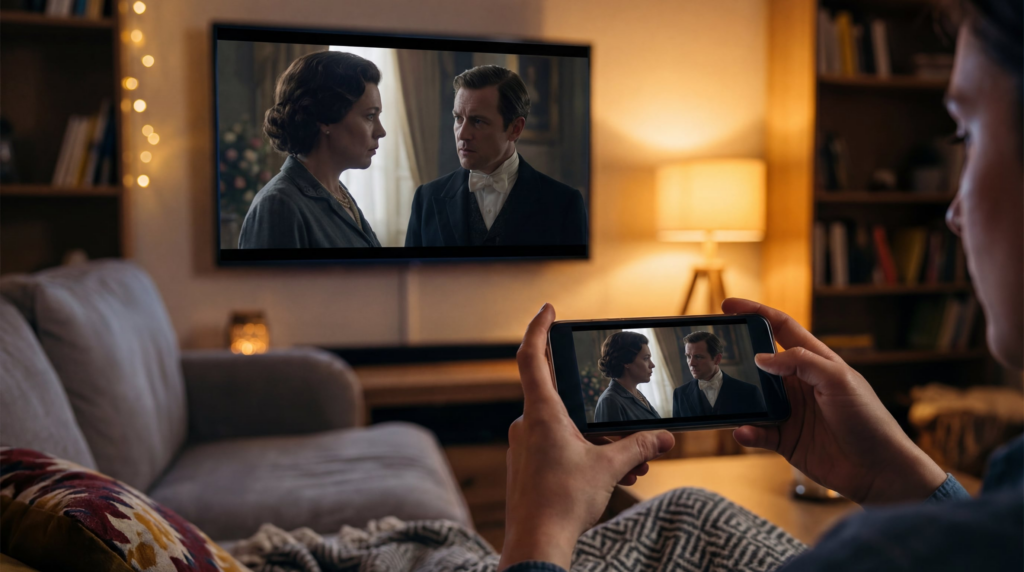
ก่อนที่จะเลือกวิธีการใด ๆ การเข้าใจความแตกต่างระหว่างวิธีการต่าง ๆ จะช่วยได้: การสะท้อนหน้าจอ แสดงหน้าจอโทรศัพท์ของคุณทั้งหมดบนทีวี ส่วน การคัดเลือกนักแสดง ส่งเนื้อหาที่เลือกจากแอปที่รองรับ และให้โทรศัพท์ของคุณยังคงทำหน้าที่เป็นรีโมทได้ต่อไป เลือกโหมด mirroring เมื่อต้องการแสดงหน้าจอทั้งหมด หรือใช้ปุ่ม Cast หรือ AirPlay ของแอป เมื่อต้องการเล่นเนื้อหาที่รองรับเท่านั้น.
เลือกวิธีที่เหมาะสมภายใน 30 วินาที
| หากคุณมี… | เริ่มด้วย | ตรวจสอบให้แน่ใจว่า |
| iPhone + Apple TV หรือทีวีที่รองรับ AirPlay | แอร์เพลย์ | อุปกรณ์ทั้งสองเครื่องอยู่ในเครือข่าย Wi-Fi เดียวกัน และ AirPlay ได้ถูกเปิดใช้งานแล้ว |
| โทรศัพท์ Android + TV/อุปกรณ์ที่รองรับ Google Cast | Google Cast หรือ Screen Cast | ทีวีหรือเครื่องรับสัญญาณของคุณรองรับวิธีนี้ |
| Samsung Galaxy + ที่รองรับกับทีวี Samsung | สมาร์ทวิว | Smart View มีให้ใช้งานได้บนทั้งสองอุปกรณ์ |
| โทรศัพท์ที่มีช่องออกวิดีโอแบบมีสาย + TV HDMI | อะแดปเตอร์/สาย HDMI | โทรศัพท์ของคุณรองรับการส่งสัญญาณวิดีโอออกสู่หน้าจอภายนอก |
| โทรศัพท์และทีวีที่ไม่มีวิธีการในตัวที่สอดคล้องกัน | แอปการสะท้อนหน้าจอที่รองรับ | รองรับผู้ส่ง ผู้รับ และข้อกำหนดในการตั้งค่า |
ไม่แน่ใจว่าเส้นทางไหนเหมาะกับคู่เครื่องของคุณ? ใช้สิ่งนี้ เครื่องมือตรวจสอบความเข้ากันได้ของการสะท้อนหน้าจอ เพื่อกำหนดวิธีที่มีความเป็นไปได้สูงที่สุดที่จะลองใช้ก่อน ใช้ผลลัพธ์ดังกล่าวเป็นจุดเริ่มต้น แล้วตรวจสอบข้อกำหนดเฉพาะของรุ่นก่อนที่จะเชื่อมต่อ.
วิธีแชร์หน้าจอจาก iPhone ไปยังทีวี
ใช้ AirPlay กับ Apple TV หรือทีวีที่รองรับ AirPlay
หากทีวีของคุณรองรับ AirPlay แล้ว ให้เริ่มจากที่นี่ นี่คือวิธีเชื่อมต่อแบบไร้สายที่ติดตั้งมาพร้อมเครื่อง เพื่อแชร์หน้าจอ iPhone ไปยัง Apple TV หรือทีวีที่รองรับ AirPlay ให้เชื่อมต่อทั้งสองอุปกรณ์เข้ากับเครือข่าย Wi-Fi เดียวกัน แล้วตรวจสอบให้แน่ใจว่าฟังก์ชันรับ AirPlay บนทีวีถูกเปิดใช้งานแล้ว หากมีข้อความแจ้งให้ทำตาม.
- เปิด ศูนย์ควบคุม บน iPhone ของคุณ สำหรับ iPhone X และรุ่นที่ใหม่กว่า ให้ปัดลงจากมุมขวาบน ส่วน iPhone รุ่นเก่าที่มีปุ่ม Home ให้ปัดขึ้นจากขอบล่าง.
- แตะ การมิเรอร์หน้าจอ.
- เลือก Apple TV หรือทีวีที่รองรับจากรายชื่อ.
- หากมีข้อความแจ้งให้ป้อนรหัส ให้ป้อนรหัสที่แสดงบนทีวี.
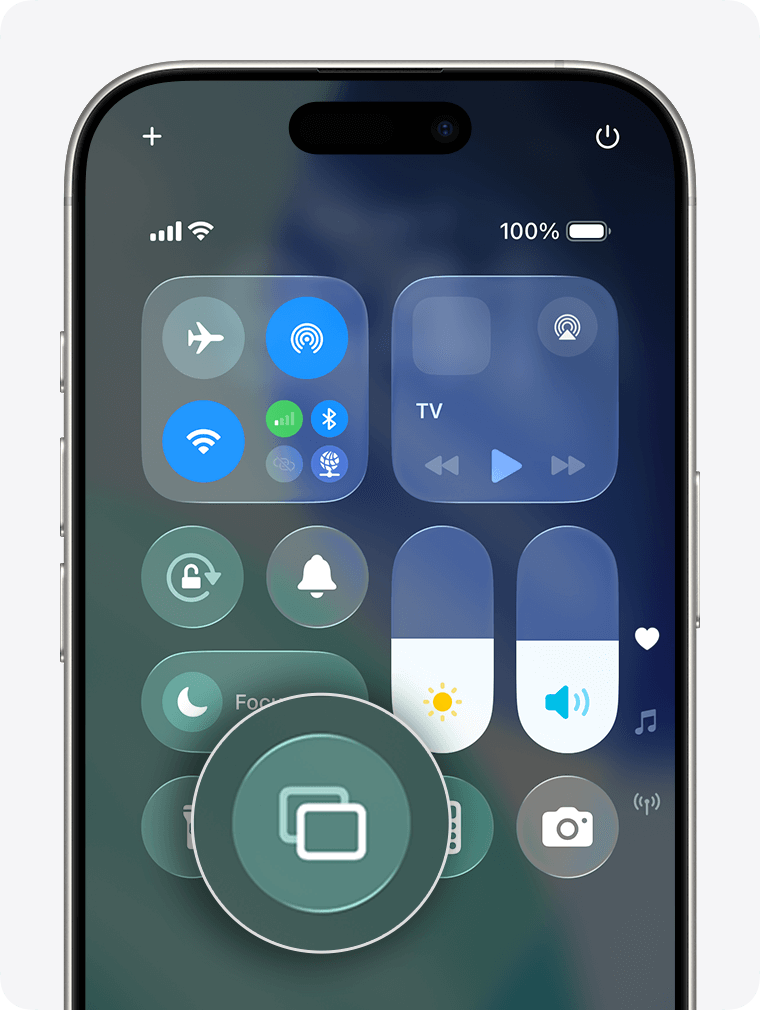
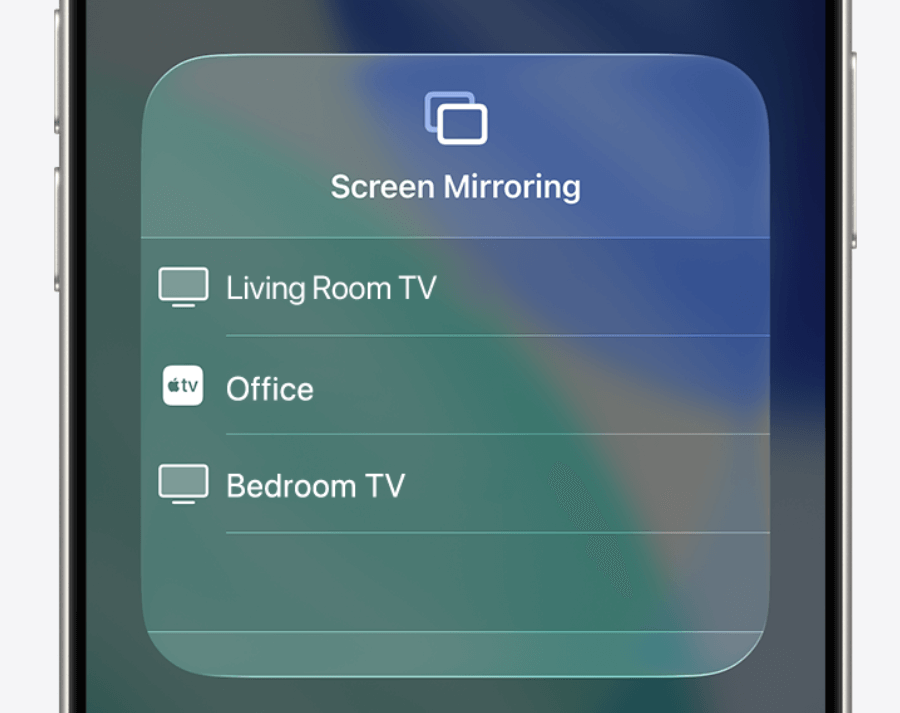
เพื่อหยุดการสะท้อนหน้าจอ ให้เปิด Control Center แล้วแตะ การมิเรอร์หน้าจอและเลือก หยุดการสะท้อน.
สำหรับแอปวิดีโอ รูปภาพ หรือเพลงที่มีปุ่ม AirPlay ของตัวเอง ให้ใช้ปุ่มนั้นแทนการสะท้อนหน้าจอแบบเต็มหน้าจอ ซึ่งสามารถให้ทางการเล่นที่ตรงไปตรงมาได้มากขึ้น หากแอปนั้นรองรับ Apple’s คู่มือ AirPlay และการสะท้อนหน้าจอ อธิบายขั้นตอนพื้นฐาน หากคุณกำลังเชื่อมต่อ iPhone กับทีวี Samsung ให้ดูคู่มือรายละเอียดของเราที่ การสะท้อนหน้าจอ iPhone ไปยังทีวี Samsung โดยไม่ต้องใช้ Apple TV.
หมายเหตุเกี่ยวกับความเข้ากันได้: การสนับสนุน AirPlay อาจแตกต่างกันไปตามรุ่นที่แน่นอน ภูมิภาค และเวอร์ชันซอฟต์แวร์ โปรดตรวจสอบการตั้งค่าทีวีหรือเอกสารจากผู้ผลิตเพื่อตรวจสอบการสนับสนุน AirPlay แทนที่จะพึ่งพาหลักการตามปีรุ่น.
เชื่อมต่อ iPhone กับทีวีผ่าน HDMI
ใช้การเชื่อมต่อแบบมีสายเมื่อทีวีของคุณไม่รองรับ AirPlay เมื่อไม่มี Wi-Fi หรือเมื่อคุณไม่ต้องการพึ่งพาการเชื่อมต่อแบบไร้สาย.
สำหรับ iPhone ที่มีพอร์ต Lightning คุณมักจะต้องใช้อะแดปเตอร์ AV ดิจิทัล Lightning-to-HDMI ที่รองรับ และสาย HDMI ส่วน iPhone ที่มีพอร์ต USB-C ให้ใช้อะแดปเตอร์วิดีโอ USB-C หรือสาย USB-C ที่รองรับ อุปกรณ์เสริมที่จำเป็นจะขึ้นอยู่กับรุ่นโทรศัพท์ของคุณและประเภทการเชื่อมต่อหน้าจอที่คุณต้องการ.
- ต่ออะแดปเตอร์หรือสายที่รองรับกับ iPhone.
- ต่อสาย HDMI เข้ากับอะแดปเตอร์และพอร์ต HDMI ที่ว่างบนทีวี.
- เปลี่ยนช่อง HDMI ของทีวีเป็นช่องนั้น.
- หากอะแดปเตอร์มีพอร์ตต่อไฟ และผู้ผลิตแนะนำให้ทำเช่นนั้น ให้ต่อไฟก่อนที่จะลองอีกครั้ง.
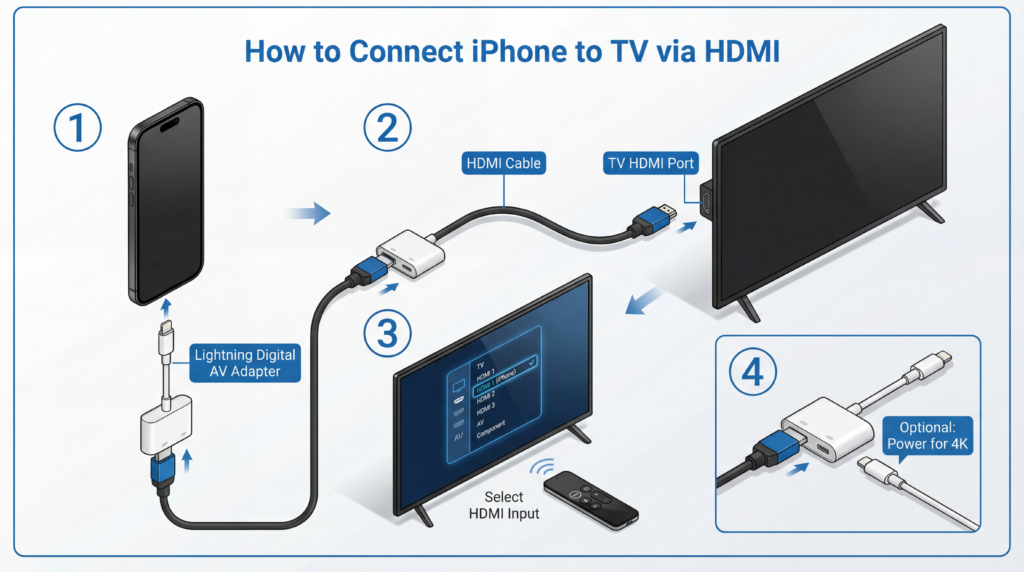
การเชื่อมต่อแบบมีสายมักเป็นตัวเลือกที่เหมาะสมสำหรับการนำเสนอและสถานการณ์อื่น ๆ ที่ต้องการการเชื่อมต่อโดยตรง อย่างไรก็ตาม แอปและบริการแต่ละตัวอาจยังคงใช้กฎการเปิดเล่นหรือกฎการป้องกันเนื้อหาของตนเองได้.
วิธีแชร์หน้าจอจากโทรศัพท์ Android ไปยังทีวี
โทรศัพท์ Android ไม่ได้ใช้ชื่อเรียกหรือเทคโนโลยีไร้สายแบบเดียวกันทั้งหมด ก่อนที่จะเริ่มใช้งาน โปรดตรวจสอบว่าทีวีของคุณรองรับ Google Cast, ไม่ว่าคุณจะมีโทรศัพท์ Samsung Galaxy ที่ สมาร์ทวิว, หรือว่าโทรศัพท์ของคุณรองรับการส่งสัญญาณวิดีโอแบบมีสายหรือไม่.
ใช้ Google Cast หรือตัวเลือกการส่งภาพหน้าจอจากโทรศัพท์ของคุณ
หากทีวีของคุณมี Google Cast ติดตั้งมาพร้อมเครื่อง หรือคุณใช้ Google TV หรืออุปกรณ์รับสัญญาณแบบ Chromecast ที่รองรับ คุณอาจสามารถส่งเนื้อหาจากแอปที่รองรับไปยังทีวีได้ โทรศัพท์ Android หลายรุ่นยังมีตัวเลือกการแชร์หน้าจอระดับระบบด้วย แต่ชื่อและคุณสมบัติของตัวเลือกนี้อาจแตกต่างกันไปตามผู้ผลิต.
- เชื่อมต่อโทรศัพท์และทีวีหรืออุปกรณ์สตรีมมิ่งเข้ากับเครือข่าย Wi-Fi เดียวกัน.
- สำหรับแอปวิดีโอหรือเพลงที่ได้รับการสนับสนุน ให้ค้นหา นักแสดง คลิกไอคอนในแอปนั้น แล้วเลือกทีวีของคุณ.
- เพื่อแสดงหน้าจอ Android ทั้งหมดแบบเต็มหน้าจอ ให้เปิด การตั้งค่าด่วน และค้นหาตัวเลือก เช่น นักแสดง, คลิปหน้าจอ, วิดีโอแสดงหน้าจอ, หรือผลิตภัณฑ์ที่เทียบเท่าจากผู้ผลิตอื่น.
- เลือกทีวีหรืออุปกรณ์ที่จะรับสัญญาณ แล้วรับการขออนุญาตที่ปรากฏขึ้นบนโทรศัพท์หรือทีวี.
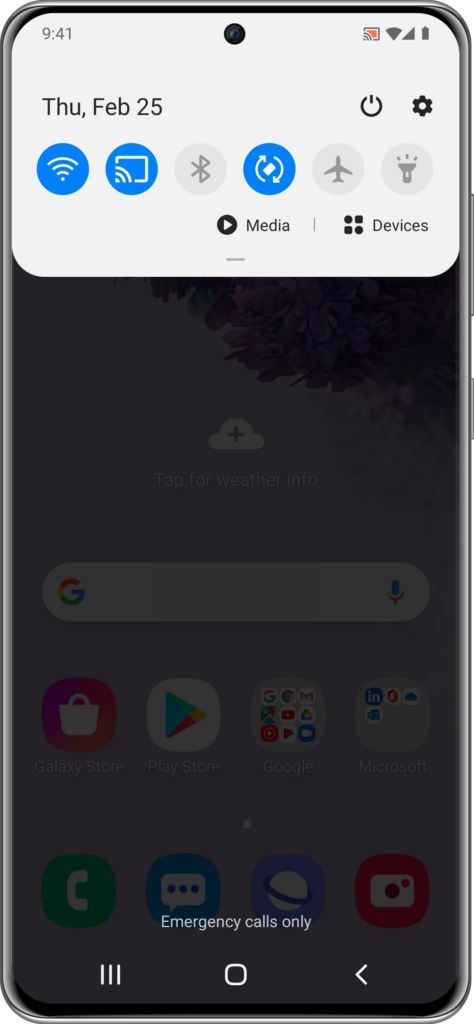
ปุ่ม Cast ในแอปและฟังก์ชันการสะท้อนหน้าจอแบบเต็มหน้าจอนั้นไม่ใช่คุณสมบัติเดียวกันเสมอไป หากเป้าหมายของคุณคือเพียงการรับชมวิดีโอสตรีมมิ่งที่ได้รับการสนับสนุน ให้ลองใช้ปุ่ม Cast ในแอปก่อน หากต้องการแสดงหน้าจอโทรศัพท์ทั้งหมด ให้ใช้ฟังก์ชันการสะท้อนหน้าจอของโทรศัพท์หากมี.
สำคัญ: การที่ทีวีเป็น “สมาร์ท” ไม่ได้หมายความว่ามันจะรองรับ Google Cast หรือวิธีการสะท้อนหน้าจอของ Android ทุกวิธีโดยอัตโนมัติ โปรดตรวจสอบการตั้งค่าของทีวี ข้อมูลจำเพาะของผลิตภัณฑ์ หรืออุปกรณ์รับสัญญาณที่เชื่อมต่อกับทีวี.
ใช้ Smart View จากโทรศัพท์ Samsung Galaxy
โทรศัพท์ Samsung Galaxy มักใช้ สมาร์ทวิว สำหรับการเชื่อมต่อหน้าจอไร้สายที่รองรับ ตัวเลือกที่แน่นอนอาจแตกต่างกันไปตามอุปกรณ์ รุ่นทีวี เวอร์ชันซอฟต์แวร์ และภูมิภาค.
- ปัดลงจากด้านบนของหน้าจอโทรศัพท์เพื่อเปิดแผงการตั้งค่าด่วน.
- แตะ สมาร์ทวิว.
- เลือกทีวีที่รองรับจากอุปกรณ์ที่มีอยู่.
- หากมีข้อความแจ้งให้ยืนยันการเชื่อมต่อ ให้ยืนยันการเชื่อมต่อบนทีวีหรือโทรศัพท์.
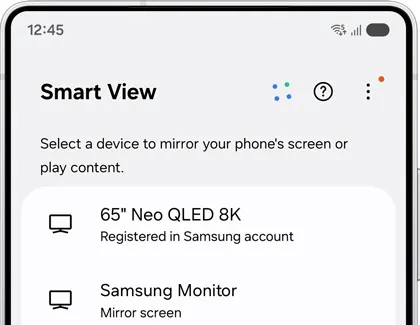
หากโทรทัศน์ของคุณไม่ปรากฏขึ้น ให้ตรวจสอบว่าอุปกรณ์ทั้งสองเครื่องอยู่ในเครือข่าย Wi-Fi ท้องถิ่นเดียวกัน และโทรทัศน์ได้รับการอนุญาตให้รับการเชื่อมต่อแล้ว Samsung’s คู่มือการตั้งค่า Smart View ยังแนะนำให้ตรวจสอบความเข้ากันได้ของอุปกรณ์และอัปเดตซอฟต์แวร์ให้ทันสมัยอยู่เสมอ สำหรับข้อมูลรายละเอียดเพิ่มเติมเกี่ยวกับ AirPlay, Smart View, Google Cast และ HDMI บนทีวี Samsung โปรดอ่านบทความของเรา คู่มือการสะท้อนหน้าจอไปยังทีวี Samsung.
ใช้สาย USB-C ไป HDMI จากโทรศัพท์ Android
สายหรืออะแดปเตอร์ USB-C ไปยัง HDMI สามารถเชื่อมต่อโทรศัพท์ Android บางรุ่นกับทีวีได้โดยตรง อย่างไรก็ตาม สิ่งนี้ไม่ได้ใช้ได้กับทุกกรณี: USB-C เป็นเพียงประเภทของหัวต่อเท่านั้น ไม่ใช่การรับประกันว่าโทรศัพท์จะสามารถส่งสัญญาณวิดีโอไปยังหน้าจอภายนอกได้.
ก่อนซื้ออะแดปเตอร์ ให้ตรวจสอบข้อมูลจำเพาะของผู้ผลิตโทรศัพท์ของคุณเกี่ยวกับช่องออกภาพแบบมีสายที่รองรับ ซึ่งมักถูกระบุว่าเป็น DisplayPort Alt Mode, ช่องออก HDMI หรือการรองรับหน้าจอภายนอก.
- ต่ออะแดปเตอร์หรือสาย USB-C ไปยัง HDMI ที่รองรับกับโทรศัพท์.
- ต่อหัว HDMI เข้ากับทีวี.
- เลือกช่อง HDMI ที่เหมาะสมบนโทรทัศน์.
- หากไม่ปรากฏอะไรขึ้น ให้ตรวจสอบว่ารุ่นโทรศัพท์นั้นรองรับการส่งออกวิดีโอ และตัวแปลงนั้นเข้ากันได้กับรุ่นโทรศัพท์ดังกล่าว.
เพิ่มอุปกรณ์สตรีมมิ่งไปยังทีวีที่ไม่ใช่สมาร์ททีวี
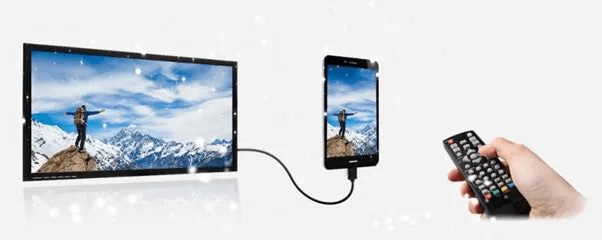
ทีวีที่ไม่ใช่สมาร์ททีวีก็ยังสามารถใช้งานร่วมกับโทรศัพท์ของคุณได้ หากมีพอร์ต HDMI หนึ่งในวิธีคือเชื่อมต่อเครื่องรับสตรีมมิ่งที่รองรับได้ ตั้งค่าให้เชื่อมต่อกับเครือข่าย Wi-Fi ของคุณ แล้วใช้วิธีการต่าง ๆ ที่เครื่องรับนั้นรองรับ อีกวิธีหนึ่งคือใช้ตัวแปลง HDMI แบบมีสายที่รองรับได้ต่อจากโทรศัพท์ของคุณ.
เลือกวิธีที่เหมาะสมตามความต้องการของคุณ: เครื่องรับสตรีมมิ่งสามารถใช้งานแบบไร้สายได้หลังจากตั้งค่าเสร็จแล้ว ส่วนอะแดปเตอร์ HDMI จะให้เส้นทางเชื่อมต่อแบบมีสายโดยตรง หากโทรศัพท์ของคุณรองรับ.
เมื่อแอปข้ามแพลตฟอร์มเป็นทางเลือกที่เหมาะสม
AirPlay, Google Cast, Smart View และ HDMI เป็นตัวเลือกที่ดีสำหรับการเริ่มต้น เนื่องจากใช้คุณสมบัติที่มีอยู่แล้วในอุปกรณ์ที่รองรับ แต่โทรศัพท์และทีวีไม่เสมอไปที่จะสนับสนุนวิธีการในตัวเดียวกัน.
ในสถานการณ์นั้น, 1001 TVs เป็นแอปสะท้อนหน้าจอที่ให้กระบวนการเชื่อมต่อผ่านแอปสำหรับโทรศัพท์และอุปกรณ์รับที่รองรับ เลือกใช้แอปนี้เมื่อโทรศัพท์และทีวีของคุณไม่สนับสนุนวิธีการสะท้อนหน้าจอในตัวที่เดียวกัน และคุณต้องการเส้นทางเชื่อมต่อผ่านแอปเดียวสำหรับอุปกรณ์ที่รองรับ ซึ่งสิ่งนี้อาจมีประโยชน์ในครัวเรือนที่มีอุปกรณ์หลากหลาย หรือในห้องเรียนที่ผู้ใช้ใช้ระบบโทรศัพท์และแพลตฟอร์มทีวีที่แตกต่างกัน.
สำหรับขั้นตอนการตั้งค่าเฉพาะสำหรับ 1001 TVs โปรดดู วิธีสะท้อนหน้าจอ Apple iOS ไปยังทีวี หรือ วิธีสะท้อนหน้าจอโทรศัพท์ Android ไปยังทีวี.

การแก้ไขปัญหา
ทีวีของฉันไม่ปรากฏในรายการ
เริ่มจากขั้นพื้นฐานก่อน วางอุปกรณ์ทั้งสองเครื่องไว้ในเครือข่าย Wi-Fi ท้องถิ่นเดียวกัน ไม่ใช่เครือข่ายแขกที่แยกกัน จากนั้นตรวจสอบให้แน่ใจว่าทีวีหรือเครื่องรับสตรีมมิ่งได้เปิดเครื่องแล้ว และคุณสมบัติการรับสัญญาณที่เกี่ยวข้อง—เช่น AirPlay, Google Cast, Smart View หรือตัวเลือกอื่นที่รองรับ—ได้เปิดใช้งานแล้ว.
หากทีวีไม่ปรากฏขึ้น ให้รีสตาร์ทโทรศัพท์มือถือ ทีวี และเราเตอร์ ตรวจสอบการอัปเดตซอฟต์แวร์บนโทรศัพท์มือถือและทีวี นอกจากนี้ VPN การตั้งค่าเครือข่ายสำหรับแขก หรือการตั้งค่าเราเตอร์ที่แยกอุปกรณ์ออกจากกัน ก็อาจทำให้อุปกรณ์ไม่สามารถถูกค้นพบในเครือข่ายท้องถิ่นได้.
วิดีโอมีอาการล่าช้าหรือกระตุก
หากสัญญาณ Wi-Fi อ่อน ให้ย้ายตัวคุณให้ใกล้กับเราเตอร์มากขึ้น ลดกิจกรรมที่ใช้ทรัพยากรเครือข่ายมาก และปิดแอปที่ไม่จำเป็นบนโทรศัพท์ หากเราเตอร์ของคุณมีหลายย่านความถี่ ให้ใช้การเชื่อมต่อที่ให้สัญญาณท้องถิ่นที่เสถียรกับทั้งสองอุปกรณ์.
ไม่มีค่าความเร็วอินเทอร์เน็ตใดที่สามารถรับประกันผลลัพธ์การสะท้อนหน้าจอที่เฉพาะเจาะจงได้ คุณภาพ Wi-Fi ในพื้นที่ ความสามารถของอุปกรณ์ ความละเอียดของหน้าจอ ความแออัดของเครือข่าย และแอปพลิเคชันที่คุณใช้ ล้วนมีผลต่อการเล่นวิดีโอ หากประสิทธิภาพการเชื่อมต่อไร้สายยังคงไม่เหมาะสม และโทรศัพท์ของคุณรองรับ ลองใช้การเชื่อมต่อ HDMI ที่เข้ากันได้.
การเชื่อมต่อถูกตัดไปตัดมา หรือ Wi-Fi ไม่สามารถใช้งานได้
ให้โทรศัพท์และเครื่องรับสัญญาณเชื่อมต่อกับเครือข่ายเดียวกัน หลีกเลี่ยงการใช้โหมดประหยัดแบตเตอรี่ที่เข้มงวดระหว่างการใช้งาน และอัปเดตซอฟต์แวร์ของโทรศัพท์และทีวี ให้รีสตาร์ทอุปกรณ์ทั้งสองเครื่อง เชื่อมต่อ Wi-Fi ใหม่ แล้วลองใช้วิธีเดิมอีกครั้งก่อนที่จะเปลี่ยนประเภทการเชื่อมต่อ.
หากไม่มี Wi-Fi การเชื่อมต่อ HDMI ที่รองรับก็สามารถใช้งานได้โดยไม่ต้องใช้ Wi-Fi วิธีเชื่อมต่อแบบไร้สายมักต้องการให้โทรศัพท์และอุปกรณ์รับค้นหาและสื่อสารกันบนเครือข่ายท้องถิ่น.
Netflix, Disney+ หรือบริการอื่น ๆ แสดงหน้าจอสีดำ
บริการสตรีมมิ่งบางแห่งจำกัดการสะท้อนหน้าจอหรือการเล่นเนื้อหาจากอุปกรณ์ภายนอก เพื่อปกป้องเนื้อหาที่มีลิขสิทธิ์ หน้าจอสีดำอาจเกิดจากบริการ แอป วิธีการเชื่อมต่อ หรือข้อกำหนดของ HDCP.
ลองใช้แอปทีวีอย่างเป็นทางการของบริการสตรีมมิ่ง หรือตัวเลือก Cast/AirPlay ที่มาพร้อมเครื่องก่อน อะแดปเตอร์แบบมีสายไม่ใช่วิธีแก้ปัญหาที่ใช้ได้กับทุกกรณี; การทำงานได้หรือไม่นั้นขึ้นอยู่กับบริการ โทรศัพท์ อะแดปเตอร์ ทีวี และระบบป้องกันเนื้อหา.

อ่านเพิ่มเติม
 วิธีดู NBA ทางโทรทัศน์ในสหรัฐอเมริกา
การดูการแข่งขัน NBA บนทีวีในสหรัฐอเมริกาจะง่ายที่สุดเมื่อคุณตัดสินใจสองเรื่องตามลำดับ: ก่อนอื่น ให้ตรวจสอบว่าบริการที่ได้รับอนุญาตใดที่ถ่ายทอด...
วิธีดู NBA ทางโทรทัศน์ในสหรัฐอเมริกา
การดูการแข่งขัน NBA บนทีวีในสหรัฐอเมริกาจะง่ายที่สุดเมื่อคุณตัดสินใจสองเรื่องตามลำดับ: ก่อนอื่น ให้ตรวจสอบว่าบริการที่ได้รับอนุญาตใดที่ถ่ายทอด...
 วิธีสะท้อนหน้าจอไปยังทีวี Sony Bravia (Google TV)
โทรทัศน์ Sony Bravia Google TV ไม่ใช้วิธีการ “Screen Mirroring” แบบเดียวที่เหมาะกับทุกโทรศัพท์มือถือและคอมพิวเตอร์ การเลือกวิธีที่เหมาะสมขึ้นอยู่กับทั้งสองปัจจัย...
วิธีสะท้อนหน้าจอไปยังทีวี Sony Bravia (Google TV)
โทรทัศน์ Sony Bravia Google TV ไม่ใช้วิธีการ “Screen Mirroring” แบบเดียวที่เหมาะกับทุกโทรศัพท์มือถือและคอมพิวเตอร์ การเลือกวิธีที่เหมาะสมขึ้นอยู่กับทั้งสองปัจจัย...

