Πώς να μοιραστείτε την οθόνη του κινητού σας με μια τηλεόραση: Μέθοδοι για iPhone και Android
Θέλετε να προβάλετε φωτογραφίες, βίντεο, εφαρμογές ή μια παρουσίαση από το κινητό σας σε μια μεγαλύτερη οθόνη; Η κατάλληλη μέθοδος εξαρτάται από το κινητό που χρησιμοποιείτε και τις δυνατότητες σύνδεσης της συσκευής σας...
Σύντομη απάντηση:
- iPhone → AirPlay
- Android → Google Cast ή ενσωματωμένη λειτουργία προβολής οθόνης
- Samsung Galaxy → Έξυπνη προβολή
- Δεν υπάρχει αντίστοιχη επιλογή ασύρματης σύνδεσης → HDMI ή μια υποστηριζόμενη εφαρμογή αναπαραγωγής οθόνης
Ξεκινήστε με τον παρακάτω σύντομο οδηγό. Στις περισσότερες περιπτώσεις, η ενσωματωμένη ασύρματη σύνδεση αποτελεί τον ευκολότερο τρόπο για να ξεκινήσετε. Εάν η τηλεόρασή σας δεν υποστηρίζει την αντίστοιχη ασύρματη μέθοδο, μια συμβατή σύνδεση HDMI αποτελεί την πιο πρακτική εναλλακτική λύση.
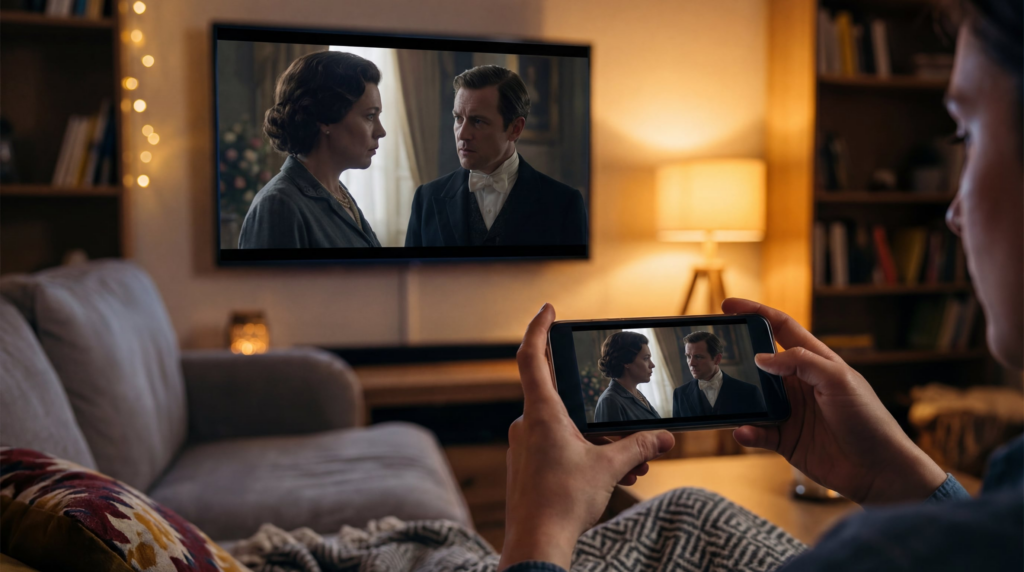
Πριν επιλέξετε μια μέθοδο, είναι χρήσιμο να γνωρίζετε τη διαφορά: αντικατοπτρισμός οθόνης προβάλλει ολόκληρη την οθόνη του κινητού σου στην τηλεόραση, ενώ διανομή ρόλων μεταδίδει επιλεγμένο περιεχόμενο από μια υποστηριζόμενη εφαρμογή και επιτρέπει στο τηλέφωνό σας να συνεχίσει να λειτουργεί ως τηλεχειριστήριο. Επιλέξτε την αναπαραγωγή οθόνης όταν θέλετε να προβάλλετε ολόκληρη την οθόνη σας· χρησιμοποιήστε το κουμπί «Cast» ή «AirPlay» μιας εφαρμογής όταν θέλετε απλώς να αναπαράγετε υποστηριζόμενο περιεχόμενο.
Επιλέξτε τη σωστή μέθοδο σε 30 δευτερόλεπτα
| Αν έχετε… | Ξεκινήστε με | Βεβαιωθείτε ότι |
| iPhone + Apple TV ή τηλεόραση συμβατή με το AirPlay | AirPlay | Και οι δύο συσκευές βρίσκονται στο ίδιο δίκτυο Wi-Fi και η λειτουργία AirPlay είναι ενεργοποιημένη |
| Κινητό Android + τηλεόραση/συσκευή με Google Cast | Google Cast ή Screen Cast | Η τηλεόρασή σας ή ο δέκτης σας υποστηρίζει αυτή τη μέθοδο |
| Samsung Galaxy + συμβατή τηλεόραση Samsung | Έξυπνη προβολή | Η λειτουργία Smart View είναι διαθέσιμη και στις δύο συσκευές |
| Τηλέφωνο με ενσύρματη έξοδο βίντεο + τηλεόραση HDMI | Προσαρμογέας/καλώδιο HDMI | Το τηλέφωνό σας υποστηρίζει εξωτερική έξοδο βίντεο |
| Τηλέφωνο και τηλεόραση χωρίς αντίστοιχη εγγενή μέθοδο | Υποστηριζόμενη εφαρμογή δημιουργίας αντιγράφων ασφαλείας | Υποστηρίζονται οι απαιτήσεις αποστολέα, παραλήπτη και ρύθμισης |
Δεν είστε σίγουροι ποια διαδρομή ταιριάζει ακριβώς στο δικό σας ζεύγος συσκευών; Χρησιμοποιήστε αυτό Εργαλείο ελέγχου συμβατότητας για την προβολή οθόνης για να προσδιορίσετε την πιο πιθανή μέθοδο που πρέπει να δοκιμάσετε πρώτα. Χρησιμοποιήστε το αποτέλεσμα ως σημείο εκκίνησης και, στη συνέχεια, επιβεβαιώστε τυχόν απαιτήσεις που αφορούν συγκεκριμένα το μοντέλο πριν από τη σύνδεση.
Πώς να μοιραστείτε την οθόνη από ένα iPhone σε μια τηλεόραση
Χρησιμοποιήστε το AirPlay με το Apple TV ή μια τηλεόραση συμβατή με το AirPlay
Αν η τηλεόρασή σας υποστηρίζει ήδη το AirPlay, ξεκινήστε από εδώ. Πρόκειται για την ενσωματωμένη ασύρματη μέθοδο για την κοινή χρήση της οθόνης ενός iPhone με ένα Apple TV ή μια τηλεόραση συμβατή με το AirPlay. Συνδέστε και τις δύο συσκευές στο ίδιο δίκτυο Wi-Fi και, στη συνέχεια, βεβαιωθείτε ότι η λειτουργία λήψης AirPlay είναι ενεργοποιημένη στην τηλεόραση, αν σας ζητηθεί.
- Ανοίξτε το Κέντρο ελέγχου στο iPhone σας. Στο iPhone X και σε νεότερα μοντέλα, σύρετε προς τα κάτω από την επάνω δεξιά γωνία. Σε παλαιότερα iPhone με κουμπί «Home», σύρετε προς τα πάνω από το κάτω άκρο.
- Πατήστε το Αντικατοπτρισμός οθόνης.
- Επιλέξτε το Apple TV ή τη συμβατή τηλεόρασή σας από τη λίστα.
- Εισάγετε τον κωδικό που εμφανίζεται στην τηλεόραση, αν σας ζητηθεί.
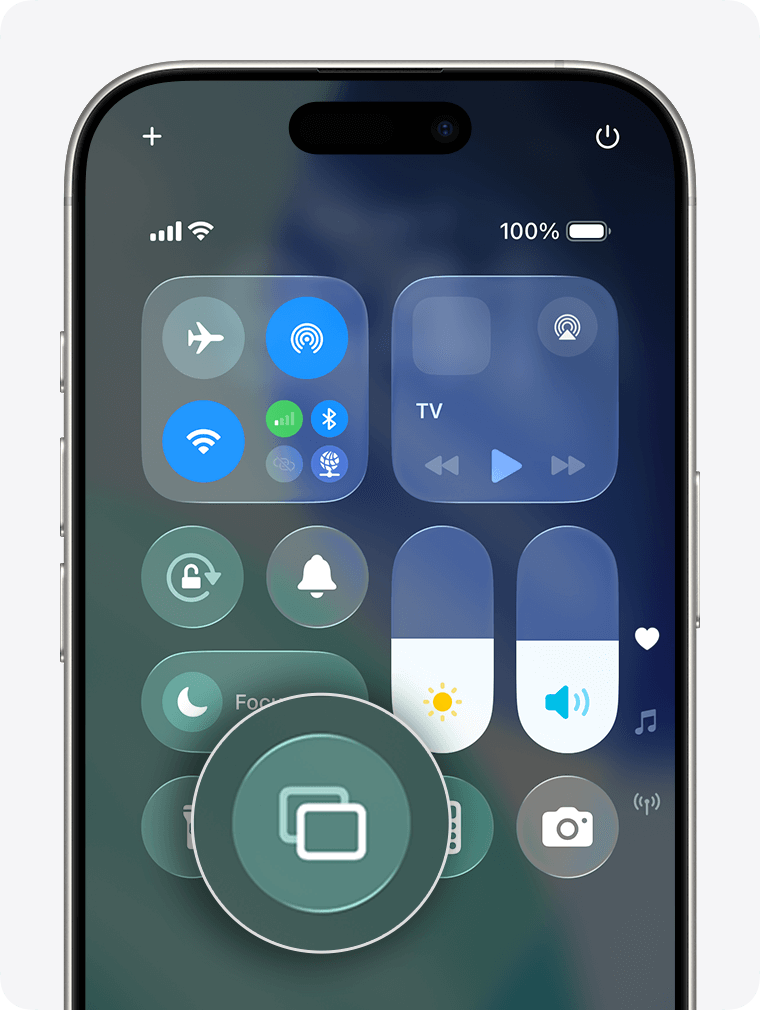
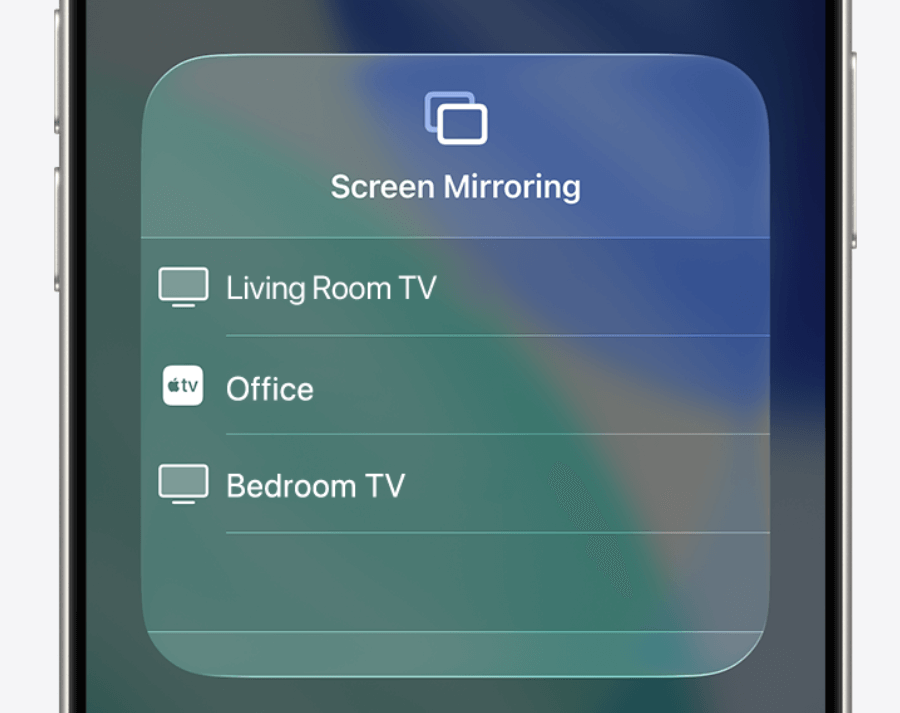
Για να σταματήσετε την αναπαραγωγή, ανοίξτε το Κέντρο Ελέγχου και πατήστε Αντικατοπτρισμός οθόνης, και επιλέξτε Διακοπή αναπαραγωγής.
Για μια εφαρμογή βίντεο, φωτογραφιών ή μουσικής που διαθέτει δικό της κουμπί AirPlay, χρησιμοποιήστε αυτό το κουμπί αντί για την αναπαραγωγή σε πλήρη οθόνη. Μπορεί να προσφέρει μια πιο άμεση διαδρομή αναπαραγωγής, όταν η εφαρμογή το υποστηρίζει. Η Apple Οδηγός για το AirPlay και την αναπαραγωγή οθόνης εξηγεί τη βασική διαδικασία. Αν συνδέετε ένα iPhone σε τηλεόραση Samsung, ανατρέξτε στον αναλυτικό οδηγό μας για Αντανακλάση οθόνης από iPhone σε τηλεόραση Samsung χωρίς Apple TV.
Σημείωση σχετικά με τη συμβατότητα: Η υποστήριξη της τηλεόρασης μπορεί να διαφέρει ανάλογα με το συγκεκριμένο μοντέλο, την περιοχή και την έκδοση του λογισμικού. Ελέγξτε τις ρυθμίσεις της τηλεόρασής σας ή την τεκμηρίωση του κατασκευαστή για να διαπιστώσετε αν υποστηρίζεται το AirPlay, αντί να βασίζεστε σε έναν κανόνα που αφορά το έτος κατασκευής του μοντέλου.
Σύνδεση iPhone σε τηλεόραση μέσω HDMI
Χρησιμοποιήστε ενσύρματη σύνδεση όταν η τηλεόρασή σας δεν υποστηρίζει το AirPlay, όταν το Wi-Fi δεν είναι διαθέσιμο ή όταν προτιμάτε να μην βασίζεστε σε ασύρματη σύνδεση.
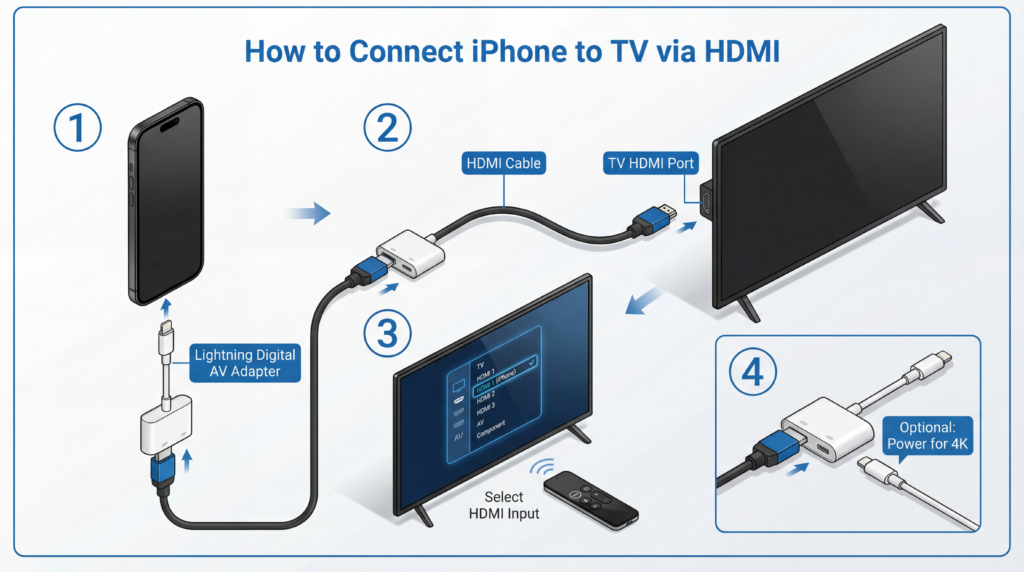
Για ένα iPhone με θύρα Lightning, συνήθως χρειάζεστε έναν συμβατό ψηφιακό προσαρμογέα AV Lightning-HDMI και ένα καλώδιο HDMI. Για ένα iPhone με θύρα USB-C, χρησιμοποιήστε έναν συμβατό προσαρμογέα βίντεο USB-C ή ένα καλώδιο USB-C. Το συγκεκριμένο εξάρτημα εξαρτάται από το τηλέφωνό σας και τον τύπο σύνδεσης οθόνης που χρειάζεστε.
- Συνδέστε τον προσαρμογέα ή το συμβατό καλώδιο στο iPhone.
- Συνδέστε το καλώδιο HDMI στον προσαρμογέα και σε μια ελεύθερη θύρα HDMI της τηλεόρασης.
- Ρυθμίστε την τηλεόραση σε αυτή την είσοδο HDMI.
- Εάν ο προσαρμογέας διαθέτει θύρα τροφοδοσίας και ο κατασκευαστής το συνιστά, συνδέστε τον στην πρίζα πριν ξαναδοκιμάσετε.
Η ενσύρματη σύνδεση αποτελεί συνήθως μια λογική επιλογή για παρουσιάσεις και άλλες περιπτώσεις όπου επιθυμείτε μια άμεση σύνδεση. Ωστόσο, ορισμένες εφαρμογές και υπηρεσίες ενδέχεται να εφαρμόζουν τους δικούς τους κανόνες αναπαραγωγής ή προστασίας περιεχομένου.
Πώς να μοιραστείτε την οθόνη από ένα τηλέφωνο Android σε μια τηλεόραση
Δεν χρησιμοποιούν όλα τα κινητά Android τις ίδιες ονομασίες ή τις ίδιες ασύρματες τεχνολογίες. Πριν ξεκινήσετε, ελέγξτε αν η τηλεόρασή σας υποστηρίζει Google Cast, είτε διαθέτετε κινητό Samsung Galaxy με Έξυπνη προβολή, ή αν το τηλέφωνό σας υποστηρίζει ενσύρματη έξοδο βίντεο.
Χρησιμοποιήστε το Google Cast ή τη λειτουργία προβολής οθόνης του κινητού σας
Εάν η τηλεόρασή σας διαθέτει ενσωματωμένη τη λειτουργία Google Cast ή χρησιμοποιείτε συμβατό δέκτη τύπου Google TV ή Chromecast, ενδέχεται να μπορείτε να μεταδώσετε σε αυτήν περιεχόμενο από υποστηριζόμενες εφαρμογές. Πολλά τηλέφωνα Android διαθέτουν επίσης μια επιλογή κοινής χρήσης οθόνης σε επίπεδο συστήματος, αλλά το όνομά της και η διαθεσιμότητά της διαφέρουν ανάλογα με τον κατασκευαστή.
- Συνδέστε το τηλέφωνο και την τηλεόραση ή τη συσκευή streaming στο ίδιο δίκτυο Wi-Fi.
- Για μια εφαρμογή βίντεο ή μουσικής που υποστηρίζεται, αναζητήστε το Cast εικονίδιο σε αυτή την εφαρμογή και επιλέξτε την τηλεόρασή σας.
- Για να κάνετε mirroring ολόκληρης της οθόνης του Android, ανοίξτε Γρήγορες ρυθμίσεις και αναζητήστε μια επιλογή όπως Cast, Βίντεο οθόνης, Βίντεο οθόνης, ή κάποιο ισοδύναμο προϊόν συγκεκριμένου κατασκευαστή.
- Επιλέξτε την τηλεόραση ή τη συσκευή προορισμού και, στη συνέχεια, αποδεχτείτε τυχόν αιτήματα για άδεια που εμφανίζονται στο τηλέφωνο ή στην τηλεόραση.
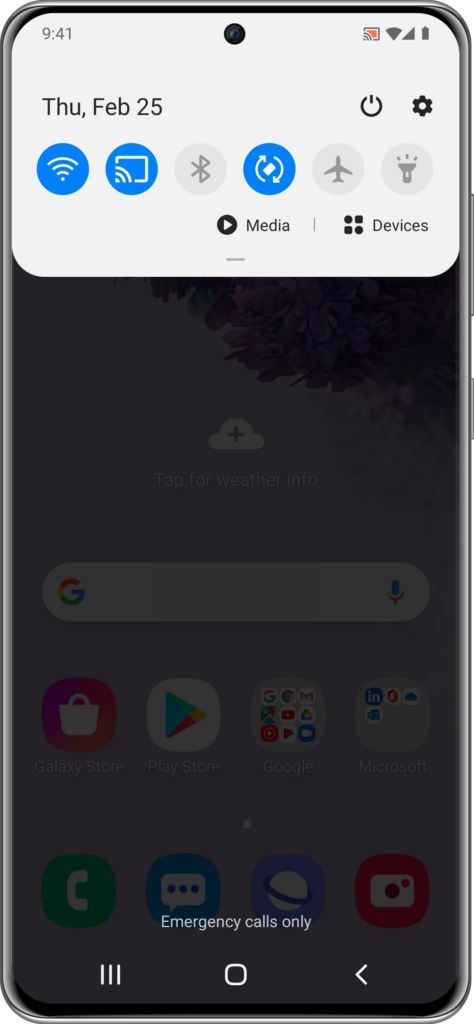
Το κουμπί «Cast» της εφαρμογής και η αναπαραγωγή ολόκληρης της οθόνης δεν είναι πάντα η ίδια λειτουργία. Αν ο στόχος σας είναι απλώς να παρακολουθήσετε ένα υποστηριζόμενο βίντεο συνεχούς ροής, δοκιμάστε πρώτα το κουμπί «Cast» της εφαρμογής. Αν θέλετε να εμφανίσετε ολόκληρη τη διεπαφή του τηλεφώνου σας, χρησιμοποιήστε τη λειτουργία μετάδοσης οθόνης ή αναπαραγωγής ολόκληρης της οθόνης του τηλεφώνου, όπου είναι διαθέσιμη.
Σημαντικό: Το γεγονός ότι μια τηλεόραση είναι “έξυπνη” δεν σημαίνει αυτομάτως ότι υποστηρίζει το Google Cast ή όλες τις μεθόδους αναπαραγωγής οθόνης από Android. Ελέγξτε τις ρυθμίσεις της τηλεόρασης, τις τεχνικές προδιαγραφές του προϊόντος ή τη συσκευή λήψης που είναι συνδεδεμένη σε αυτήν.
Χρησιμοποιήστε το Smart View από ένα τηλέφωνο Samsung Galaxy
Τα κινητά Samsung Galaxy χρησιμοποιούν συνήθως Έξυπνη προβολή για συμβατές ασύρματες συνδέσεις οθόνης. Οι συγκεκριμένες επιλογές ενδέχεται να διαφέρουν ανάλογα με τη συσκευή, το μοντέλο της τηλεόρασης, την έκδοση του λογισμικού και την περιοχή.
- Σύρετε προς τα κάτω από την κορυφή της οθόνης του τηλεφώνου για να ανοίξετε τον πίνακα «Γρήγορες ρυθμίσεις».
- Πατήστε το Έξυπνη προβολή.
- Επιλέξτε την τηλεόρασή σας που είναι συμβατή από τις διαθέσιμες συσκευές.
- Επιβεβαιώστε τη σύνδεση στην τηλεόραση ή στο τηλέφωνο, εάν σας ζητηθεί.
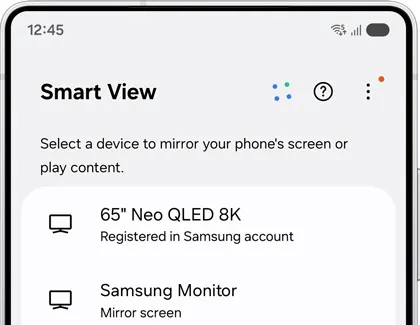
Εάν η τηλεόρασή σας δεν εμφανίζεται, βεβαιωθείτε ότι και οι δύο συσκευές βρίσκονται στο ίδιο τοπικό δίκτυο Wi-Fi και ότι η τηλεόραση έχει τη δυνατότητα να δέχεται συνδέσεις. Η Samsung Οδηγίες ρύθμισης του Smart View συνιστά επίσης να ελέγχετε τη συμβατότητα των συσκευών και να διατηρείτε το λογισμικό ενημερωμένο. Για μια πιο αναλυτική παρουσίαση των λειτουργιών AirPlay, Smart View, Google Cast και HDMI στις τηλεοράσεις Samsung, διαβάστε το άρθρο μας Οδηγός για την προβολή οθόνης σε τηλεόραση Samsung.
Χρήση καλωδίου USB-C προς HDMI από κινητό Android
Με ένα καλώδιο ή έναν προσαρμογέα USB-C προς HDMI, ορισμένα τηλέφωνα Android μπορούν να συνδεθούν απευθείας σε μια τηλεόραση. Αυτό δεν ισχύει για όλες τις περιπτώσεις: το USB-C είναι ένας τύπος υποδοχής, όχι εγγύηση ότι το τηλέφωνο μπορεί να μεταδώσει βίντεο σε μια εξωτερική οθόνη.
Πριν αγοράσετε έναν προσαρμογέα, ελέγξτε τις προδιαγραφές του κατασκευαστή του τηλεφώνου σας για τις υποστηριζόμενες ενσύρματες εξόδους οθόνης, οι οποίες συχνά αναφέρονται ως «DisplayPort Alt Mode», «έξοδος HDMI» ή «υποστήριξη εξωτερικής οθόνης».
- Συνδέστε έναν συμβατό προσαρμογέα ή καλώδιο USB-C προς HDMI στο τηλέφωνο.
- Συνδέστε το άκρο HDMI στην τηλεόραση.
- Επιλέξτε την αντίστοιχη είσοδο HDMI στην τηλεόραση.
- Εάν δεν εμφανιστεί τίποτα, βεβαιωθείτε ότι το μοντέλο του τηλεφώνου υποστηρίζει έξοδο βίντεο και ότι ο προσαρμογέας είναι συμβατός με αυτό.
Προσθήκη συσκευής streaming σε τηλεόραση που δεν είναι «smart»
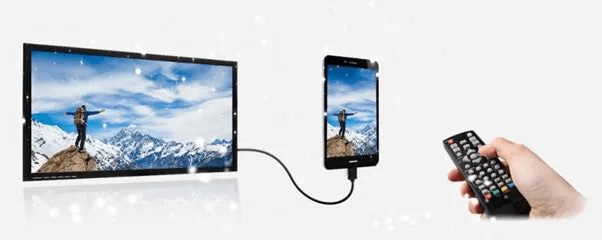
Μια τηλεόραση που δεν είναι «smart» μπορεί να λειτουργήσει με το κινητό σας, αρκεί να διαθέτει θύρα HDMI. Μια επιλογή είναι να συνδέσετε έναν συμβατό δέκτη ροής περιεχομένου, να τον ρυθμίσετε στο δίκτυο Wi-Fi σας και, στη συνέχεια, να χρησιμοποιήσετε τις μεθόδους που υποστηρίζει. Μια άλλη επιλογή είναι να χρησιμοποιήσετε έναν συμβατό ενσύρματο προσαρμογέα HDMI από το κινητό σας.
Επιλέξτε τη μέθοδο ανάλογα με τις ανάγκες σας: ένας δέκτης streaming υποστηρίζει ασύρματη σύνδεση μετά τη ρύθμιση, ενώ ένας προσαρμογέας HDMI παρέχει απευθείας ενσύρματη σύνδεση, εφόσον το τηλέφωνό σας το υποστηρίζει.
Πότε μια εφαρμογή για πολλές πλατφόρμες αποτελεί τη σωστή εναλλακτική λύση
Οι ενσωματωμένες λειτουργίες AirPlay, Google Cast, Smart View και HDMI αποτελούν ένα καλό σημείο εκκίνησης, καθώς αξιοποιούν δυνατότητες που είναι ήδη διαθέσιμες σε συμβατές συσκευές. Ωστόσο, το τηλέφωνο και η τηλεόραση δεν υποστηρίζουν πάντα την ίδια ενσωματωμένη μέθοδο.
Σε αυτή την περίπτωση, 1001 TVs είναι μια εφαρμογή αναπαραγωγής οθόνης που παρέχει μια διαδικασία σύνδεσης μέσω εφαρμογής για υποστηριζόμενα κινητά τηλέφωνα και συσκευές λήψης. Επιλέξτε την όταν το τηλέφωνό σας και η τηλεόρασή σας δεν υποστηρίζουν την ίδια ενσωματωμένη μέθοδο αναπαραγωγής οθόνης και επιθυμείτε μια διαδικασία σύνδεσης μέσω εφαρμογής για όλες τις υποστηριζόμενες συσκευές. Αυτό μπορεί να είναι χρήσιμο σε νοικοκυριά με διαφορετικές συσκευές ή σε αίθουσες διδασκαλίας όπου οι χρήστες χρησιμοποιούν διαφορετικά οικοσυστήματα τηλεφώνων και πλατφόρμες τηλεόρασης.
Για τις συγκεκριμένες οδηγίες ρύθμισης του 1001 TVs, ανατρέξτε στο Πώς να προβάλλετε την οθόνη μιας συσκευής Apple με iOS στην τηλεόραση ή Πώς να προβάλλετε την οθόνη ενός κινητού Android στην τηλεόραση.

Αντιμετώπιση προβλημάτων
Η τηλεόρασή μου δεν εμφανίζεται στη λίστα
Ξεκινήστε από τα βασικά. Συνδέστε και τις δύο συσκευές στο ίδιο τοπικό δίκτυο Wi-Fi, όχι σε ξεχωριστά δίκτυα επισκεπτών. Στη συνέχεια, βεβαιωθείτε ότι η τηλεόραση ή ο δέκτης streaming είναι ενεργοποιημένος και ότι η αντίστοιχη λειτουργία λήψης —AirPlay, Google Cast, Smart View ή άλλη υποστηριζόμενη επιλογή— είναι ενεργοποιημένη.
Εάν η τηλεόραση εξακολουθεί να μην εμφανίζεται, επανεκκινήστε το τηλέφωνο, την τηλεόραση και το δρομολογητή. Ελέγξτε αν υπάρχουν ενημερώσεις λογισμικού στο τηλέφωνο και στην τηλεόραση. Ένα VPN, μια ρύθμιση δικτύου επισκεπτών ή μια ρύθμιση του δρομολογητή που απομονώνει τις συσκευές μπορεί επίσης να εμποδίσει την ανίχνευση σε ένα τοπικό δίκτυο.
Το βίντεο παρουσιάζει καθυστέρηση ή διακοπές
Πλησιάστε πιο κοντά στο δρομολογητή αν το σήμα Wi-Fi είναι αδύναμο, μειώστε άλλες δραστηριότητες που επιβαρύνουν το δίκτυο και κλείστε τις εφαρμογές που δεν χρειάζεστε στο τηλέφωνο. Αν ο δρομολογητής σας διαθέτει πολλαπλές ζώνες, χρησιμοποιήστε τη σύνδεση που παρέχει και στις δύο συσκευές σταθερό τοπικό σήμα.
Δεν υπάρχει κάποιος συγκεκριμένος αριθμός που να αφορά την ταχύτητα του διαδικτύου και να εγγυάται ένα συγκεκριμένο αποτέλεσμα αναπαραγωγής. Η ποιότητα του τοπικού Wi-Fi, οι δυνατότητες της συσκευής, η ανάλυση της οθόνης, η συμφόρηση του δικτύου και η εφαρμογή που χρησιμοποιείτε μπορούν όλα να επηρεάσουν την αναπαραγωγή. Εάν η απόδοση της ασύρματης σύνδεσης παραμένει ανεπαρκής και το τηλέφωνό σας το υποστηρίζει, δοκιμάστε μια συμβατή σύνδεση HDMI.
Η σύνδεση διακόπτεται συνεχώς ή το Wi-Fi δεν είναι διαθέσιμο
Φροντίστε το τηλέφωνο και τον δέκτη να παραμένουν συνδεδεμένοι στο ίδιο δίκτυο, αποφύγετε τις εντατικές λειτουργίες εξοικονόμησης μπαταρίας κατά τη διάρκεια της συνεδρίας και ενημερώστε το λογισμικό του τηλεφώνου και της τηλεόρασης. Επανεκκινήστε τις συσκευές, συνδεθείτε ξανά στο Wi-Fi και, στη συνέχεια, δοκιμάστε ξανά την ίδια μέθοδο πριν αλλάξετε τον τύπο σύνδεσης.
Εάν το Wi-Fi δεν είναι διαθέσιμο, μια συμβατή σύνδεση HDMI μπορεί να λειτουργήσει και χωρίς αυτό. Οι ασύρματες μέθοδοι απαιτούν συνήθως το τηλέφωνο και τη συσκευή λήψης να εντοπίσουν η μία την άλλη και να επικοινωνήσουν μεταξύ τους μέσω ενός τοπικού δικτύου.
Το Netflix, το Disney+ ή κάποια άλλη υπηρεσία εμφανίζει μαύρη οθόνη
Ορισμένες υπηρεσίες streaming περιορίζουν την αναπαραγωγή σε άλλη οθόνη ή την αναπαραγωγή μέσω εξωτερικής συσκευής, προκειμένου να προστατεύσουν το περιεχόμενο που καλύπτεται από πνευματικά δικαιώματα. Η εμφάνιση μαύρης οθόνης μπορεί να οφείλεται στην υπηρεσία, στην εφαρμογή, στον τρόπο σύνδεσης ή στις απαιτήσεις του HDCP.
Δοκιμάστε πρώτα την επίσημη τηλεοπτική εφαρμογή της υπηρεσίας streaming ή την ενσωματωμένη επιλογή Cast/AirPlay. Ένας ενσύρματος προσαρμογέας δεν αποτελεί καθολική λύση· το αν θα λειτουργήσει εξαρτάται από την υπηρεσία, το τηλέφωνο, τον προσαρμογέα, την τηλεόραση και τον τρόπο προστασίας του περιεχομένου.

Διαβάστε περισσότερα
 Πώς να παρακολουθήσετε το NBA στην τηλεόραση στις ΗΠΑ
Ο ευκολότερος τρόπος για να παρακολουθήσετε αγώνες του NBA στην τηλεόρασή σας στις ΗΠΑ είναι να λάβετε δύο αποφάσεις με τη σειρά: πρώτον, να επιβεβαιώσετε ποια εξουσιοδοτημένη υπηρεσία μεταδίδει...
Πώς να παρακολουθήσετε το NBA στην τηλεόραση στις ΗΠΑ
Ο ευκολότερος τρόπος για να παρακολουθήσετε αγώνες του NBA στην τηλεόρασή σας στις ΗΠΑ είναι να λάβετε δύο αποφάσεις με τη σειρά: πρώτον, να επιβεβαιώσετε ποια εξουσιοδοτημένη υπηρεσία μεταδίδει...
 Πώς να κάνετε προβολή οθόνης σε τηλεόραση Sony Bravia (Google TV)
Μια τηλεόραση Sony Bravia Google TV δεν χρησιμοποιεί μία ενιαία μέθοδο “Screen Mirroring” για όλα τα κινητά και τους υπολογιστές. Η σωστή επιλογή εξαρτάται τόσο από...
Πώς να κάνετε προβολή οθόνης σε τηλεόραση Sony Bravia (Google TV)
Μια τηλεόραση Sony Bravia Google TV δεν χρησιμοποιεί μία ενιαία μέθοδο “Screen Mirroring” για όλα τα κινητά και τους υπολογιστές. Η σωστή επιλογή εξαρτάται τόσο από...

