Telefonunuzun Ekranını TV'ye Nasıl Yansıtabilirsiniz: iPhone ve Android Yöntemleri
Telefonunuzdaki fotoğrafları, videoları, uygulamaları veya bir sunumu daha büyük bir ekrana aktarmak mı istiyorsunuz? En uygun yöntem, kullandığınız telefona ve cihazınızın alıcı özelliklerine bağlıdır...
Kısa cevap:
- iPhone → AirPlay
- Android → Google Cast veya yerleşik ekran paylaşımı
- Samsung Galaxy → Akıllı Görünüm
- Uygun kablosuz seçenek yok → HDMI veya desteklenen bir ekran yansıtma uygulaması
Aşağıdaki hızlı kılavuzdan başlayın. Çoğu durumda, yerleşik kablosuz bağlantı seçeneği başlamak için en basit yoldur. Televizyonunuz ilgili kablosuz bağlantı yöntemini desteklemiyorsa, uyumlu bir HDMI bağlantısı pratik bir alternatif oluşturur.
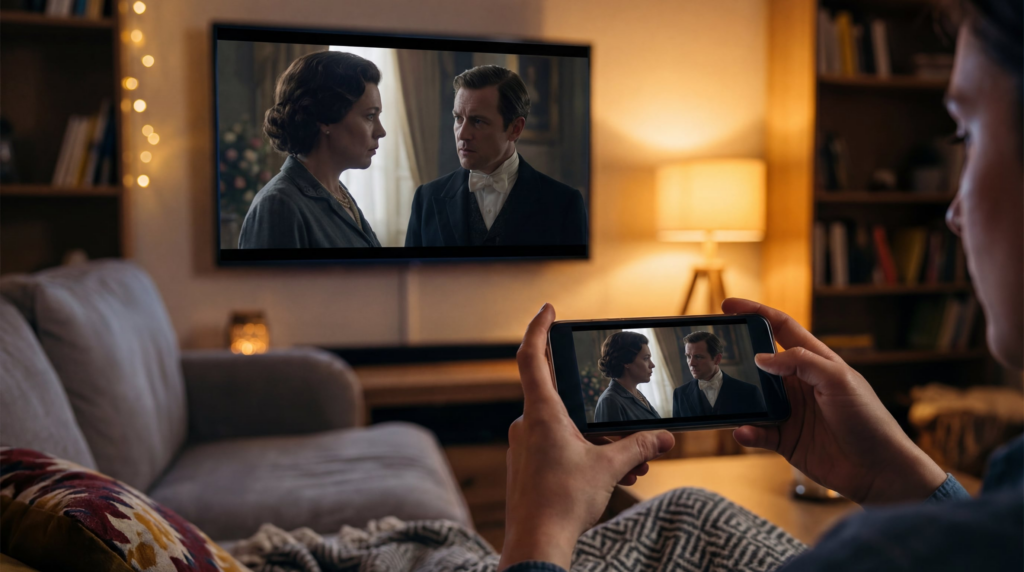
Bir yöntem seçmeden önce, aradaki farkı bilmek faydalı olur: ekran yansıtma telefonunuzun ekranının tamamını televizyonda gösterirken, oyuncu seçimi Desteklenen bir uygulamadan seçilen içeriği gönderir ve telefonunuzun uzaktan kumanda işlevini sürdürmesini sağlar. Ekranınızın tamamını göstermeniz gerektiğinde ekran yansıtma seçeneğini tercih edin; yalnızca desteklenen içeriği oynatmak istediğinizde ise uygulamanın Cast veya AirPlay düğmesini kullanın.
30 saniye içinde doğru yöntemi seçin
| Eğer sizde… | Şöyle başlayın: | Şundan emin olun |
| iPhone + Apple TV veya AirPlay uyumlu TV | AirPlay | Her iki cihaz da aynı Wi-Fi ağında ve AirPlay özelliği etkinleştirilmiş durumda |
| Android telefon + Google Cast TV/cihaz | Google Cast veya Ekran Yayınlama | Televizyonunuz veya alıcınız bu yöntemi destekliyor |
| Samsung Galaxy + ile uyumlu Samsung TV | Akıllı Görünüm | Smart View, her iki cihazda da kullanılabilir |
| Kablolu video çıkışı olan telefon + HDMI TV | HDMI adaptörü/kablosu | Telefonunuz harici video çıkışını destekliyor |
| Uygun bir yerel yöntem bulunmayan telefon ve TV | Desteklenen yansıtma uygulaması | Gönderen, alıcı ve kurulum gereksinimleri desteklenmektedir |
Hangi yolun tam olarak sizin cihaz ikilisinize uygun olduğundan emin değil misiniz? Bunu kullanın ekran yansıtma uyumluluk denetleyicisi öncelikle denenmesi en olası yöntemi belirlemek için. Sonucu bir başlangıç noktası olarak kullanın, ardından bağlanmadan önce modele özgü gereksinimleri doğrulayın.
iPhone'dan TV'ye ekran nasıl paylaşılır?
Apple TV veya AirPlay uyumlu bir televizyonla AirPlay’i kullanın
Televizyonunuz zaten AirPlay’i destekliyorsa, buradan başlayın. Bu, bir iPhone ekranını Apple TV veya AirPlay uyumlu bir televizyonla paylaşmak için kullanılan yerleşik kablosuz yöntemdir. Her iki cihazı da aynı Wi-Fi ağına bağlayın, ardından istenirse televizyonda AirPlay alımı özelliğinin etkinleştirildiğinden emin olun.
- Açık Kontrol Merkezi iPhone'unuzda. iPhone X ve sonraki modellerde, sağ üst köşeden aşağı doğru kaydırın. Ana Ekran düğmesi bulunan eski iPhone modellerinde ise alt kenardan yukarı doğru kaydırın.
- Dokunun Ekranı yansıt.
- Listeden Apple TV’nizi veya uyumlu TV’nizi seçin.
- İstenirse, televizyonda gösterilen kodu girin.
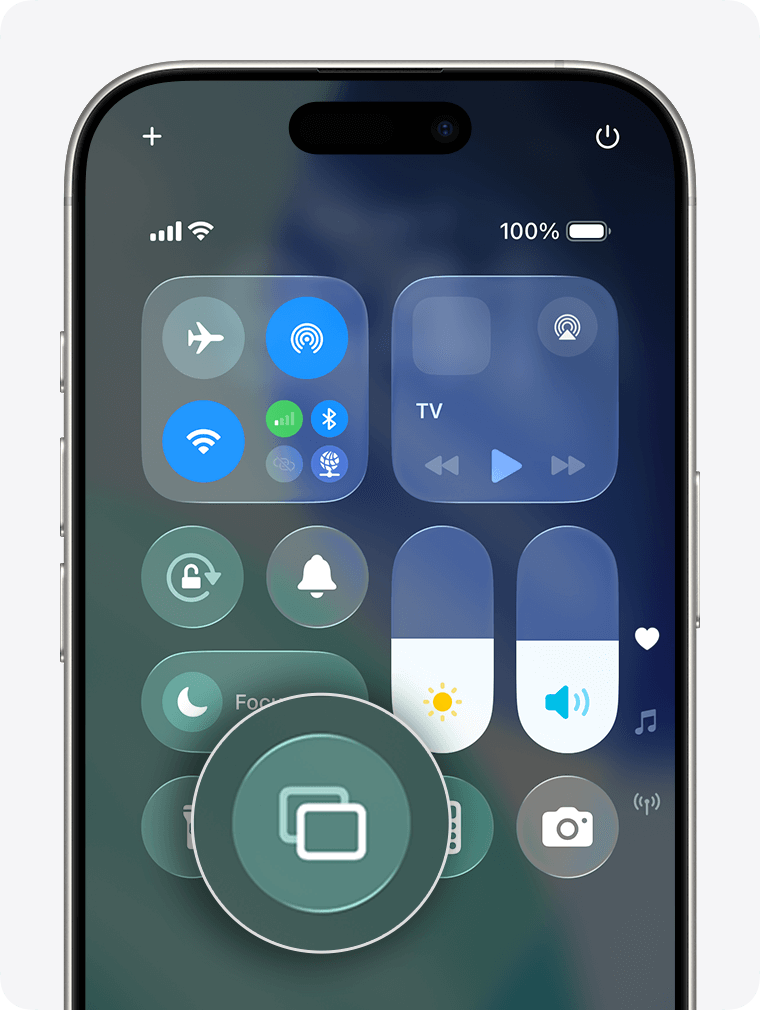
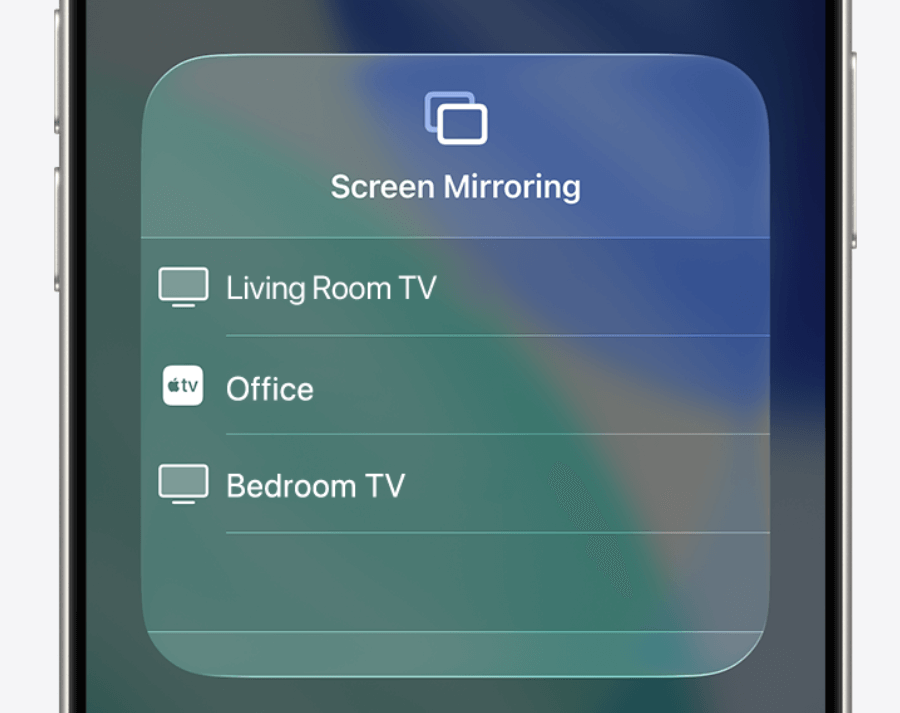
Yansıtmayı durdurmak için Kontrol Merkezi’ni açın ve şuraya dokunun: Ekranı yansıt'yi seçin ve Yansıtmayı Durdur.
Kendi AirPlay düğmesi bulunan bir video, fotoğraf veya müzik uygulamasında, tam ekran yansıtma yerine bu düğmeyi kullanın. Uygulama bunu destekliyorsa, daha doğrudan bir oynatma yolu sağlayabilir. Apple’ın AirPlay ve ekran yansıtma kılavuzu temel süreci açıklamaktadır. Bir iPhone’u bir Samsung TV’ye bağlayacaksanız, şu konudaki ayrıntılı kılavuzumuza bakın: Apple TV olmadan iPhone'u Samsung TV'ye ekran yansıtma.
Uyumluluk notu: TV desteği, modele, bölgeye ve yazılım sürümüne göre değişiklik gösterebilir. Model yılına dayalı bir kurala güvenmek yerine, AirPlay desteği konusunda TV ayarlarınızı veya üreticinin kılavuzunu kontrol edin.
Bir iPhone’u HDMI ile TV’ye bağlama
Televizyonunuz AirPlay'i desteklemiyorsa, Wi-Fi bağlantısı yoksa veya kablosuz bağlantıya güvenmek istemiyorsanız kablolu bağlantı kullanın.
Lightning bağlantı noktasına sahip bir iPhone için genellikle uyumlu bir Lightning-HDMI dijital AV adaptörü ve bir HDMI kablosu gerekir. USB-C bağlantı noktasına sahip bir iPhone için ise uyumlu bir USB-C video adaptörü veya kablosu kullanın. Hangi aksesuarın gerekli olduğu, telefonunuza ve ihtiyacınız olan ekran bağlantısına bağlıdır.
- Adaptörü veya uyumlu kabloyu iPhone’a bağlayın.
- HDMI kablosunu adaptöre ve televizyonun boş bir HDMI bağlantı noktasına takın.
- Televizyonu o HDMI girişine ayarlayın.
- Adaptörde bir güç girişi varsa ve üretici bunu öneriyorsa, tekrar denemeden önce güç kablosunu takın.
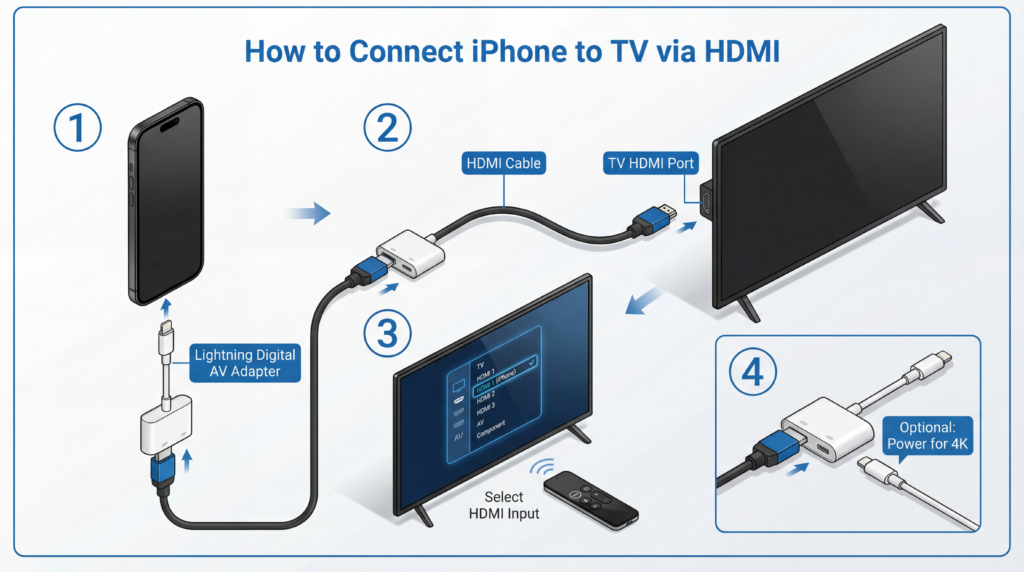
Sunumlar ve doğrudan bağlantı kurmak istediğiniz diğer durumlarda kablolu bağlantı genellikle mantıklı bir tercihtir. Bununla birlikte, bazı uygulamalar ve hizmetler yine de kendi oynatma veya içerik koruma kurallarını uygulayabilir.
Android telefondan TV'ye ekran nasıl paylaşılır?
Android telefonların hepsi aynı etiketleri veya kablosuz teknolojileri kullanmaz. Başlamadan önce, televizyonunuzun şunları destekleyip desteklemediğini belirleyin: Google Cast, Samsung Galaxy telefonunuzda Akıllı Görünüm, ya da telefonunuzun kablolu video çıkışını destekleyip desteklemediğini.
Google Cast’i veya telefonunuzun ekran yansıtma özelliğini kullanın
Televizyonunuzda Google Cast özelliği yerleşik olarak bulunuyorsa veya uyumlu bir Google TV ya da Chromecast türü alıcı kullanıyorsanız, desteklenen uygulama içeriklerini televizyona aktarabilirsiniz. Birçok Android telefonda sistem düzeyinde bir ekran paylaşımı seçeneği de bulunur, ancak bu seçeneğin adı ve kullanılabilirliği üreticiye göre değişiklik gösterir.
- Telefonu ve televizyonu veya akış cihazını aynı Wi-Fi ağına bağlayın.
- Desteklenen bir video veya müzik uygulaması için şunu arayın: Oyuncular o uygulamadaki simgeye dokunun ve televizyonunuzu seçin.
- Android ekranınızın tamamını yansıtmak için şunu açın: Hızlı Ayarlar ve şu tür bir seçenek arayın: Oyuncular, Ekran Kaydı, Ekran kaydı, ya da üreticiye özgü bir eşdeğeri.
- İzleyeceğiniz TV'yi veya cihazı seçin, ardından telefonda veya TV'de görüntülenen izin isteklerini kabul edin.
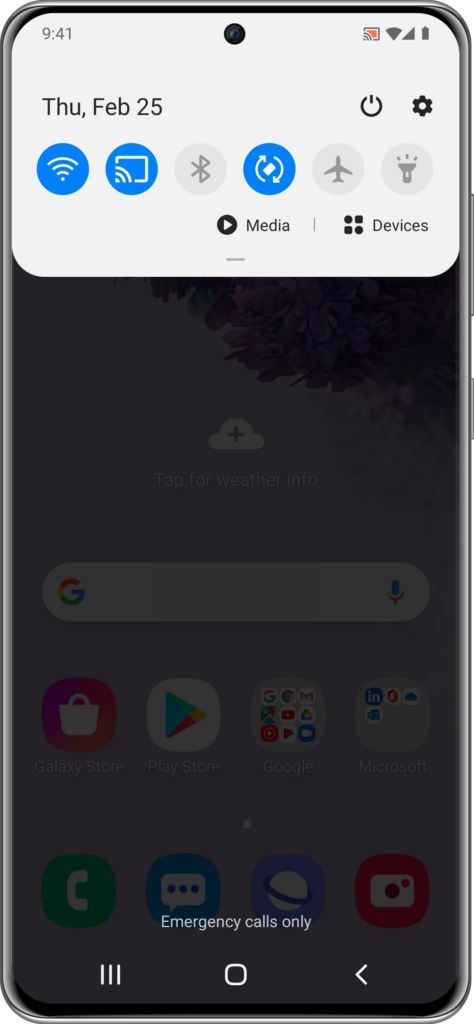
Uygulama içi “Cast” düğmesi ile tam ekran yansıtma her zaman aynı özellik değildir. Amacınız yalnızca desteklenen bir akış videosunu izlemekse, önce uygulamanın “Cast” düğmesini deneyin. Telefonunuzun tüm arayüzünü göstermeniz gerekiyorsa, mümkünse telefonunuzun ekran aktarım veya yansıtma özelliğini kullanın.
Önemli: Bir televizyonun “akıllı” olması, otomatik olarak Google Cast’i veya tüm Android ekran yansıtma yöntemlerini desteklediği anlamına gelmez. Televizyonun ayarlarını, ürün özelliklerini veya televizyona bağlı alıcı cihazı kontrol edin.
Bir Samsung Galaxy telefonundan Smart View’u kullanın
Samsung Galaxy telefonlarında genellikle Akıllı Görünüm uyumlu kablosuz ekran bağlantıları için. Sunulan seçenekler, cihaza, TV modeline, yazılım sürümüne ve bölgeye göre değişiklik gösterebilir.
- Telefon ekranının üst kısmından aşağı doğru kaydırarak Hızlı Ayarlar panelini açın.
- Dokunun Akıllı Görünüm.
- Mevcut cihazlar arasından uyumlu TV'nizi seçin.
- İstenirse, TV veya telefonda bağlantıyı onaylayın.
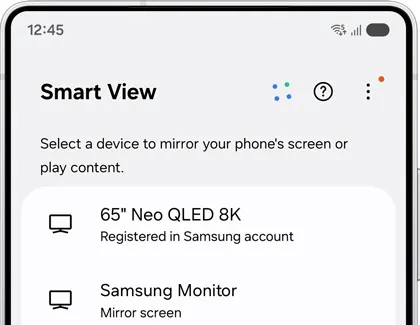
Televizyonunuz görünmüyorsa, her iki cihazın da aynı yerel Wi-Fi ağında olduğundan ve televizyonun bağlantı kabul etmesine izin verildiğinden emin olun. Samsung’un Smart View kurulum kılavuzu ayrıca cihaz uyumluluğunun kontrol edilmesini ve yazılımın güncel tutulmasını tavsiye eder. Samsung televizyonlarda AirPlay, Smart View, Google Cast ve HDMI özelliklerinin daha ayrıntılı bir incelemesi için makalemizi okuyun: Samsung TV ekran yansıtma kılavuzu.
Android telefondan USB-C - HDMI kablosu kullanma
Bir USB-C-HDMI kablosu veya adaptörü, bazı Android telefonları doğrudan bir TV'ye bağlayabilir. Ancak bu durum her durumda geçerli değildir: USB-C bir bağlantı türü olup, telefonun harici bir ekrana video gönderebileceğini garanti etmez.
Bir adaptör satın almadan önce, telefon üreticisinin teknik özelliklerini kontrol ederek desteklenen kablolu ekran çıkışını (genellikle DisplayPort Alt Mode, HDMI çıkışı veya harici ekran desteği olarak belirtilir) doğrulayın.
- Uyumlu bir USB-C-HDMI adaptörünü veya kablosunu telefona bağlayın.
- HDMI ucunu televizyona takın.
- Televizyonda ilgili HDMI girişini seçin.
- Eğer hiçbir şey görünmüyorsa, telefon modelinin video çıkışını desteklediğini ve adaptörün bununla uyumlu olduğunu kontrol edin.
Akıllı olmayan bir TV’ye bir akış cihazı ekleme
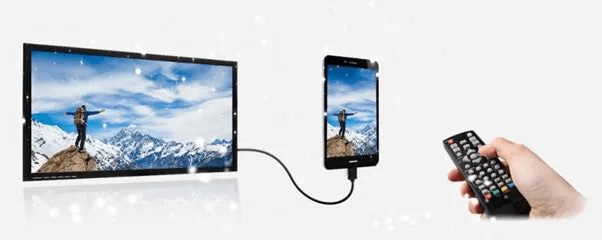
HDMI bağlantı noktası varsa, akıllı olmayan bir TV de telefonunuzla çalışabilir. Bir seçenek, uyumlu bir akış alıcısını bağlamak, onu Wi-Fi ağınıza kurmak ve ardından cihazın desteklediği yöntemleri kullanmaktır. Bir başka seçenek ise telefonunuzdan uyumlu bir kablolu HDMI adaptörü kullanmaktır.
İhtiyacınıza göre bir yöntem seçin: Bir akış alıcısı, kurulumdan sonra kablosuz kullanımı desteklerken, telefonunuz destekliyorsa bir HDMI adaptörü doğrudan kablolu bağlantı olanağı sunar.
Çapraz platform uygulaması ne zaman doğru bir alternatif olur?
Yerel AirPlay, Google Cast, Smart View ve HDMI, uyumlu cihazlarda halihazırda mevcut olan özellikleri kullandıkları için başlangıç noktası olarak uygun seçeneklerdir. Ancak telefon ve televizyon her zaman aynı yerel yöntemi desteklemez.
Böyle bir durumda, 1001 TVs Desteklenen telefonlar ve alıcı cihazlar için uygulama tabanlı bir bağlantı akışı sunan bir ekran yansıtma uygulamasıdır. Telefonunuz ve TV'niz aynı yerleşik yansıtma yöntemini desteklemiyorsa ve desteklenen cihazlar arasında tek bir uygulama üzerinden bağlantı kurmak istiyorsanız bu uygulamayı tercih edin. Bu, farklı telefon ekosistemleri ve TV platformları kullanılan, çeşitli cihazların bulunduğu evlerde veya sınıflarda faydalı olabilir.
1001 TVs’ye özgü kurulum adımları için bkz. Apple iOS ekranını TV'ye nasıl yansıtabilirim? veya Android telefon ekranını televizyona nasıl yansıtabilirim?.

Sorun Giderme
Televizyonum listede görünmüyor
Temel adımlardan başlayın. Her iki cihazı da ayrı misafir ağlarına değil, aynı yerel Wi-Fi ağına bağlayın. Ardından, televizyonun veya akış alıcısının açık olduğunu ve ilgili alım özelliğinin (AirPlay, Google Cast, Smart View veya desteklenen başka bir seçenek) etkinleştirildiğini kontrol edin.
Televizyon hâlâ görünmüyorsa, telefonu, televizyonu ve yönlendiriciyi yeniden başlatın. Telefon ve televizyonda yazılım güncellemeleri olup olmadığını kontrol edin. Bir VPN, misafir ağı ayarı veya cihazları izole eden bir yönlendirici ayarı da yerel ağda cihazların algılanmasını engelleyebilir.
Video gecikmeli ya da takılıyor
Wi-Fi sinyali zayıfsa yönlendiriciye yaklaşın, ağdaki diğer yoğun faaliyetleri azaltın ve telefondaki gereksiz uygulamaları kapatın. Yönlendiriciniz birden fazla frekans bandı destekliyorsa, her iki cihaza da istikrarlı bir yerel sinyal sağlayan bağlantıyı kullanın.
Belirli bir ekran yansıtma sonucunu garanti eden tek bir internet hızı değeri yoktur. Yerel Wi-Fi kalitesi, cihazın özellikleri, ekran çözünürlüğü, ağ tıkanıklığı ve kullandığınız uygulama, oynatmayı etkileyebilir. Kablosuz performans yetersiz kalırsa ve telefonunuz destekliyorsa, uyumlu bir HDMI bağlantısını deneyin.
Bağlantı sürekli kesiliyor veya Wi-Fi kullanılamıyor
Telefonu ve alıcıyı aynı ağa bağlı tutun, oturum sırasında aşırı pil tasarrufu modlarını kullanmaktan kaçının ve telefon ile TV yazılımlarını güncelleyin. Cihazları yeniden başlatın, Wi-Fi’ye yeniden bağlanın, ardından bağlantı türlerini değiştirmeden önce aynı yöntemi tekrar deneyin.
Wi-Fi kullanılamıyorsa, uyumlu bir HDMI bağlantısı Wi-Fi olmadan da çalışabilir. Kablosuz yöntemlerde genellikle telefon ile alıcı cihazın yerel ağ üzerinden birbirlerini algılaması ve iletişim kurması gerekir.
Netflix, Disney+ veya başka bir hizmette siyah ekran görünüyor
Bazı akış hizmetleri, telif hakkıyla korunan içerikleri korumak amacıyla ekran yansıtma veya harici oynatma işlevlerini kısıtlamaktadır. Siyah ekran sorunu, hizmetten, uygulamadan, bağlantı yönteminden veya HDCP gerekliliklerinden kaynaklanabilir.
Öncelikle, yayın hizmetinin resmi TV uygulamasını veya yerleşik Cast/AirPlay seçeneğini deneyin. Kablolu bir adaptör her durumda işe yarayan bir çözüm değildir; çalışıp çalışmayacağı, hizmete, telefona, adaptöre, TV’ye ve içerik koruma yöntemine bağlıdır.

Daha Fazla Bilgi
 ABD’de Televizyondan NBA’yi Nasıl İzleyebilirsiniz?
ABD’de televizyonunuzdan NBA maçlarını izlemenin en kolay yolu, sırasıyla iki karar vermenizdir: ilk olarak, hangi yetkili hizmetin yayınladığını doğrulayın...
ABD’de Televizyondan NBA’yi Nasıl İzleyebilirsiniz?
ABD’de televizyonunuzdan NBA maçlarını izlemenin en kolay yolu, sırasıyla iki karar vermenizdir: ilk olarak, hangi yetkili hizmetin yayınladığını doğrulayın...
 Sony Bravia TV’ye (Google TV) Ekran Yansıtme Nasıl Yapılır?
Sony Bravia Google TV, her telefon ve bilgisayar için tek bir evrensel “Ekran Yansıtma” yöntemi kullanmaz. Doğru seçim, her ikisine de bağlıdır...
Sony Bravia TV’ye (Google TV) Ekran Yansıtme Nasıl Yapılır?
Sony Bravia Google TV, her telefon ve bilgisayar için tek bir evrensel “Ekran Yansıtma” yöntemi kullanmaz. Doğru seçim, her ikisine de bağlıdır...

