كيفية مشاركة شاشة هاتفك مع التلفزيون: طرق الإجراء على أجهزة iPhone وAndroid
هل تريد عرض الصور أو مقاطع الفيديو أو التطبيقات أو عرض تقديمي من هاتفك على شاشة أكبر؟ تعتمد الطريقة المناسبة على الهاتف الذي تستخدمه والميزات المتوفرة في الجهاز الذي...
إجابة سريعة:
- iPhone → AirPlay
- Android → Google Cast أو ميزة بث الشاشة المدمجة
- سامسونج جالاكسي → العرض الذكي
- لا توجد خيارات لاسلكية متوافقة → HDMI أو أحد تطبيقات العرض المتطابق المدعومة
ابدأ بالدليل السريع أدناه. في معظم الحالات، يُعد الخيار اللاسلكي المدمج أسهل طريقة للبدء. إذا كان التلفزيون الخاص بك لا يدعم طريقة الاتصال اللاسلكي المناسبة، فإن الاتصال عبر منفذ HDMI المتوافق يُعد الحل البديل العملي.
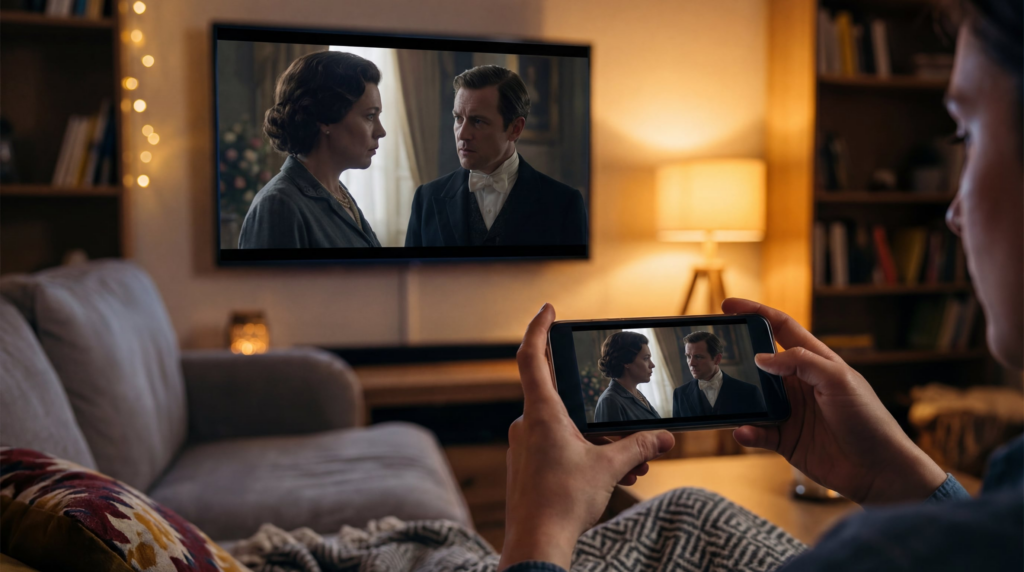
قبل اختيار إحدى الطرق، من المفيد معرفة الفرق بينهما: انعكاس الشاشة يعرض شاشة هاتفك بالكامل على التلفزيون، بينما التصوير يرسل محتوى محددًا من أحد التطبيقات المدعومة ويسمح لهاتفك بالاستمرار في العمل كجهاز تحكم عن بُعد. اختر خيار «الانعكاس» عندما تحتاج إلى عرض شاشتك بالكامل؛ واستخدم زر «Cast» أو «AirPlay» في التطبيق عندما ترغب فقط في تشغيل المحتوى المدعوم.
اختر الطريقة المناسبة في 30 ثانية
| إذا كان لديك… | ابدأ بـ | تأكد من |
| iPhone + Apple TV أو تلفزيون متوافق مع AirPlay | AirPlay | كلا الجهازين متصلان بنفس شبكة الواي فاي، كما أن ميزة AirPlay ممكّنة |
| هاتف يعمل بنظام أندرويد + جهاز تلفزيون أو جهاز يدعم Google Cast | Google Cast أو Screen Cast | يدعم جهاز التلفزيون أو جهاز الاستقبال الخاص بك هذه الطريقة |
| تلفاز سامسونج متوافق مع Samsung Galaxy+ | العرض الذكي | تتوفر ميزة «Smart View» على كلا الجهازين |
| هاتف مزود بمخرج فيديو سلكي + تلفزيون HDMI | محول/كابل HDMI | يدعم هاتفك إخراج الفيديو الخارجي |
| الهاتف والتلفزيون دون وجود طريقة أصلية مطابقة | تطبيق النسخ المتطابق المدعوم | يتم دعم متطلبات المرسل والمستقبل والإعداد |
ألست متأكدًا من المسار الذي يناسب زوج أجهزتك بالضبط؟ استخدم هذا أداة التحقق من توافق ميزة عكس الشاشة لتحديد الطريقة الأكثر احتمالاً التي ينبغي تجربتها أولاً. استخدم النتيجة كنقطة انطلاق، ثم تأكد من أي متطلبات خاصة بالنموذج قبل إجراء الاتصال.
كيفية مشاركة الشاشة من جهاز آيفون إلى التلفزيون
استخدم AirPlay مع Apple TV أو تلفزيون متوافق مع AirPlay
إذا كان تلفازك يدعم ميزة AirPlay بالفعل، فابدأ من هنا. فهذه هي الطريقة اللاسلكية المدمجة لمشاركة شاشة iPhone مع جهاز Apple TV أو تلفاز متوافق مع AirPlay. قم بتوصيل كلا الجهازين بشبكة Wi-Fi نفسها، ثم تأكد من تمكين استقبال AirPlay على التلفاز إذا طُلب منك ذلك.
- افتح مركز التحكم على جهاز iPhone الخاص بك. في أجهزة iPhone X والإصدارات الأحدث، اسحب لأسفل من الزاوية اليمنى العليا. أما في أجهزة iPhone الأقدم المزودة بزر «الصفحة الرئيسية»، فاسحب لأعلى من الحافة السفلية.
- الحنفية اعكس الشاشة.
- اختر جهاز Apple TV أو التلفزيون المتوافق معه من القائمة.
- أدخل الرمز المعروض على شاشة التلفزيون إذا طُلب منك ذلك.
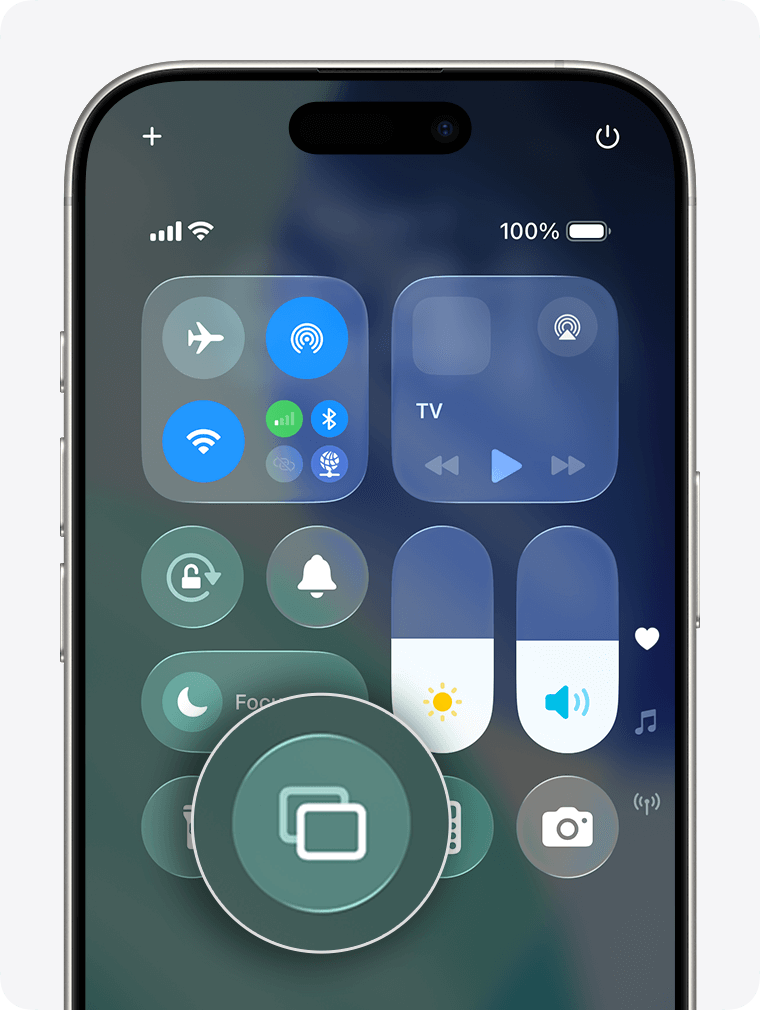
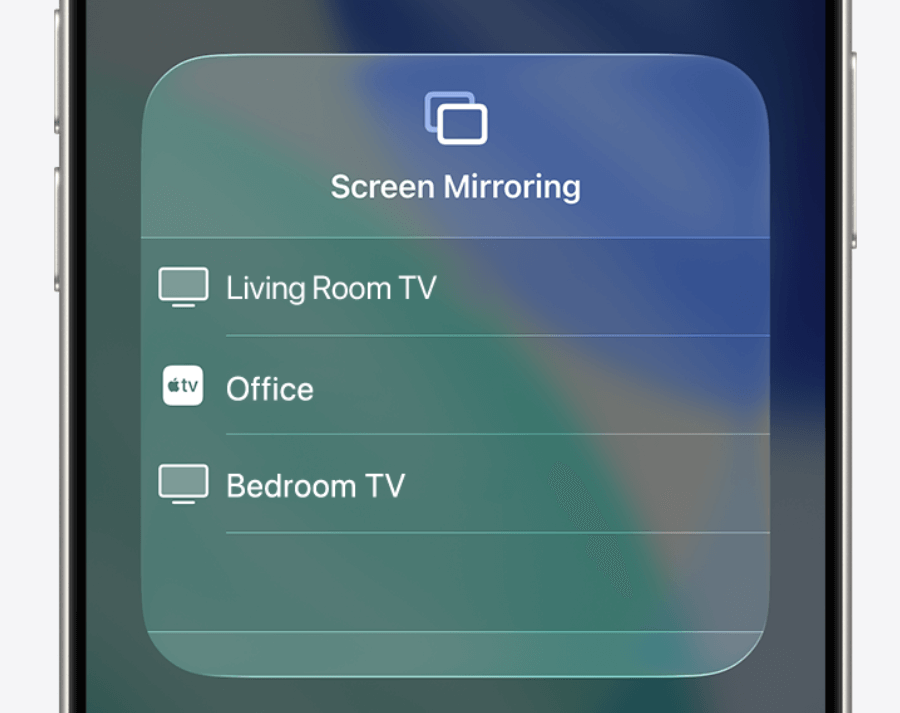
لإيقاف عرض الشاشة، افتح «مركز التحكم»، ثم انقر على اعكس الشاشةوحدد إيقاف النسخ المتطابق.
بالنسبة لتطبيقات الفيديو أو الصور أو الموسيقى التي تحتوي على زر «AirPlay» خاص بها، استخدم هذا الزر بدلاً من ميزة «الانعكاس بملء الشاشة». فقد يوفر مسارًا أكثر مباشرةً للتشغيل عندما يدعم التطبيق هذه الميزة. شركة آبل دليل استخدام AirPlay وعرض الشاشة يشرح هذا الدليل الخطوات الأساسية. إذا كنت ترغب في توصيل جهاز آيفون بتلفزيون سامسونج، فراجع دليلنا التفصيلي حول عرض شاشة آيفون على تلفزيون سامسونج دون استخدام جهاز آبل تي في.
ملاحظة بشأن التوافق: قد يختلف دعم ميزة AirPlay باختلاف الطراز المحدد والمنطقة وإصدار البرنامج. يرجى التحقق من إعدادات التلفزيون أو وثائق الشركة المصنعة للتأكد من دعم ميزة AirPlay، بدلاً من الاعتماد على قاعدة سنة الصنع.
توصيل جهاز iPhone بالتلفزيون عبر منفذ HDMI
استخدم اتصالاً سلكياً عندما لا يدعم التلفزيون الخاص بك تقنية AirPlay، أو عندما لا تتوفر شبكة Wi-Fi، أو عندما تفضل عدم الاعتماد على اتصال لاسلكي.
بالنسبة لأجهزة iPhone المزودة بمنفذ Lightning، ستحتاج عادةً إلى محول صوت وصورة رقمي متوافق من Lightning إلى HDMI وكابل HDMI. أما بالنسبة لأجهزة iPhone المزودة بمنفذ USB-C، فاستخدم محول فيديو أو كابل USB-C متوافقًا. يعتمد الملحق المحدد على هاتفك ونوع التوصيل الذي تحتاجه للشاشة.
- قم بتوصيل المحول أو الكابل المتوافق بجهاز iPhone.
- قم بتوصيل كابل HDMI بالمحول وبمنفذ HDMI خالٍ في التلفزيون.
- اضبط التلفزيون على مدخل HDMI هذا.
- إذا كان المحول مزودًا بمنفذ طاقة وكانت الشركة المصنعة توصي بذلك، فقم بتوصيله بمصدر الطاقة قبل إعادة المحاولة.
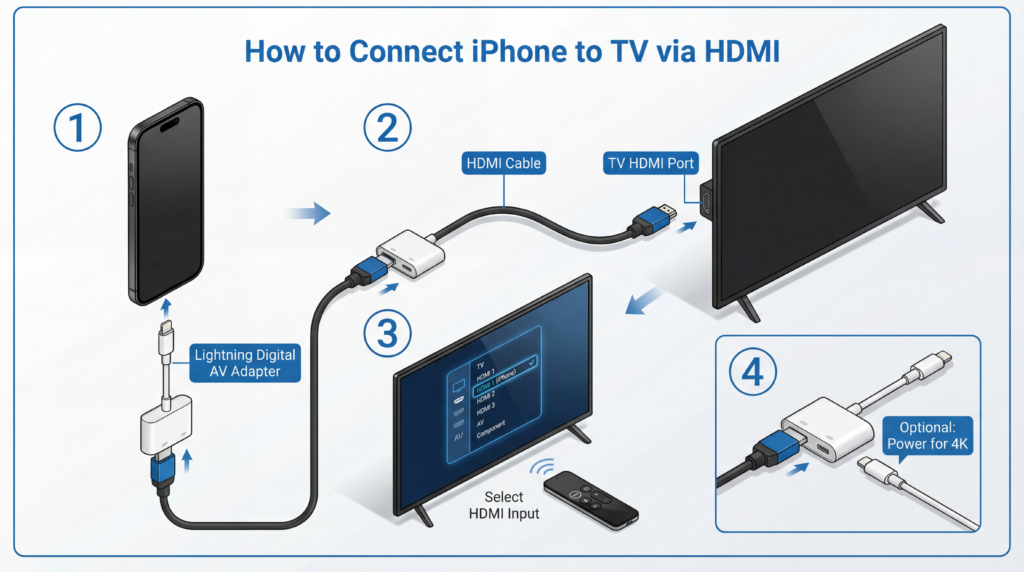
يُعد الاتصال السلكي عادةً خيارًا مناسبًا للعروض التقديمية وغيرها من الحالات التي تحتاج فيها إلى اتصال مباشر. ومع ذلك، لا يزال بإمكان بعض التطبيقات والخدمات تطبيق قواعدها الخاصة بالتشغيل أو حماية المحتوى.
كيفية مشاركة الشاشة من هاتف أندرويد إلى التلفزيون
لا تستخدم جميع هواتف أندرويد نفس التسميات أو التقنيات اللاسلكية. قبل أن تبدأ، تأكد مما إذا كان التلفاز الخاص بك يدعم جوجل كاست, ، سواء كان لديك هاتف Samsung Galaxy مزودًا بـ العرض الذكي, ، أو ما إذا كان هاتفك يدعم إخراج الفيديو السلكي.
استخدم Google Cast أو خيار بث الشاشة في هاتفك
إذا كان التلفاز الخاص بك مزودًا بخدمة Google Cast مدمجة، أو إذا كنت تستخدم جهاز Google TV متوافقًا أو جهاز استقبال من نوع Chromecast، فقد تتمكن من بث محتوى التطبيقات المدعومة عليه. كما تتضمن العديد من هواتف Android خيارًا لمشاركة الشاشة على مستوى النظام، لكن اسمه وتوافره يختلفان باختلاف الشركة المصنعة.
- قم بتوصيل الهاتف والتلفزيون أو جهاز البث بشبكة Wi-Fi نفسها.
- للحصول على تطبيق فيديو أو موسيقى مدعوم، ابحث عن المصبوب الرمز الموجود في ذلك التطبيق واختر جهاز التلفزيون الخاص بك.
- لعرض شاشة أندرويد بالكامل، افتح الإعدادات السريعة وابحث عن خيار مثل المصبوب, تسجيل الشاشة, تسجيل الشاشة, ، أو ما يعادله من منتجات خاصة بالشركة المصنعة.
- اختر جهاز التلفزيون أو الجهاز المستقبل، ثم قم بقبول أي طلب للحصول على إذن يظهر على الهاتف أو التلفزيون.
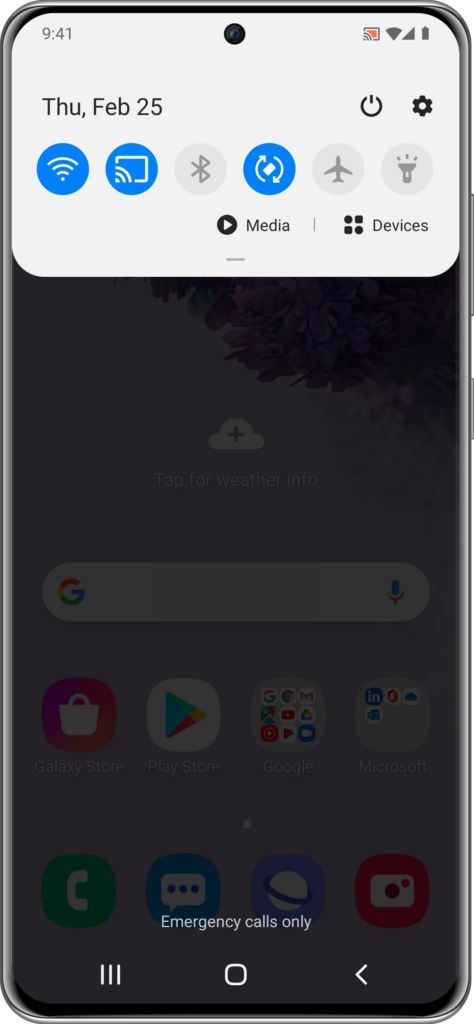
لا يمثل زر «البث» داخل التطبيق ووظيفة «الانعكاس على الشاشة بأكملها» دائمًا نفس الميزة. إذا كان هدفك هو مجرد مشاهدة مقطع فيديو متدفق مدعوم، فجرب أولاً زر «البث» الموجود في التطبيق. أما إذا كنت بحاجة إلى عرض واجهة هاتفك بالكامل، فاستخدم ميزة «البث» أو «الانعكاس» الخاصة بالهاتف، إن كانت متوفرة.
مهم: كون التلفاز “ذكيًا” لا يعني تلقائيًّا أنه يدعم خدمة Google Cast أو جميع طرق عرض الشاشة من أجهزة Android. تحقق من إعدادات التلفاز أو مواصفات المنتج أو الجهاز المستقبل المتصل به.
استخدم ميزة «Smart View» من هاتف Samsung Galaxy
تستخدم هواتف سامسونج جالاكسي عادةً العرض الذكي للاتصالات اللاسلكية المتوافقة مع شاشات العرض. قد تختلف الخيارات المتاحة فعليًّا حسب الجهاز وطراز التلفزيون وإصدار البرنامج والمنطقة.
- مرر إصبعك لأسفل من أعلى شاشة الهاتف لفتح لوحة «الإعدادات السريعة».
- الحنفية العرض الذكي.
- اختر التلفزيون المتوافق مع جهازك من بين الأجهزة المتاحة.
- يرجى تأكيد الاتصال على التلفزيون أو الهاتف إذا طُلب منك ذلك.
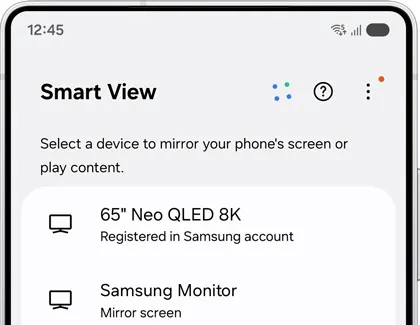
إذا لم يظهر جهاز التلفزيون الخاص بك، فتأكد من أن كلا الجهازين متصلان بنفس شبكة الواي فاي المحلية، وأن التلفزيون مسموح له بقبول الاتصالات. سامسونج إرشادات إعداد «Smart View» كما توصي بالتحقق من توافق الأجهزة وتحديث البرامج باستمرار. للاطلاع على شرح أكثر تفصيلاً عن تقنيات AirPlay وSmart View وGoogle Cast وHDMI في أجهزة سامسونج، اقرأ مقالتنا دليل عرض شاشة التلفزيون من سامسونج.
استخدام كابل USB-C إلى HDMI من هاتف يعمل بنظام أندرويد
يمكن استخدام كابل أو محول من USB-C إلى HDMI لتوصيل بعض هواتف أندرويد مباشرةً بالتلفزيون. لكن هذا الأمر ليس شاملاً: فـ USB-C هو نوع من الموصلات، ولا يضمن أن الهاتف قادر على إرسال الفيديو إلى شاشة خارجية.
قبل شراء محول، تحقق من المواصفات التي حددتها الشركة المصنعة لهاتفك فيما يتعلق بإخراج العرض السلكي المدعوم، والذي يُشار إليه غالبًا باسم «DisplayPort Alt Mode» أو «إخراج HDMI» أو «دعم الشاشة الخارجية».
- قم بتوصيل محول أو كابل USB-C إلى HDMI متوافق بالهاتف.
- قم بتوصيل طرف كابل HDMI بالتلفاز.
- اختر مدخل HDMI المناسب على التلفزيون.
- إذا لم يظهر أي شيء، فتأكد من أن طراز الهاتف يدعم إخراج الفيديو وأن المحول متوافق معه.
إضافة جهاز بث إلى تلفزيون غير ذكي
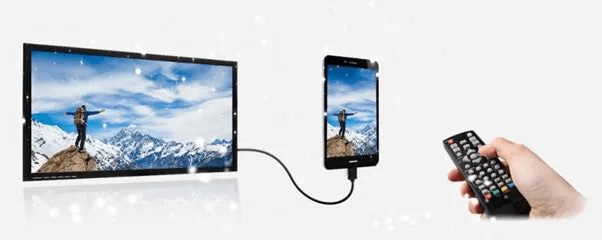
يمكن للتلفزيون غير الذكي أن يعمل مع هاتفك إذا كان مزودًا بمنفذ HDMI. أحد الخيارات هو توصيل جهاز استقبال بث متوافق، وإعداده على شبكة الواي فاي الخاصة بك، ثم استخدام الطرق التي يدعمها. وهناك خيار آخر وهو استخدام محول HDMI سلكي متوافق من هاتفك.
اختر الطريقة التي تناسب احتياجاتك: يمكن لجهاز استقبال البث المباشر أن يدعم الاستخدام اللاسلكي بعد إتمام الإعداد، بينما يوفر محول HDMI مسارًا سلكيًا مباشرًا إذا كان هاتفك يدعم ذلك.
متى يكون التطبيق متعدد المنصات هو الخيار الأمثل
تعد تقنيات «AirPlay» و«Google Cast» و«Smart View» و«HDMI» نقاط انطلاق جيدة لأنها تستخدم ميزات متوفرة بالفعل على الأجهزة المتوافقة. لكن الهاتف والتلفزيون لا يدعمان دائمًا نفس الطريقة الأصلية.
في تلك الحالة،, 1001 TVs هو تطبيق لعرض شاشة الهاتف على التلفاز يوفر طريقة اتصال قائمة على التطبيق للهواتف والأجهزة المستقبلة المدعومة. اختره عندما لا يدعم هاتفك والتلفزيون نفس طريقة العرض المدمجة، وترغب في مسار اتصال واحد يتم التحكم فيه عبر التطبيق بين الأجهزة المدعومة. قد يكون هذا مفيدًا في المنازل التي تضم أجهزة متنوعة أو في الفصول الدراسية حيث يستخدم الأشخاص أنظمة هواتف ومنصات تلفزيونية مختلفة.
للاطلاع على خطوات الإعداد الخاصة بـ 1001 TVs، انظر كيفية عرض شاشة جهاز Apple iOS على التلفزيون أو كيفية عرض شاشة هاتف أندرويد على التلفزيون.

استكشاف الأخطاء وإصلاحها
لا يظهر تلفزيوني في القائمة
ابدأ بالأساسيات. قم بتوصيل كلا الجهازين بشبكة «واي فاي» محلية واحدة، وليس بشبكتين منفصلتين مخصصتين للضيوف. ثم تأكد من أن التلفاز أو جهاز البث قيد التشغيل، وأن ميزة الاستقبال ذات الصلة — سواء كانت AirPlay أو Google Cast أو Smart View أو أي خيار آخر مدعوم — قد تم تمكينها.
إذا لم يظهر التلفاز بعد، فقم بإعادة تشغيل الهاتف والتلفاز وجهاز التوجيه. تحقق من وجود تحديثات برمجية على الهاتف والتلفاز. كما أن استخدام شبكة افتراضية خاصة (VPN) أو إعدادات شبكة الضيوف أو إعدادات جهاز التوجيه التي تعزل الأجهزة قد تمنع اكتشافها على الشبكة المحلية.
الفيديو يعاني من تأخر في العرض أو تقطع
اقترب من جهاز التوجيه إذا كانت إشارة الواي فاي ضعيفة، وقلل من الأنشطة الأخرى التي تستهلك الكثير من موارد الشبكة، وأغلق التطبيقات غير الضرورية على الهاتف. إذا كان جهاز التوجيه الخاص بك يدعم نطاقات متعددة، فاستخدم الاتصال الذي يوفر إشارة محلية مستقرة لكلا الجهازين.
لا يوجد رقم محدد لسرعة الإنترنت يضمن نتيجة معينة لعملية العرض المتزامن. فقد تؤثر جودة شبكة الواي فاي المحلية، وقدرات الجهاز، ودقة الشاشة، وازدحام الشبكة، والتطبيق الذي تستخدمه، جميعها على عملية التشغيل. إذا ظل الأداء اللاسلكي غير ملائم وكان هاتفك يدعم ذلك، فجرب استخدام اتصال HDMI متوافق.
يستمر الاتصال في الانقطاع أو لا يتوفر اتصال واي فاي
احرص على بقاء الهاتف وجهاز الاستقبال متصلين بنفس الشبكة، وتجنب استخدام أوضاع توفير البطارية المكثفة أثناء الجلسة، وقم بتحديث برامج الهاتف والتلفزيون. أعد تشغيل الأجهزة، وأعد الاتصال بشبكة الواي فاي، ثم جرب الطريقة نفسها مرة أخرى قبل التبديل بين أنواع الاتصال.
في حالة عدم توفر شبكة Wi-Fi، يمكن استخدام اتصال HDMI متوافق دون الحاجة إليها. وعادةً ما تتطلب الطرق اللاسلكية أن يقوم الهاتف والجهاز المستقبل باكتشاف بعضهما البعض والتواصل معًا عبر شبكة محلية.
تظهر شاشة سوداء عند تشغيل Netflix أو Disney+ أو أي خدمة أخرى
تقوم بعض خدمات البث المباشر بتقييد ميزة عكس الشاشة أو التشغيل عبر أجهزة خارجية لحماية المحتوى المحمي بحقوق النشر. وقد يكون سبب ظهور الشاشة السوداء هو الخدمة نفسها، أو التطبيق، أو طريقة الاتصال، أو متطلبات بروتوكول HDCP.
جرب أولاً التطبيق التلفزيوني الرسمي لخدمة البث أو خيار «Cast»/«AirPlay» المدمج فيها. لا يُعد المحول السلكي حلاً بديلاً شاملاً؛ فعمله يعتمد على الخدمة والهاتف والمحول والتلفزيون وطريقة حماية المحتوى.

اقرأ المزيد
 كيفية مشاهدة مباريات الدوري الأمريكي للمحترفين (NBA) على التلفزيون في الولايات المتحدة
تكون مشاهدة مباريات الدوري الأمريكي لكرة السلة (NBA) على التلفاز في الولايات المتحدة أسهل عندما تتخذ قرارين بالترتيب التالي: أولاً، تأكد من الخدمة المرخصة التي تبث...
كيفية مشاهدة مباريات الدوري الأمريكي للمحترفين (NBA) على التلفزيون في الولايات المتحدة
تكون مشاهدة مباريات الدوري الأمريكي لكرة السلة (NBA) على التلفاز في الولايات المتحدة أسهل عندما تتخذ قرارين بالترتيب التالي: أولاً، تأكد من الخدمة المرخصة التي تبث...
 كيفية عرض شاشة الهاتف على تلفزيون سوني برافيا (Google TV)
لا يستخدم تلفزيون “سوني برافيا” المزود بنظام «جوجل تي في» طريقة «انعكاس الشاشة» موحدة واحدة تناسب جميع الهواتف وأجهزة الكمبيوتر. ويعتمد الاختيار الصحيح على كلا الأمرين...
كيفية عرض شاشة الهاتف على تلفزيون سوني برافيا (Google TV)
لا يستخدم تلفزيون “سوني برافيا” المزود بنظام «جوجل تي في» طريقة «انعكاس الشاشة» موحدة واحدة تناسب جميع الهواتف وأجهزة الكمبيوتر. ويعتمد الاختيار الصحيح على كلا الأمرين...

