Så här delar du skärmen från din mobil till en TV: metoder för iPhone och Android
Vill du visa foton, videor, appar eller en presentation från din mobil på en större skärm? Vilken metod som är bäst beror på vilken mobil du använder och vilka anslutningsmöjligheter din...
Kort svar:
- iPhone → AirPlay
- Android → Google Cast eller inbyggd skärmspegling
- Samsung Galaxy → Smart vy
- Inget passande trådlöst alternativ → HDMI eller en app som stöder skärmspegling
Börja med snabbguiden nedan. I de flesta fall är den inbyggda trådlösa funktionen det enklaste sättet att börja. Om din TV inte stöder den aktuella trådlösa metoden är en kompatibel HDMI-anslutning ett praktiskt alternativ.
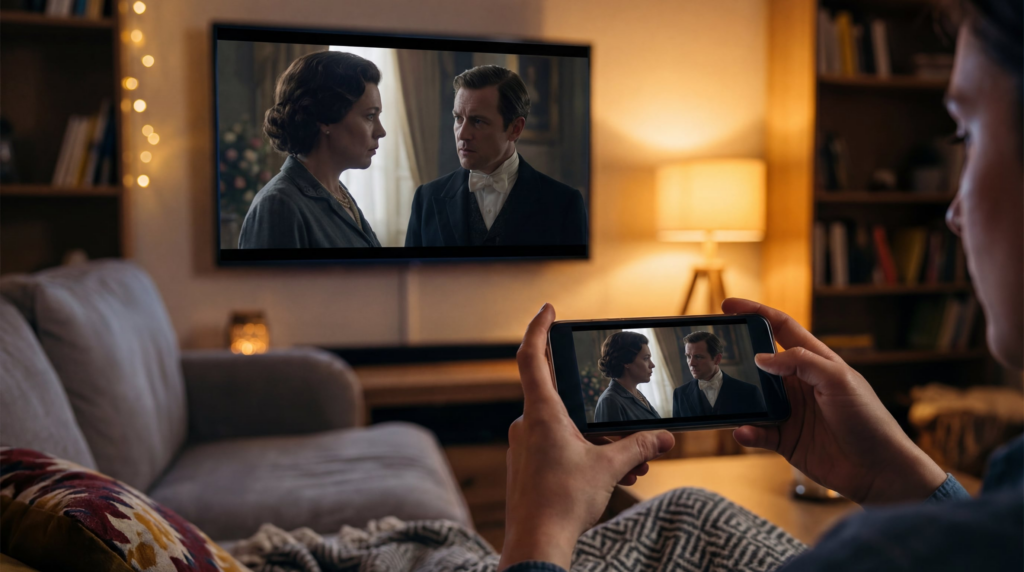
Innan man väljer en metod är det bra att känna till skillnaden: skärmspegling visar hela mobilskärmen på TV:n, medan gjutning skickar utvalt innehåll från en kompatibel app och låter din telefon fortsätta fungera som fjärrkontroll. Välj spegling när du behöver visa hela skärmen; använd appens Cast- eller AirPlay-knapp när du bara vill spela upp kompatibelt innehåll.
Välj rätt metod på 30 sekunder
| Om du har… | Börja med | Se till att |
| iPhone + Apple TV eller en TV som stöder AirPlay | AirPlay | Båda enheterna är anslutna till samma Wi-Fi-nätverk och AirPlay är aktiverat |
| Android-telefon + Google Cast-TV/enhet | Google Cast eller Screen Cast | Din TV eller mottagare stöder den här metoden |
| Samsung Galaxy +-kompatibel Samsung-TV | Smart vy | Smart View finns tillgängligt på båda enheterna |
| Telefon med kabelansluten videoutgång + HDMI-TV | HDMI-adapter/kabel | Din telefon stöder extern videoutgång |
| Telefon och TV utan motsvarande inbyggd metod | App som stöder spegling | Krav på avsändare, mottagare och konfiguration stöds |
Är du osäker på vilken väg som passar just din enhetskombination? Använd den här Kompatibilitetskontroll för skärmspegling för att fastställa vilken metod som är mest sannolik att prova först. Använd resultatet som utgångspunkt och kontrollera sedan eventuella modellspecifika krav innan du ansluter.
Så här delar du skärmen från en iPhone till en TV
Använd AirPlay med Apple TV eller en AirPlay-kompatibel TV
Om din TV redan stöder AirPlay kan du börja här. Det är den inbyggda trådlösa metoden för att dela en iPhone-skärm med en Apple TV eller en AirPlay-kompatibel TV. Anslut båda enheterna till samma Wi-Fi-nätverk och se sedan till att AirPlay-mottagning är aktiverad på TV:n om du blir ombedd att göra det.
- Öppna Kontrollcenter på din iPhone. På iPhone X och senare modeller sveper du nedåt från det övre högra hörnet. På äldre iPhone-modeller med hemknapp sveper du uppåt från den nedre kanten.
- Kran Spegling av skärm.
- Välj din Apple TV eller en kompatibel TV från listan.
- Ange koden som visas på TV:n om du blir ombedd att göra det.
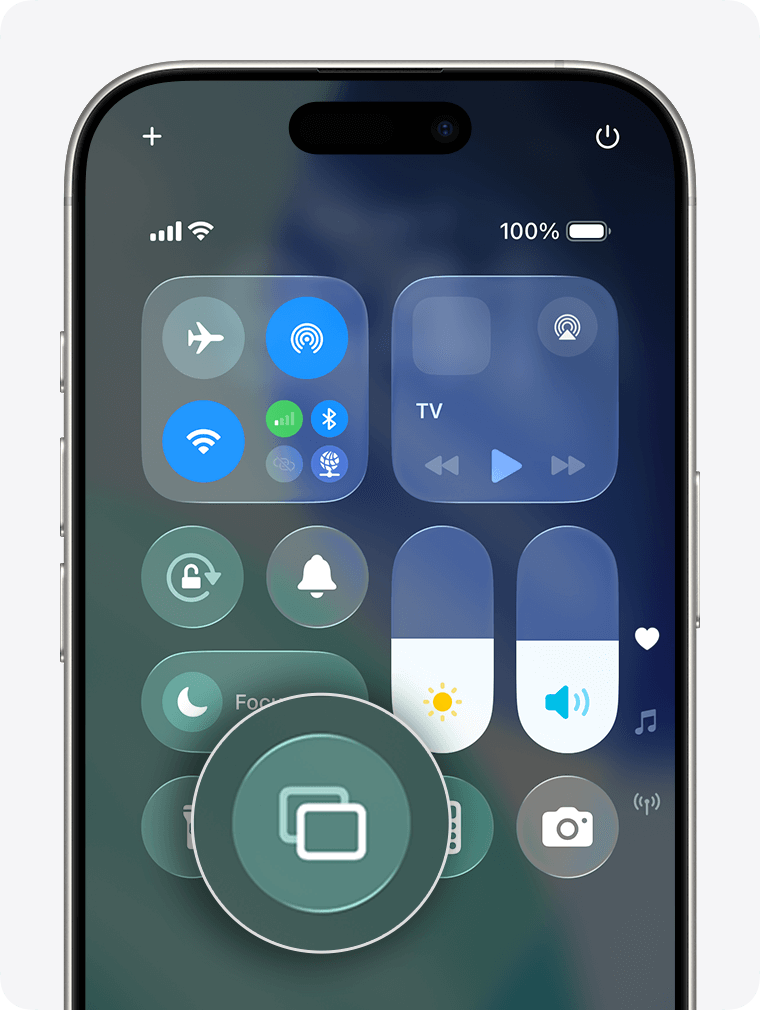
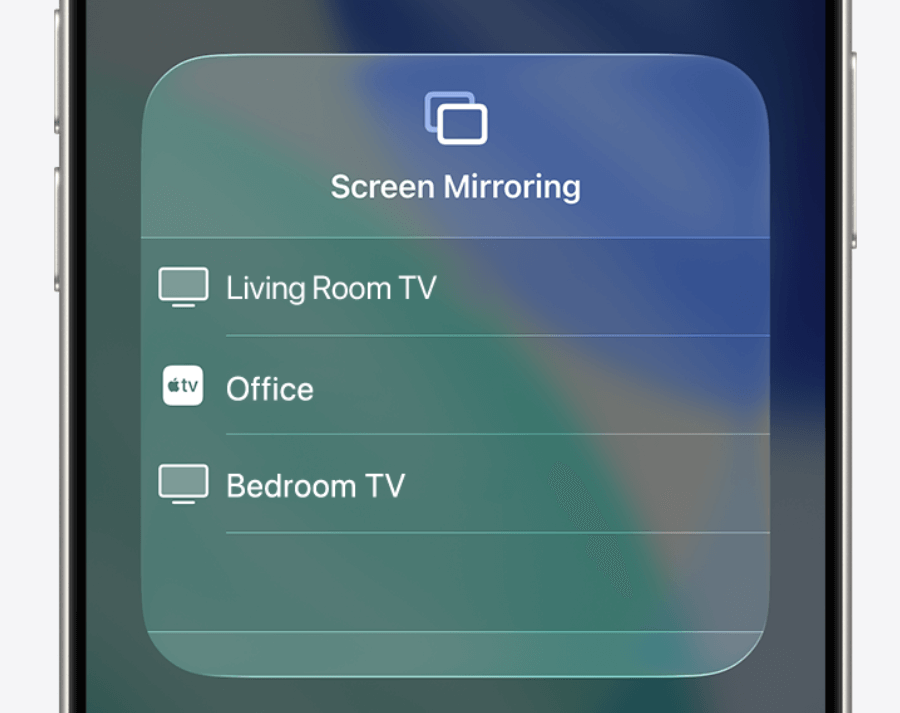
För att avsluta speglingen öppnar du Kontrollcentret och trycker på Spegling av skärmoch välj Sluta spegla.
Om en video-, foto- eller musikapp har en egen AirPlay-knapp ska du använda den knappen istället för helskärmsspegling. Det kan ge en mer direkt uppspelningsväg om appen stöder den funktionen. Apples Guide till AirPlay och skärmspegling förklarar det grundläggande förfarandet. Om du vill ansluta en iPhone till en Samsung-TV, se vår detaljerade guide till Spegla skärmen från en iPhone till en Samsung-TV utan Apple TV.
Anmärkning om kompatibilitet: AirPlay-stödet kan variera beroende på exakt modell, region och programvaruversion. Kontrollera AirPlay-stödet i TV:ns inställningar eller i tillverkarens dokumentation istället för att förlita dig på en regel baserad på modellår.
Anslut en iPhone till en TV via HDMI
Använd en kabelanslutning om din TV inte stöder AirPlay, om Wi-Fi inte är tillgängligt eller om du hellre vill undvika att använda en trådlös anslutning.
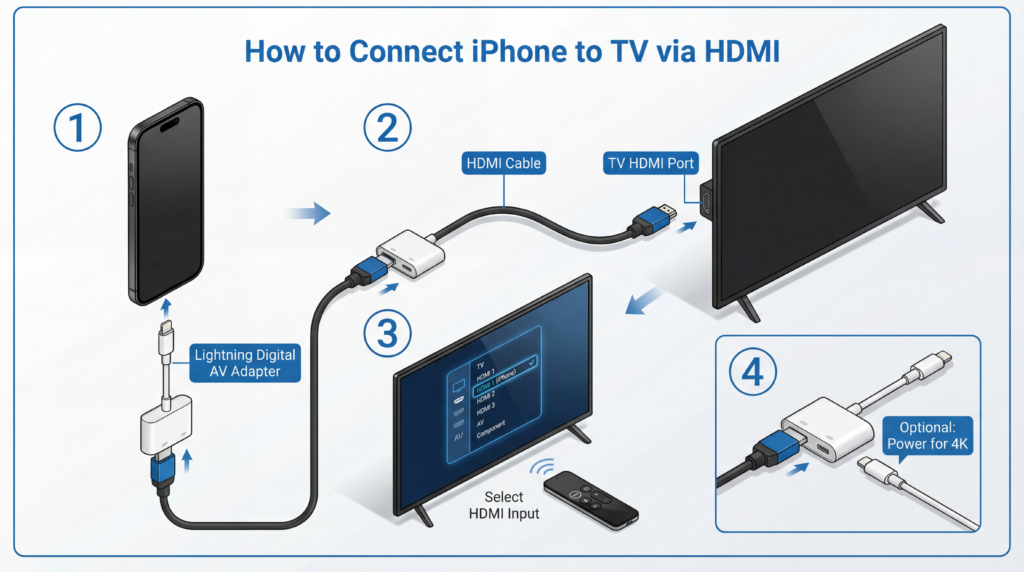
För en iPhone med Lightning-port behöver du vanligtvis en kompatibel digital AV-adapter (Lightning till HDMI) och en HDMI-kabel. För en iPhone med USB-C använder du en kompatibel USB-C-videoadapter eller -kabel. Vilket tillbehör som krävs beror på din telefon och vilken skärmanslutning du behöver.
- Anslut adaptern eller en kompatibel kabel till iPhone.
- Anslut HDMI-kabeln till adaptern och en ledig HDMI-port på TV:n.
- Ställ in TV:n på den HDMI-ingången.
- Om adaptern har ett strömuttag och tillverkaren rekommenderar det, anslut strömmen innan du försöker igen.
En kabelanslutning är oftast ett klokt val vid presentationer och andra tillfällen då man vill ha en direktanslutning. Enskilda appar och tjänster kan dock fortfarande tillämpa sina egna regler för uppspelning eller innehållsskydd.
Så här delar du skärmen från en Android-telefon till en TV
Alla Android-telefoner använder inte samma benämningar eller trådlösa tekniker. Innan du börjar bör du kontrollera om din TV stöder Google Cast, oavsett om du har en Samsung Galaxy-mobil med Smart vy, eller om din telefon har stöd för kabelansluten videoutgång.
Använd Google Cast eller skärmspeglingsfunktionen på din telefon
Om din TV har inbyggd Google Cast, eller om du använder en kompatibel Google TV- eller Chromecast-mottagare, kan du eventuellt spela upp innehåll från stödda appar på den. Många Android-telefoner har också en inbyggd funktion för skärmdelning på systemnivå, men namnet på funktionen och tillgängligheten varierar beroende på tillverkare.
- Anslut telefonen och TV:n eller streamingenheten till samma Wi-Fi-nätverk.
- Om du vill använda en video- eller musikapp som stöds, leta efter Besättning ikonen i den appen och välj din TV.
- För att spegla hela Android-skärmen, öppna Snabbställningar och leta efter ett alternativ som till exempel Besättning, Skärminspelning, Skärmvideo, eller en motsvarande produkt från en annan tillverkare.
- Välj den TV eller enhet som ska ta emot sändningen och godkänn sedan eventuella behörighetsförfrågningar på telefonen eller TV:n.
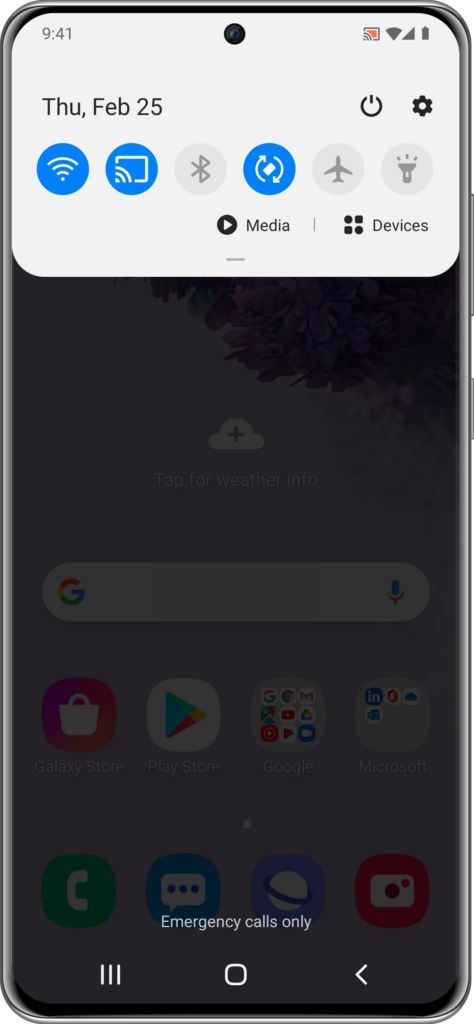
”Cast”-knappen i appen och helskärmsspegling är inte alltid samma funktion. Om du bara vill titta på en kompatibel strömmad video kan du först prova appens ”Cast”-knapp. Om du behöver visa hela gränssnittet på din telefon ska du använda telefonens funktion för skärmdelning eller spegling, om den finns tillgänglig.
Viktigt: Att en TV är “smart” innebär inte automatiskt att den stöder Google Cast eller alla metoder för skärmspegling från Android. Kontrollera TV:ns inställningar, produktspecifikationer eller den mottagande enheten som är ansluten till den.
Använd Smart View från en Samsung Galaxy-telefon
Samsung Galaxy-mobiler använder ofta Smart vy för kompatibla trådlösa skärmanslutningar. De exakta alternativen kan variera beroende på enhet, TV-modell, programvaruversion och region.
- Svep nedåt från toppen av telefonens skärm för att öppna panelen för snabbinställningar.
- Kran Smart vy.
- Välj din kompatibla TV bland de tillgängliga enheterna.
- Bekräfta anslutningen på TV:n eller telefonen om du ombeds göra det.
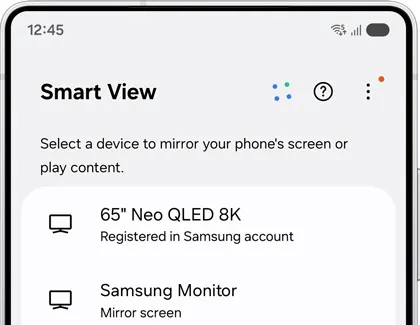
Om din TV inte visas ska du kontrollera att båda enheterna är anslutna till samma lokala Wi-Fi-nätverk och att TV:n är inställd på att godkänna anslutningar. Samsungs Anvisningar för installation av Smart View rekommenderar dessutom att man kontrollerar enheternas kompatibilitet och håller programvaran uppdaterad. För en mer detaljerad beskrivning av AirPlay, Smart View, Google Cast och HDMI på Samsung-tv-apparater, läs vår Guide till skärmspegling på Samsung-TV.
Använd en USB-C-till-HDMI-kabel från en Android-telefon
Med en USB-C-till-HDMI-kabel eller -adapter kan vissa Android-telefoner anslutas direkt till en TV. Detta gäller dock inte alla: USB-C är en anslutningstyp, inte en garanti för att telefonen kan sända bild till en extern skärm.
Innan du köper en adapter bör du kontrollera tillverkarens specifikationer för vilka typer av kabelanslutna skärmar som stöds – detta beskrivs ofta som DisplayPort Alt Mode, HDMI-utgång eller stöd för extern skärm.
- Anslut en kompatibel USB-C-till-HDMI-adapter eller -kabel till telefonen.
- Anslut HDMI-kontakten till TV:n.
- Välj motsvarande HDMI-ingång på tv:n.
- Om inget visas, kontrollera att telefonmodellen stöder videoutgång och att adaptern är kompatibel med den.
Lägg till en streamingenhet till en TV som inte är en smart-TV
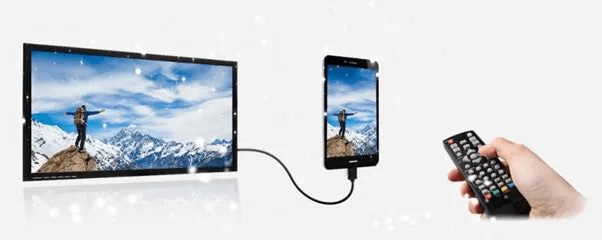
En vanlig TV kan fortfarande fungera tillsammans med din telefon om den har en HDMI-port. Ett alternativ är att ansluta en kompatibel streamingspelare, konfigurera den på ditt Wi-Fi-nätverk och sedan använda de metoder som den stöder. Ett annat alternativ är att använda en kompatibel HDMI-adapter med kabel från din telefon.
Välj lösning utifrån dina behov: en streamingmottagare möjliggör trådlös användning efter installationen, medan en HDMI-adapter ger en direkt kabelanslutning om din telefon stöder detta.
När en plattformsoberoende app är det rätta alternativet
Inbyggda funktioner som AirPlay, Google Cast, Smart View och HDMI är bra utgångspunkter, eftersom de utnyttjar funktioner som redan finns på kompatibla enheter. Men telefonen och TV:n stöder inte alltid samma inbyggda metod.
I det läget, 1001 TVs är en app för skärmspegling som erbjuder en appbaserad anslutningsprocess för kompatibla telefoner och mottagande enheter. Välj den när din telefon och TV inte stöder samma inbyggda speglingsmetod och du vill ha en appstyrd anslutningsväg mellan kompatibla enheter. Detta kan vara användbart i hushåll eller klassrum med blandade enheter, där människor använder olika telefonekosystem och TV-plattformar.
För 1001 TVs-specifika inställningssteg, se Hur man speglar en Apple iOS-skärm till en TV eller Hur man speglar skärmen på en Android-telefon till en TV.

Felsökning
Min TV syns inte i listan
Börja med grunderna. Anslut båda enheterna till samma lokala Wi-Fi-nätverk, inte till separata gästnätverk. Kontrollera sedan att TV:n eller streamingspelaren är påslagen och att den aktuella mottagningsfunktionen – AirPlay, Google Cast, Smart View eller någon annan funktion som stöds – är aktiverad.
Om TV:n fortfarande inte visas ska du starta om telefonen, TV:n och routern. Kontrollera om det finns programuppdateringar för telefonen och TV:n. Ett VPN, inställningar för gästnätverk eller routerinställningar som isolerar enheter kan också hindra att enheter upptäcks i ett lokalt nätverk.
Videon hänger sig eller hackar
Gå närmare routern om Wi-Fi-signalen är svag, minska annan resurskrävande aktivitet på nätverket och stäng onödiga appar på telefonen. Om din router har flera frekvensband ska du använda den anslutning som ger båda enheterna en stabil lokal signal.
Det finns inget enskilt värde för internethastighet som garanterar ett visst resultat vid spegling. Den lokala Wi-Fi-kvaliteten, enhetens prestanda, skärmupplösningen, belastningen på nätverket och den app du använder kan alla påverka uppspelningen. Om den trådlösa anslutningen fortfarande inte fungerar tillfredsställande och din telefon stöder det, kan du prova en kompatibel HDMI-anslutning.
Anslutningen bryts hela tiden eller så fungerar inte Wi-Fi
Se till att telefonen och mottagaren är anslutna till samma nätverk, undvik aggressiva batterisparlägen under sessionen och uppdatera programvaran på både telefonen och TV:n. Starta om enheterna, anslut till Wi-Fi igen och försök sedan med samma metod en gång till innan du byter anslutningstyp.
Om Wi-Fi inte är tillgängligt kan en kompatibel HDMI-anslutning fungera även utan det. Trådlösa anslutningsmetoder kräver vanligtvis att telefonen och mottagarenheten kan upptäcka varandra och kommunicera via ett lokalt nätverk.
Netflix, Disney+ eller någon annan tjänst visar en svart skärm
Vissa streamingtjänster begränsar skärmspegling eller uppspelning via externa enheter för att skydda upphovsrättsskyddat innehåll. En svart skärm kan bero på tjänsten, appen, anslutningsmetoden eller HDCP-krav.
Prova först streamingtjänstens officiella TV-app eller dess inbyggda Cast-/AirPlay-funktion. En kabelansluten adapter är inte en universallösning; om den fungerar beror på tjänsten, telefonen, adaptern, TV:n och hur innehållet är skyddat.

Läs mer
 Så här tittar du på NBA på TV i USA
Det enklaste sättet att titta på NBA-matcher på din TV i USA är att fatta två beslut i följande ordning: först ska du ta reda på vilken auktoriserad tjänst som sänder...
Så här tittar du på NBA på TV i USA
Det enklaste sättet att titta på NBA-matcher på din TV i USA är att fatta två beslut i följande ordning: först ska du ta reda på vilken auktoriserad tjänst som sänder...
 Så här speglar du skärmen till en Sony Bravia-TV (Google TV)
En Sony Bravia Google TV använder inte en och samma universell “Screen Mirroring”-metod för alla telefoner och datorer. Det rätta valet beror på både...
Så här speglar du skärmen till en Sony Bravia-TV (Google TV)
En Sony Bravia Google TV använder inte en och samma universell “Screen Mirroring”-metod för alla telefoner och datorer. Det rätta valet beror på både...

