Как отобразить экран телевизора с телефона: способы для iPhone и Android
Хотите вывести фотографии, видео, приложения или презентацию со своего телефона на больший экран? Выбор подходящего способа зависит от модели вашего телефона и возможностей принимающего устройства...
Краткий ответ:
- iPhone → AirPlay
- Android → Google Cast или встроенная функция трансляции экрана
- Samsung Galaxy → Умный вид
- Нет подходящего варианта беспроводной связи → HDMI или поддерживающее функцию дублирования экрана приложение
Начните с краткого руководства, приведенного ниже. В большинстве случаев проще всего начать с встроенной функции беспроводной связи. Если ваш телевизор не поддерживает соответствующий способ беспроводной связи, практичным альтернативным решением станет подключение по HDMI.
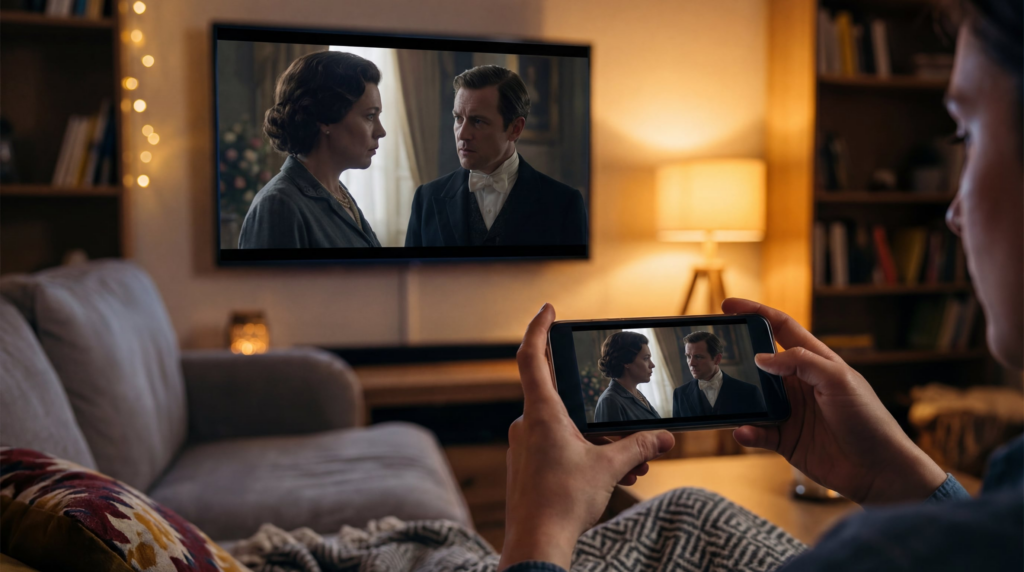
Прежде чем выбрать метод, полезно понимать разницу: зеркалирование экрана отображает весь экран вашего телефона на экране телевизора, в то время как кастинг отправляет выбранный контент из поддерживаемого приложения и позволяет телефону продолжать работать в качестве пульта. Выбирайте режим зеркалирования, если нужно отобразить весь экран; используйте кнопку «Cast» или «AirPlay» в приложении, если хотите воспроизвести только поддерживаемый контент.
Выберите подходящий метод за 30 секунд
| Если у вас есть… | Начните с | Убедитесь, что |
| iPhone + Apple TV или телевизор с поддержкой AirPlay | AirPlay | Оба устройства подключены к одной и той же сети Wi-Fi, и функция AirPlay включена |
| Телефон на базе Android + телевизор или устройство с поддержкой Google Cast | Google Cast или Screen Cast | Ваш телевизор или ресивер поддерживает данный метод |
| Телевизор Samsung, совместимый с Samsung Galaxy + | Умный вид | Функция Smart View доступна на обоих устройствах |
| Телефон с проводным видеовыходом + телевизор с разъемом HDMI | HDMI-адаптер/кабель | Ваш телефон поддерживает вывод видео на внешний экран |
| Телефон и телевидение без соответствующего встроенного метода | Поддерживаемое приложение для зеркалирования | Поддерживаются требования к отправителю, получателю и настройкам |
Не уверены, какой маршрут подходит именно для вашей пары устройств? Воспользуйтесь этим проверка совместимости с функцией дублирования экрана чтобы определить наиболее вероятный метод, который следует попробовать в первую очередь. Используйте полученный результат в качестве отправной точки, а затем перед подключением уточните все требования, специфичные для данной модели.
Как вывести экран iPhone на телевизор
Используйте AirPlay с Apple TV или телевизором, поддерживающим AirPlay
Если ваш телевизор уже поддерживает AirPlay, начните с этого. Это встроенный беспроводной способ передачи изображения с экрана iPhone на Apple TV или телевизор, поддерживающий AirPlay. Подключите оба устройства к одной и той же сети Wi-Fi, а затем убедитесь, что на телевизоре включен режим приема AirPlay, если появится соответствующий запрос.
- Открыть Центр управления на вашем iPhone. На iPhone X и более поздних моделях проведите пальцем вниз из правого верхнего угла. На более старых моделях iPhone с кнопкой «Домой» проведите пальцем вверх от нижнего края.
- Нажмите Зеркалировать экран.
- Выберите из списка свое устройство Apple TV или совместимый телевизор.
- При появлении соответствующего запроса введите код, отображаемый на экране телевизора.
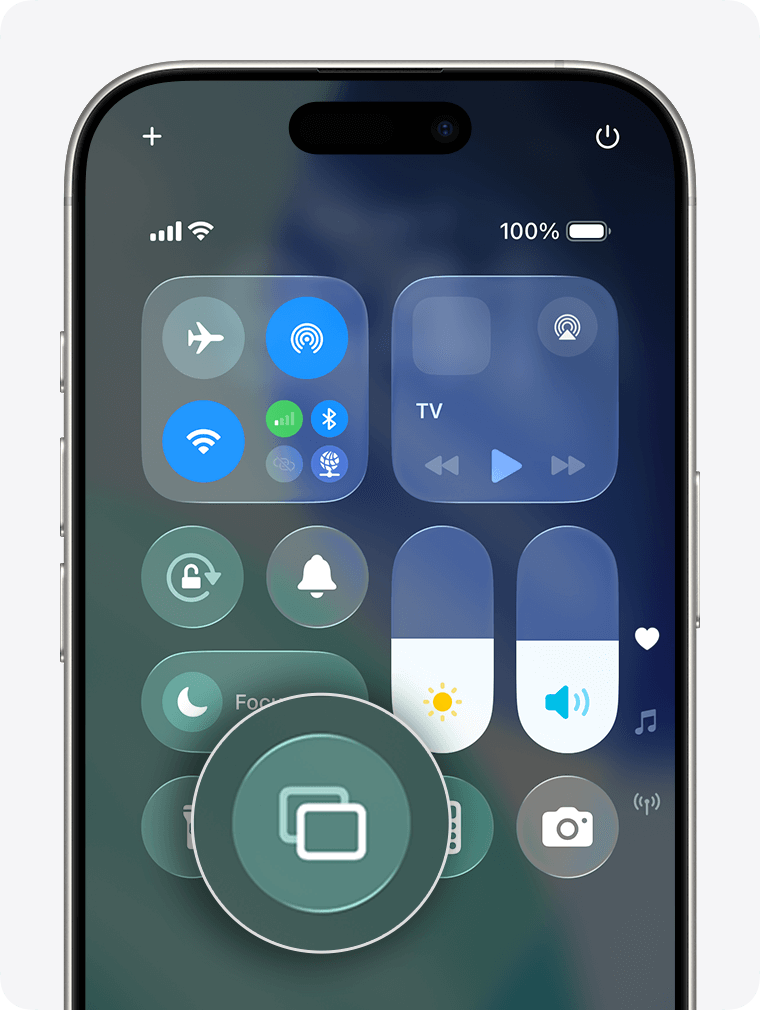
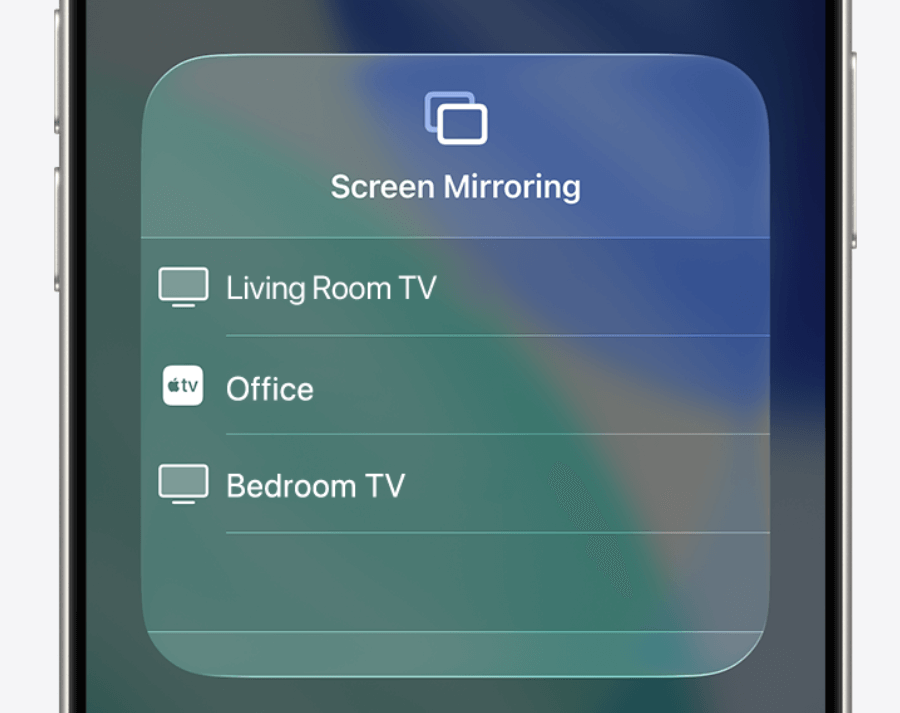
Чтобы отключить зеркалирование, откройте «Центр управления» и нажмите Зеркалировать экран, и выберите Прекратить зеркалирование.
Если в приложении для просмотра видео, просмотра фотографий или прослушивания музыки есть собственная кнопка AirPlay, используйте её вместо полноэкранного зеркалирования. Это может обеспечить более прямой путь воспроизведения, если приложение поддерживает эту функцию. Apple’s Руководство по использованию AirPlay и дублированию экрана объясняет общий порядок действий. Если вы подключаете iPhone к телевизору Samsung, ознакомьтесь с нашей подробной инструкцией по Отображение экрана iPhone на телевизоре Samsung без использования Apple TV.
Примечание о совместимости: Поддержка функции AirPlay может различаться в зависимости от конкретной модели, региона и версии программного обеспечения. Чтобы проверить, поддерживает ли ваш телевизор AirPlay, обратитесь к настройкам телевизора или к документации производителя, а не полагайтесь на правило, основанное на годе выпуска модели.
Подключение iPhone к телевизору через HDMI
Используйте проводное подключение, если ваш телевизор не поддерживает AirPlay, если Wi-Fi недоступен или если вы предпочитаете не полагаться на беспроводное соединение.
Для iPhone с разъемом Lightning обычно требуется совместимый цифровой AV-адаптер «Lightning–HDMI» и кабель HDMI. Для iPhone с разъемом USB-C используйте совместимый видеоадаптер или кабель USB-C. Конкретный аксессуар зависит от вашей модели телефона и необходимого типа подключения к дисплею.
- Подключите адаптер или совместимый кабель к iPhone.
- Подключите кабель HDMI к адаптеру и свободному разъему HDMI на телевизоре.
- Переключите телевизор на этот вход HDMI.
- Если у адаптера есть разъем для подключения к источнику питания и производитель рекомендует это сделать, подключите его к источнику питания, прежде чем повторить попытку.
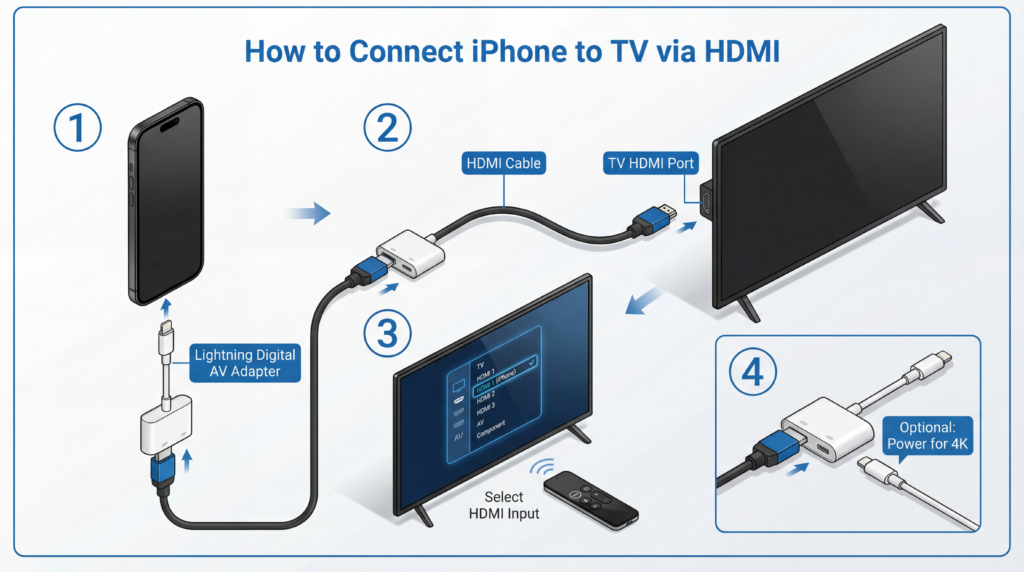
Проводное подключение, как правило, является разумным выбором для проведения презентаций и в других ситуациях, когда требуется прямое подключение. Однако отдельные приложения и сервисы по-прежнему могут применять свои собственные правила воспроизведения или защиты контента.
Как вывести экран с телефона Android на телевизор
Не все телефоны на базе Android используют одинаковые обозначения или технологии беспроводной связи. Прежде чем приступить к настройке, убедитесь, что ваш телевизор поддерживает Google Cast, независимо от того, есть ли у вас телефон Samsung Galaxy с Умный вид, или поддерживает ли ваш телефон проводной видеовыход.
Используйте Google Cast или функцию трансляции экрана вашего телефона
Если в вашем телевизоре встроена функция Google Cast или вы используете совместимый приемник типа Google TV или Chromecast, вы, возможно, сможете транслировать на него контент из поддерживаемых приложений. Во многих телефонах на базе Android также предусмотрена опция совместного использования экрана на системном уровне, однако ее название и доступность зависят от производителя.
- Подключите телефон и телевизор или устройство для потокового вещания к одной и той же сети Wi-Fi.
- Чтобы найти поддерживаемое приложение для просмотра видео или прослушивания музыки, обратите внимание на Литье значок в этом приложении и выберите свой телевизор.
- Чтобы отобразить весь экран Android, откройте Быстрые настройки и найдите такой пункт, как Литье, Видеозапись экрана, Видеозапись экрана, либо аналог, выпускаемый другим производителем.
- Выберите телевизор или устройство, на которое будет передаваться сигнал, а затем подтвердите все запросы на предоставление разрешений, появляющиеся на экране телефона или телевизора.
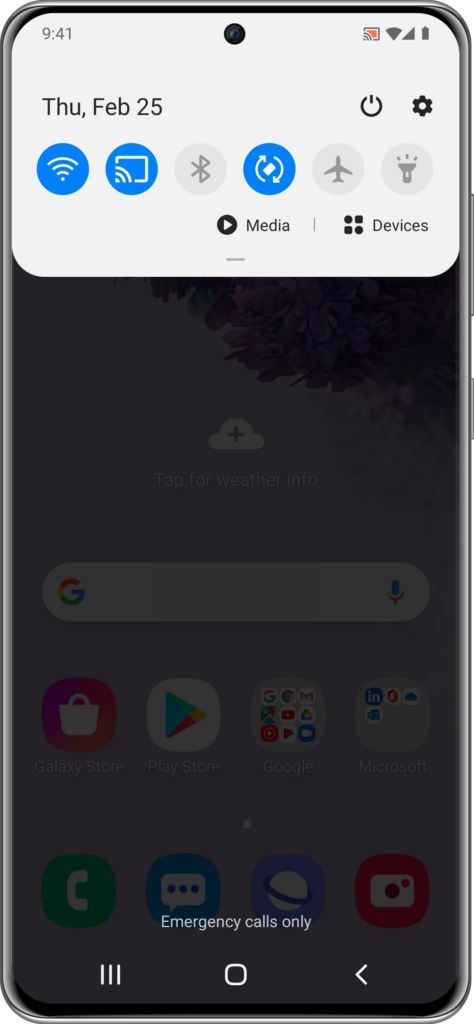
Кнопка «Cast» в приложении и полноэкранное зеркалирование — это не всегда одна и та же функция. Если вы просто хотите посмотреть поддерживаемое потоковое видео, сначала попробуйте воспользоваться кнопкой «Cast» в приложении. Если вам нужно отобразить весь интерфейс телефона, воспользуйтесь функцией трансляции экрана или зеркалирования, если она доступна.
Важно: То, что телевизор является “умным”, не означает автоматически, что он поддерживает Google Cast или все способы дублирования экрана с Android. Проверьте настройки телевизора, технические характеристики устройства или подключенное к нему устройство-приемник.
Используйте функцию Smart View на телефоне Samsung Galaxy
В телефонах Samsung Galaxy обычно используются Умный вид для подключения к совместимым беспроводным дисплеям. Конкретные возможности могут различаться в зависимости от устройства, модели телевизора, версии программного обеспечения и региона.
- Проведите пальцем вниз от верхнего края экрана телефона, чтобы открыть панель «Быстрые настройки».
- Нажмите Умный вид.
- Выберите подходящий телевизор из списка доступных устройств.
- При появлении соответствующего запроса подтвердите подключение на телевизоре или телефоне.
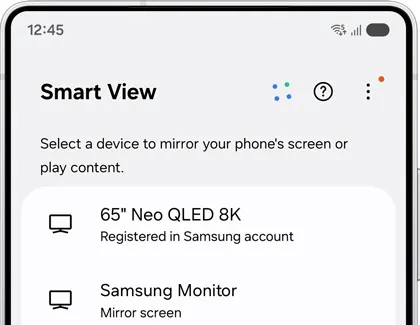
Если ваш телевизор не отображается, убедитесь, что оба устройства подключены к одной и той же локальной сети Wi-Fi и что на телевизоре разрешен прием подключений. Samsung’s Руководство по настройке Smart View также рекомендует проверять совместимость устройств и своевременно обновлять программное обеспечение. Более подробную информацию о функциях AirPlay, Smart View, Google Cast и HDMI на телевизорах Samsung можно найти в нашей статье Руководство по дублированию экрана на телевизоре Samsung.
Подключение телефона на базе Android через USB-C к HDMI
С помощью кабеля или адаптера USB-C–HDMI некоторые телефоны на базе Android можно подключить напрямую к телевизору. Однако это не всегда возможно: USB-C — это тип разъёма, а не гарантия того, что телефон сможет передавать видео на внешний дисплей.
Прежде чем покупать адаптер, ознакомьтесь с техническими характеристиками производителя вашего телефона, чтобы узнать, поддерживается ли в нем вывод изображения на внешний монитор по проводному соединению — эта функция часто обозначается как «DisplayPort Alt Mode», «выход HDMI» или «поддержка внешнего монитора».
- Подключите к телефону совместимый переходник или кабель USB-C–HDMI.
- Подключите разъем HDMI к телевизору.
- Выберите соответствующий вход HDMI на телевизоре.
- Если на экране ничего не отображается, убедитесь, что модель телефона поддерживает видеовыход и что адаптер с ней совместим.
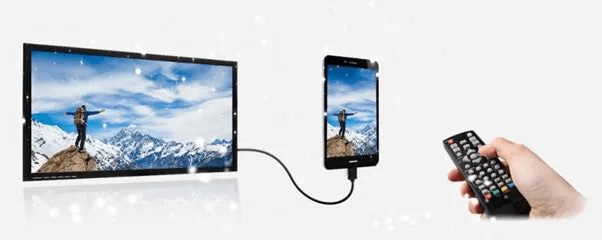
Подключение устройства для потокового воспроизведения к телевизору без функций «smart TV»
Даже телевизор без функции «Smart TV» может работать с вашим телефоном, если он оснащен портом HDMI. Один из вариантов — подключить совместимый стриминговый ресивер, настроить его в вашей сети Wi-Fi, а затем воспользоваться поддерживаемыми им способами. Другой вариант — использовать совместимый проводной HDMI-адаптер, подключенный к вашему телефону.
Выберите подходящий вариант в зависимости от ваших потребностей: потоковый ресивер после настройки может работать в беспроводном режиме, а HDMI-адаптер обеспечит прямое проводное подключение, если ваш телефон поддерживает такую возможность.
Когда кроссплатформенное приложение является подходящей альтернативой
Встроенные функции AirPlay, Google Cast, Smart View и HDMI — хороший вариант для начала, поскольку они используют возможности, уже доступные на совместимых устройствах. Однако телефон и телевизор не всегда поддерживают один и тот же встроенный способ подключения.
В такой ситуации, 1001 TVs — это приложение для дублирования экрана, которое обеспечивает подключение через приложение между поддерживаемыми телефонами и принимающими устройствами. Выбирайте его, если ваш телефон и телевизор не поддерживают один и тот же встроенный метод дублирования экрана, и вам нужен единый способ подключения через приложение для всех поддерживаемых устройств. Это может быть полезно в семьях с различными устройствами или в классах, где люди используют разные экосистемы телефонов и телевизионные платформы.
Инструкции по настройке, относящиеся конкретно к 1001 TVs, см. Как вывести изображение с экрана устройства Apple под управлением iOS на телевизор или Как вывести изображение с экрана телефона Android на телевизор.

Устранение неполадок
Мой телевизор не отображается в списке
Начните с основ. Подключите оба устройства к одной и той же локальной сети Wi-Fi, а не к разным гостевым сетям. Затем убедитесь, что телевизор или стриминговый ресивер включены и что соответствующая функция передачи сигнала — AirPlay, Google Cast, Smart View или другая поддерживаемая опция — включена.
Если телевизор по-прежнему не отображается, перезагрузите телефон, телевизор и роутер. Проверьте наличие обновлений программного обеспечения на телефоне и телевизоре. Причиной невозможности обнаружения устройства в локальной сети также может служить VPN, настройки гостевой сети или настройки роутера, изолирующие устройства.
Видео задерживается или прерывается
Если сигнал Wi-Fi слабый, подойдите поближе к роутеру, сократите нагрузку на сеть и закройте ненужные приложения на телефоне. Если ваш роутер поддерживает несколько диапазонов, воспользуйтесь тем подключением, которое обеспечивает стабильный локальный сигнал для обоих устройств.
Не существует единого показателя скорости интернета, который гарантировал бы конкретный результат при трансляции экрана. На качество воспроизведения могут влиять качество локальной сети Wi-Fi, технические характеристики устройства, разрешение экрана, загруженность сети, а также используемое вами приложение. Если качество беспроводной связи по-прежнему неудовлетворительное, а ваш телефон поддерживает эту функцию, попробуйте подключиться по HDMI.
Соединение постоянно обрывается или Wi-Fi недоступен
Убедитесь, что телефон и телевизор подключены к одной и той же сети, избегайте использования режимов интенсивной экономии заряда аккумулятора во время сеанса и обновите программное обеспечение телефона и телевизора. Перезагрузите устройства, заново подключитесь к Wi-Fi, а затем повторите попытку тем же способом, прежде чем менять тип подключения.
Если Wi-Fi недоступен, совместимое подключение по HDMI может работать и без него. Для беспроводных методов обычно требуется, чтобы телефон и принимающее устройство обнаруживали друг друга и устанавливали связь в локальной сети.
На Netflix, Disney+ или другом сервисе отображается чёрный экран
Некоторые стриминговые сервисы ограничивают дублирование экрана или воспроизведение на внешних устройствах в целях защиты контента, защищенного авторским правом. Появление черного экрана может быть вызвано особенностями сервиса, приложения, способом подключения или требованиями протокола HDCP.
Сначала попробуйте воспользоваться официальным приложением стримингового сервиса для телевизора или его встроенной функцией Cast/AirPlay. Проводной адаптер не является универсальным решением; его работоспособность зависит от сервиса, телефона, адаптера, телевизора и способа защиты контента.

Подробнее
 Как смотреть матчи НБА по телевизору в США
Смотреть матчи НБА по телевизору в США проще всего, если принять два решения в указанном порядке: во-первых, выяснить, какой из официальных сервисов транслирует...
Как смотреть матчи НБА по телевизору в США
Смотреть матчи НБА по телевизору в США проще всего, если принять два решения в указанном порядке: во-первых, выяснить, какой из официальных сервисов транслирует...
 Как подключить экран к телевизору Sony Bravia (Google TV)
Телевизор Sony Bravia с Google TV не использует единый универсальный метод “Screen Mirroring” для всех телефонов и компьютеров. Правильный выбор зависит как от...
Как подключить экран к телевизору Sony Bravia (Google TV)
Телевизор Sony Bravia с Google TV не использует единый универсальный метод “Screen Mirroring” для всех телефонов и компьютеров. Правильный выбор зависит как от...

