检测到浏览器语言为中文点此切换到中文页面->
Senden von Dateien an TV in 3 einfachen Schritten
1
App installieren
Installieren Sie 1001 TVs auf Ihrem Telefon und Fernseher.
2
Geräte verbinden
Stellen Sie sicher, dass beide Geräte mit demselben WLAN-Netzwerk verbunden sind. Öffnen Sie auf dem Fernseher Dateien. Tippen Sie auf Ihrem Smartphone auf Dateiübertragung. Verfügbare Geräte werden automatisch erkannt.
3
Dateien senden
Wählen Sie das Zielgerät aus und übertragen Sie Ihre Dateien schnell und direkt.
Einfach. Sicher. Dateiübertragung.
KEINE BEGRENZUNG DER FORMATE
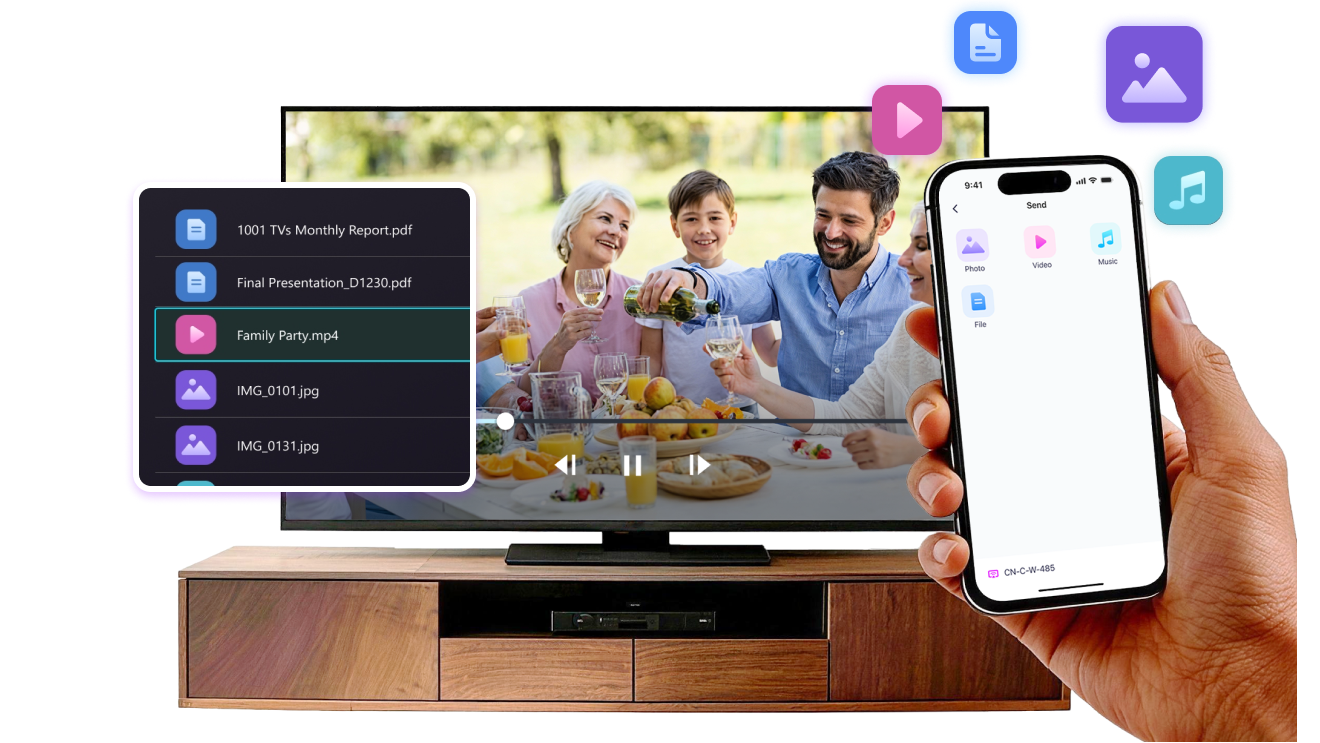
Senden Sie Fotos, Videos und Audiodateien direkt von Ihrem Handy an Ihr Fernsehgerät.
Unterstützt gängige Formate wie JPG, PNG, MP4, MKV, AVI und MP3 - keine Konvertierung erforderlich.

Keine USB-Kabel erforderlich. Keine zusätzlichen Schritte.

Wählen Sie einfach Ihre Dateien aus und senden Sie sie ganz einfach an den Fernseher.
Formate ohne Begrenzung
LOKALE ÜBERTRAGUNG. KEINE DATENVERWENDUNG.
Alle Übertragungen erfolgen über Ihr lokales Netzwerk - keine Cloud-Uploads und keine Datennutzung.

Sobald die Dateien gesendet sind, werden sie direkt auf dem Fernsehgerät abgespielt.

Telefonanrufe, Bildschirmsperren oder das Wechseln von Anwendungen unterbrechen die Wiedergabe nicht, sodass Sie unbesorgt zuschauen können. Vertrauen.
local-transfer-no-data-usage
Anwendungsfälle
Fotos & Videos teilen
Präsentationen & Demos
Lernen und Lehren
Zeigen Sie Ihre Aufnahmen – größer und schärfer
Fotos und Videos kommen auf dem Fernseher viel besser zur Geltung als auf einem kleinen Handybildschirm. Das große Display sorgt für klarere Details und macht es einfacher, besondere Momente gemeinsam zu genießen.

Senden Sie Fotos und Videos direkt von Ihrem Handy an den Fernseher – für eine flüssige Wiedergabe und ein angenehmeres Seherlebnis. Teilen Sie Familienmomente, Reisen oder besondere Anlässe, ohne das Handy herumreichen oder sich mit Kabeln herumschlagen zu müssen.

Mit 1001 TVs werden Ihre Fotos und Videos zum gemeinsamen Erlebnis auf dem großen Bildschirm.
Foto/Video-Sharing
Souverän präsentieren – Klar und ohne Ablenkungen
Präsentationen lassen sich besser verfolgen, wenn jeder die Inhalte klar sehen kann.
Ein größerer Bildschirm hilft, die Aufmerksamkeit zu fesseln und hebt wichtige Punkte hervor.

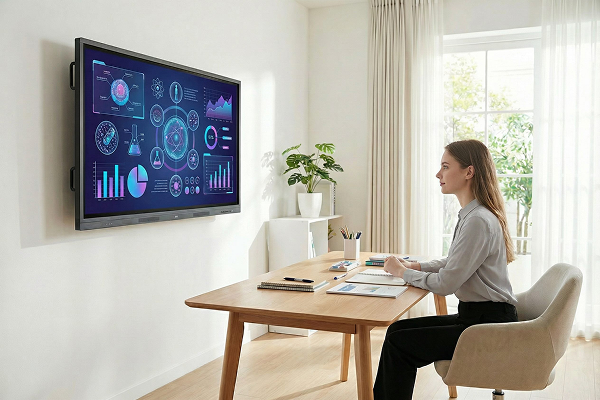
Teilen Sie Folien, Grafiken oder Demos direkt von Ihrem Gerät auf den Fernseher – für eine reibungslose und ungestörte Präsentation. Keine Kabel auf dem Tisch, kein Gedränge um den Laptop.

Mit 1001 TVs wird das Präsentieren auf dem großen Bildschirm überall einfach und professionell.
Präsentationen-Demos
Machen Sie das Lernen anschaulicher – und fesselnder
Lernen ist effektiver, wenn Ideen gut sichtbar und leicht nachvollziehbar sind. Ein größerer Bildschirm hilft Schülern, konzentriert zu bleiben und Konzepte besser zu verstehen.

Zeigen Sie Lektionen, Übungen oder Demonstrationen auf einem Fernseher, um ein gemeinsames Lernerlebnis zu schaffen. So können alle im gleichen Tempo und ohne Ablenkungen folgen.

Mit 1001 TVs wird das Lernen am großen Bildschirm ganz wie von selbst interaktiver.
Lernen-Lehren
Herunterladen
Häufig gestellte Fragen
Was ist 1001 TVs?
1001 TVs ist ein leistungsstarkes Tool, mit dem sich jedes Gerät drahtlos verbinden lässt – Smartphones, Tablets, Macs, PCs und Fernseher. Genießen Sie nahtloses Screen-Mirroring und unbegrenzte Dateiübertragung.
Welche Geräte und Plattformen werden für die Bildschirmspiegelung unterstützt?
Geräte: Smartphone, Tablet, PC, Mac, Fernseher
Plattformen:
- iOS (iPhone/iPad)
- Android
- macOS
- Windows
- Smart-TV-Plattformen: Google Android TV, Apple tvOS, HarmonyOS, MIUI TV, Amazon Fire OS
Wie kann ich den Bildschirm meines Smartphones oder Computers auf einen Fernseher spiegeln?
- Installieren Sie die 1001 TVs-App auf Ihrem Smartphone, PC, Mac und Fernseher.
- Stellen Sie sicher, dass beide Geräte mit demselben WLAN-Netzwerk verbunden sind.
- Öffnen Sie die App, wählen Sie das Gerät aus oder scannen Sie den QR-Code, um zu beginnen.
Kann ich 1001 TVs kostenlos testen?
1001 TVs bietet eine zeitlich begrenzte kostenlose Testversion mit vollem, unbegrenztem Zugriff auf Premium-Funktionen wie Bildschirmspiegelung, Dateiübertragung und Album.
Um den Dienst weiterhin zu nutzen, können Sie nach Ablauf der Probezeit einfach ein Abonnement, sobald die Testphase endet.
Wie kann ich die 1001 TVs-App installieren?
Sie finden es, indem Sie in den folgenden App-Stores nach "1001 TVs" suchen:
- Apple App Store (für iPhone, iPad, Mac, Apple TV)
- Microsoft Store (für Windows)
- Google Play (für Android-Handys, -Tablets und -Fernseher)
Welche Abonnementmodelle und Preisoptionen bietet 1001 TVs an?
Wir bieten Wochen-, Monats-, Jahres- und Lebenszeit-Abonnements an. Eine kostenpflichtige Mitgliedschaft ist nur auf der Absenderseite nach Ablauf der kostenlosen Testphase erforderlich. Die Preise in Ihrer Region finden Sie in der App.
Wie kann ich mein Abonnement kündigen?
Abonnement auf Ihrem iOS-Gerät kündigen
-  Öffnen Sie die App Einstellungen → Ihr Name → Abonnements → Abonnement das Abonnement → Abonnement kündigen
Abonnement auf Ihrem Google Play-Konto kündigen
- Öffnen Sie die Google Play Store App → Profilbild oben rechts oben rechts → Zahlung & Abonnements → Abonnements → das Abonnement → Abonnement kündigen →. Bestätigen Sie die Kündigung
Kann ich mehrere Geräte gleichzeitig spiegeln?
Ja. Sie können mehrere Geräte auf einen PC/Mac spiegeln (z. B. Smartphones, Tablets, PCs oder Macs) oder einen PC/Mac auf mehrere Geräte spiegeln (Fernseher, Smartphones, Tablets, PCs, Macs usw.) – und das alles gleichzeitig.
Speichert 1001 TVs personenbezogene Daten oder birgt die Nutzung Datenschutzrisiken?
Nein. Alle Bildschirmdaten verbleiben in Ihrem lokalen Netzwerk – sie werden niemals ins Internet hochgeladen.
Wie kann ich den Support kontaktieren oder Hilfe erhalten?
Bitte kontaktieren Sie uns unter 1001tvs@nero.com.