检测到浏览器语言为中文点此切换到中文页面->
Dateien in 3 einfachen Schritten teilen
1
App installieren
Lade die 1001 TVs App auf beiden Geräten herunter und öffne sie.
2
Geräte verbinden
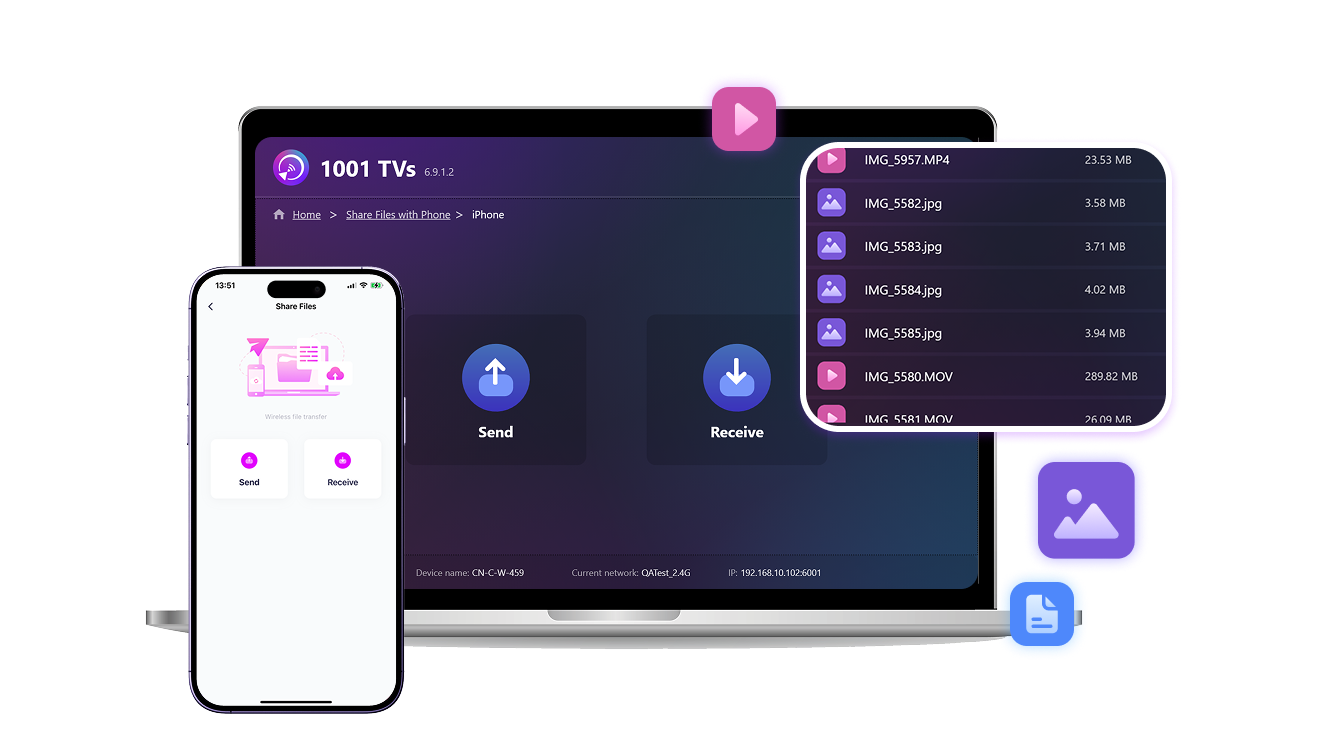
Stelle sicher, dass beide Geräte im selben WLAN sind. Tippe in der App auf „Dateiübertragung“, um zu scannen und zu verbinden.
3
Dateien senden
Wähle die Dateien aus, die du teilen möchtest – ganz ohne Kabel, Größenlimits oder Wartezeiten.
Private, schnelle und flexible Dateifreigabe
SCHNELLER TRANSFER
Übertrage große Dateien blitzschnell per WLAN – ohne Kabel, ohne Cloud, ohne Wartezeit. Die Dateien bleiben im lokalen Netzwerk.
Fast-Transfers
KEINE GRENZEN
Plattformübergreifend und privat. Dateien sicher und mühelos zwischen Windows/macOS und Android/iOS über dasselbe WLAN teilen.
Barrierefrei
Anwendungsfälle
Fotos sichern
Videos exportieren
Dateiübertragung
Sichere & mühelose Fotodatensicherung
Gib Speicherplatz auf deinem Handy frei und sichere deine Erinnerungen — ohne Cloud, ohne Anmeldung.

Mit 1001 TVs kannst du deine gesamte Galerie — Fotos, Videos, Musik — per WLAN mit nur einem Tipp auf Windows oder Mac sichern.

Kein Internet nötig. Keine Größenlimits. Nur schnelle, private Übertragungen im lokalen Netzwerk.
fotos-rücksicherung
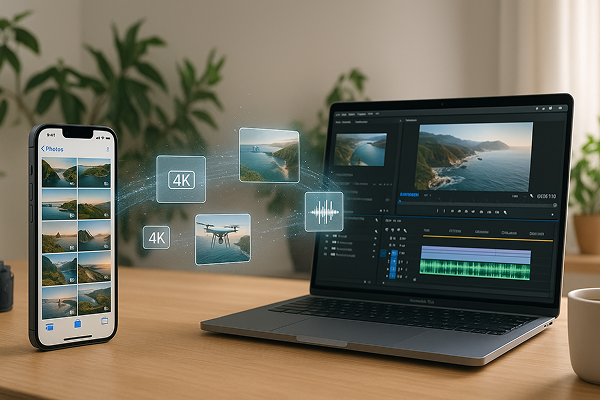
Zuverlässiger Videoexport — selbst bei großen 4K-Dateien
Je besser die Videoqualität wird, desto größer werden auch die Dateien — und desto umständlicher wird es, Videodateien zu verschieben.

Ob Drohnenaufnahmen, Vorträge oder 4K-Vlogs — große Dateien schlagen bei AirDrop oft fehl oder brauchen ewig per Kabel.

1001 TVs bietet eine bessere Lösung: Übertrage Videos kabellos und verlustfrei vom Handy auf den PC. Ohne Cloud, ohne Kabel, ohne Übertragungsfehler – nur schnelle, sichere Exporte über dein lokales WLAN.
Video-Ausgang
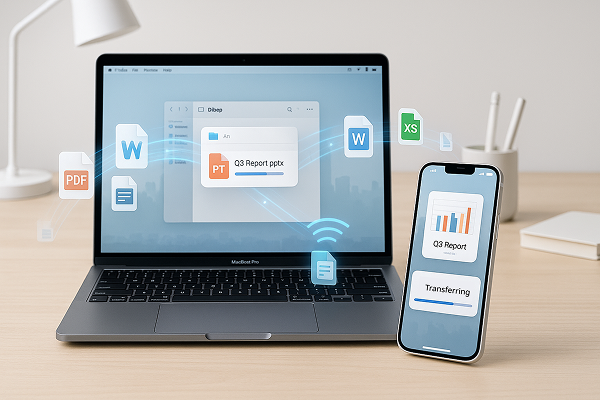
Dateien im Batch übertragen — alles auf einmal senden
Du möchtest einen ganzen Ordner mit Fotos, Videos oder Dokumenten senden?

Mit 1001 TVs kannst du Dateien in großen Mengen übertragen – ohne Größen- oder Mengenbeschränkung. Solange auf dem Zielgerät genug Speicherplatz ist, geht alles ganz einfach.

Ob Bilder, Videos, Audiodateien oder Arbeitsdokumente – alles wird drahtlos über dein lokales Netzwerk übertragen, schnell, privat und ohne Qualitätsverlust.
Datei-Übertragung
Herunterladen
Häufig gestellte Fragen
Was ist 1001 TVs?
1001 TVs ist ein leistungsstarkes Tool, mit dem sich jedes Gerät drahtlos verbinden lässt – Smartphones, Tablets, Macs, PCs und Fernseher. Genießen Sie nahtloses Screen-Mirroring und unbegrenzte Dateiübertragung.
Welche Geräte und Plattformen werden für die Bildschirmspiegelung unterstützt?
Geräte: Smartphone, Tablet, PC, Mac, Fernseher
Plattformen:
- iOS (iPhone/iPad)
- Android
- macOS
- Windows
- Smart-TV-Plattformen: Google Android TV, Apple tvOS, HarmonyOS, MIUI TV, Amazon Fire OS
Wie kann ich den Bildschirm meines Smartphones oder Computers auf einen Fernseher spiegeln?
- Installieren Sie die 1001 TVs-App auf Ihrem Smartphone, PC, Mac und Fernseher.
- Stellen Sie sicher, dass beide Geräte mit demselben WLAN-Netzwerk verbunden sind.
- Öffnen Sie die App, wählen Sie das Gerät aus oder scannen Sie den QR-Code, um zu beginnen.
Kann ich 1001 TVs kostenlos testen?
1001 TVs bietet eine zeitlich begrenzte kostenlose Testversion mit vollem, unbegrenztem Zugriff auf Premium-Funktionen wie Bildschirmspiegelung, Dateiübertragung und Album.
Um den Dienst weiterhin zu nutzen, können Sie nach Ablauf der Probezeit einfach ein Abonnement, sobald die Testphase endet.
Wie kann ich die 1001 TVs-App installieren?
Sie finden es, indem Sie in den folgenden App-Stores nach "1001 TVs" suchen:
- Apple App Store (für iPhone, iPad, Mac, Apple TV)
- Microsoft Store (für Windows)
- Google Play (für Android-Handys, -Tablets und -Fernseher)
Welche Abonnementmodelle und Preisoptionen bietet 1001 TVs an?
Wir bieten Wochen-, Monats-, Jahres- und Lebenszeit-Abonnements an. Eine kostenpflichtige Mitgliedschaft ist nur auf der Absenderseite nach Ablauf der kostenlosen Testphase erforderlich. Die Preise in Ihrer Region finden Sie in der App.
Wie kann ich mein Abonnement kündigen?
Abonnement auf Ihrem iOS-Gerät kündigen
-  Öffnen Sie die App Einstellungen → Ihr Name → Abonnements → Abonnement das Abonnement → Abonnement kündigen
Abonnement auf Ihrem Google Play-Konto kündigen
- Öffnen Sie die Google Play Store App → Profilbild oben rechts oben rechts → Zahlung & Abonnements → Abonnements → das Abonnement → Abonnement kündigen →. Bestätigen Sie die Kündigung
Kann ich mehrere Geräte gleichzeitig spiegeln?
Ja. Sie können mehrere Geräte auf einen PC/Mac spiegeln (z. B. Smartphones, Tablets, PCs oder Macs) oder einen PC/Mac auf mehrere Geräte spiegeln (Fernseher, Smartphones, Tablets, PCs, Macs usw.) – und das alles gleichzeitig.
Speichert 1001 TVs personenbezogene Daten oder birgt die Nutzung Datenschutzrisiken?
Nein. Alle Bildschirmdaten verbleiben in Ihrem lokalen Netzwerk – sie werden niemals ins Internet hochgeladen.
Wie kann ich den Support kontaktieren oder Hilfe erhalten?
Bitte kontaktieren Sie uns unter 1001tvs@nero.com.