检测到浏览器语言为中文点此切换到中文页面->
In 3 einfachen Schritten Medien streamen
1
App installieren
Laden Sie die App auf Ihr Handy herunter und öffnen Sie sie. (Keine Installation auf dem Fernseher erforderlich.)
2
Geräte verbinden
Vergewissern Sie sich, dass Ihr Telefon und Ihr Fernseher mit demselben Wi-Fi-Netzwerk verbunden sind. Die App erkennt automatisch Geräte in der Nähe.
3
Streaming starten
Wählen Sie ein Foto, Video oder eine Musikdatei aus und übertragen Sie es sofort auf Ihren Fernseher.
Keine TV-App erforderlich – einfach tippen und streamen
Streaming auf jedes Gerät
Stellt automatisch eine Verbindung zu allen Geräten her - einschließlich Smart-TVs, PlayStation, Roku, NAS und sogar älteren Modellen - für hochauflösendes Streaming.
Alle Medienformate in Originalqualität streamen
Streamen Sie MP4, MOV, M4A, MP3, JPG und mehr – mit voller Kompatibilität. Übertragen Sie Ihre Medien in Originalqualität auf den Fernseher – ohne Kompression, ohne Qualitätsverlust, einfach kristallklar.
alle Medienformate
Anwendungsfälle
Foto-Freigabe
Hochwertige Musikwiedergabe
Live-Show-Streaming
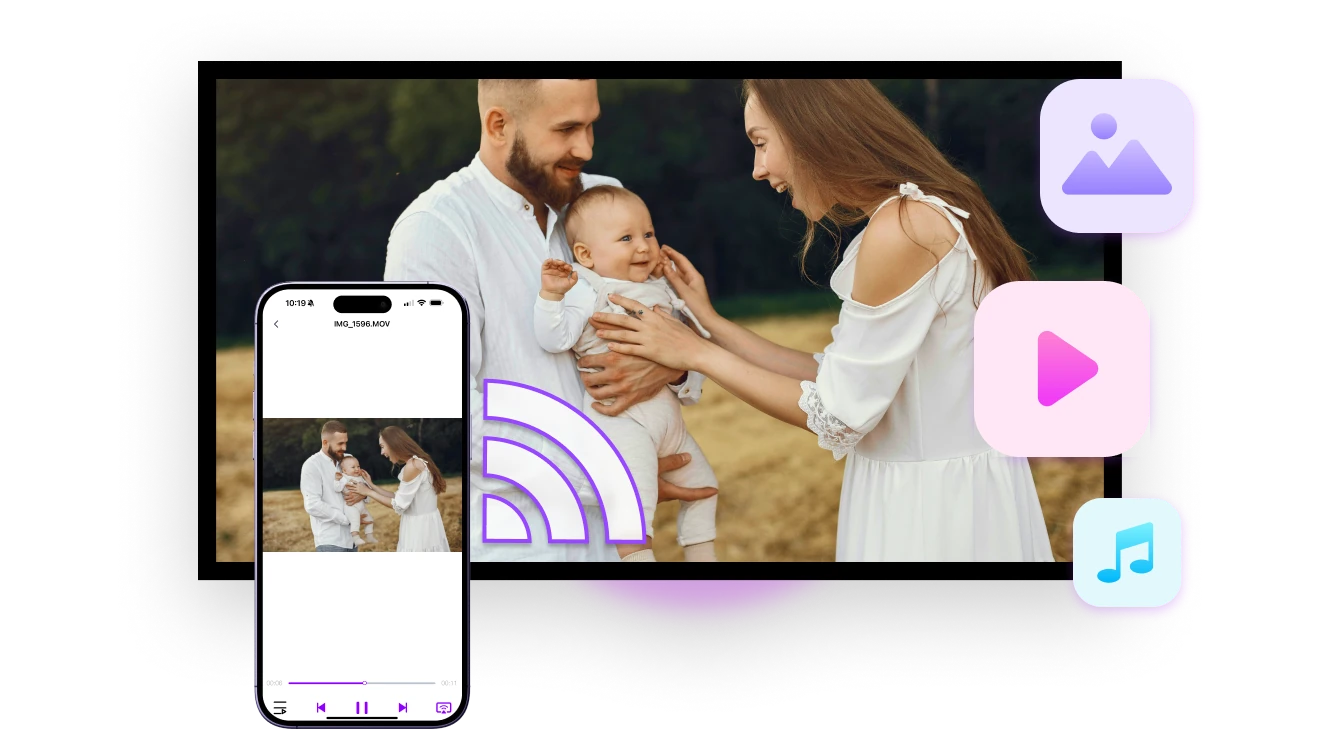
Fotos werden zu gemeinsamen Momenten
Teilen Sie Urlaubsfotos, Familienalben und schöne Erinnerungen ganz einfach auf dem großen Bildschirm – gemeinsam macht es einfach mehr Spaß.

Fotos werden intelligent nach Alben sortiert, damit Sie schnell auswählen können. Wählen Sie beliebig viele – es gibt kein Limit.

Ideal für Reisen, Feiern oder gemütliche Familienabende. Nach Beginn des Streamings können Sie frei durch die Fotos blättern.
Foto-Sharing
Musik, die den Raum erfüllt – und darüber hinaus
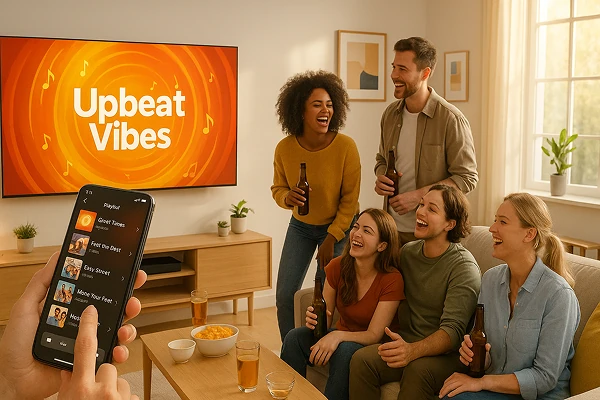
Streamen Sie Ihre Lieblings-Playlists in Sekundenschnelle vom Handy auf den Fernseher, PC oder hochwertige Lautsprecher.

Genießen Sie lauteren Sound, mehr Details und verlustfreie Audioqualität, die jede Schicht Ihrer Musik zum Leben erweckt.

Ob Party, entspannter Abend oder intensives Musikhören – wechseln Sie mühelos die Titel und lassen Sie den Klang glänzen.
Musik, die den Raum füllt
Highlights erneut erleben – Von der Bühne bis ins Stadion
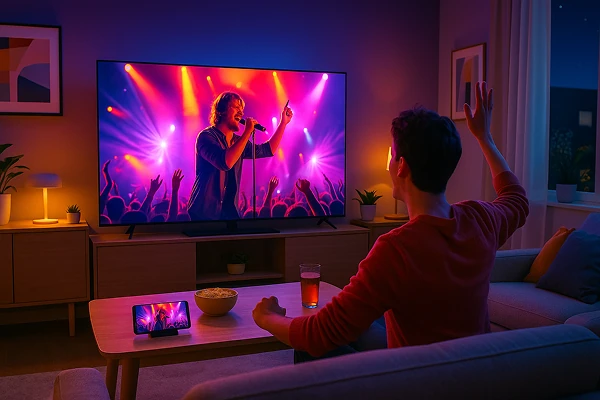
Erleben Sie Ihre Lieblingsmomente noch einmal – ob Konzert, Fußballspiel, Fanevent oder Gaming-Highlights – auf dem großen Bildschirm.

Übertrage deine persönlichen Aufnahmen ganz einfach vom Handy auf den Fernseher – ohne Uploads, ohne Verzögerung und ohne Datenschutzbedenken.

Ob Musikabend, Last-Minute-Tor oder epische Gaming-Szene – streame es sofort und erlebe den Moment erneut.
konzert-erlebnis-zu-hause
Herunterladen
Häufig gestellte Fragen
What is 1001 TVs?
1001 TVs is a superpower tool that connects any device wirelessly — phones, tablets, Macs, PCs, and TVs. Enjoy seamless screen mirroring and unlimited file transfer.
Which devices and platforms are supported for screen mirroring?
Devices: Phone, tablet, PC, Mac, TV
Plattformen:
- iOS (iPhone/iPad)
- Android
- macOS
- Windows
- Smart TV platforms: Google Android TV, Apple tvOS, HarmonyOS, MIUI TV, Amazon Fire OS
How do I mirror my phone or computer screen to a TV?
- Install 1001 TVs app on your phone/PC/Mac and TV.
- Ensure both devices are connected to the same Wi-Fi network.
- Open the app, select the device or scan the QR code to start.
Can I Try 1001 TVs for Free?
1001 TVs bietet eine zeitlich begrenzte kostenlose Testversion mit vollem, unbegrenztem Zugriff auf Premium-Funktionen wie Bildschirmspiegelung, Dateiübertragung und Album.
Um den Dienst weiterhin zu nutzen, können Sie nach Ablauf der Probezeit einfach ein Abonnement, sobald die Testphase endet.
Wie kann ich die 1001 TVs-App installieren?
Sie finden es, indem Sie in den folgenden App-Stores nach "1001 TVs" suchen:
- Apple App Store (für iPhone, iPad, Mac, Apple TV)
- Microsoft Store (für Windows)
- Google Play (für Android-Handys, -Tablets und -Fernseher)
What subscription plans and pricing options does 1001 TVs offer?
We offer weekly, monthly, yearly, and lifetime plans. Paid membership is only needed on the sender side after a free trial. See in-app for your local pricing.
Wie kann ich mein Abonnement kündigen?
Abonnement auf Ihrem iOS-Gerät kündigen
-  Öffnen Sie die App Einstellungen → Ihr Name → Abonnements → Abonnement das Abonnement → Abonnement kündigen
Abonnement auf Ihrem Google Play-Konto kündigen
- Öffnen Sie die Google Play Store App → Profilbild oben rechts oben rechts → Zahlung & Abonnements → Abonnements → das Abonnement → Abonnement kündigen →. Bestätigen Sie die Kündigung
Can I mirror multiple devices at the same time?
Yes. You can mirror multiple devices to one PC/Mac (e.g., phones, tablets, PCs, or Macs), or mirror one PC/Mac to multiple devices (TVs, phones, tablets, PCs, Macs, etc.) — all simultaneously.
Does 1001 TVs store personal data or have privacy risks?
No. All screen data stays within your local network — never uploads to internet.
How can I contact support or get help?
Bitte kontaktieren Sie uns unter 1001tvs@nero.com.