检测到浏览器语言为中文点此切换到中文页面->
So nutzen Sie Alben in nur 3 einfachen Schritten
1
App installieren
Laden Sie 1001 TVs auf Ihr Handy und Ihren Fernseher herunter und öffnen Sie es.
2
Geräte verbinden
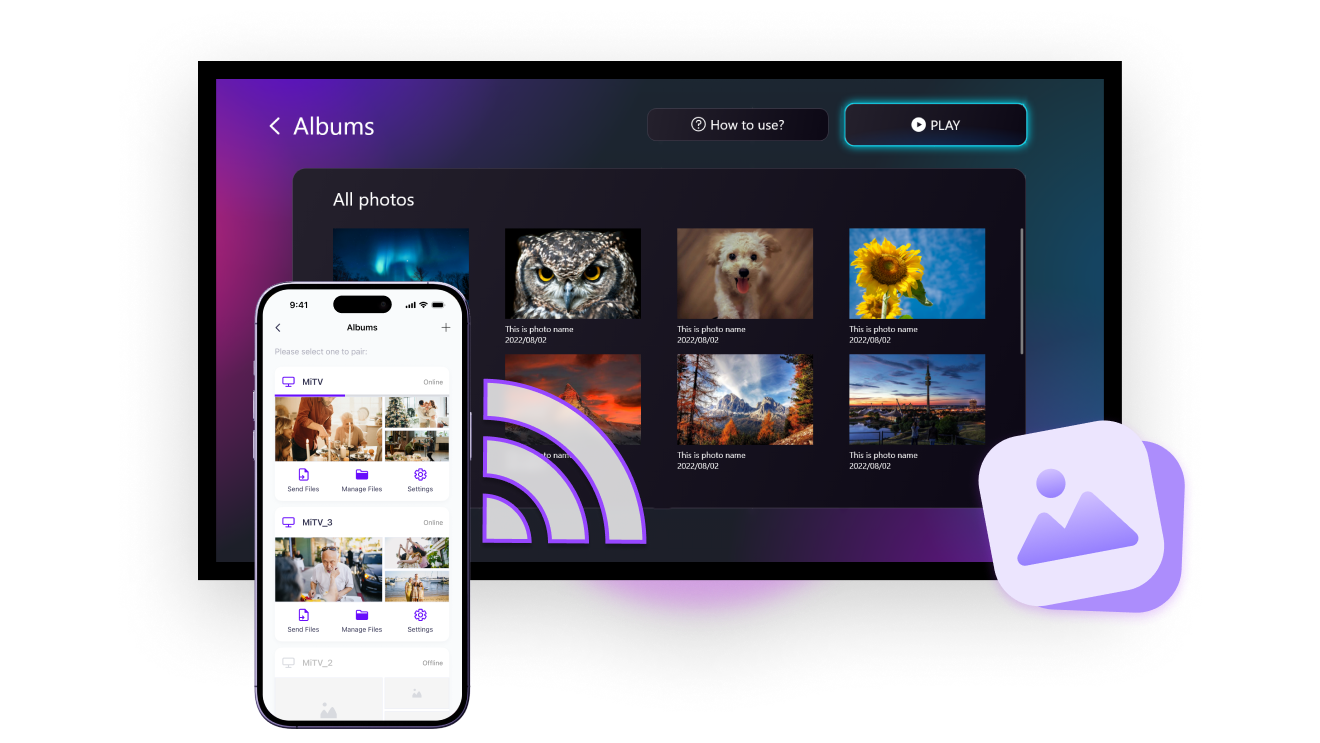
Stellen Sie sicher, dass beide Geräte mit demselben WLAN verbunden sind. Tippen Sie auf Ihrem Handy auf „Alben“ und wählen Sie Ihren Fernseher aus.
3
Fotos anzeigen
Wählen Sie Fotos oder Videos aus und tippen Sie auf Senden. Gehen Sie auf dem Fernseher zu „Alben“ und drücken Sie „Wiedergabe“, um die Anzeige zu starten.
Genießen Sie Ihre Fotos und Videos besser auf dem großen Bildschirm
Sofortige Ansicht
Kein USB, keine Kabel – zeigen Sie Ihre Fotos kabellos und ohne Komprimierung auf dem großen Bildschirm. Einzelbild oder Diashow möglich.
sofortiges Anschauen
HD-ANZEIGE
Fotos und Videos füllen den Bildschirm in Originalqualität – sehen Sie jedes Detail und erleben Sie Ihre Erinnerungen in voller Auflösung neu.
HD-Display
Anwendungsfälle
Diashow-Alben
Erinnerungen & Momente
Business-Diashows
Alben jederzeit auf den Fernseher senden – kein Login nötig
Von Reiseerinnerungen und Produktpräsentationen bis hin zu Unternehmensneuigkeiten – mit nur einem Fingertipp zeigen Sie Ihre Alben auf jedem Bildschirm.

Keine Kabel. Keine Komprimierung. Keine Anmeldung.

Ideal für die Heimfreigabe, Verkaufsflächen, öffentliche Informationen und Event-Highlights.
freizugeben-szenische-erinnerungen
Dein smarter Bilderrahmen für jede Erinnerung
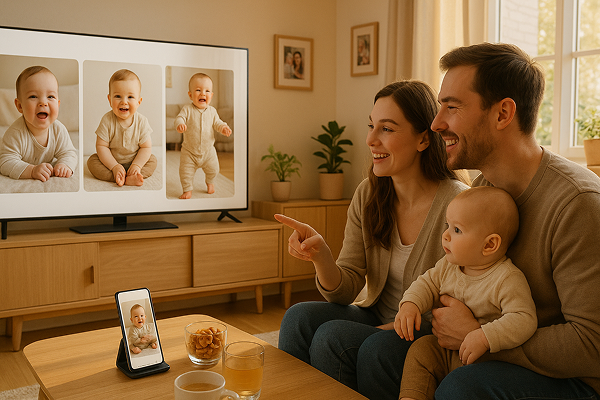
Mach deinen Fernseher zu deinem persönlichen Display, das deine wichtigsten Momente zeigt.

Lieblingsfotos, Babyalben, Reiseerinnerungen und saisonale Dekoration – alles mit nur einem Tipp, ganz ohne Anmeldung.

Von Geburtstagen und Feiertagen bis hin zu Alltagsmomenten – lassen Sie Ihre Erinnerungen auf dem Bildschirm lebendig werden.
Dokument-Baby-Wachstum
Verwandeln Sie Ihren Fernseher in ein digitales Schild für Unternehmen
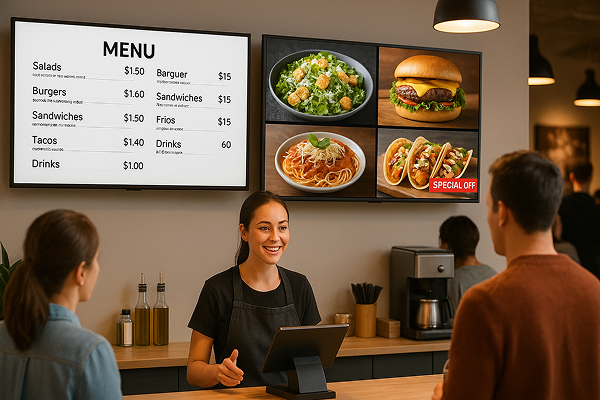
Sparen Sie sich den Druck – verwandeln Sie jeden Fernseher in ein digitales Menü oder Schild, jederzeit per Handy aktualisierbar.

Präsentieren Sie mühelos Speisekarten, Aktionen, Produktbilder oder Videos – ideal für Restaurants, Cafés und Einzelhandel.

Unterstützt Hoch- und Querformat für mehr Aufmerksamkeit, bessere Details und mehr Umsatz.
easy-menu-promo-display
Herunterladen
Häufig gestellte Fragen
Was ist 1001 TVs?
1001 TVs ist ein leistungsstarkes Tool, mit dem sich jedes Gerät drahtlos verbinden lässt – Smartphones, Tablets, Macs, PCs und Fernseher. Genießen Sie nahtloses Screen-Mirroring und unbegrenzte Dateiübertragung.
Welche Geräte und Plattformen werden für die Bildschirmspiegelung unterstützt?
Geräte: Smartphone, Tablet, PC, Mac, Fernseher
Plattformen:
- iOS (iPhone/iPad)
- Android
- macOS
- Windows
- Smart-TV-Plattformen: Google Android TV, Apple tvOS, HarmonyOS, MIUI TV, Amazon Fire OS
Wie kann ich den Bildschirm meines Smartphones oder Computers auf einen Fernseher spiegeln?
- Installieren Sie die 1001 TVs-App auf Ihrem Smartphone, PC, Mac und Fernseher.
- Stellen Sie sicher, dass beide Geräte mit demselben WLAN-Netzwerk verbunden sind.
- Öffnen Sie die App, wählen Sie das Gerät aus oder scannen Sie den QR-Code, um zu beginnen.
Kann ich 1001 TVs kostenlos testen?
1001 TVs bietet eine zeitlich begrenzte kostenlose Testversion mit vollem, unbegrenztem Zugriff auf Premium-Funktionen wie Bildschirmspiegelung, Dateiübertragung und Album.
Um den Dienst weiterhin zu nutzen, können Sie nach Ablauf der Probezeit einfach ein Abonnement, sobald die Testphase endet.
Wie kann ich die 1001 TVs-App installieren?
Sie finden es, indem Sie in den folgenden App-Stores nach "1001 TVs" suchen:
- Apple App Store (für iPhone, iPad, Mac, Apple TV)
- Microsoft Store (für Windows)
- Google Play (für Android-Handys, -Tablets und -Fernseher)
Welche Abonnementmodelle und Preisoptionen bietet 1001 TVs an?
Wir bieten Wochen-, Monats-, Jahres- und Lebenszeit-Abonnements an. Eine kostenpflichtige Mitgliedschaft ist nur auf der Absenderseite nach Ablauf der kostenlosen Testphase erforderlich. Die Preise in Ihrer Region finden Sie in der App.
Wie kann ich mein Abonnement kündigen?
Abonnement auf Ihrem iOS-Gerät kündigen
-  Öffnen Sie die App Einstellungen → Ihr Name → Abonnements → Abonnement das Abonnement → Abonnement kündigen
Abonnement auf Ihrem Google Play-Konto kündigen
- Öffnen Sie die Google Play Store App → Profilbild oben rechts oben rechts → Zahlung & Abonnements → Abonnements → das Abonnement → Abonnement kündigen →. Bestätigen Sie die Kündigung
Kann ich mehrere Geräte gleichzeitig spiegeln?
Ja. Sie können mehrere Geräte auf einen PC/Mac spiegeln (z. B. Smartphones, Tablets, PCs oder Macs) oder einen PC/Mac auf mehrere Geräte spiegeln (Fernseher, Smartphones, Tablets, PCs, Macs usw.) – und das alles gleichzeitig.
Speichert 1001 TVs personenbezogene Daten oder birgt die Nutzung Datenschutzrisiken?
Nein. Alle Bildschirmdaten verbleiben in Ihrem lokalen Netzwerk – sie werden niemals ins Internet hochgeladen.
Wie kann ich den Support kontaktieren oder Hilfe erhalten?
Bitte kontaktieren Sie uns unter 1001tvs@nero.com.