检测到浏览器语言为中文,点此切换到中文页面->
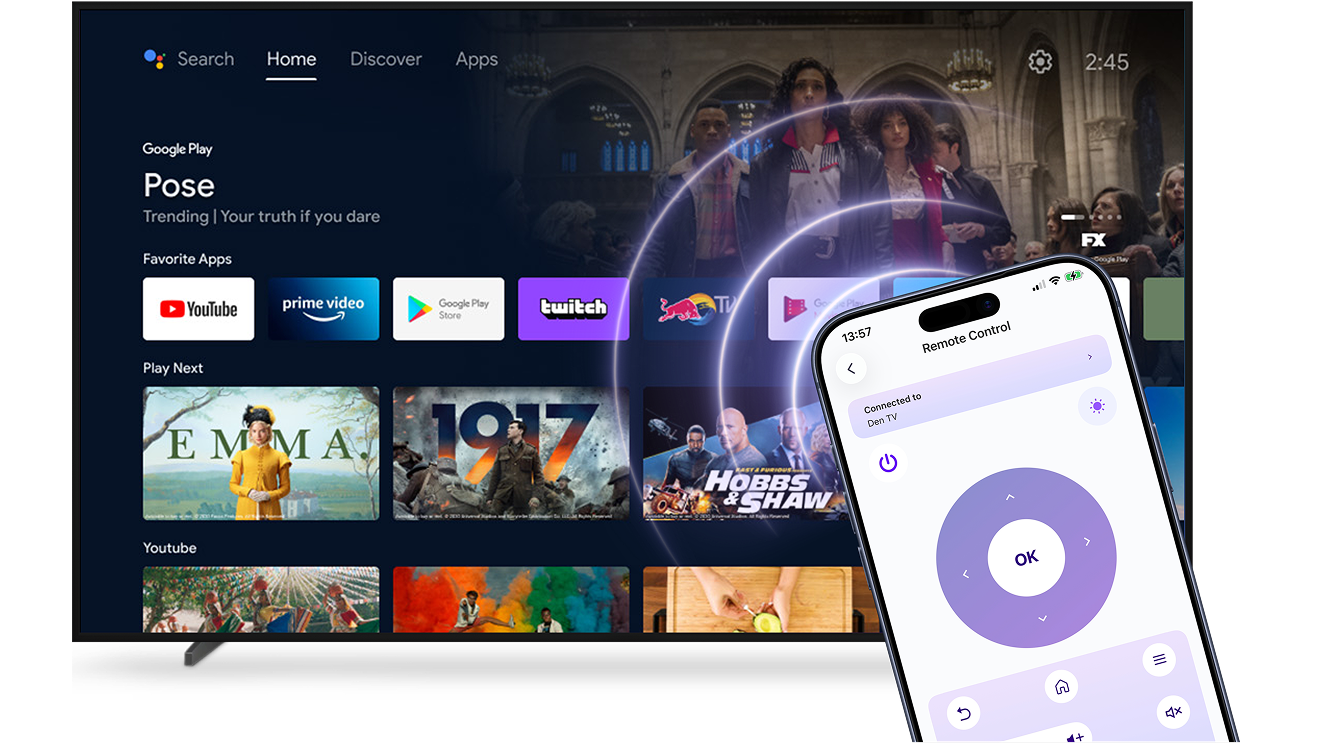
3 kroky k ovládání televizoru z telefonu
1
Instalace
Nainstalujte do telefonu aplikaci 1001 TVs.
2
Připojení
Zkontrolujte, zda jsou telefon a televizor připojeny ke stejné síti Wi-Fi.
Otevřete funkci Dálkové ovládání v aplikaci 1001 TVs a vyberte televizor.
3
Začněte ovládat
Pro dokončení připojení zadejte ověřovací kód zobrazený na televizoru.
Můžete ovládat televizor z telefonu.
Všechny ovládací prvky televizoru na jednom místě.
tap-control-watch-without-ads
Klepněte na tlačítko. Ovládání. Sledujte - bez reklam.
Použijte telefon jako univerzální dálkový ovladač Smart TV.
Připojte se přes Wi-Fi během několika sekund a ovládejte svůj televizor bez kabelů, problémů s nastavením nebo přerušení.
zkontrolovánoŽádné reklamy ani vyskakovací okna - jen čisté, soustředěné rozhraní
zkontrolovánoHlasitost, aplikace, přepínání vstupů a navigace na jednom místě
vždy připraven-jako-skutečný-dálkový
Vždy připraven. Stejně jako skutečný dálkový ovladač.
Spolehlivé, pohotové a připravené, kdykoli vezmete telefon do ruky - stačí otevřít aplikaci. a můžete okamžitě ovládat televizor.
zkontrolovánoPlynulé bezdrátové ovládání bez zpoždění nebo přerušení příkazů
zkontrolovánoFunguje ve všech hlavních systémech Smart TV - není potřeba žádný další hardware
Příklady použití
Okamžité řízení zálohování
Jeden dálkový ovladač pro všechno
Rychlejší vyhledávání a zadávání
Vychutnejte si televizi bez přerušení
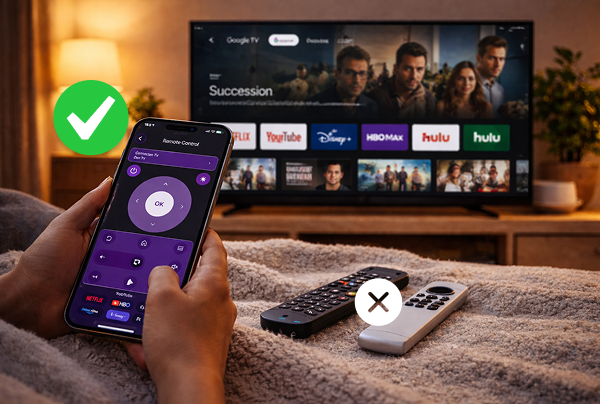
Když chybí dálkový ovladač televizoru, je vybitý nebo prostě není v dosahu, neměl by být váš zážitek ze sledování přerušen.

S 1001 TVs funguje telefon jako spolehlivý dálkový ovladač Smart TV. Otevřete aplikaci a ihned ovládejte televizor prostřednictvím Wi-Fi - žádné hledání baterií, žádné čekání na výměnu.

Mějte svůj Smart TV pod kontrolou, kdykoli to potřebujete. Jednoduché, pohotové a vždy po ruce.
instant-backup-control
Zjednodušte si obývací pokoj
Příliš mnoho dálkových ovladačů na stole? Přepínání mezi zařízeními by nemělo být složité.

S aplikací 1001 TVs se telefon stane jediným a snadným způsobem ovládání televizoru Smart TV. Upravujte hlasitost, měňte vstupy, procházet aplikace a spravovat přehrávání - to vše z jednoho jednoduchého rozhraní.

Méně nepořádku. Méně dálkových ovladačů. Hladší každodenní ovládání.
jedno místo pro všechno
Přeskočení klávesnice na obrazovce
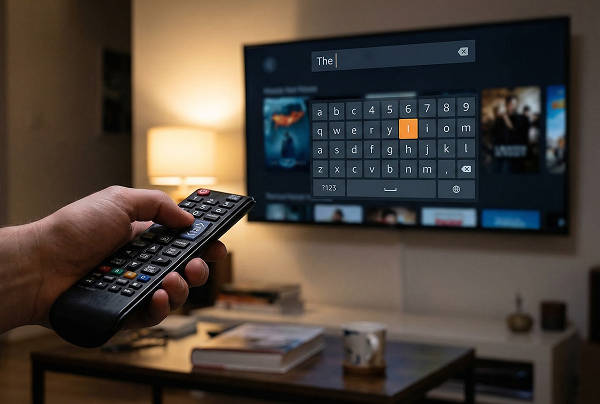
Psaní na dálkovém ovladači televizoru může být pomalé - zejména při zadávání hesel nebo jiných údajů. při vyhledávání konkrétního pořadu.

Klávesnici telefonu můžete používat k rychlému a přesnému vyhledávání, přihlašování a navigaci v aplikacích. Žádné nekonečné klikání přes písmena.

Najděte rychleji, co chcete, a vraťte se ke sledování.
faster-search-input
Často kladené dotazy
Co je to 1001 TVs?
1001 TVs je výkonný nástroj, který bezdrátově propojuje jakékoli zařízení – telefony, tablety, počítače Mac, PC i televizory. Vychutnejte si plynulé zrcadlení obrazovky a neomezený přenos souborů.
Která zařízení a platformy podporují zrcadlení obrazovky?
Zařízení: Telefon, tablet, PC, Mac, televize
Platformy:
- iOS (iPhone/iPad)
- Android
- macOS
- Windows
- Platformy pro chytré televize: Google Android TV, Apple tvOS, HarmonyOS, MIUI TV, Amazon Fire OS
Jak mohu zrcadlit obrazovku svého telefonu nebo počítače na televizi?
- Nainstalujte si aplikaci 1001 TVs do svého telefonu, počítače (PC/Mac) a televize.
- Ujistěte se, že jsou obě zařízení připojena ke stejné síti Wi-Fi.
- Spusťte aplikaci, vyberte zařízení nebo naskenujte QR kód a můžete začít.
Mohu si 1001 TVs vyzkoušet zdarma?
1001 TVs nabízí časově omezenou bezplatnou zkušební verzi s plným a neomezeným přístupem k prémiovým funkcím, jako je zrcadlení obrazovky, přenos souborů a album.
Chcete-li službu využívat i nadále, jednoduše přejděte na verzi po skončení zkušební verze.
Jak nainstaluji aplikaci 1001 TVs?
Najdete ji vyhledáním "1001 TVs" v následujících obchodech s aplikacemi:
- Apple App Store (pro iPhone, iPad, Mac, Apple TV)
- Microsoft Store (pro Windows)
- Google Play (pro telefony, tablety a televizory se systémem Android)
Jaké předplatné a cenové možnosti nabízí 1001 TVs?
Nabízíme týdenní, měsíční, roční a doživotní tarify. Placené členství je nutné pouze na straně odesílatele po skončení bezplatné zkušební doby. Aktuální ceny ve vaší zemi najdete přímo v aplikaci.
Jak mohu zrušit své předplatné?
Zrušení předplatného na vašem iOS zařízení
-  Otevřete aplikaci Nastavení → vaše jméno → Odběry → předplatné → Zrušit předplatné
Zrušení předplatného na vašem účtu Google Play
- Otevřete aplikaci Obchod Google Play → Profilový obrázek na vpravo nahoře → Platby a předplatné → Předplatné → předplatné → Zrušit předplatné → Potvrďte zrušení
Mohu současně zrcadlit více zařízení?
Ano. Můžete přenášět obraz z více zařízení na jeden počítač PC/Mac (např. z telefonů, tabletů, počítačů PC nebo Mac) nebo z jednoho počítače PC/Mac na více zařízení (televizory, telefony, tablety, počítače PC, Mac atd.) – a to vše současně.
Uchovává 1001 TVs osobní údaje nebo představuje riziko pro ochranu soukromí?
Ne. Veškerá data z obrazovky zůstávají v rámci vaší lokální sítě – nikdy se neodesílají na internet.
Jak mohu kontaktovat technickou podporu nebo získat pomoc?
Kontaktujte nás prosím na adrese 1001tvs@nero.com.