检测到浏览器语言为中文,点此切换到中文页面->
Jak odesílat soubory do televizoru z počítače PC a Mac?
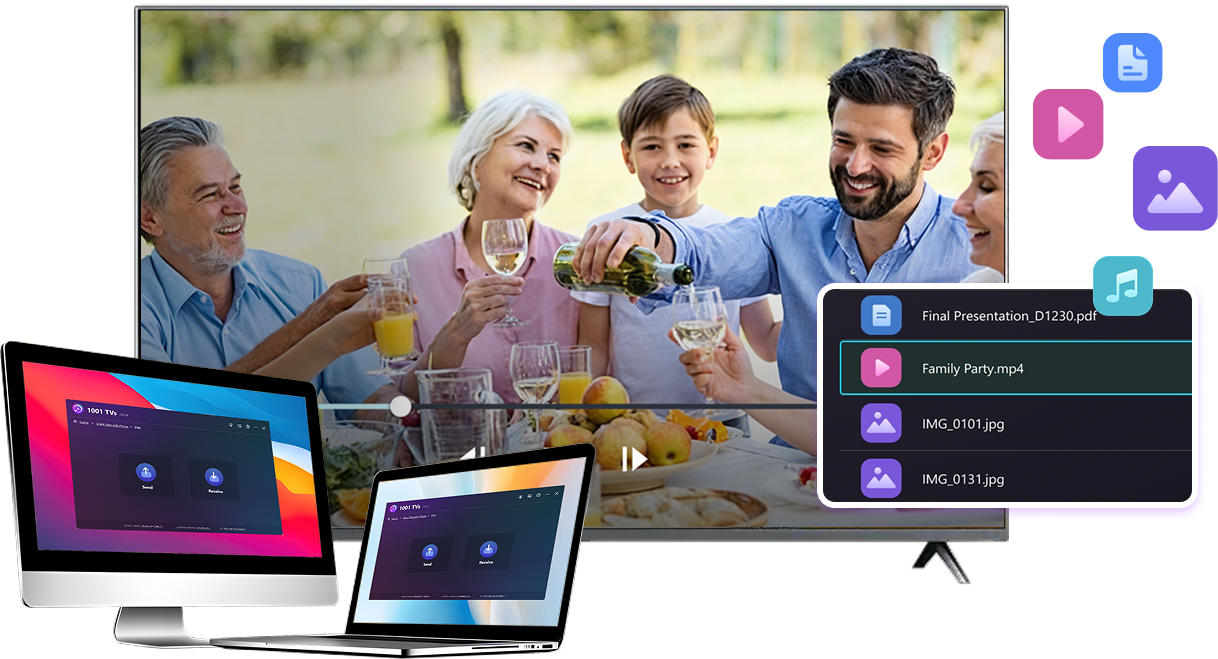
Snadné odesílání souborů z počítače PC nebo Mac do chytrého televizoru pomocí 1001 TVs - ve 3 jednoduchých krocích.
1
Nainstalujte aplikaci
Stáhněte si a otevřete aplikaci 1001 TVs na všech zařízeních.
2
Připojení
Připojte počítač PC nebo Mac a televizor ke stejné síti Wi-Fi. Dostupná zařízení budou detekována automaticky.
3
Odeslat soubory
Vyberte televizor a okamžitě odešlete soubory pro rychlý místní přenos.
Stabilní. Místní. Přenos velkých souborů.
VELKÉ SOUBORY A LIBOVOLNÝ FORMÁT
Přenášejte velké soubory z počítače PC nebo Mac do televizoru, včetně celovečerních videí a souborů 4K. filmů.


Podporuje hlavní typy souborů, jako jsou MKV, MP4, AVI a MP3, a také dokumenty a další soubory na ploše. soubory.

Žádné disky USB. Žádné kabely HDMI.
Vyberte soubory v počítači a bezdrátově je odešlete do televizoru.
velké soubory libovolného formátu
MÍSTNÍ PŘENOS. SPOLEHLIVÉ PŘEHRÁVÁNÍ.
Všechny přenosy probíhají v místní síti - žádné nahrávání do cloudu a žádná spotřeba dat.

Přenášejte soubory na pozadí a přitom pracujte.

Navrženo pro stabilní, dlouhodobé přenosy - i u velkých souborů.
local-transfer-reliable-playback
Příklady použití
Domácí kino a filmy
Rodinné fotografie a videa
Prezentace a ukázky
Vychutnejte si filmy - větší a plynulejší
Filmy uložené v počítači PC nebo Mac vypadají nejlépe na televizoru. Větší obrazovka zvýrazní více detailů a umožní sledování dlouhých filmů mnohem pohodlnější.

Streamování velkých filmových souborů, včetně celovečerních videí a videí v rozlišení 4K, přímo z počítače do počítače. televizoru pro plynulé lokální přehrávání - žádné disky USB, žádné kabely HDMI a žádná přerušení.

S 1001 TVs se vaše osobní filmová knihovna promění ve skutečné domácí kino na velkém plátně. obrazovce.
domácí kino-filmy
Znovu prožijte rodinné vzpomínky na velké televizní obrazovce
Vaše nejlepší fotografie a videa jsou často uloženy v počítači. Přestaňte mžourat na obrazovku notebooku nebo riskovat své soukromí při nahrávání do cloudu.

Odesílejte rodinné fotografie a videa přímo z počítače PC nebo Mac do televizoru. Žádný internet, žádné registrace a žádné čekání - soubory se přenášejí přímo do televizoru, lokálně.

S 1001 TVs zůstanou vaše vzpomínky bezpečně na místě, zatímco radost z jejich sdílení naplní. místnosti.
rodinné fotografie a videa
Prezentujte jako profesionál - bezdrátově a spolehlivě
Vaše prezentace je uložena v počítači. Její zobrazení na televizoru by nemělo být závislé na kabelech, adaptérech nebo jiných zařízeních. opravách na poslední chvíli.

Bezdrátově odesílejte prezentace, demonstrační videa a další soubory z počítače do televizoru. Stránka připojení zůstává stabilní, takže prezentace probíhá bez přerušení.

Žádné prodlevy při nastavení. Žádné neočekávané závady.
Soustředíte se na svůj obsah - televizor ho jednoduše zobrazí.
prezentace-demonstrace
Stáhnout
Často kladené dotazy
Co je to 1001 TVs?
1001 TVs je výkonný nástroj, který bezdrátově propojuje jakékoli zařízení – telefony, tablety, počítače Mac, PC i televizory. Vychutnejte si plynulé zrcadlení obrazovky a neomezený přenos souborů.
Která zařízení a platformy podporují zrcadlení obrazovky?
Zařízení: Telefon, tablet, PC, Mac, televize
Platformy:
- iOS (iPhone/iPad)
- Android
- macOS
- Windows
- Platformy pro chytré televize: Google Android TV, Apple tvOS, HarmonyOS, MIUI TV, Amazon Fire OS
Jak mohu zrcadlit obrazovku svého telefonu nebo počítače na televizi?
- Nainstalujte si aplikaci 1001 TVs do svého telefonu, počítače (PC/Mac) a televize.
- Ujistěte se, že jsou obě zařízení připojena ke stejné síti Wi-Fi.
- Spusťte aplikaci, vyberte zařízení nebo naskenujte QR kód a můžete začít.
Mohu si 1001 TVs vyzkoušet zdarma?
1001 TVs nabízí časově omezenou bezplatnou zkušební verzi s plným a neomezeným přístupem k prémiovým funkcím, jako je zrcadlení obrazovky, přenos souborů a album.
Chcete-li službu využívat i nadále, jednoduše přejděte na verzi po skončení zkušební verze.
Jak nainstaluji aplikaci 1001 TVs?
Najdete ji vyhledáním "1001 TVs" v následujících obchodech s aplikacemi:
- Apple App Store (pro iPhone, iPad, Mac, Apple TV)
- Microsoft Store (pro Windows)
- Google Play (pro telefony, tablety a televizory se systémem Android)
Jaké předplatné a cenové možnosti nabízí 1001 TVs?
Nabízíme týdenní, měsíční, roční a doživotní tarify. Placené členství je nutné pouze na straně odesílatele po skončení bezplatné zkušební doby. Aktuální ceny ve vaší zemi najdete přímo v aplikaci.
Jak mohu zrušit své předplatné?
Zrušení předplatného na vašem iOS zařízení
-  Otevřete aplikaci Nastavení → vaše jméno → Odběry → předplatné → Zrušit předplatné
Zrušení předplatného na vašem účtu Google Play
- Otevřete aplikaci Obchod Google Play → Profilový obrázek na vpravo nahoře → Platby a předplatné → Předplatné → předplatné → Zrušit předplatné → Potvrďte zrušení
Mohu současně zrcadlit více zařízení?
Ano. Můžete přenášět obraz z více zařízení na jeden počítač PC/Mac (např. z telefonů, tabletů, počítačů PC nebo Mac) nebo z jednoho počítače PC/Mac na více zařízení (televizory, telefony, tablety, počítače PC, Mac atd.) – a to vše současně.
Uchovává 1001 TVs osobní údaje nebo představuje riziko pro ochranu soukromí?
Ne. Veškerá data z obrazovky zůstávají v rámci vaší lokální sítě – nikdy se neodesílají na internet.
Jak mohu kontaktovat technickou podporu nebo získat pomoc?
Kontaktujte nás prosím na adrese 1001tvs@nero.com.