检测到浏览器语言为中文,点此切换到中文页面->
3 個簡單步驟,快速使用相簿功能
1
安裝應用程式
請在手機和電視上都下載並開啟 1001 TVs。
2
連接裝置
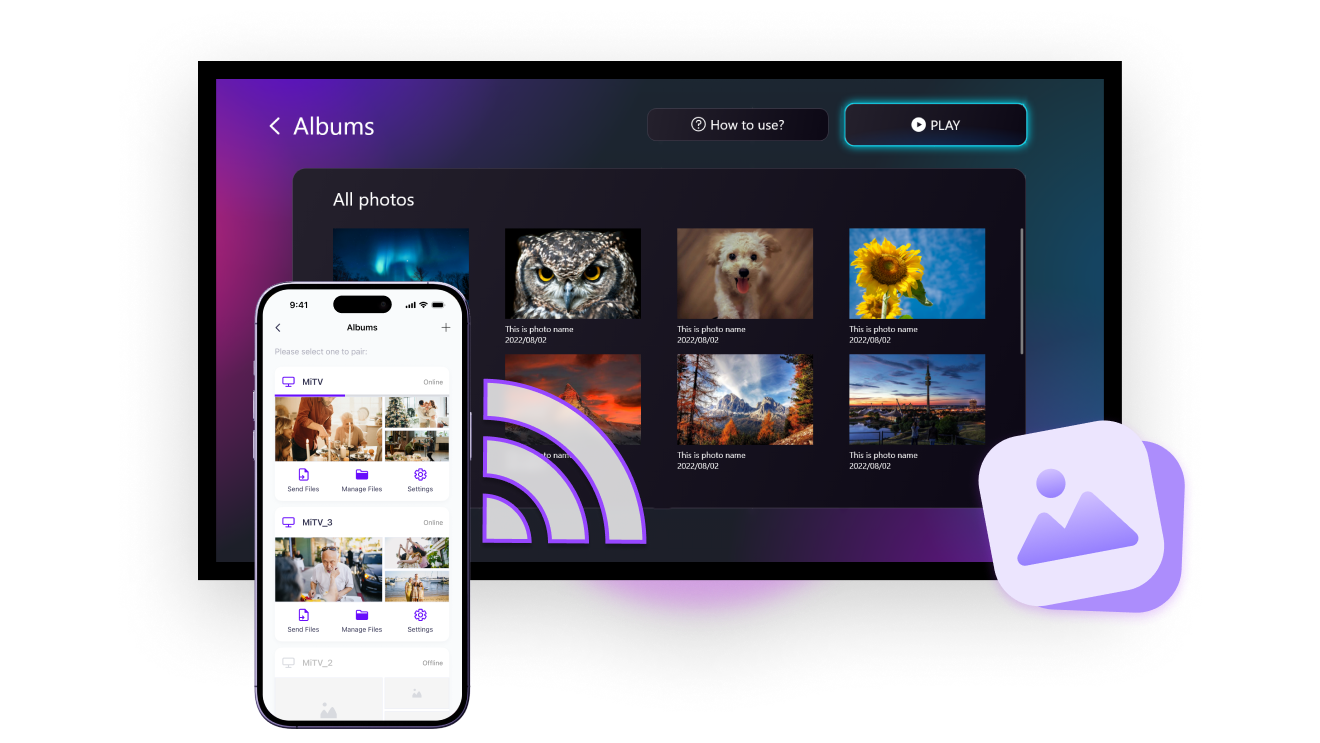
請確認手機和電視連接在同一個 Wi-Fi 網路。然後在手機上點選「相簿」,並選擇你的電視。
3
顯示你的照片
選取照片或影片並點擊傳送。在電視上前往「相簿」,按下「播放」開始觀看。
用大螢幕欣賞照片和影片,體驗更出色
即時瀏覽
無需 USB 或線材,無線將照片投放到大螢幕,畫質不壓縮。可單張瀏覽或播放幻燈片。
即视
高清呈現
照片與影片以原始畫質充滿整個螢幕,細節清晰可見,回憶完整重現。
高清显示屏
應用情境
幻燈片相簿
回憶與時刻
商業簡報
隨時隨地在電視上播放相簿 — 無需登入
無論是旅遊回憶、產品展示,還是公司更新,只要輕觸一下,就能在任何螢幕上顯示你的相簿。

無需線材,無壓縮畫質,無需註冊。

適用於家庭分享、店內展示、公共資訊顯示與活動精彩片段播放。
分享风景记忆
你的智慧相框,珍藏每一段回憶
讓電視成為你的專屬展示螢幕,呈現生活中每一個重要時刻。

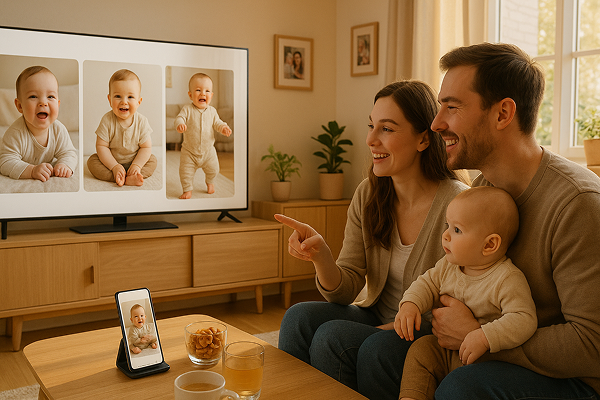
最愛的照片、寶寶相簿、旅行回憶和節慶裝飾,只需一鍵即可播放,無需登入。

從生日、節日到日常點滴,讓電視螢幕呈現你的珍貴回憶。
记录婴儿成长
電視變身電子看板,適用商用場景
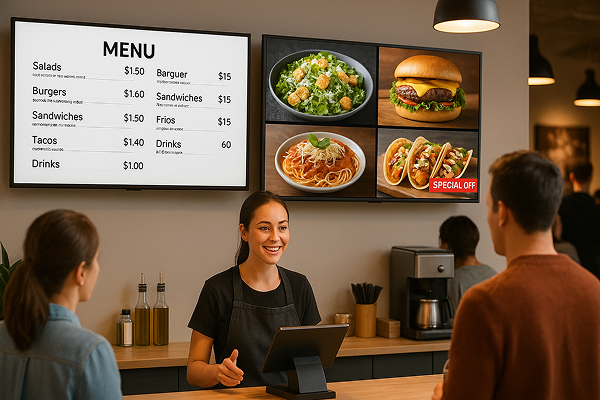
免除印刷麻煩,將任意電視變身為電子菜單或招牌,可隨時透過手機更新。

輕鬆展示菜單、促銷活動、商品照片或影片,特別適合餐廳、咖啡店與零售店使用。

支援橫式與直式顯示,突顯細節、吸引目光、提升銷售。
简易菜单促销展示
下載
常見問題
什麼是 1001 TVs?
1001 TVs 是一款功能強大的工具,可無線連接任何裝置——手機、平板電腦、Mac、 個人電腦和電視。盡情享受無縫的螢幕鏡像功能與無限制的檔案傳輸。.
哪些裝置和平台支援螢幕鏡像功能?
裝置: 手機、平板電腦、個人電腦、Mac、電視
平台:
- iOS(iPhone/iPad)
- Android
- macOS
- Windows
- 智慧電視平台:Google Android TV、Apple tvOS、HarmonyOS、MIUI TV、Amazon Fire OS
如何將手機或電腦螢幕鏡像投射到電視上?
- 請在您的手機/電腦/Mac 及電視上安裝 1001 TVs 應用程式。.
- 請確保兩台裝置都連接到同一個 Wi-Fi 網路。.
- 開啟應用程式,選擇裝置或掃描 QR 碼即可開始。.
我可以免費試用 1001 TVs 嗎?
1001 TVs 提供限時免費試用,可無限使用螢幕鏡像、檔案傳輸和相簿等高級功能。.
若要繼續享用服務,只需在試用結束後升級為 訂閱。.
如何安裝 1001 TVs 應用程式?
您可以在下列應用程式商店搜尋「1001 TVs」找到它:
- Apple App Store (適用於 iPhone、iPad、Mac、Apple TV)
- Microsoft 商店 (適用於 Windows)
- Google Play (適用於 Android 手機、平板電腦和電視)
1001 TVs 提供哪些訂閱方案和定價選項?
我們提供每週、每月、每年及終身方案。僅在 免費試用期結束後,發件方才需購買付費會員資格。 請於應用程式內查看您所在地區的定價。.
如何取消訂閱?
取消您在 iOS 上的訂閱
-  開啟「設定」→ 點選最上方顯示的您的名稱 → 訂閱項目 → 選擇訂閱 → 取消訂閱
取消您在 Google Play 上的訂閱
- 開啟 Google Play 商店 → 點選右上角的個人圖示 → 付款與訂閱 → 訂閱 → 選擇訂閱項目 → 取消訂閱 → 確認取消
我可以同時將多個裝置的畫面鏡像顯示嗎?
是的。您可以將多台裝置(例如手機、平板電腦、PC 或 Mac)的畫面鏡像傳輸至一台 PC/Mac,或將一台 PC/Mac 的畫面鏡像傳輸至多台裝置(電視、手機、平板電腦、PC、Mac 等)—— 所有操作皆可同時進行。.
1001 TVs 會儲存個人資料嗎?或存在隱私風險嗎?
不。所有螢幕資料均保留在您的本地網路內——絕不會上傳至網際網路。.
我該如何聯絡客服或尋求協助?
請聯絡我們 1001tvs@nero.com.