检测到浏览器语言为中文,点此切换到中文页面->

螢幕鏡射至
Apple 電視

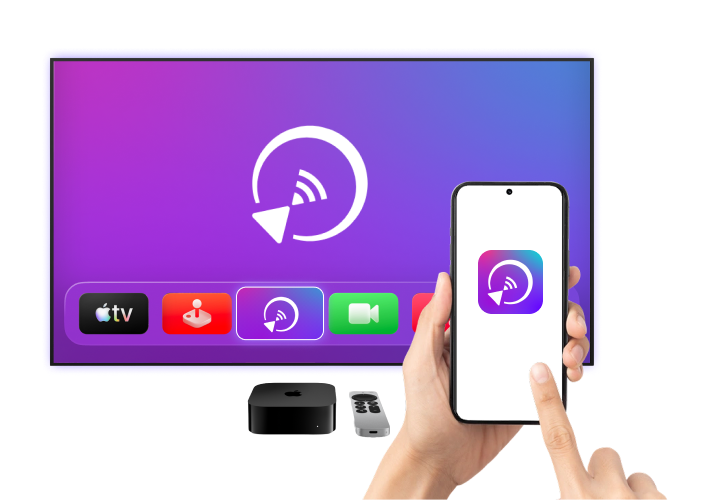
將您的 Apple TV 變成 iPhone、iPad、Android 裝置的螢幕鏡像接收器。 裝置、 和 PC。.

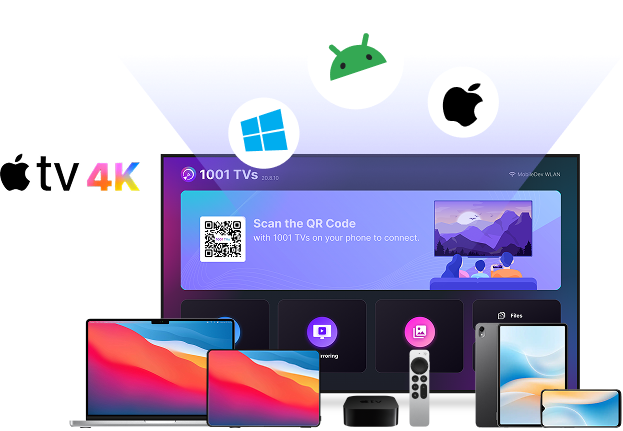
屏幕鏡像至 Apple TV
5M+ 全球用戶
10M+ 下載總數
4.0 Apple 商店評等
Apple 電視 專為 Apple TV 設計

如何將螢幕鏡射到 Apple TV?

只需 3 個簡單步驟,即可在 Apple TV 上開始使用螢幕鏡像功能。.

螢幕鏡像至 Apple TV
1
安装
在您的 Apple TV 和手機、Android 裝置或 電腦。.
2
連接
確保兩台裝置都連線至相同的 Wi-Fi 網路。 在手機或電腦上選擇「螢幕鏡像」,然後選取您的 Apple TV。.
3
鏡子
點選「開始」,即可立即將螢幕鏡射到 Apple TV。.

將任何裝置鏡射至 Apple TV

專為 Apple TV 打造的強大跨平台鏡像應用程式。.

將 iPhone & iPad 傳輸至 Apple TV

將 iPhone、iPad 或 Android 鏡像至 Apple TV

在小螢幕上觀看影片或相片可能會讓您覺得受到限制。.

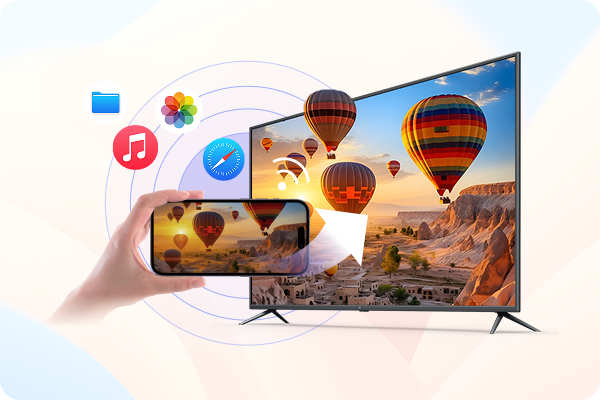
透過 Wi-Fi 無線鏡射 iPhone、iPad 或 Android 裝置至 Apple TV Wi-Fi 並在更大、更清晰的螢幕上享受一切。.

已检查無縫跨平台鏡像: 將 iPhone、iPad 或 Android 連接至 Apple TV 快速輕鬆。.
已检查更大 螢幕觀賞: 串流視訊、分享相片、使用應用程式,並順暢顯示內容 在您的 電視。.

將 PC 和 Mac 鏡像至 Apple TV

您的電視不只是娛樂,它也可以是強大的 第二個螢幕。.

使用 1001 TVs 將您的 Windows PC 或 Mac 鏡射至 Apple TV,並將您的 電視變成 無線顯示器。.

已检查無線桌面螢幕分享: 顯示您的 Windows 或 macOS 螢幕上 Android TV 上顯示您的 Windows 或 macOS 螢幕,無需 HDMI 連接線或有限的連接埠。.
已检查彈性的顯示選項: 鏡射您的螢幕進行簡報 和會議,或 擴展您的工作空間,在更大的顯示器上進行多工作業。.
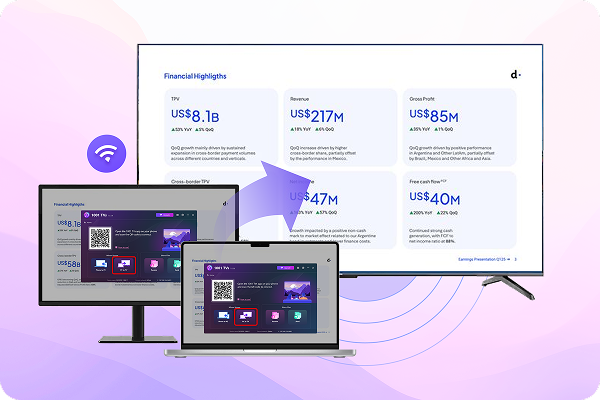
將 PC 和 Mac 鏡像至 Apple TV

螢幕鏡像, 無盡 無限可能

教育、娛樂或商務 - 享受無縫螢幕 鏡像 1001 TVs.

教育

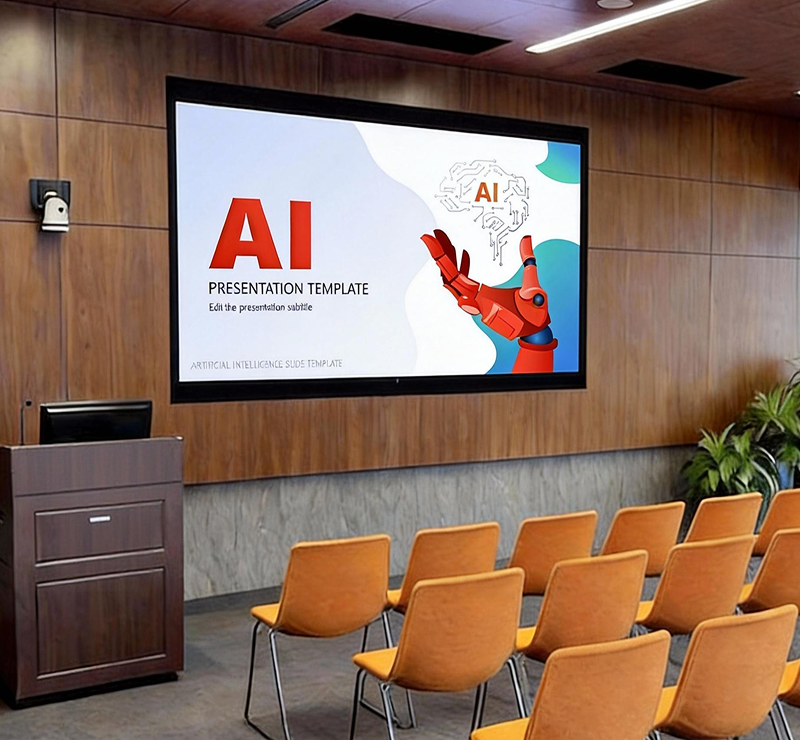
教育

將課程和幻燈片鏡射到 Apple TV,實現清晰的大螢幕教學。 教學。.

購物中心與零售店

購物中心與零售店

在 Apple TV 螢幕上顯示促銷活動和數位看板。.

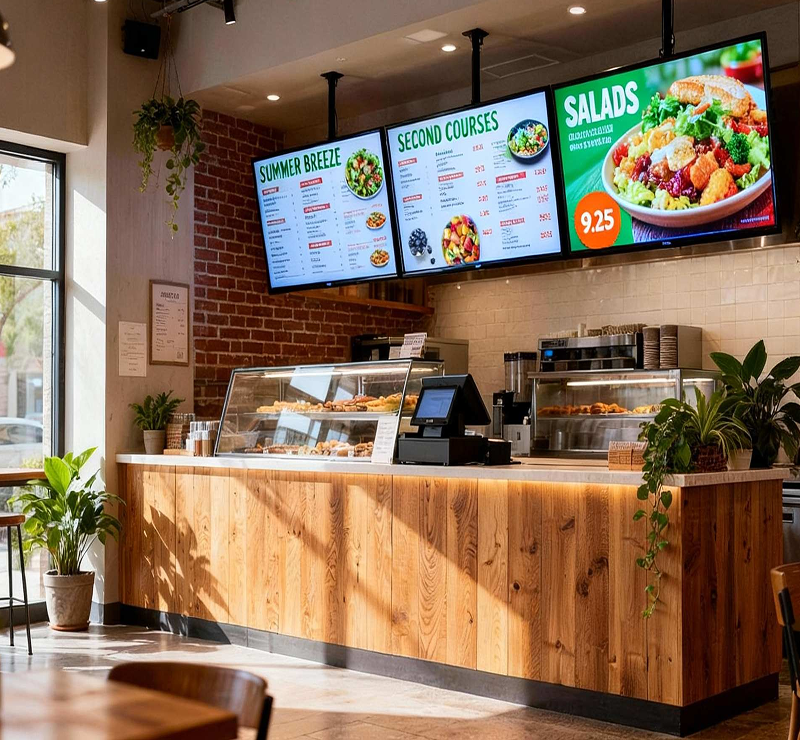
餐廳與食品服務

餐廳與食品服務

在 Apple TV 上即時顯示菜單和訂購畫面。.

下載

不只是基本的螢幕鏡像功能

專為 Apple TV 設計的進階螢幕鏡像功能。.

照片幻燈片

在 Apple TV 上將照片變成流暢的大螢幕幻燈片。.

檔案傳輸

將相片、影片和文件傳送至 Apple TV,輕鬆檢視和分享。.

系統支援與更新

規格 規格
支援的作業系統 Windows、Mac、Android、iOS
系統需求 Apple 電視
最新消息 有什麼新消息?
2.0.27
  • - 新增相簿功能,可在 Apple TV 上更輕鬆瀏覽相片
  • - 支援直接從伺服器下載壁紙
  • - 在設定中新增配對模式記憶。.
常見問題
我可以試試看嗎?
1001 TVs 提供限時免費試用,可無限使用完整的高級功能。 功能 如螢幕鏡像、檔案傳輸和相簿。.
若要繼續享用服務,只需升級 升級為 訂閱。.
如何安裝 1001 TVs 應用程式?
您可以在下列應用程式商店搜尋「1001 TVs」找到它:
- Apple App Store (適用於 iPhone、iPad、Mac、Apple TV)
- Microsoft 商店 (適用於 Windows)
- Google Play (適用於 Android 手機、平板電腦和電視)
如何取消訂閱?
取消您在 iOS 上的訂閱
-  開啟「設定」→ 點選最上方顯示的您的名稱 → 訂閱項目 → 選擇訂閱 → 取消訂閱
取消您在 Google Play 上的訂閱
- 開啟 Google Play 商店 → 點選右上角的個人圖示 → 付款與訂閱 → 訂閱 → 選擇訂閱項目 → 取消訂閱 → 確認取消
如何聯絡我們?
請聯絡我們 1001tvs@nero.com.
1001 TVs
鏡像、分享、連接,一個 App 搞定。
下載