检测到浏览器语言为中文,点此切换到中文页面->
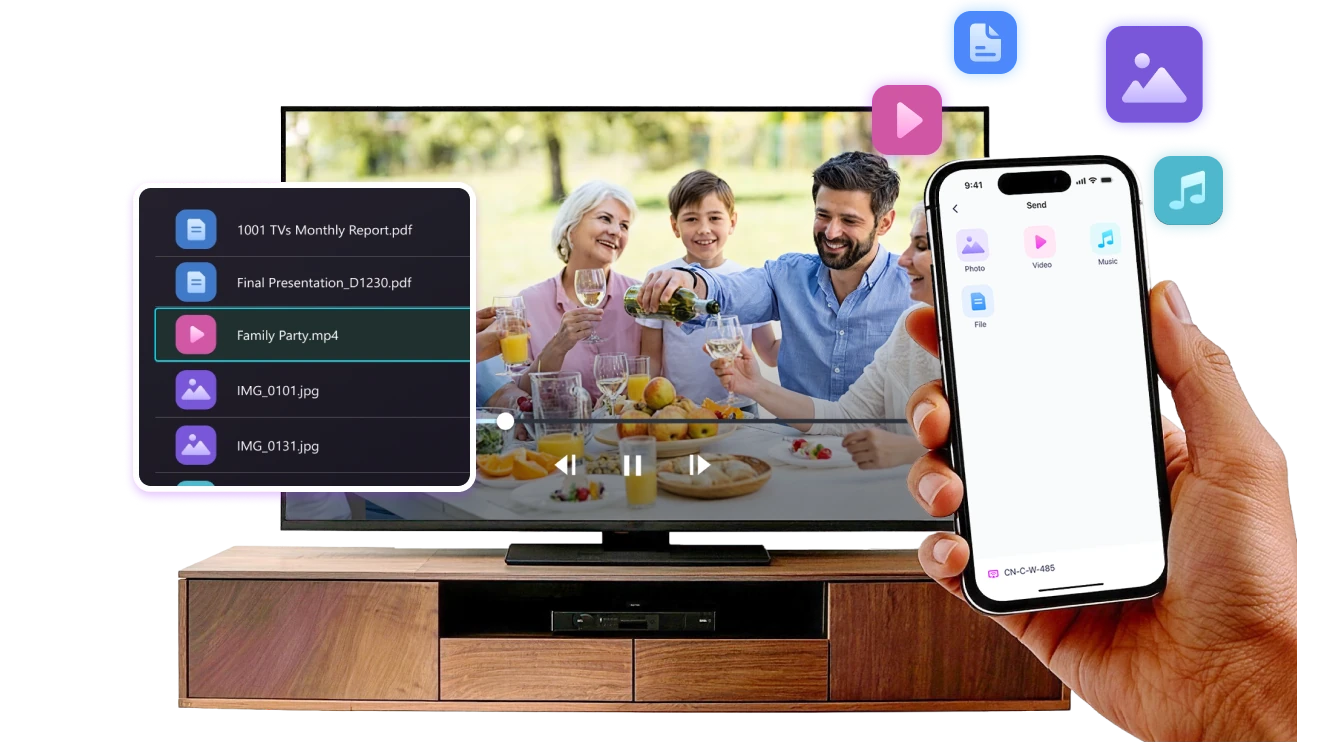
3 ئاددىي قەدەمدە ھۆججەتلەرنى تېلېۋىزورغا ئەۋەتىڭ
1
ئەپنى قاچىلاڭ
تېلېفون ۋە تېلېۋىزورىڭىزغا 1001 TVs نى قاچىلاڭ.
2
ئۈسكۈنىلىرىڭىزنى ئۇلاڭ
ئىككى ئۈسكۈنىنىڭ ئوخشاش Wi-Fi تورىدا ئىكەنلىكىگە كاپالەتلىك قىلىڭ. تېلېۋىزوردا ھۆججەتنى ئېچىڭ. تېلېفوندا ھۆججەت يوللاشنى چېكىڭ. ئىشلەتكىلى بولىدىغان ئۈسكۈنىلەر ئاپتوماتىك بايقىلىدۇ.
3
ھۆججەتلەرنى ئەۋەتىش
نىشان ئۈسكۈنىنى تاللاپ، ھۆججەتلىرىڭىزنى دەرھال يوللاڭ.
ئاددىي. بىخەتەر. ھۆججەت يۆتكەش.
فورماتلارغا چەكلىمە يوق
رەسىم، سىن ۋە ئاۋاز ھۆججەتلىرىنى بىۋاسىتە تېلېفونىڭىزدىن تېلېۋىزورىڭىزغا ئەۋەتىڭ.
JPG، PNG، MP4، MKV، AVI ۋە MP3 قاتارلىق ئورتاق فورماتلارنى قوللايدۇ — ئۆزگەرتىش تەلەپ قىلىنمايدۇ.

USB سىمى لازىم ئەمەس. قوشۇمچە قەدەملەرنىڭ ھاجىتى يوق.

ھۆججەتلىرىڭىزنى تاللاپ، ئۇلارنى ئاسانلا تېلېۋىزورغا ئەۋەتىڭ.
چەكسىز فورماتلار
يەرلىك يۆتكەش. سانلىق مەلۇمات ئىشلەتمەيدۇ.
بارلىق يۆتكەشلەر يەرلىك تورىڭىز ئارقىلىق ئېلىپ بېرىلىدۇ — بۇلۇتقا يۈكلەش ۋە سانلىق مەلۇمات ئىشلىتىش يوق.

ھۆججەتلەر ئەۋەتىلگەندىن كېيىن، ئۇلار بىۋاسىتە تېلېۋىزوردا قويۇلىدۇ.

تېلېفون قىلىش، ئېكران قۇلۇپلاش ياكى ئەپلەرنى ئالماشتۇرۇش قويۇشقا توسقۇنلۇق قىلمايدۇ، شۇڭا سىز ئىشەنچ بىلەن كۆرەلەيسىز.
يەرلىك يۆتكەش، سانلىق مەلۇمات ئىشلەتمەسلىك
ئىشلىتىش ئەھۋاللىرى
رەسىم ۋە سىن ھەمبەھىرلەش
تەقدىماتلار ۋە كۆرسىتىشلەر
ئۆگىنىش ۋە ئوقۇتۇش
تارتىۋالغان ئەسلىمىلىرىڭىزنى كۆرسىتىڭ — تېخىمۇ چوڭ، تېخىمۇ سۈزۈك
سۈرەت ۋە سىنلار تېلېفوننىڭ كىچىك ئېكرانىدىن كۆرە تېلېۋىزوردا تېخىمۇ چىرايلىق كۆرۈنىدۇ. چوڭ ئېكران تەپسىلاتلارنى تېخىمۇ ئېنىق كۆرسىتىپ، گۈزەل دەقىقىلەردىن بىرگە ھۇزۇرلىنىشنى ئوڭايلاشتۇرىدۇ.

راۋان قويۇش ۋە تېخىمۇ راھەت كۆرۈش تەجىربىسىگە ئىگە بولۇش ئۈچۈن سۈرەت ۋە سىنلارنى تېلېفونىڭىزدىن بىۋاسىتە تېلېۋىزورغا يوللاڭ. تېلېفوننى قولمۇ-قول ئۆتكۈزمەي ياكى سىم چاتىقى يوق ھالدا ئائىلە خۇشاللىقى، ساياھەت ياكى ئالاھىدە كۈنلەرنى ھەمبەھىرلەڭ.

1001 TVs ئارقىلىق، كۈندىلىك سۈرەت ۋە سىنلار چوڭ ئېكراندا ھەممەيلەن تەڭ ھۇزۇرلىنىدىغان مەزمۇنغا ئايلىنىدۇ.
سۈرەت-ۋىدېئو ئورتاقلىشىش
ئىشەنچ بىلەن سۆزلەڭ — ئېنىق ۋە دەخلىسىز
ھەممەيلەن مەزمۇننى ئېنىق كۆرەلىسە، لېكسىيەنى چۈشىنىش تېخىمۇ ئوڭاي بولىدۇ.
چوڭ ئېكران دىققەتنى مەركەزلەشتۈرۈشكە ۋە مۇھىم نۇقتىلارنى گەۋدىلەندۈرۈشكە ياردەم بېرىدۇ.

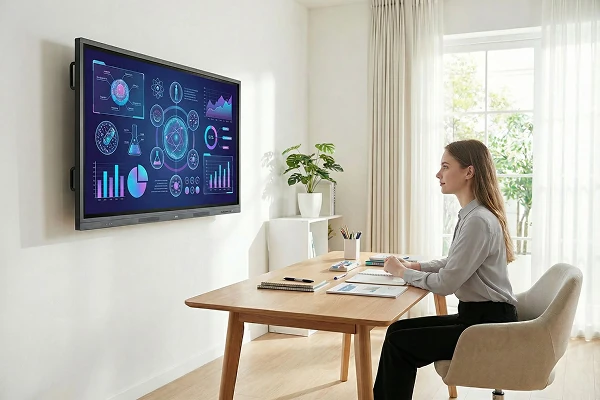
راۋان ۋە ئۈزۈلۈپ قالمايدىغان لېكسىيە ئۈچۈن تام تەسۋىر، كۆرنەكمە رەسىم ياكى ئۈلگىلەرنى ئۈسكۈنىڭىزدىن بىۋاسىتە تېلېۋىزورغا ھەمبەھىرلەڭ. ئۈستەلدە سىم قالايمىقانچىلىقى بولمايدۇ، خاتىرە كومپيۇتېر ئەتراپىغا ئولىشىۋېلىشنىڭ ھاجىتى يوق.

1001 TVs ئارقىلىق، ھەر قانداق سورۇندا چوڭ ئېكراندا سۆزلەش ئاددىي ۋە كەسپىي تۇيۇلىدۇ.
تەقدىماتلار-دېمولار
ئۆگىنىشنى تېخىمۇ كۆرگەزمىلىك — ۋە تېخىمۇ قىزىقارلىق قىلىڭ
ئىدىيەلەرنى كۆرۈش ۋە چۈشىنىش ئوڭاي بولغاندا، ئۆگىنىش ئۈنۈمى تېخىمۇ يۇقىرى بولىدۇ. چوڭ ئېكران ئوقۇغۇچىلارنىڭ دىققىتىنى يىغىشىغا ۋە ئۇقۇملارنى تېخىمۇ ئېنىق چۈشىنىشىگە ياردەم بېرىدۇ.

ئورتاق ئۆگىنىش مۇھىتى يارىتىش ئۈچۈن دەرس، مەشىق ياكى ئۈلگىلەرنى تېلېۋىزوردا كۆرسىتىڭ. ھەممەيلەن دىققىتى چېچىلماي، ئوخشاش سۈرئەتتە ئەگىشەلەيدۇ.

1001 TVs ئارقىلىق، چوڭ ئېكراندا ئوقۇتۇش تەبىئىيلا تېخىمۇ جانلىق تۈس ئالىدۇ.
ئۆگىنىش-ئۆگىتىش
چۈشۈرۈش
سوئال
نېمىشقا تېلېۋىزور ياكى كومپيۇتېرنى ئۈسكۈنىلەر تىزىملىكىدىن تاپالمايمەن؟
  • تېلېفونىڭىز ۋە كومپيۇتېر / تېلېۋىزورنىڭ ئوخشاش Wi-Fi تورىغا ئۇلانغانلىقىنى جەزملەشتۈرۈڭ. ئەگەر زۆرۈر بولسا يېتەكلىگۈچنى قايتا قوزغىتىپ بېقىڭ.
  • ئايفون ئۈچۈن "يەرلىك تور" ۋە "سىمسىز سانلىق مەلۇمات" نى زىيارەت قىلىشىڭىزغا كاپالەتلىك قىلىڭ. تەڭشەك → قوللىنىشچان پروگراممىلار → 1001 TVs غا تۆۋەنلىتىڭ local يەرلىك تورنى قوزغىتىڭ → سىمسىز سانلىق مەلۇمات → WLAN & Cellular.
  • يانفونىڭىزدا ۋە قوبۇللىغۇچتا (كومپيۇتېر ياكى تېلېۋىزور) 1001 TVs نىڭ ئورنىتىلغان ۋە ئېچىلغانلىقىغا كاپالەتلىك قىلىڭ.
  • مەسىلىگە يولۇقسىڭىز ، 1001 TVs نى قايتا قوزغىتىپ قايتا سىناڭ.
  • مېھمانخانا ياكى ئايرودروم قاتارلىق جايلاردىكى ئاممىۋى Wi-Fi تورىنىڭ AP ئايرىلىشى بولۇشى مۇمكىن ، بۇ ئۇلىنىشنى توسىدۇ.
  • ئۇنىڭدىن باشقا ، تېلېفونىڭىزنىڭ قىزىق نۇقتىسىنى ئېچىپ كومپيۇتېرىڭىزنى ياكى تېلېۋىزورنى ئۇلاڭ ، ئاندىن ئېكران ئەينىكىنى سىناپ بېقىڭ.
  • ئەگەر يەنىلا ئىشلىمىسە ، تېلېفونىڭىزنى قايتا قوزغىتىپ قايتا سىناڭ.
مۇشتەرىلىكنى قانداق ئەمەلدىن قالدۇرىمىز؟
IOS دىكى مۇشتەرىلىكنى بىكار قىلىڭ
· تەڭشەك دېتالى → ئىسمىڭىز → مۇشتەرىلىك → مۇشتەرىلىك → مۇشتەرىلىكنى بىكار قىلىڭ
Google Play دىكى مۇشتەرىلىكنى بىكار قىلىڭ
· Google Play دۇكىنى دېتالىنى ئېچىڭ right ئوڭ تەرەپتىكى ئارخىپ رەسىمى → چىقىم قىلىش ۋە مۇشتەرىلىك → مۇشتەرىلىك → مۇشتەرىلىك → مۇشتەرىلىكنى بىكار قىلىش → ئەمەلدىن قالدۇرۇلغانلىقىنى جەزملەشتۈرۈڭ
پۇل قايتۇرۇشنى قانداق تەلەپ قىلىش كېرەك؟
IOS دا پۇل قايتۇرۇشنى تەلەپ قىلىڭ
· مۇشتەرىلىكنى بىكار قىلىڭ بىرىنچى.
· تەڭشەك دېتالىنى ئېچىڭ name ئىسمىڭىز → مېدىيا ۋە سېتىۋېلىش → ھېساباتنى كۆرۈش → سېتىۋېلىش تارىخى → مۇشتەرىلىك → مەسىلىنى دوكلات قىلىش → پۇل قايتۇرۇشنى تەلەپ قىلىش ۋە سەۋەبىنى تاللاڭ
Google Play دىن پۇل قايتۇرۇشنى تەلەپ قىلىڭ
· Play.google.com غا كىرىڭ. Right ئوڭ تەرەپتىكى ئارخىپ رەسىمى → چىقىم ۋە مۇشتەرىلىك → خامچوت ۋە زاكاز تارىخى → مەسىلە مەلۇم قىلىش → ئەھۋالىڭىزنى تەسۋىرلەيدىغان تاللاشنى تاللاڭ → يوللاڭ