检测到浏览器语言为中文,点此切换到中文页面->
ئالبوملارنى 3 ئاسان قەدەمدە قانداق ئىشلىتىش كېرەك
1
ئەپنى قاچىلاڭ
ئەپنى چۈشۈرۈپ تېلېفونىڭىز ۋە تېلېۋىزورىڭىزدا ئېچىڭ.
2
ئۈسكۈنىلەرنى ئۇلاڭ
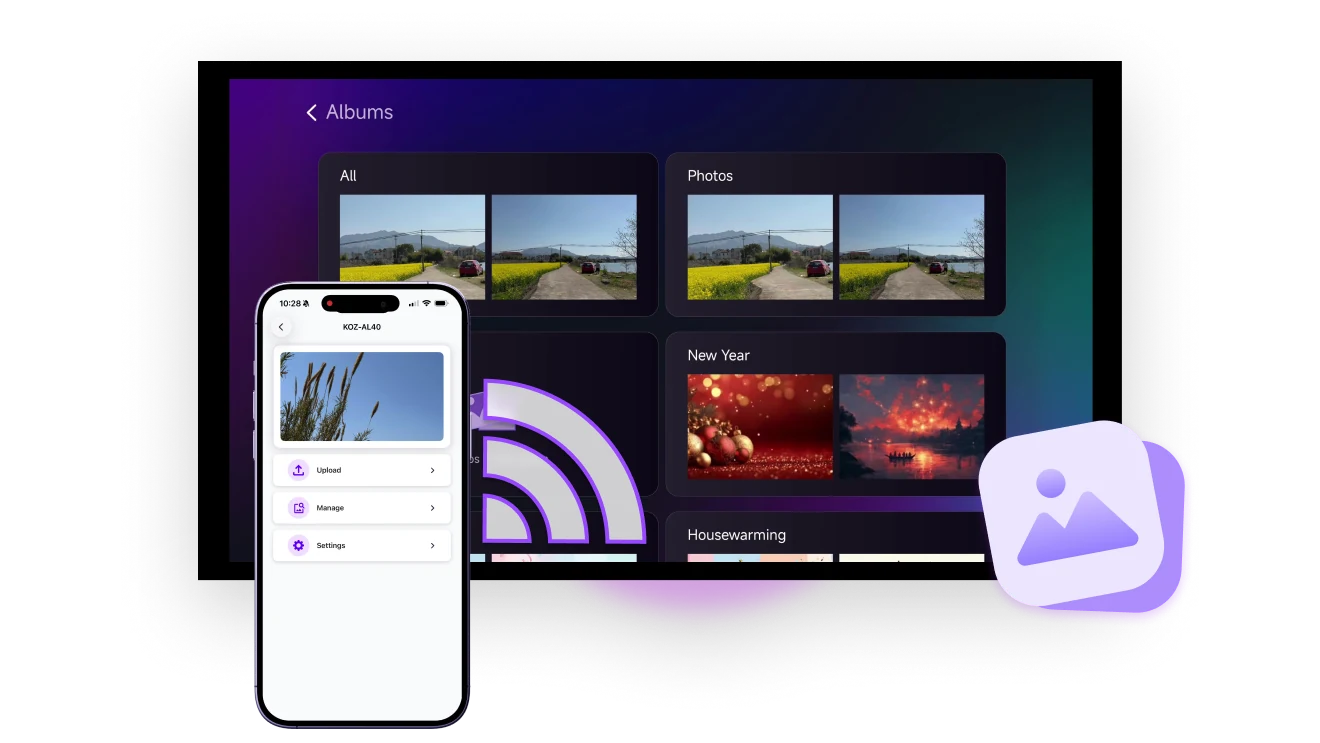
ئىككى ئۈسكۈنىنىڭ ئوخشاش Wi-Fi غا ئۇلانغانلىقىغا كاپالەتلىك قىلىڭ. تېلېفونىڭىزدىكى “ئالبۇملار” نى چېكىپ، تېلېۋىزورنى تاللاڭ.
3
رەسىملىرىڭىزنى كۆرسىتىڭ
رەسىم ياكى سىنلارنى تاللاپ، يوللاش ئۈچۈن چېكىڭ. تېلېۋىزوردا “ئالبۇملار” غا كىرىپ، كۆرۈشنى باشلاش ئۈچۈن “ئوينىتىش” نى بېسىڭ.
رەسىم ۋە سىنلىرىڭىزنى چوڭ ئېكراندا تېخىمۇ ياخشى كۆرسىتىڭ
دەرھال كۆرۈش
USB يوق، سىم يوق — سىمسىز ھالدا رەسىملىرىڭىزنى چوڭ ئېكراندا سىقىشسىز كۆرسىتىڭ. بىرلا ۋاقىتتا بىر رەسىمنى كۆرسىتىڭ ياكى ئۇلارنى سىيرىلما كۆرسىتىش شەكلىدە قويۇڭ.
دەرھال كۆرۈش
HD كۆرسىتىش
رەسىم ۋە سىنلار ئېكراننى ئەسلى سۈپەتتە تولدۇرىدۇ — ھەر بىر تەپسىلاتنى كۆرۈپ، خاتىرىلىرىڭىزنى تولۇق ئېنىقلىقتا قايتا باشتىن كەچۈرۈڭ.
HD كۆرسىتىش
ئىشلىتىش ئەھۋاللىرى
سىلايدشوۋ ئالبوملىرى
ئەسلىمىلەر ۋە پەيتلەر
سودا سىيرىلما كۆرسىتىشلىرى
ئالبوملارنى خالىغان يەردە تارقىتىڭ — كىرىش تەلەپ قىلىنمايدۇ
ساياھەت خاتىرىلىرى ۋە مەھسۇلات كۆرگەزمىلىرىدىن تارتىپ شىركەت يېڭىلاشلىرىغىچە — بىر چېكىش ئارقىلىق ئالبوملىرىڭىزنى ھەر قانداق ئېكراندا كۆرسىتىڭ.

كابېل يوق. سىقىش يوق. تىزىملىتىش يوق.

ئۆيدە ئورتاقلىشىش، دۇكان ئىچىدىكى كۆرگەزمە، ئاممىۋى ئۇچۇرلار ۋە پائالىيەتلەرنىڭ مۇھىم نۇقتىلىرىنى كۆرسىتىش ئۈچۈن ناھايىتى ماس كېلىدۇ.
مەنزىرىلىك خاتىرىلەرنى ئورتاقلىشىش
ھەر بىر خاتىرە ئۈچۈن ئەقلىي ئىقتىدارلىق رامكا
تېلېۋىزورىڭىزنى ھاياتىڭىزغا ئەگىشىپ ئۆسۈپ يېتىلىدىغان شەخسىي ئېكرانغا ئايلاندۇرۇڭ.

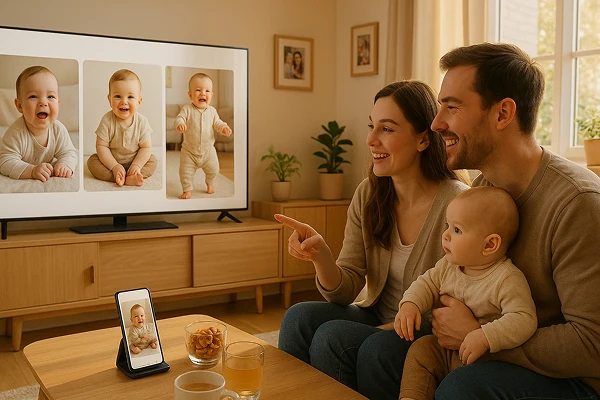
ئەڭ ياقتۇرىدىغان رەسىملىرىڭىزنى، بوۋاقلار ئالبوملىرىڭىزنى، ساياھەت خاتىرىلىرىڭىزنى ياكى پەسىللىك بېزەكلىرىڭىزنى كۆرسىتىڭ — بۇلارنىڭ ھەممىسىنى بىرلا چېكىش ئارقىلىق كۆرسىتىڭ، كىرىشنىڭ ھاجىتى يوق.

تۇغۇلغان كۈن، بايرام ياكى ئادەتتىكى ئالاھىدە كۈن بولسۇن، ئېكرانىڭىزدا مۇھىم خاتىرىلەرنى ئەكس ئەتتۈرۈڭ.
بوۋاقلارنىڭ ئۆسۈش ھۆججىتى
سودىڭىز ئۈچۈن ئەقلىي ئىقتىدارلىق كۆرسىتىش ئۈسكۈنىلىرى
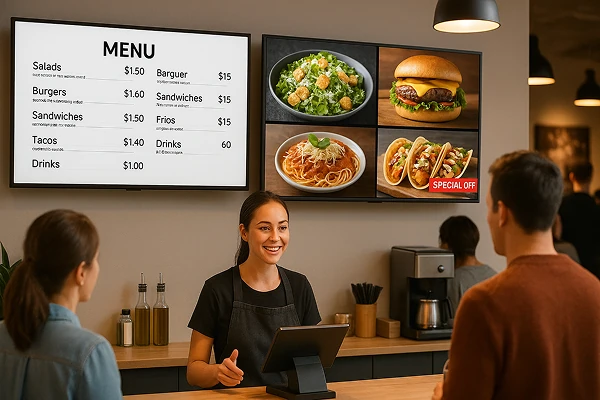
بېسىشنى ئاتلاپ ئۆتۈڭ — ھەر قانداق تېلېۋىزورنى رەقەملىك تىزىملىك ياكى بەلگە قىلىپ ئۆزگەرتىڭ، تېلېفونىڭىزدىن ھەر ۋاقىت يېڭىلىنىدۇ.

تىزىملىكلەر، تەشۋىقات پائالىيەتلىرى، مەھسۇلات سۈرەتلىرى ياكى سىنلىرىنى ئاسانلا كۆرسىتەلەيسىز. رېستوران، قەھۋەخانا ۋە پارچە سېتىش دۇكانلىرى ئۈچۈن ناھايىتى ماس كېلىدۇ.

تەپسىلاتلارنى گەۋدىلەندۈرۈش، دىققەتنى جەلپ قىلىش ۋە سېتىش مىقدارىنى ئاشۇرۇش ئۈچۈن توغرىسىغا ۋە تىك ئېكرانلارنى قوللاڭ.
ئاسان تىزىملىك تەشۋىقات كۆرسىتىش
چۈشۈرۈش
سوئال
1001 TVs ھەقسىزمۇ؟
1001 TVs 3 كۈنلۈك ھەقسىز سىناق بىلەن تەمىنلەيدۇ ، HD ئەينەك ، ئېلانسىز كۆرۈش ۋە توركۆرگۈچ قۇيۇش قاتارلىق ئالىي ئىقتىدارلارنى تولۇق زىيارەت قىلالايدۇ. سىناقتىن كېيىن ، داۋاملىق ئىشلىتىشكە مۇشتەرى بولالايسىز.
ئېكران ئەينىكى بىخەتەرمۇ؟
1001 TVs پەقەت يەرلىك تورىڭىزدا سانلىق مەلۇمات يوللايدۇ ، ھەرگىزمۇ توردىن ئۆتمەيدۇ! ئۇنىڭدىن باشقا ، بىزنىڭ ھېسابات سىستېمىسىمۇ يوق ، شۇڭا شەخسىي ئۇچۇرلىرىڭىزنىڭ ھېچقايسىسى ساقلانمايدۇ!
نېمىشقا تېلېۋىزور ياكى كومپيۇتېرنى ئۈسكۈنىلەر تىزىملىكىدىن تاپالمايمەن؟
  • تېلېفونىڭىز ۋە كومپيۇتېر / تېلېۋىزورنىڭ ئوخشاش Wi-Fi تورىغا ئۇلانغانلىقىنى جەزملەشتۈرۈڭ. ئەگەر زۆرۈر بولسا يېتەكلىگۈچنى قايتا قوزغىتىپ بېقىڭ.
  • ئايفون ئۈچۈن "يەرلىك تور" ۋە "سىمسىز سانلىق مەلۇمات" نى زىيارەت قىلىشىڭىزغا كاپالەتلىك قىلىڭ. تەڭشەك → قوللىنىشچان پروگراممىلار → 1001 TVs غا تۆۋەنلىتىڭ local يەرلىك تورنى قوزغىتىڭ → سىمسىز سانلىق مەلۇمات → WLAN & Cellular.
  • يانفونىڭىزدا ۋە قوبۇللىغۇچتا (كومپيۇتېر ياكى تېلېۋىزور) 1001 TVs نىڭ ئورنىتىلغان ۋە ئېچىلغانلىقىغا كاپالەتلىك قىلىڭ.
  • مەسىلىگە يولۇقسىڭىز ، 1001 TVs نى قايتا قوزغىتىپ قايتا سىناڭ.
  • مېھمانخانا ياكى ئايرودروم قاتارلىق جايلاردىكى ئاممىۋى Wi-Fi تورىنىڭ AP ئايرىلىشى بولۇشى مۇمكىن ، بۇ ئۇلىنىشنى توسىدۇ.
  • ئۇنىڭدىن باشقا ، تېلېفونىڭىزنىڭ قىزىق نۇقتىسىنى ئېچىپ كومپيۇتېرىڭىزنى ياكى تېلېۋىزورنى ئۇلاڭ ، ئاندىن ئېكران ئەينىكىنى سىناپ بېقىڭ.
  • ئەگەر يەنىلا ئىشلىمىسە ، تېلېفونىڭىزنى قايتا قوزغىتىپ قايتا سىناڭ.
نېمىشقا مېنىڭ ئەينەك ئېكرانىم تۇتۇق كۆرۈنىدۇ؟
  • ئەۋەتكۈچى ئۈسكۈنىدە ئاپتوماتىك رەسىم سۈپىتىنى ئېتىۋېتىپ ، ئەسلى تېلېفون سۈپىتىنى ساقلاڭ. ئارخىپقا → تەڭشەك → "ماسلىشىشچان رەسىم سۈپىتى (ئەۋەتكۈچى)" نى ئېتىڭ.
  • ئەگەر سىز شياۋمى تېلېفونىنى ئىشلىتىۋاتقان بولسىڭىز ، بۇ مەسىلە MIUI ئالدامچىلىققا قارشى تۇرۇشتىن كېلىپ چىققان بولۇشى مۇمكىن. ئۇنى ئوڭشاش ئۈچۈن تەڭشەكلەر → بىخەتەرلىك → ئالدامچىلىققا قارشى تۇرۇش → ئېكراندىن ئورتاق بەھرىلىنىشنى قوغداش → تاقاڭ ، ئاندىن قايتا قۇيۇشنى سىناپ بېقىڭ.
  • Windows دا ، ئەپ تەڭشىكىدىكى "مۇقىم ھالەت" كە ئالماشتۇرۇڭ.
  • ئەگەر مەسىلە ساقلىنىپ ، رەسىم يەنىلا تۇتۇق بولسا ، تور ئۇلىنىشىنىڭ ياخشى بولماسلىقىدىن بولۇشى مۇمكىن. كۆچمە قىزىق نۇقتىنى ئېچىپ سىناپ بېقىڭ ، كومپيۇتېرىڭىزنى / تېلېۋىزورنى قىزىق نۇقتىغا ئۇلاڭ ۋە ئېكراننى قايتا ئەينەك قىلىپ سىناپ بېقىڭ.
مۇشتەرىلىكنى قانداق ئەمەلدىن قالدۇرىمىز؟
IOS دىكى مۇشتەرىلىكنى بىكار قىلىڭ
· تەڭشەك دېتالى → ئىسمىڭىز → مۇشتەرىلىك → مۇشتەرىلىك → مۇشتەرىلىكنى بىكار قىلىڭ
Google Play دىكى مۇشتەرىلىكنى بىكار قىلىڭ
· Google Play دۇكىنى دېتالىنى ئېچىڭ right ئوڭ تەرەپتىكى ئارخىپ رەسىمى → چىقىم قىلىش ۋە مۇشتەرىلىك → مۇشتەرىلىك → مۇشتەرىلىك → مۇشتەرىلىكنى بىكار قىلىش → ئەمەلدىن قالدۇرۇلغانلىقىنى جەزملەشتۈرۈڭ
پۇل قايتۇرۇشنى قانداق تەلەپ قىلىش كېرەك؟
IOS دا پۇل قايتۇرۇشنى تەلەپ قىلىڭ
· مۇشتەرىلىكنى بىكار قىلىڭ بىرىنچى.
· تەڭشەك دېتالىنى ئېچىڭ name ئىسمىڭىز → مېدىيا ۋە سېتىۋېلىش → ھېساباتنى كۆرۈش → سېتىۋېلىش تارىخى → مۇشتەرىلىك → مەسىلىنى دوكلات قىلىش → پۇل قايتۇرۇشنى تەلەپ قىلىش ۋە سەۋەبىنى تاللاڭ
Google Play دىن پۇل قايتۇرۇشنى تەلەپ قىلىڭ
· Play.google.com غا كىرىڭ. Right ئوڭ تەرەپتىكى ئارخىپ رەسىمى → چىقىم ۋە مۇشتەرىلىك → خامچوت ۋە زاكاز تارىخى → مەسىلە مەلۇم قىلىش → ئەھۋالىڭىزنى تەسۋىرلەيدىغان تاللاشنى تاللاڭ → يوللاڭ