检测到浏览器语言为中文،点此切换到中文页面->
3 آسان مراحل میں ٹی وی پر فائلیں بھیجیں۔
1
ایپ انسٹال کریں۔
اپنے فون اور ٹی وی پر 1001 TVs انسٹال کریں۔
2
اپنے آلات کو جوڑیں۔
یقینی بنائیں کہ دونوں ڈیوائسز ایک ہی Wi-Fi نیٹ ورک پر ہیں۔ ٹی وی پر، فائلز کھولیں۔ اپنے فون پر، فائل ٹرانسفر ٹیپ کریں۔ دستیاب ڈیوائسز خودکار طور پر پتہ لگائے جائیں گے۔
3
فائلیں بھیجیں۔
ہدف ڈیوائس منتخب کریں اور اپنی فائلیں فوری طور پر بھیجیں۔
سادہ محفوظ فائل ٹرانسفر۔.
فارمیٹس پر کوئی حد نہیں۔
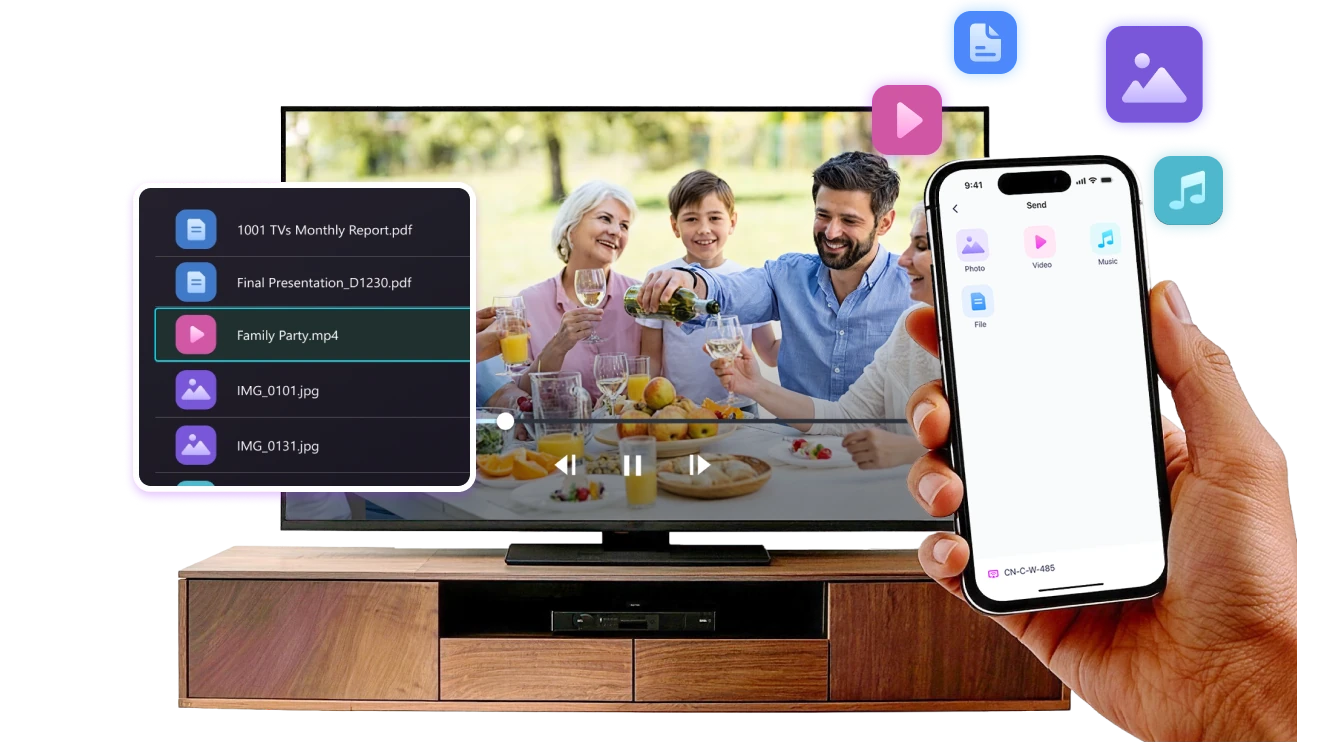
اپنے فون سے براہ راست اپنے TV پر تصاویر، ویڈیوز اور آڈیو فائلیں بھیجیں۔.
JPG، PNG، MP4، MKV، AVI، اور MP3 جیسے عام فارمیٹس کو سپورٹ کرتا ہے — کسی تبدیلی کی ضرورت نہیں۔.

USB کیبلز کی ضرورت نہیں ہے۔ کوئی اضافی قدم نہیں۔.

بس اپنی فائلیں منتخب کریں اور انہیں آسانی سے TV پر بھیجیں۔.
بغیر کسی حد کے فارمیٹس
مقامی منتقلی ڈیٹا کا کوئی استعمال نہیں۔.
تمام منتقلیاں آپ کے مقامی نیٹ ورک پر ہوتی ہیں — کوئی کلاؤڈ اپ لوڈ نہیں اور ڈیٹا کا کوئی استعمال نہیں۔.

فائلیں بھیجنے کے بعد، وہ براہ راست ٹی وی پر چلتی ہیں۔.

فون کالز، اسکرین لاک، یا سوئچنگ ایپس پلے بیک میں خلل نہیں ڈالیں گی، لہذا آپ اعتماد کے ساتھ دیکھ سکتے ہیں۔.
مقامی-منتقلی-کوئی-ڈیٹا-استعمال
کیسز استعمال کریں۔
تصویر اور ویڈیو شیئرنگ
پریزنٹیشنز اور ڈیمو
سیکھنا اور پڑھانا
جو لمحات آپ نے قید کیے، انہیں دکھائیں — بڑا اور زیادہ واضح
فون کی چھوٹی اسکرین کے مقابلے میں ٹی وی پر تصاویر اور ویڈیوز زیادہ بہتر نظر آتی ہیں۔ بڑی اسکرین تفصیلات کو واضح کرتی ہے اور لمحات سے اکٹھے لطف اندوز ہونا آسان بناتی ہے۔

ہموار پلے بیک اور دیکھنے کے زیادہ آرام دہ تجربے کے لیے اپنے فون سے براہ راست ٹی وی پر تصاویر اور ویڈیوز بھیجیں۔ فون کو ایک دوسرے کو دیے بغیر یا تاروں کے جھنجھٹ کے بغیر خاندانی لمحات، دوروں، یا خاص مواقع شیئر کریں۔

1001 TVs کے ساتھ، آپ کی تصاویر اور ویڈیوز بڑی اسکرین پر سب کے لیے یادگار لمحات بن جاتی ہیں۔
تصویر-ویڈیو-شیئرنگ
پورے اعتماد کے ساتھ پیش کریں — واضح اور بغیر کسی رکاوٹ کے
جب سبھی مواد کو واضح طور پر دیکھ سکتے ہیں تو پریزنٹیشن کو سمجھنا آسان ہو جاتا ہے۔
بڑی اسکرین توجہ مرکوز رکھنے میں مدد دیتی ہے اور اہم نکات کو نمایاں کرتی ہے۔

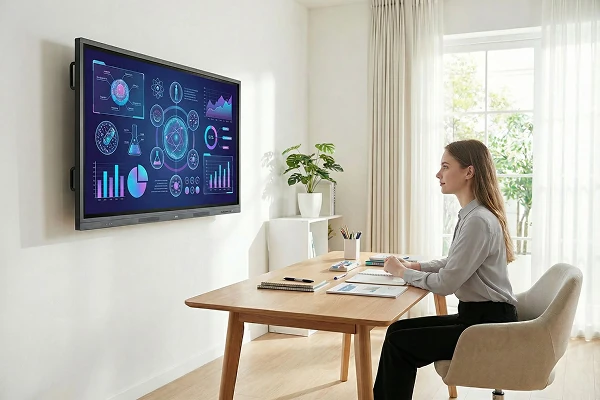
ہموار اور بلاتعطل پریزنٹیشن کے لیے اپنی ڈیوائس سے براہ راست ٹی وی پر سلائیڈز، ویژولز یا ڈیمو شیئر کریں۔ نہ میز پر تاریں، نہ لیپ ٹاپ کے گرد ہجوم۔

1001 TVs کے ساتھ، کسی بھی جگہ بڑی اسکرین پر پیش کرنا سادہ اور پیشہ ورانہ محسوس ہوتا ہے۔
پریزنٹیشنز - ڈیمو
سیکھنے کو زیادہ بصری — اور زیادہ پرکشش بنائیں
جب خیالات کو دیکھنا اور سمجھنا آسان ہو تو سیکھنا زیادہ موثر ہو جاتا ہے۔ بڑی اسکرین طلباء کو توجہ مرکوز رکھنے اور تصورات کو زیادہ واضح طور پر سمجھنے میں مدد کرتی ہے۔

مشترکہ سیکھنے کا تجربہ تخلیق کرنے کے لیے ٹی وی پر اسباق، مشقیں یا مظاہرے دکھائیں۔ ہر کوئی بغیر کسی خلفشار کے ایک ہی رفتار سے ساتھ چل سکتا ہے۔

1001 TVs کے ساتھ، بڑی اسکرین پر سیکھنا قدرتی طور پر مزید انٹرایکٹو ہو جاتا ہے۔
سیکھنے کی تعلیم
ڈاؤن لوڈ کریں۔
اکثر پوچھے گئے سوالات
میں آلہ کی فہرست میں اپنا TV یا PC کیوں نہیں ڈھونڈ سکتا؟
  • یقینی بنائیں کہ آپ کا فون اور کمپیوٹر/ٹی وی دونوں ایک ہی Wi-Fi نیٹ ورک سے جڑے ہوئے ہیں۔ اگر ضروری ہو تو، روٹر کو دوبارہ شروع کرنے کی کوشش کریں۔.
  • آئی فونز کے لیے، یقینی بنائیں کہ آپ "لوکل نیٹ ورک" اور "وائرلیس ڈیٹا" تک رسائی فراہم کرتے ہیں۔ ترتیبات → ایپس → 1001 TVs تک نیچے سکرول کریں → مقامی نیٹ ورک کو فعال کریں → وائرلیس ڈیٹا → WLAN اور سیلولر پر جائیں۔.
  • یقینی بنائیں کہ 1001 TVs انسٹال ہے اور آپ کے فون اور وصول کرنے والے ڈیوائس (کمپیوٹر یا ٹی وی) دونوں پر کھلا ہے۔.
  • اگر آپ کو مسائل درپیش ہیں تو 1001 TVs کو دوبارہ شروع کریں اور دوبارہ کوشش کریں۔.
  • ہوٹلوں یا ہوائی اڈوں جیسی جگہوں پر عوامی Wi-Fi نیٹ ورکس میں AP تنہائی ہوسکتی ہے، جو کنکشن کو روک سکتی ہے۔.
  • متبادل طور پر، اپنے فون کے ہاٹ اسپاٹ کو آن کرنے کی کوشش کریں اور اپنے کمپیوٹر یا ٹی وی کو اس سے جوڑیں، پھر اسکرین مررنگ کی کوشش کریں۔.
  • اگر یہ اب بھی کام نہیں کر رہا ہے، تو اپنا فون دوبارہ شروع کریں اور ایک بار پھر کوشش کریں۔.
سبسکرپشن کیسے منسوخ کریں؟
اپنے iOS پر سبسکرپشن منسوخ کریں۔
· سیٹنگز ایپ کھولیں → اپنا نام → سبسکرپشنز → سبسکرپشن → سبسکرپشن منسوخ کریں۔
Google Play پر سبسکرپشن منسوخ کریں۔
· Google Play Store ایپ کھولیں → پروفائل تصویر اوپر دائیں جانب → ادائیگی اور سبسکرپشنز → سبسکرپشنز → سبسکرپشن → منسوخ کریں سبسکرپشن → منسوخی کی تصدیق کریں
رقم کی واپسی کی درخواست کیسے کی جائے؟
اپنے iOS پر رقم کی واپسی کی درخواست کریں۔
· رکنیت منسوخ کریں۔ پہلے.
· ترتیبات ایپ کھولیں → اپنا نام → میڈیا اور خریداریاں → اکاؤنٹ دیکھیں → خریداری کی سرگزشت → سبسکرپشن → ایک مسئلہ کی اطلاع دیں → رقم کی واپسی کی درخواست کریں اور وجہ منتخب کریں
Google Play پر رقم کی واپسی کی درخواست کریں۔
· play.google.com پر جائیں۔ → پروفائل تصویر اوپر دائیں طرف → ادائیگی اور سبسکرپشنز → بجٹ اور آرڈر کی سرگزشت → کسی مسئلے کی اطلاع دیں → وہ اختیار منتخب کریں جو آپ کی صورتحال کو بیان کرتا ہے → جمع کرائیں