检测到浏览器语言为中文,点此切换到中文页面->
Fájlok küldése TV-re 3 egyszerű lépésben
1
Alkalmazás telepítése
Telepítse az 1001 TVs-t telefonjára és televíziójára.
2
Csatlakoztassa az eszközöket
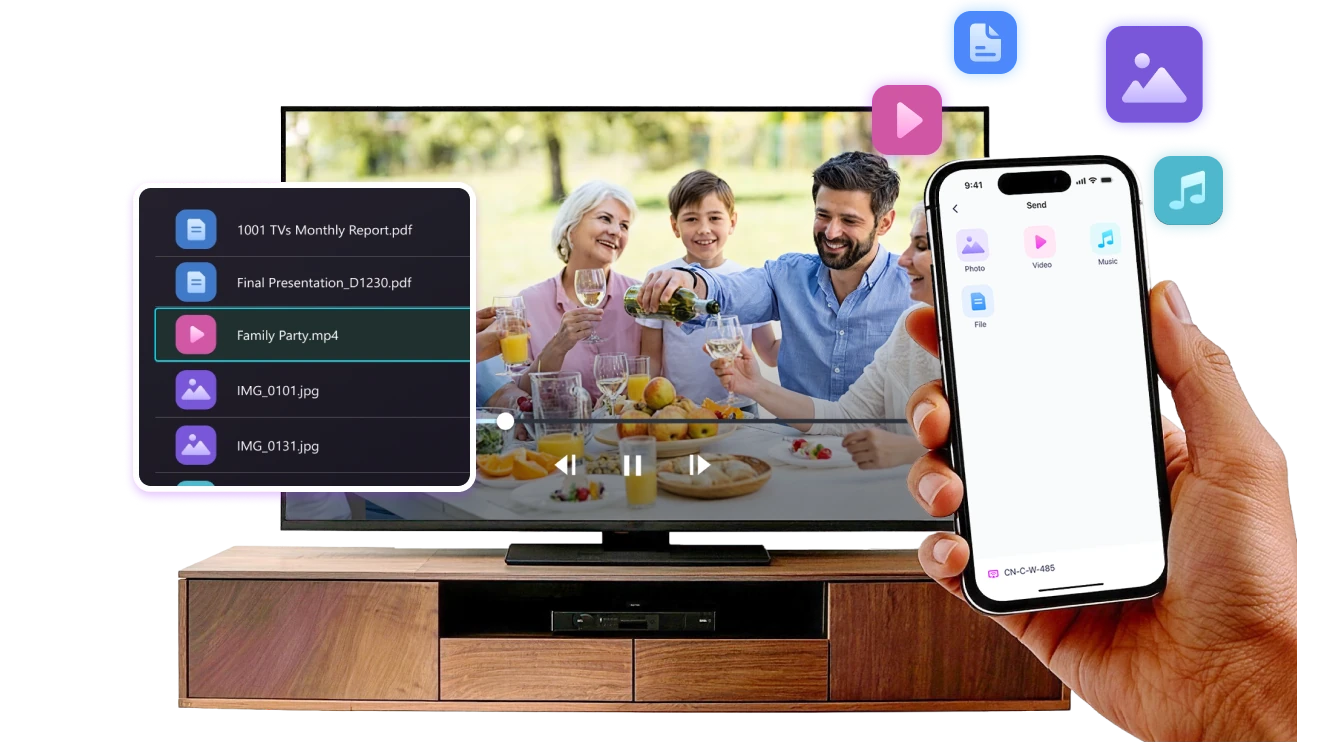
Győződjön meg róla, hogy mindkét eszköz ugyanahhoz a Wi-Fi hálózathoz csatlakozik. A TV-n nyissa meg a Fájlok menüt. A telefonján koppintson a Fájlátvitel opcióra. Az elérhető eszközök automatikusan észlelésre kerülnek.
3
Fájlok küldése
Válassza ki a céleszközt, és küldjön fájlokat a gyors, közvetlen átvitelhez.
Egyszerű. Biztonságos. Fájlátvitel.
NINCSENEK KORLÁTOZÁSOK A FORMÁTUMOK TEKINTETÉBEN
Küldjön fényképeket, videókat és hangfájlokat közvetlenül a telefonjáról a tévére.
Támogatja az olyan gyakori formátumokat, mint a JPG, PNG, MP4, MKV, AVI és MP3 - nincs szükség konverzióra.

Nincs szükség USB-kábelekre. Nincsenek extra lépések.

Csak válassza ki a fájlokat, és küldje el őket a tévére könnyedén.
no-limits-on-formats
HELYI ÁTUTALÁS. NINCS ADATHASZNÁLAT.
Minden átvitel a helyi hálózaton keresztül történik - nincs felhőfeltöltés és nincs adatforgalom.

A fájlok elküldése után közvetlenül a tévén játszhatók le.

A telefonhívások, a képernyő zárolása vagy az alkalmazások váltása nem szakítja meg a lejátszást, így nyugodtan nézheti a filmet nyugodtan.
local-transfer-no-data-usage
Felhasználási esetek
Fotó- és Videómegosztás
Előadások és bemutatók
Tanulás és tanítás
Mutassa meg felvételeit – nagyobban és tisztábban
A fényképek és videók sokkal jobban mutatnak a TV-n, mint a telefon kis képernyőjén. A nagyobb kijelzőn a részletek tisztábbak, az élmények pedig közösen is jobban élvezhetők.

Küldjön fényképeket és videókat közvetlenül a telefonjáról a TV-re a zökkenőmentes lejátszás és a kényelmesebb megtekintés érdekében. Ossza meg a családi pillanatokat, utazásokat vagy különleges alkalmakat anélkül, hogy körbe kellene adnia a telefonját vagy kábelekkel bajlódna.

A 1001 TVs segítségével a mindennapi fotók és videók közös élménnyé válnak a nagy képernyőn.
fotó-videó megosztás
Prezentáljon magabiztosan – Tisztán és zavartalanul
A prezentációk követése egyszerűbb, ha mindenki tisztán látja a tartalmat.
A nagyobb képernyő segít a figyelem összpontosításában, és kiemeli a legfontosabb pontokat.

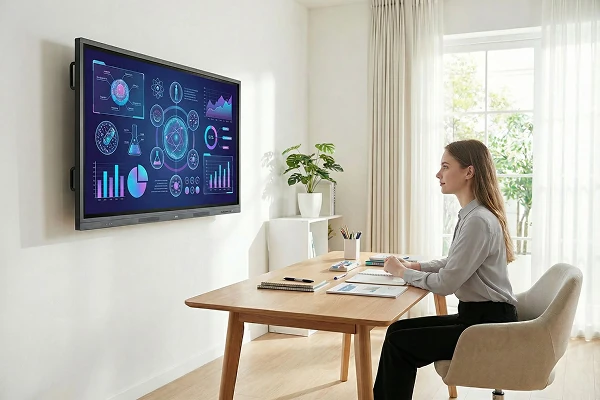
Ossza meg a diákat, vizuális anyagokat vagy demókat közvetlenül eszközéről a TV-re a zökkenőmentes és zavartalan prezentáció érdekében. Nincsenek kábelek az asztalon, nem kell a laptop köré zsúfolódni.

A 1001 TVs használatával a nagy képernyős prezentáció minden térben egyszerű és professzionális.
prezentációk-demók
Tegye a tanulást látványosabbá – és élvezetesebbé
A tanulás hatékonyabb, ha az ötletek jól láthatóak és könnyen követhetőek. A nagyobb képernyő segít a diákoknak a koncentrálásban és a fogalmak tisztább megértésében.

Jelenítsen meg leckéket, gyakorlatokat vagy bemutatókat a TV-n a közös tanulási élmény érdekében. Mindenki ugyanabban a tempóban, zavaró tényezők nélkül követheti az anyagot.

Az 1001 TVs segítségével a tanulás természetesen interaktívabbá válik a nagy képernyőn.
tanulás-tanítás
Letöltés
Gyakran ismételt kérdések
Miért nem találom a tévét vagy a számítógépet az eszközlistában?
  • Győződjön meg róla, hogy a telefon és a számítógép/tévé ugyanahhoz a Wi-Fi hálózathoz csatlakozik. Ha a Ha szükséges, próbálja meg újraindítani az útválasztót.
  • iPhone-on győződj meg róla, hogy engedélyezted a „Helyi hálózat” és a „Vezeték nélküli adatok” hozzáférést. Lépj a Beállítások → Alkalmazások → Görgess a 1001 TVs-hez → Engedélyezd a Helyi hálózatot → Vezeték nélküli adatok → Wi-Fi és mobilhálózat.
  • Győződj meg róla, hogy a 1001 TVs telepítve van és meg van nyitva mind a telefonodon, mind a fogadó eszközön (számítógép vagy TV).
  • Ha problémát tapasztalsz, indítsd újra a 1001 TVs-t, majd próbáld meg ismét.
  • A hotelekben vagy repülőtereken elérhető nyilvános Wi-Fi hálózatokon AP izoláció lehet, ami megakadályozhatja a kapcsolatot.
  • Alternatívaként próbálja meg bekapcsolni a telefon hotspotját, és csatlakoztassa hozzá a számítógépet vagy a tévét, majd próbálkozzon a képernyőtükrözéssel.
  • Ha még mindig nem működik, indítsa újra a telefonját, és próbálja meg még egyszer.
Hogyan mondhatom le az előfizetést?
Előfizetés lemondása iOS rendszeren
- Nyisd meg a Beállítások → koppints a legfelül megjelenő nevedre → Előfizetések → válassz → Lemondás
Előfizetés lemondása a Google Play-fiókjában
- Nyisd meg a Google Play Store-t → koppints a profilképedre (jobbra fent) → Kifizetések és előfizetések → Előfizetések → válaszd ki az előfizetést → Előfizetés lemondása → lemondás megerősítése
Hogyan kérhetek visszatérítést?
Kérjen visszatérítést iOS-en
- Először mondja le az előfizetést .
- Nyissa meg a Beállítások alkalmazást → a neve → Média & Vásárlások → Fiók megtekintése → Vásárlási előzmények → az előfizetés → Probléma jelentése → Válassza a Request a Visszatérítés és ok
Kérjen visszatérítést a Google Play-en
- Lépjen a play.google.com oldalra → kattintson a profilképre (jobb felső sarok) → Kifizetések és előfizetések → Költségvetési és rendelési előzmények → Probléma jelentése → válassza ki a helyzetének megfelelő opciót → Küldés