检测到浏览器语言为中文,点此切换到中文页面->
Enviar ficheiros para a TV em 3 passos simples
1
Instale a aplicação
Instale o 1001 TVs no seu telemóvel e na sua televisão.
2
Conecte os seus dispositivos
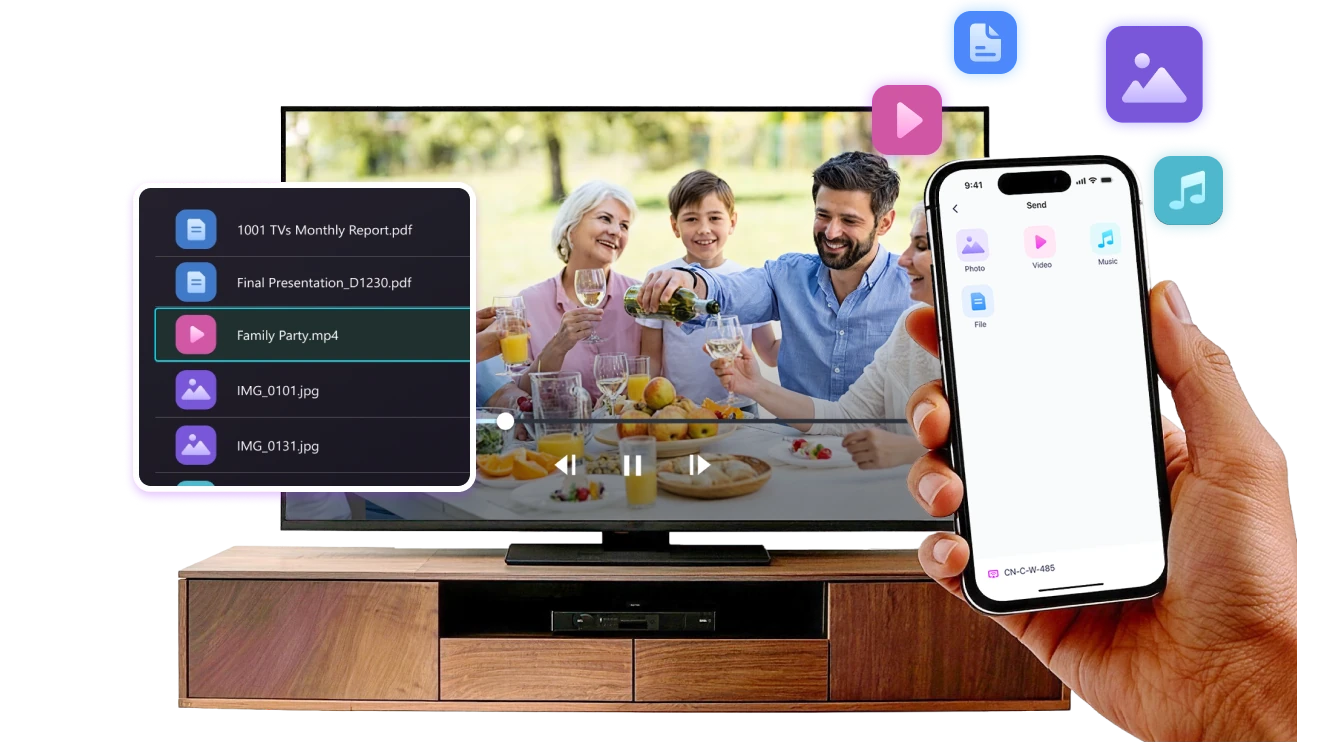
Certifique-se de que ambos os dispositivos estão na mesma rede Wi-Fi. Na TV, abra Ficheiros. No telemóvel, toque em Transferência de ficheiros. Os dispositivos disponíveis serão detectados automaticamente.
3
Enviar ficheiros
Selecione o dispositivo de destino e envie ficheiros para uma transferência rápida e direta.
Simples. Seguro. Transferência de ficheiros.
SEM LIMITES DE FORMATOS
Envie fotografias, vídeos e ficheiros de áudio diretamente do seu telemóvel para o seu televisor.
Suporta formatos comuns como JPG, PNG, MP4, MKV, AVI e MP3 - sem necessidade de conversão.

Não são necessários cabos USB. Sem passos adicionais.

Basta selecionar os seus ficheiros e enviá-los para a TV com facilidade.
sem limites de formatos
TRANSFERÊNCIA LOCAL. SEM UTILIZAÇÃO DE DADOS.
Todas as transferências são efectuadas através da sua rede local - sem uploads na nuvem e sem utilização de dados.

Quando os ficheiros são enviados, são reproduzidos diretamente na televisão.

As chamadas telefónicas, os bloqueios de ecrã ou a mudança de aplicações não interrompem a reprodução, pelo que pode assistir com confiança.
local-transfer-no-data-usage
Casos de uso
Partilha de Fotos e Vídeos
Apresentações e demonstrações
Ensino e aprendizagem
Mostre as suas captações — Maior e mais nítido
As fotografias e os vídeos ficam muito melhores na TV do que no pequeno ecrã do telemóvel. Um ecrã maior torna os detalhes mais nítidos e os momentos mais fáceis de partilhar com todos.

Envie fotografias e vídeos diretamente do seu telemóvel para a TV para uma reprodução fluida e uma experiência de visualização mais confortável. Partilhe momentos em família, viagens ou ocasiões especiais sem passar o telemóvel de mão em mão ou lidar com cabos.

Com o 1001 TVs, as fotos e vídeos do dia a dia ganham vida no ecrã grande para todos apreciarem.
partilha de fotos e vídeos
Apresente com confiança — Claro e sem distrações
As apresentações são mais fáceis de acompanhar quando todos conseguem ver o conteúdo claramente.
Um ecrã maior ajuda a manter a atenção e faz com que os pontos-chave se destaquem.

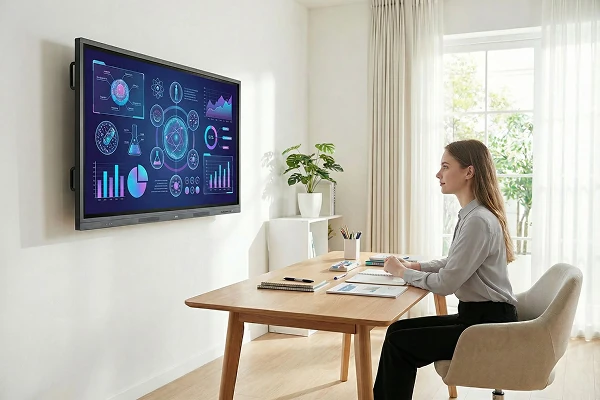
Partilhe diapositivos, visuais ou demonstrações diretamente do seu dispositivo para a TV para uma apresentação fluida e sem interrupções. Sem cabos na mesa, sem necessidade de se amontoarem à volta de um portátil.

Com o 1001 TVs, apresentar no ecrã grande é simples e profissional em qualquer espaço.
apresentações-demos
Torne a aprendizagem mais visual — e mais envolvente
A aprendizagem torna-se mais eficaz quando as ideias são fáceis de ver e acompanhar. Um ecrã maior ajuda os alunos a manterem-se focados e a compreenderem os conceitos mais claramente.

Exiba aulas, exercícios ou demonstrações na TV para criar uma experiência de aprendizagem partilhada. Todos podem acompanhar ao mesmo ritmo, sem distrações.

Com o 1001 TVs, a aprendizagem torna-se naturalmente mais interactiva no grande ecrã.
ensino-aprendizagem
Transferir
Perguntas frequentes
Porque é que não consigo encontrar a minha TV ou PC na lista de dispositivos?
  • Certifique-se de que o telemóvel e o computador/TV estão ligados à mesma rede Wi-Fi. Se necessário, tente reiniciar o router.
  • No iPhone, certifique-se de que autorizou o acesso à “Rede local” e aos “Dados móveis”. Vá a Definições → Apps → Desça até 1001 TVs → Ativar “Rede local” → “Dados móveis” → Wi-Fi e Dados móveis.
  • Certifique-se de que o 1001 TVs está instalado e aberto tanto no seu telemóvel como no dispositivo de receção (computador ou TV).
  • Se tiver problemas, reinicie o 1001 TVs e tente novamente.
  • As redes Wi-Fi públicas em locais como hotéis ou aeroportos podem ter isolamento de AP, o que pode bloquear a ligação.
  • Em alternativa, tente ativar o hotspot do seu telemóvel e ligar o computador ou a TV a ele, depois tente fazer a partilha de ecrã.
  • Se ainda não funcionar, reinicie o telemóvel e tente novamente.
Como posso cancelar a minha subscrição?
Cancelar uma subscrição no iOS
- Abra Definições → toque no seu nome exibido no topo → Subscrições → selecione a subscrição → Cancelar subscrição
Cancelar uma subscrição na sua conta Google Play
- Abra o Google Play Store → toque no ícone do seu perfil (no canto superior direito) → Pagamentos e subscrições → Subscrições → selecione a subscrição → Cancelar subscrição → confirmar o cancelamento
Como posso pedir um reembolso?
Solicitar um reembolso no iOS
- Cancele primeiro a subscrição .
- Abra as Definições → toque no seu nome exibido no topo → Mídia e Compras → Ver Conta → Histórico de Compras → selecione a subscrição → Reportar um problema → escolha Solicitar reembolso e motivo
Solicitar um reembolso no Google Play
- Acesse play.google.com → toque no ícone do seu perfil (canto superior direito) → Pagamentos e subscrições → Histórico de orçamento e pedidos → Reportar um problema → selecione a opção que descreve sua situação → Enviar