检测到浏览器语言为中文,点此切换到中文页面->
Wysyłanie plików do telewizora w 3 prostych krokach
1
Zainstaluj aplikację
Zainstaluj 1001 TVs na swoim telefonie i telewizorze.
2
Połącz swoje urządzenia
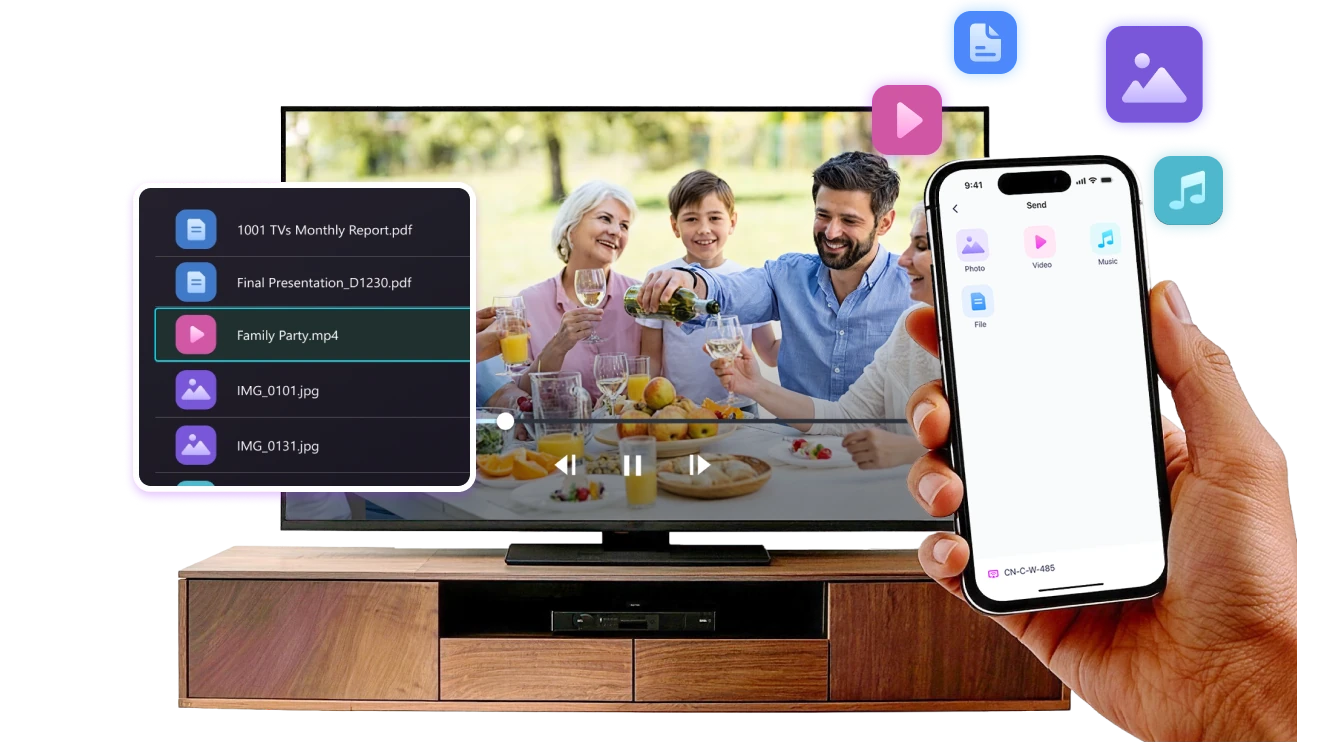
Upewnij się, że oba urządzenia są w tej samej sieci Wi-Fi. Na telewizorze otwórz Pliki. Na telefonie dotknij Transfer plików. Dostępne urządzenia zostaną wykryte automatycznie.
3
Wyślij pliki
Wybierz urządzenie docelowe i wyślij pliki do szybkiego, bezpośredniego transferu.
Prosty. Bezpieczny. Transfer plików.
BRAK OGRANICZEŃ DOTYCZĄCYCH FORMATÓW
Wysyłaj zdjęcia, filmy i pliki audio bezpośrednio z telefonu do telewizora.
Obsługuje popularne formaty, takie jak JPG, PNG, MP4, MKV, AVI i MP3 - nie wymaga konwersji.

Nie są potrzebne żadne kable USB. Brak dodatkowych czynności.

Wystarczy wybrać pliki i z łatwością przesłać je do telewizora.
bez ograniczeń formatów
TRANSFER LOKALNY. BRAK WYKORZYSTANIA DANYCH.
Wszystkie transfery odbywają się za pośrednictwem sieci lokalnej - bez przesyłania danych w chmurze i bez zużycia danych.

Po wysłaniu pliki są odtwarzane bezpośrednio na telewizorze.

Połączenia telefoniczne, blokady ekranu lub przełączanie aplikacji nie przerywają odtwarzania, dzięki czemu można oglądać bez obaw. bez obaw.
local-transfer-no-data-usage
Zastosowania
Udostępnianie Zdjęć i Wideo
Prezentacje i pokazy
Uczenie się i nauczanie
Pokaż swoje ujęcia — większe i wyraźniejsze
Zdjęcia i filmy prezentują się znacznie lepiej na telewizorze niż na małym ekranie telefonu. Duży wyświetlacz sprawia, że szczegóły są wyraźniejsze, a wspólne oglądanie staje się przyjemnością.

Przesyłaj zdjęcia i filmy bezpośrednio z telefonu na telewizor, aby cieszyć się płynnym odtwarzaniem i większym komfortem oglądania. Dziel się rodzinnymi chwilami, podróżami lub specjalnymi okazjami bez konieczności podawania sobie telefonu z rąk do rąk czy męczenia się z kablami.

Dzięki 1001 TVs codzienne zdjęcia i filmy zamieniają się w seans na dużym ekranie dla wszystkich obecnych.
udostępnianie zdjęć i filmów
Prezentuj z pewnością siebie — Wyraźnie i bez zakłóceń
Prezentacje są łatwiejsze w odbiorze, gdy wszyscy wyraźnie widzą treść.
Większy ekran pomaga skupić uwagę i wyróżnia kluczowe punkty.

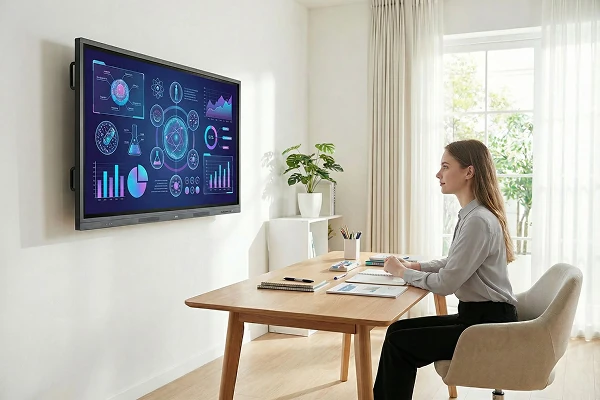
Udostępniaj slajdy, wizualizacje lub wersje demonstracyjne bezpośrednio z urządzenia na telewizor, zapewniając płynną i nieprzerwaną prezentację. Żadnych kabli na stole, żadnego tłoczenia się wokół laptopa.

Dzięki 1001 TVs prezentowanie na dużym ekranie w dowolnym miejscu jest proste i profesjonalne.
prezentacje-demo
Uczyń naukę bardziej wizualną — i bardziej angażującą
Nauka jest skuteczniejsza, gdy pomysły są dobrze widoczne i łatwe do śledzenia. Większy ekran pomaga uczniom zachować koncentrację i lepiej zrozumieć omawiane zagadnienia.

Wyświetlaj lekcje, ćwiczenia lub pokazy na telewizorze, aby stworzyć wspólne środowisko nauki. Wszyscy mogą podążać tym samym tempem, bez rozpraszania uwagi.

Dzięki 1001 TVs nauka w naturalny sposób staje się bardziej interaktywna na dużym ekranie.
uczenie się-nauczanie
Pobierz
Najczęściej zadawane pytania
Czym jest 1001 TVs?
1001 TVs to niezwykle wydajne narzędzie, które umożliwia bezprzewodowe połączenie dowolnego urządzenia — telefonów, tabletów, komputerów Mac, komputerów PC i telewizorów. Ciesz się płynnym kopiowaniem ekranu i nieograniczonym przesyłaniem plików.
Które urządzenia i platformy obsługują funkcję lustrzanego odbicia ekranu?
Urządzenia: Telefon, tablet, komputer PC, komputer Mac, telewizor
Platformy:
- iOS (iPhone/iPad)
- Android
- macOS
- Windows
- Platformy Smart TV: Google Android TV, Apple tvOS, HarmonyOS, MIUI TV, Amazon Fire OS
Jak wyświetlić obraz z ekranu telefonu lub komputera na telewizorze?
- Zainstaluj aplikację 1001 TVs na telefonie, komputerze PC, komputerze Mac i telewizorze.
- Upewnij się, że oba urządzenia są podłączone do tej samej sieci Wi-Fi.
- Uruchom aplikację, wybierz urządzenie lub zeskanuj kod QR, aby rozpocząć.
Czy mogę wypróbować 1001 TVs za darmo?
1001 TVs oferuje ograniczony czasowo bezpłatny okres próbny z pełnym, nieograniczonym dostępem do funkcji premium, takich jak dublowanie ekranu, przesyłanie plików i album.
Aby nadal korzystać z usługi, wystarczy uaktualnić ją do po zakończeniu okresu próbnego.
Jak zainstalować aplikację 1001 TVs?
Można ją znaleźć, wyszukując "1001 TVs" w następujących sklepach z aplikacjami:
- Apple App Store (dla iPhone, iPad, Mac, Apple TV)
- Microsoft Store (dla systemu Windows)
- Google Play (dla telefonów, tabletów i telewizorów z systemem Android)
Jakie plany subskrypcyjne i opcje cenowe oferuje 1001 TVs?
Oferujemy plany tygodniowe, miesięczne, roczne oraz dożywotnie. Płatne członkostwo jest wymagane wyłącznie po stronie nadawcy po zakończeniu bezpłatnego okresu próbnego. Lokalne ceny można sprawdzić w aplikacji.
Jak anulować subskrypcję?
Anuluj subskrypcję na urządzeniu z iOS
-  Otwórz aplikację Ustawienia → Twoje imię → Subskrypcje → subskrypcja → Anuluj subskrypcję
Anuluj subskrypcję na swoim koncie Google Play
- Otwórz aplikację Sklep Google Play → zdjęcie profilowe w prawym górnym rogu w prawym górnym rogu → Płatności i subskrypcje → Subskrypcje → Subskrypcja → Anuluj subskrypcję → Potwierdzić anulowanie subskrypcji. Potwierdź anulowanie
Czy mogę wyświetlać obraz z wielu urządzeń jednocześnie?
Tak. Można wyświetlać obraz z wielu urządzeń na jednym komputerze PC/Mac (np. z telefonów, tabletów, komputerów PC lub Mac) albo wyświetlać obraz z jednego komputera PC/Mac na wielu urządzeniach (telewizorach, telefonach, tabletach, komputerach PC, komputerach Mac itp.) — wszystko jednocześnie.
Czy serwis 1001 TVs przechowuje dane osobowe lub wiąże się z zagrożeniami dla prywatności?
Nie. Wszystkie dane wyświetlane na ekranie pozostają w Twojej sieci lokalnej — nigdy nie są przesyłane do Internetu.
Jak mogę skontaktować się z działem pomocy technicznej lub uzyskać pomoc?
Prosimy o kontakt pod adresem 1001tvs@nero.com.