检测到浏览器语言为,中文点此切换到中文页面->
Send filer til tv i 3 enkle trin
1
Installer appen
Installer 1001 TVs på din telefon og dit tv.
2
Tilslut dine enheder
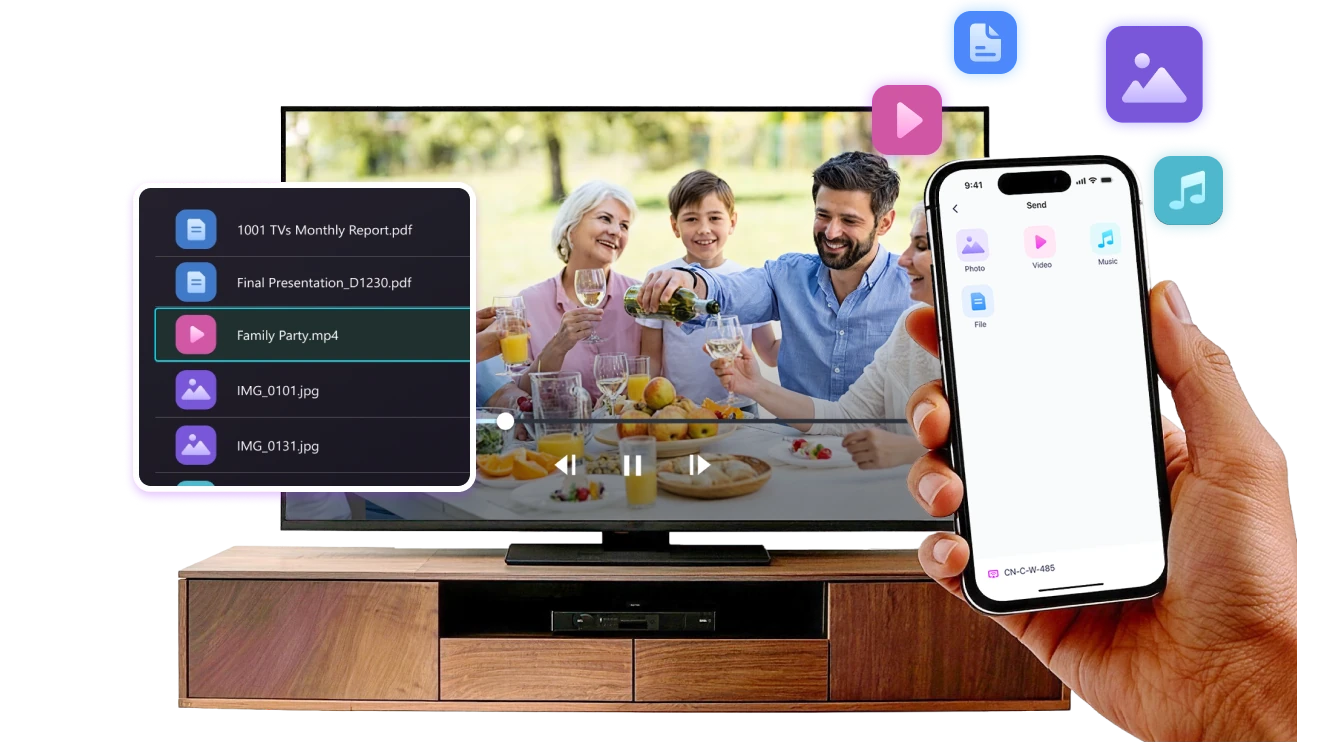
Sørg for, at begge enheder er på det samme Wi-Fi-netværk. Åbn Filer på TV'et. Tryk på Filoverførsel på din telefon. Tilgængelige enheder registreres automatisk.
3
Send filer
Vælg målenhed, og send filer til hurtig, direkte overførsel.
Enkelt. Sikker. Filoverførsel.
INGEN BEGRÆNSNINGER PÅ FORMATER
Send fotos, videoer og lydfiler direkte fra din telefon til dit tv.
Understøtter almindelige formater som JPG, PNG, MP4, MKV, AVI og MP3 - ingen konvertering nødvendig.

Ingen USB-kabler er nødvendige. Ingen ekstra trin.

Vælg bare dine filer, og send dem nemt til tv'et.
ingen-begrænsninger-på-formater
LOKAL OVERFØRSEL. INGEN BRUG AF DATA.
Alle overførsler sker via dit lokale netværk - ingen uploads i skyen og intet dataforbrug.

Når filerne er sendt, afspilles de direkte på tv'et.

Telefonopkald, skærmlåse eller skift af apps afbryder ikke afspilningen, så du kan se med tryghed.
lokal-overførsel-ingen-data-brug
Brugsscenarier
Deling af Foto og Video
Præsentationer og demonstrationer
Læring og undervisning
Vis dine optagelser – større og klarere
Billeder og videoer tager sig meget bedre ud på et TV end på en lille telefonskærm. En større skærm gør detaljerne skarpere og gør det lettere at nyde øjeblikkene sammen.

Send billeder og videoer direkt fra din telefon til TV'et for jævn afspilning og en mere behagelig seeroplevelse. Del familieøjeblikke, rejser eller særlige lejligheder uden at skulle sende telefonen rundt eller bøvle med kabler.

Med 1001 TVs bliver dine billeder og videoer til fælles oplevelser, som alle kan nyde på den store skærm.
Foto-video-deling
Præsenter med selvsikkerhed — Klart og uden forstyrrelser
Præsentationer er lettere at følge, når alle kan se indholdet tydeligt.
En større skærm hjælper med at holde opmærksomheden fokuseret og får vigtige punkter til at træde frem.

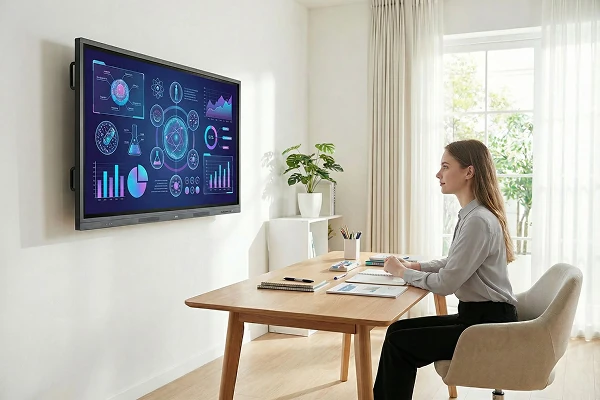
Del slides, visuelt materiale eller demoer direkte fra din enhed til TV'et for en jævn og uafbrudt præsentation. Ingen kabler på bordet, ingen trængsel omkring en bærbar computer.

Med 1001 TVs føles det enkelt og professionelt at præsentere på en stor skærm i ethvert lokale.
præsentationer-demoer
Gør læring mere visuel – og mere engagerende
Læring bliver mere effektiv, når idéer er lette at se og følge. En større skærm hjælper eleverne med at holde fokus og forstå begreberne tydeligere.

Vis lektioner, øvelser eller demonstrationer på et TV for at skabe en fælles læringsoplevelse. Alle kan følge med i samme tempo uden forstyrrelser.

Med 1001 TVs bliver læring naturligvis mere interaktiv på den store skærm.
læring-undervisning
Hent
Ofte stillede spørgsmål
Hvorfor kan jeg ikke finde mit tv eller min pc på listen over enheder?
  • Sørg for, at både din telefon og computeren/tv'et er tilsluttet det samme Wi-Fi-netværk. Hvis det er prøv om nødvendigt at genstarte routeren.
  • På iPhone skal du sikre, at der er givet adgang til "Lokalt netværk" og "Trådløse data". Gå til Indstillinger → Apps → Rul ned til 1001 TVs → Aktiver Lokalt netværk → Trådløse data → Wi-Fi og mobildata.
  • Sørg for, at 1001 TVs er installeret og åbent på både din telefon og modtagerenheden (computer eller TV).
  • Hvis du oplever problemer, genstart 1001 TVs og prøv igen.
  • Offentlige Wi-Fi-netværk på steder som hoteller eller lufthavne kan have AP-isolation, hvilket kan blokere forbindelsen.
  • Alternativt kan du prøve at tænde for telefonens hotspot og tilslutte din computer eller dit tv til det og derefter forsøg med skærmspejling.
  • Hvis det stadig ikke virker, skal du genstarte din telefon og prøve igen.
Hvordan annullerer jeg mit abonnement?
Annuller et abonnement på din iOS-enhed
- Åbn Indstillinger → tryk på dit navn, der vises øverst → Abonnementer → vælg → Annuller abonnement
Annuller et abonnement på din Google Play-konto
- Åbn Google Play Store → tryk på din profilbillede (øverst til højre) → Betalinger og abonnementer → Abonnementer → vælg abonnement → Annuller abonnement → bekræft annulleringen
Hvordan anmoder jeg om en refusion?
Anmod om refusion på iOS
- Annuller først abonnementet .
- Åbn Indstillinger → tryk på dit navn, der vises øverst → Medier og køb → Vis konto → Købshistorik → vælg abonnement → Rapportér et problem → vælg Anmod om refusion og årsag
Anmod om refusion på Google Play
- Gå till play.google.com → tryk på din profilbillede (øverst til højre) → Betalinger og abonnementer → Budget- og ordrehistorik → Rapportér et problem → vælg den mulighed, der passer til din situation → Send