检测到浏览器语言为中文,点此切换到中文页面->
Envoyer des fichiers à la télévision en 3 étapes simples
1
Installer l’application
Installez 1001 TVs sur votre téléphone et votre téléviseur.
2
Connectez vos appareils
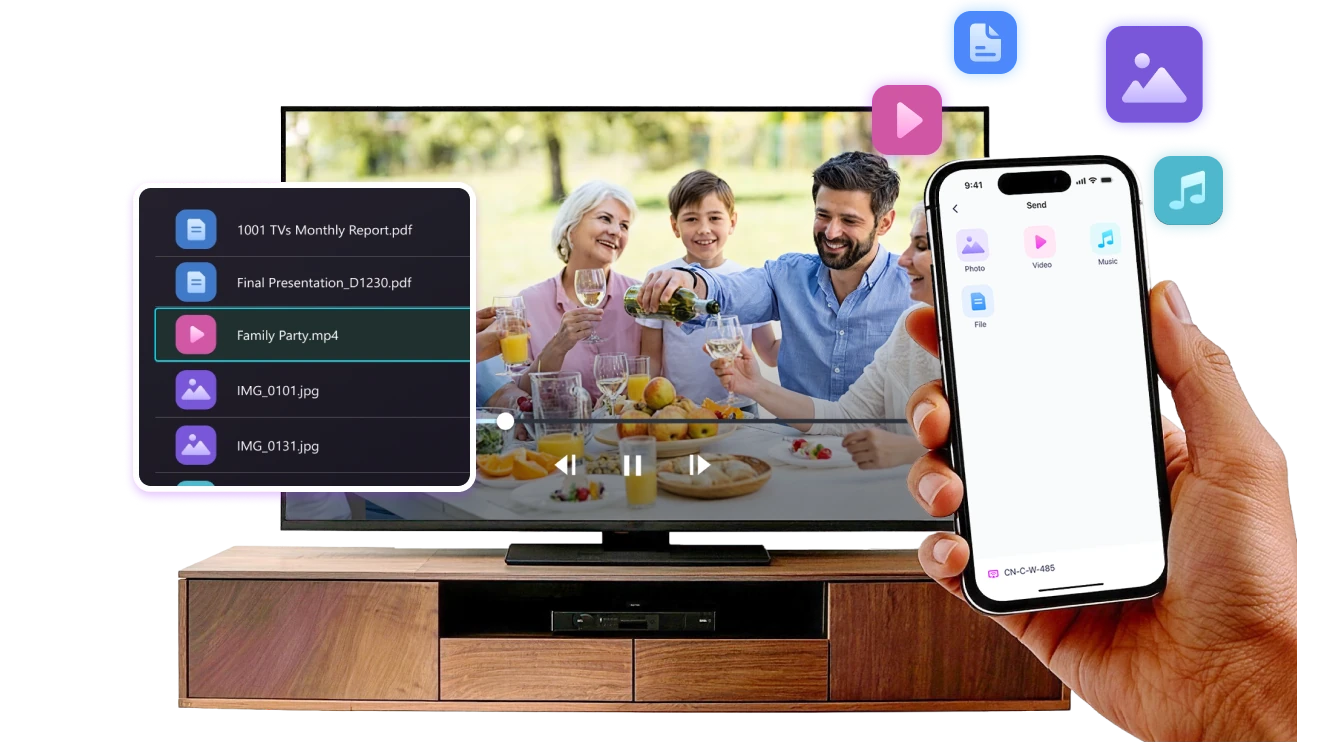
Assurez-vous que les deux appareils sont sur le même réseau Wi-Fi. Sur la TV, ouvrez Fichiers. Sur votre téléphone, appuyez sur Transfert de fichiers. Les appareils disponibles seront détectés automatiquement.
3
Envoyer des fichiers
Sélectionnez l'appareil cible et envoyez les fichiers pour un transfert rapide et direct.
Simple. Sécurisé. Transfert de fichiers.
AUCUNE LIMITE DE FORMAT
Envoyez des photos, des vidéos et des fichiers audio directement de votre téléphone vers votre téléviseur.
Prend en charge les formats courants tels que JPG, PNG, MP4, MKV, AVI et MP3 - aucune conversion n'est nécessaire.

Aucun câble USB n'est nécessaire. Pas d'étapes supplémentaires.

Il vous suffit de sélectionner vos fichiers et de les envoyer sur le téléviseur en toute simplicité.
pas de limites sur les formats
TRANSFERT LOCAL. PAS D'UTILISATION DE DONNÉES.
Tous les transferts s'effectuent sur votre réseau local - pas de téléchargement dans le nuage et pas d'utilisation de données.

Une fois les fichiers envoyés, ils sont lus directement sur le téléviseur.

Les appels téléphoniques, le verrouillage de l'écran ou le changement d'application n'interrompent pas la lecture. en toute confiance.
local-transfer-no-data-usage
Cas d’utilisation
Partage de Photos et de Vidéos
Présentations et démonstrations
Apprendre et enseigner
Diffusez vos prises de vue — en plus grand et plus net
Les photos et les vidéos ressortent bien mieux sur une TV que sur un petit écran de téléphone. Un grand écran rend les détails plus nets et permet de profiter plus facilement de ces moments ensemble.

Envoyez photos et vidéos directement de votre téléphone vers le téléviseur pour une lecture fluide et un confort de visionnage optimal. Partagez moments en famille, voyages ou occasions spéciales sans avoir à faire passer le téléphone de main en main ni à gérer des câbles.

Avec 1001 TVs, vos photos et vidéos du quotidien prennent vie sur grand écran, pour le plaisir de tous.
partage de photos et de vidéos
Présentez en toute confiance — Clair et sans distraction
Les présentations sont plus faciles à suivre lorsque tout le monde voit clairement le contenu.
Un écran plus grand permet de maintenir l'attention et de faire ressortir les points clés.

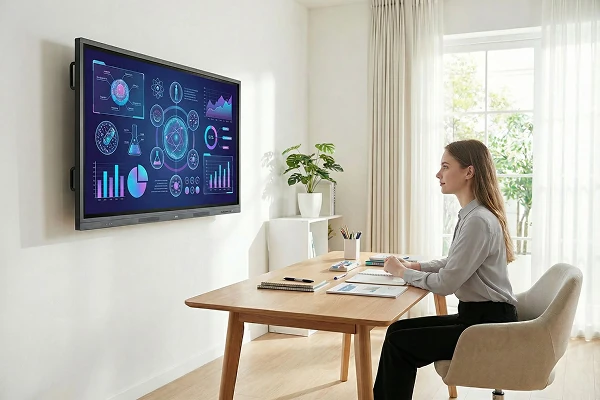
Partagez diapositives, visuels ou démos directement de votre appareil vers la TV pour une présentation fluide et sans interruption. Plus de câbles sur la table, plus besoin de s'agglutiner autour d'un ordinateur portable.

Avec 1001 TVs, présenter sur grand écran devient simple et professionnel, où que vous soyez.
présentations-démos
Rendez l'apprentissage plus visuel — et plus captivant
L'apprentissage est plus efficace lorsque les idées sont bien visibles et faciles à suivre. Un grand écran aide les élèves à rester concentrés et à mieux comprendre les concepts.

Affichez des leçons, des exercices ou des démonstrations sur une TV pour créer une expérience d'apprentissage partagée. Tout le monde peut suivre au même rythme, sans distraction.

Avec 1001 TVs, l'apprentissage devient naturellement plus interactif sur grand écran.
apprentissage-enseignement
Télécharger
Foire aux questions
Pourquoi ma TV ou mon PC n’apparaît-il pas dans la liste des appareils ?
  • Assurez-vous que votre téléphone et l'ordinateur/le téléviseur sont connectés au même réseau Wi-Fi. Si nécessaire, essayez de redémarrer le routeur. Si nécessaire, essayez de redémarrer le routeur.
  • Sur iPhone, assurez-vous d'autoriser l’accès au « Réseau local » et aux « Données mobiles ». Allez dans Réglages → Apps → Faites défiler jusqu’à 1001 TVs → Activez « Réseau local » → Données sans fil → Wi-Fi & données cellulaires.
  • Assurez-vous que 1001 TVs est installé et ouvert à la fois sur votre téléphone et sur l’appareil de réception (ordinateur ou téléviseur).
  • En cas de problème, redémarrez 1001 TVs et réessayez.
  • Les réseaux Wi-Fi publics dans des lieux comme les hôtels ou les aéroports peuvent utiliser l’isolation AP, ce qui peut bloquer la connexion.
  • Vous pouvez également essayer d'activer le hotspot de votre téléphone et d'y connecter votre ordinateur ou votre téléviseur, puis de tenter une mise en miroir de l'écran. essayez la mise en miroir de l'écran.
  • Si cela ne fonctionne toujours pas, redémarrez votre téléphone et réessayez.
Comment annuler mon abonnement ?
Annuler un abonnement sur iOS
- Ouvrez Réglages → touchez votre nom affiché en haut → Abonnements → sélectionnez l’abonnement → Annuler l’abonnement
Annuler un abonnement sur Google Play
- Ouvrez le Google Play Store → touchez l’icône de votre profil (en haut à droite) → Paiements et abonnements → Abonnements → sélectionnez l’abonnement → Annuler l’abonnement → confirmez l’annulation
Comment demander un remboursement ?
Demander un remboursement sur iOS
- Annulez d'abord l'abonnement .
- Ouvrez Réglages → touchez votre nom affiché en haut → Médias et achats → Voir le compte → Historique des achats → sélectionnez l’abonnement → Signaler un problème → choisissez Demander un remboursement et la raison
Demander un remboursement sur Google Play
- Allez sur play.google.com → touchez votre icône de profil (en haut à droite) → Paiements et abonnements → Historique des budgets et des commandes → Signaler un problème → sélectionnez l'option qui correspond à votre situation → Soumettre