检测到浏览器语言为中文点此切换到中文页面->
Senden von Dateien an TV in 3 einfachen Schritten
1
App installieren
Installieren Sie 1001 TVs auf Ihrem Telefon und Fernseher.
2
Geräte verbinden
Stellen Sie sicher, dass beide Geräte mit demselben WLAN-Netzwerk verbunden sind. Öffnen Sie auf dem Fernseher Dateien. Tippen Sie auf Ihrem Smartphone auf Dateiübertragung. Verfügbare Geräte werden automatisch erkannt.
3
Dateien senden
Wählen Sie das Zielgerät aus und übertragen Sie Ihre Dateien schnell und direkt.
Einfach. Sicher. Dateiübertragung.
KEINE BEGRENZUNG DER FORMATE
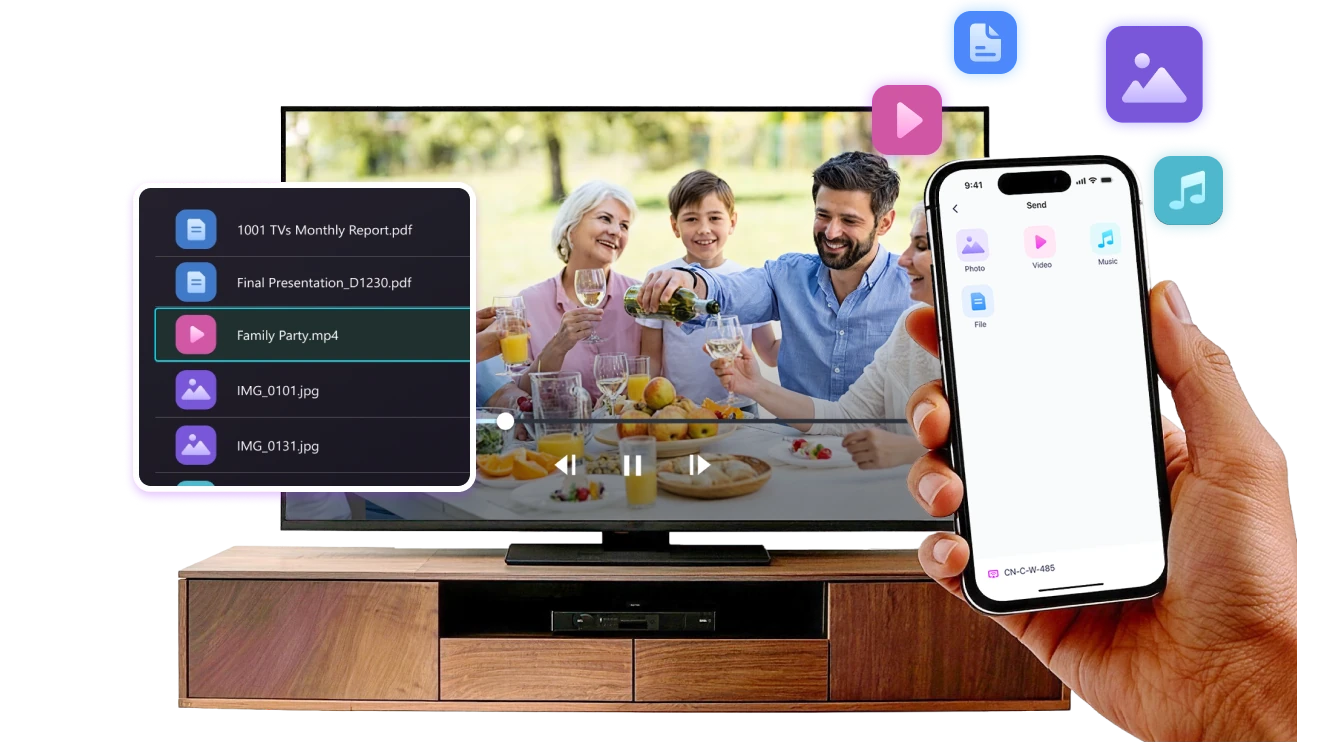
Senden Sie Fotos, Videos und Audiodateien direkt von Ihrem Handy an Ihr Fernsehgerät.
Unterstützt gängige Formate wie JPG, PNG, MP4, MKV, AVI und MP3 - keine Konvertierung erforderlich.

Keine USB-Kabel erforderlich. Keine zusätzlichen Schritte.

Wählen Sie einfach Ihre Dateien aus und senden Sie sie ganz einfach an den Fernseher.
Formate ohne Begrenzung
LOKALE ÜBERTRAGUNG. KEINE DATENVERWENDUNG.
Alle Übertragungen erfolgen über Ihr lokales Netzwerk - keine Cloud-Uploads und keine Datennutzung.

Sobald die Dateien gesendet sind, werden sie direkt auf dem Fernsehgerät abgespielt.

Telefonanrufe, Bildschirmsperren oder das Wechseln von Anwendungen unterbrechen die Wiedergabe nicht, sodass Sie unbesorgt zuschauen können. Vertrauen.
local-transfer-no-data-usage
Anwendungsfälle
Fotos & Videos teilen
Präsentationen & Demos
Lernen und Lehren
Zeigen Sie Ihre Aufnahmen – größer und schärfer
Fotos und Videos kommen auf dem Fernseher viel besser zur Geltung als auf einem kleinen Handybildschirm. Das große Display sorgt für klarere Details und macht es einfacher, besondere Momente gemeinsam zu genießen.

Senden Sie Fotos und Videos direkt von Ihrem Handy an den Fernseher – für eine flüssige Wiedergabe und ein angenehmeres Seherlebnis. Teilen Sie Familienmomente, Reisen oder besondere Anlässe, ohne das Handy herumreichen oder sich mit Kabeln herumschlagen zu müssen.

Mit 1001 TVs werden Ihre Fotos und Videos zum gemeinsamen Erlebnis auf dem großen Bildschirm.
Foto/Video-Sharing
Souverän präsentieren – Klar und ohne Ablenkungen
Präsentationen lassen sich besser verfolgen, wenn jeder die Inhalte klar sehen kann.
Ein größerer Bildschirm hilft, die Aufmerksamkeit zu fesseln und hebt wichtige Punkte hervor.

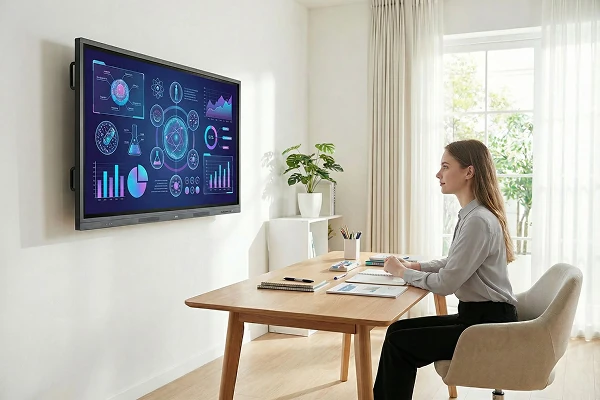
Teilen Sie Folien, Grafiken oder Demos direkt von Ihrem Gerät auf den Fernseher – für eine reibungslose und ungestörte Präsentation. Keine Kabel auf dem Tisch, kein Gedränge um den Laptop.

Mit 1001 TVs wird das Präsentieren auf dem großen Bildschirm überall einfach und professionell.
Präsentationen-Demos
Machen Sie das Lernen anschaulicher – und fesselnder
Lernen ist effektiver, wenn Ideen gut sichtbar und leicht nachvollziehbar sind. Ein größerer Bildschirm hilft Schülern, konzentriert zu bleiben und Konzepte besser zu verstehen.

Zeigen Sie Lektionen, Übungen oder Demonstrationen auf einem Fernseher, um ein gemeinsames Lernerlebnis zu schaffen. So können alle im gleichen Tempo und ohne Ablenkungen folgen.

Mit 1001 TVs wird das Lernen am großen Bildschirm ganz wie von selbst interaktiver.
Lernen-Lehren
Herunterladen
Häufig gestellte Fragen
Warum wird mein Fernseher oder PC nicht in der Geräteliste angezeigt?
  • Vergewissern Sie sich, dass sowohl Ihr Telefon als auch der Computer/Fernseher mit demselben Wi-Fi-Netzwerk verbunden sind. Falls versuchen Sie gegebenenfalls, den Router neu zu starten.
  • Stellen Sie auf dem iPhone sicher, dass der Zugriff auf „Lokales Netzwerk“ und „Mobile Daten“ aktiviert ist. Gehen Sie zu Einstellungen → Apps → Scrollen Sie zu 1001 TVs → „Lokales Netzwerk“ aktivieren → „Mobile Daten“ → WLAN & Mobilfunknetz.
  • Stellen Sie sicher, dass 1001 TVs sowohl auf Ihrem Smartphone als auch auf dem Empfangsgerät (Computer oder Fernseher) installiert und geöffnet ist.
  • Wenn Probleme auftreten, starten Sie 1001 TVs neu und versuchen Sie es erneut.
  • Öffentliche WLAN-Netzwerke in Hotels oder Flughäfen verwenden möglicherweise AP-Isolation, was die Verbindung blockieren kann.
  • Alternativ können Sie auch den Hotspot Ihres Telefons aktivieren und Ihren Computer oder Fernseher damit verbinden und dann versuchen Sie, den Bildschirm zu spiegeln.
  • Wenn es immer noch nicht funktioniert, starten Sie Ihr Telefon neu und versuchen Sie es noch einmal.
Wie kann ich mein Abonnement kündigen?
Abonnement auf Ihrem iOS-Gerät kündigen
- Öffnen Sie Einstellungen → tippen Sie oben auf Ihren angezeigten Namen → Abonnements → Abo auswählen → Abo kündigen
Abonnement auf Ihrem Google Play-Konto kündigen
- Öffnen Sie den Google Play Store → tippen Sie auf das Profilbild (oben rechts) → Zahlungen und Abonnements → Abonnements → Abonnement auswählen → Abonnement kündigen → Kündigung bestätigen
Wie kann ich eine Rückerstattung beantragen?
Rückerstattung auf iOS anfordern
- Zuerst das Abonnement kündigen .
- Einstellungen öffnen → auf den oben angezeigten Namen tippen → Medien & Käufe → Konto anzeigen → Kaufhistorie → das Abonnement auswählen → Problem melden → „Rückerstattung anfordern“ und Grund auswählen
Rückerstattung auf Google Play anfordern
- Gehe zu play.google.com → tippe auf dein Profilbild (oben rechts) → Zahlungen und Abonnements → Budget- und Bestellhistorie → Problem melden → Wähle die passende Option aus → Absenden