检测到浏览器语言为中文,点此切换到中文页面 →
只需 3 個簡單步驟即可將檔案傳送至電視
1
安裝應用程式
請在所有裝置上下載並開啟 1001 TVs 應用程式。.
2
連接裝置
請確認兩台裝置都連接到同一個 Wi-Fi 網路。在電視上,開啟「檔案」應用程式;在手機上,點選「傳送檔案」。系統將自動偵測可用的裝置。.
3
傳送檔案
選擇目標裝置,立即傳送檔案。
簡單。安全。檔案傳輸。
格式無限制
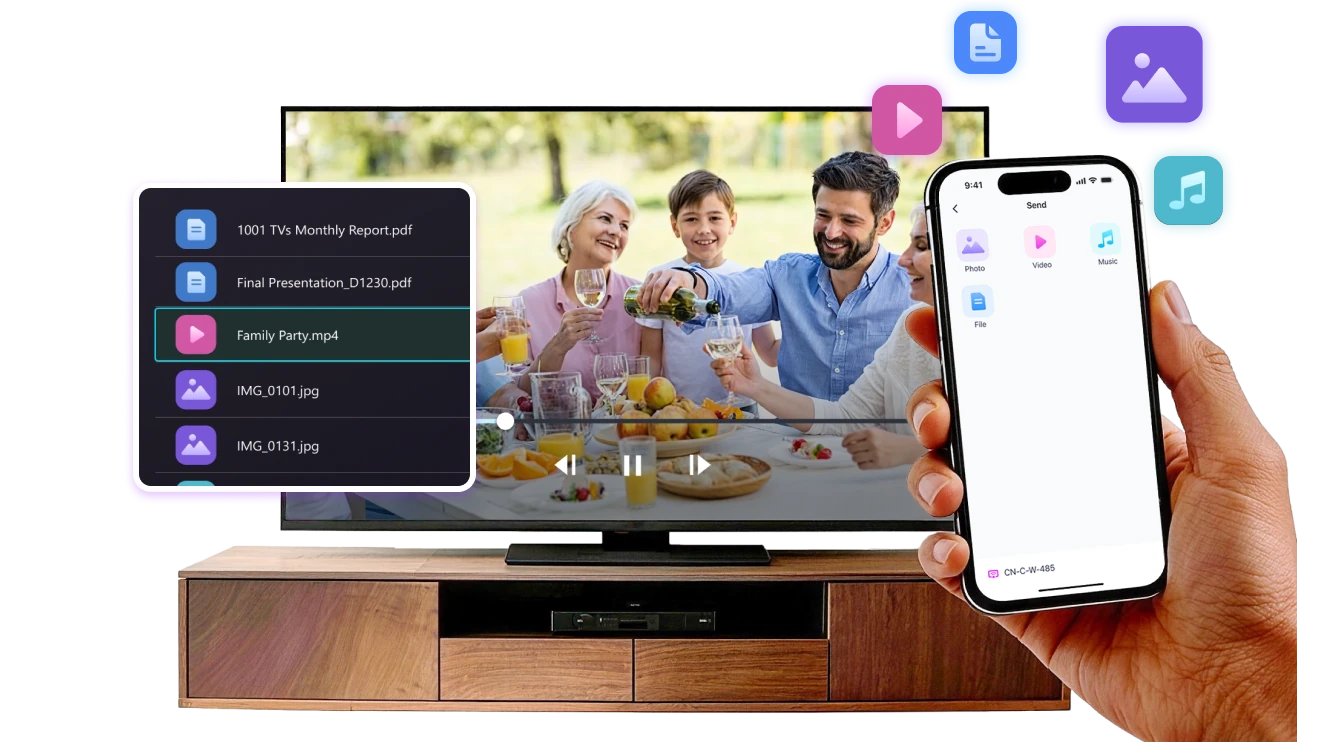
直接將照片、影片和音訊檔案從手機傳輸到電視。
支援 JPG、PNG、MP4、MKV、AVI 和 MP3 等常見格式 — 無需轉檔。

無需 USB 傳輸線,省去繁瑣步驟。

只需選擇檔案,即可輕鬆傳送至電視。
不限格式
本地傳輸。不消耗數據流量。.
所有傳輸皆透過您的區域網路進行 — 不上傳至雲端,完全不消耗手機數據流量。

檔案傳送後,會直接在電視上播放。

來電、螢幕鎖定或切換 App 都不會中斷播放,讓您能放心觀看。
本機傳輸不使用資料
應用情境
相片與影片分享
簡報與展示
學習與教學
展示您捕捉的精彩瞬間 — 更大、更清晰
照片與影片在電視上播放,效果遠勝於手機小螢幕。大螢幕不僅讓細節更清晰,也更適合與親友一同欣賞精彩時刻。

直接將照片和影片從手機傳送到電視,享受流暢播放與更舒適的觀看體驗。無需傳閱手機或被線材束縛,輕鬆分享家庭時光、旅行點滴或特殊節日。

有了 1001 TVs,日常的照片與影片也能躍上大螢幕,讓在場的每個人一同欣賞。
照片視訊分享
自信展示 — 畫面清晰、不受干擾
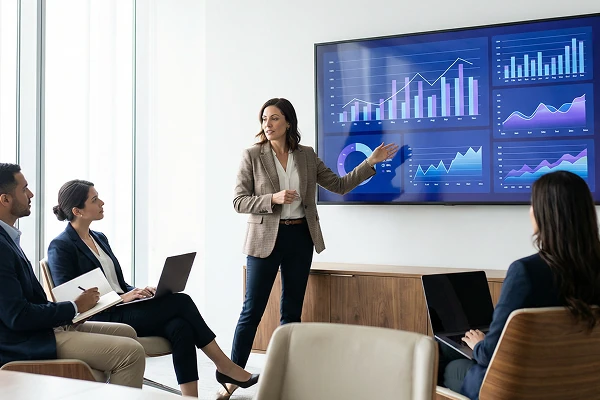
當每個人都能清晰看見內容時,簡報自然更易於理解。
大螢幕有助於集中注意力,並讓重點更加突出。

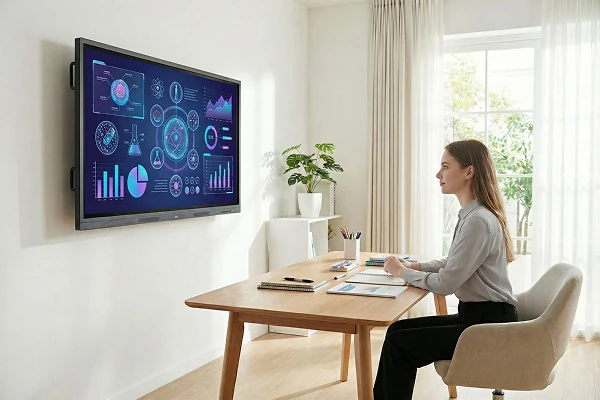
直接將投影片、圖表或 Demo 從裝置分享到電視,確保簡報流暢不中斷。桌上不再雜亂無章,也不用再擠在筆電前。

有了 1001 TVs,無論身在何處,大螢幕簡報都能輕鬆上手,展現專業。
簡報-演示
讓學習更直觀 — 也更具吸引力
當觀點清晰易懂時,學習效果會更好。大螢幕能幫助學生集中注意力,並更透徹地理解各種概念。

在電視上展示課程、練習或示範,創造共享的學習體驗。每個人都能步調一致地跟上進度,不受干擾。

有了 1001 TVs,大螢幕讓學習互動變得自然又生動。
學習-教學
下載
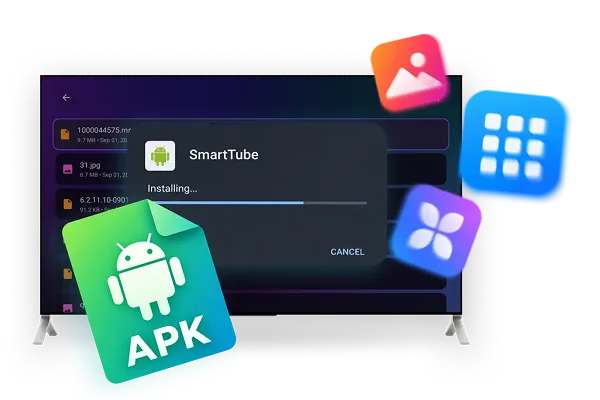
使用檔案總管在 Android TV 上安裝 APK 檔案

想在您的 Android TV 上安裝 APK 檔案嗎?

1001 TVs 讓您能輕鬆將 APK 檔案傳輸至 Android TV。TV File Explorer 是一款獨立應用程式,可協助您安裝透過 1001 TVs 傳輸的相容 APK 檔案。.

如需逐步操作說明,請參閱我們的 APK 安裝指南.

探索 TV 檔案總管
常見問題
1001 TVs 支援從相容的 iPhone 和 Android 手機,將檔案傳送至可執行 1001 TVs 應用程式的電視。請在兩台裝置上安裝最新版本的應用程式,並將它們連接到同一個區域網路。.
您可以傳送常見的相片、影片和音訊檔案,包括 JPG、PNG、MP4、MKV、AVI 及 MP3。能否順利播放,取決於電視或其媒體播放器是否支援該檔案的容器格式、影片編解碼器及音訊編解碼器。.
是的。1001 TVs 可透過本地網路直接傳輸檔案,並支援大尺寸照片和影片,且無固定傳輸大小限制。傳輸時間取決於檔案大小、Wi-Fi 速度、網路流量、裝置效能以及電視的可用儲存空間。.
接收的檔案可於 1001 TVs 應用程式的檔案接收區中取得,並儲存至該應用程式可存取的儲存空間中。具體的資料夾位置及可用的檔案管理選項,取決於電視平台及其儲存權限。.
1001 TVs 提供「將檔案傳送至電視」功能的限時免費試用。試用期結束後,可選擇週方案、月方案、年方案及終身方案;僅需在傳送裝置上訂閱付費會員,接收端的電視則無需另行訂閱。 應用程式內會顯示當地價格,您可透過購買時使用的應用商店或帳戶來管理或取消定期訂閱。.
不。檔案是直接透過本地網路傳輸,不會上傳至雲端儲存空間,而且 1001 TVs 的設計旨在保留原始檔案,不會進行媒體壓縮。.
請聯絡我們 1001tvs@nero.com.