检测到浏览器语言为中文,点此切换到中文页面->
Skicka filer till TV i 3 enkla steg
1
Installera appen
Installera 1001 TVs på din telefon och TV.
2
Anslut dina enheter
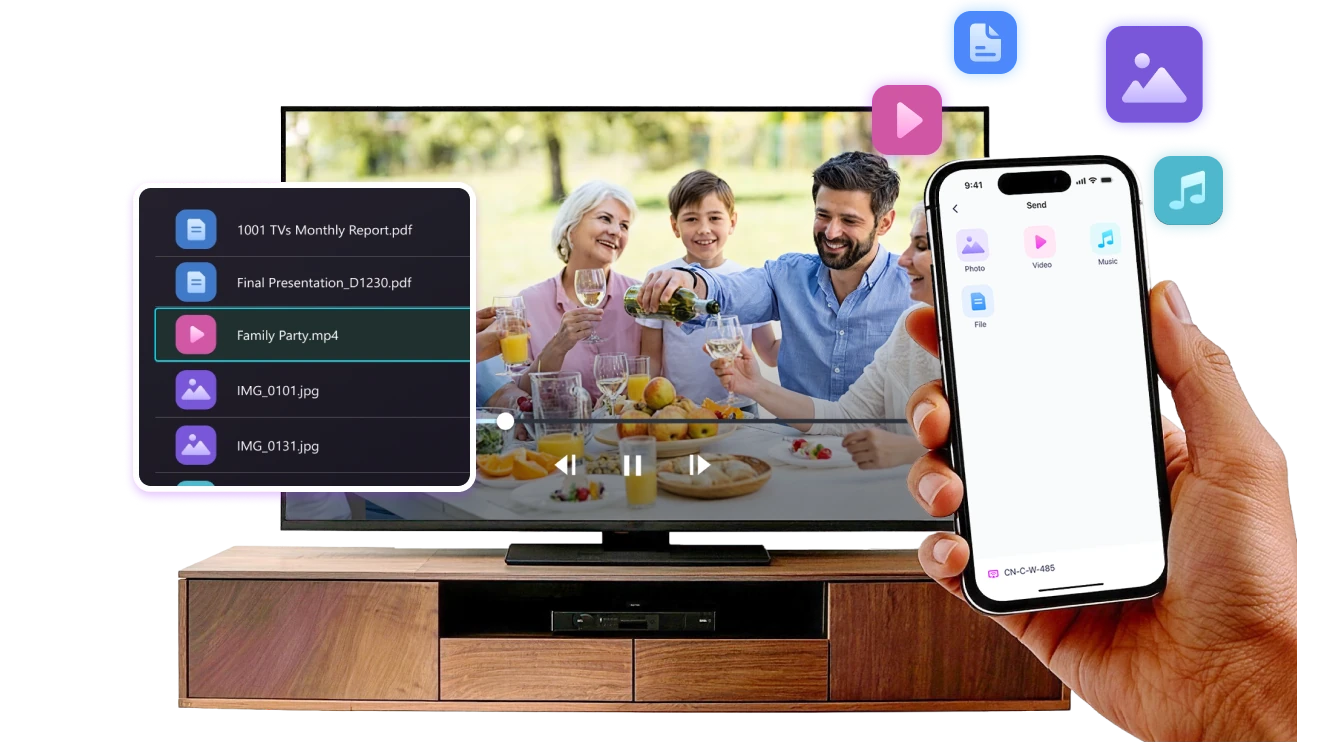
Se till att båda enheterna är på samma Wi-Fi-nätverk. Öppna Filer på TV:n. Tryck på Filöverföring på din telefon. Tillgängliga enheter upptäcks automatiskt.
3
Skicka filer
Välj målenhet och skicka filer för snabb, direkt överföring.
Enkelt. Säkert. Filöverföring.
INGA BEGRÄNSNINGAR FÖR FORMAT
Skicka foton, videor och ljudfiler direkt från telefonen till TV:n.
Stöder vanliga format som JPG, PNG, MP4, MKV, AVI och MP3 - ingen konvertering krävs.

Inga USB-kablar behövs. Inga extra steg.

Välj bara dina filer och skicka dem enkelt till TV:n.
inga begränsningar för format
LOKAL ÖVERFÖRING. INGEN DATAANVÄNDNING.
Alla överföringar sker via ditt lokala nätverk - inga uppladdningar i molnet och ingen dataanvändning.

När filerna har skickats spelas de upp direkt på TV:n.

Telefonsamtal, skärmlås eller byte av app avbryter inte uppspelningen, så att du kan titta med förtroende.
lokal överföring - ingen dataanvändning
Användningsområden
Dela Foton och Videor
Presentationer & demonstrationer
Lärande och undervisning
Visa dina bilder och videor – större och tydligare
Foton och videor gör sig mycket bättre på en TV än på en liten telefonskärm. En större skärm gör detaljerna tydligare och det blir roligare att uppleva minnen tillsammans.

Skicka foton och videor direkt från din telefon till TV:n för smidig uppspelning och en bekvämare tittarupplevelse. Dela familjestunder, resor eller speciella tillfällen utan att behöva skicka runt telefonen eller krångla med kablar.

Med 1001 TVs blir dina bilder och videor till stora ögonblick som alla i rummet kan dela.
Foto-video-delning
Presentera med självförtroende — Klart och störningsfritt
Det är lättare att hänga med i presentationen när alla ser innehållet tydligt.
En större skärm hjälper till att hålla uppmärksamheten fokuserad och får viktiga punkter att framträda.

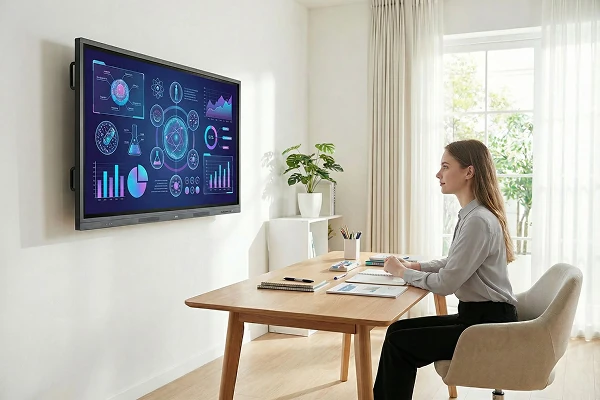
Dela slides, bilder eller demon direkt från din enhet till TV:n för en smidig och oavbruten presentation. Inga kablar på bordet, ingen trängsel runt en bärbar dator.

Med 1001 TVs känns det enkelt och professionellt att presentera på stor skärm, oavsett plats.
presentationer-demos
Gör lärandet mer visuellt – och mer engagerande
Lärandet blir effektivare när idéer är lätta att se och följa. En större skärm hjälper eleverna att hålla fokus och förstå koncept tydligare.

Visa lektioner, övningar eller demonstrationer på en TV för att skapa en gemensam lärandeupplevelse. Alla kan hänga med i samma takt, utan distraktioner.

Med 1001 TVs blir inlärningen naturligtvis mer interaktiv på den stora skärmen.
lärande-undervisning
Ladda ner
Vanliga frågor
Varför kan jag inte hitta min TV eller dator i enhetslistan?
  • Kontrollera att både din telefon och datorn/TV:n är anslutna till samma Wi-Fi-nätverk. Om om nödvändigt, försök att starta om routern.
  • På iPhone, se till att du har gett åtkomst till "Lokalt nätverk" och "Trådlös data". Gå till Inställningar → Appar → Bläddra ner till 1001 TVs → Aktivera Lokalt nätverk → Trådlös data → Wi-Fi och mobilnät.
  • Kontrollera att 1001 TVs är installerat och öppet på både din telefon och mottagarenheten (dator eller TV).
  • Om du stöter på problem, starta om 1001 TVs och försök igen.
  • Offentliga Wi-Fi-nätverk på platser som hotell eller flygplatser kan ha AP-isolering, vilket kan blockera anslutningen.
  • Alternativt kan du försöka slå på telefonens hotspot och ansluta datorn eller TV:n till den, och sedan försök sedan med skärmspegling.
  • Om det fortfarande inte fungerar, starta om telefonen och försök en gång till.
Hur avbryter jag min prenumeration?
Avsluta en prenumeration på iOS
- Öppna Inställningar → tryck på ditt namn högst upp → Prenumerationer → välj prenumerationen → Avsluta
Avsluta en prenumeration på ditt Google Play-konto
- Öppna appen Google Play Store → Profilbild längst upp till höger uppe till höger → Betalning och prenumerationer → Prenumerationer → Prenumerationen → prenumerationen → Avbryt prenumerationen → Bekräfta uppsägningen
Hur begär jag en återbetalning?
Begär återbetalning på iOS
- Avbryt först prenumerationen .
- Öppna Inställningar → tryck på ditt namn högst upp → Media och köp → Visa konto → Köphistorik → välj prenumerationen → Rapportera ett problem → välj Begär en återbetalning och anledning
Begär återbetalning på Google Play
- Gå till play.google.com → tryck på din profilbild (upptill till höger) → Betalningar och prenumerationer → Budget- och orderhistorik → Rapportera ett problem → välj alternativet som beskriver din situation → Skicka