检测到浏览器语言为中文,检测到检测到浏览器语言为中文。중국어 페이지로 이동->
간단한 3단계로 TV로 파일 보내기
1
앱 설치하기
휴대폰과 TV에 1001 TVs를 설치하세요.
2
기기 연결
두 기기가 동일한 Wi-Fi 네트워크에 연결되어 있는지 확인하세요. TV에서 파일을 열고, 스마트폰에서 파일 전송을 탭하세요. 사용 가능한 기기가 자동으로 감지됩니다.
3
파일 전송하기
대상 기기를 선택하고 파일을 빠르게 전송하세요.
간단합니다. 안전합니다. 파일 전송.
형식 제한 없음
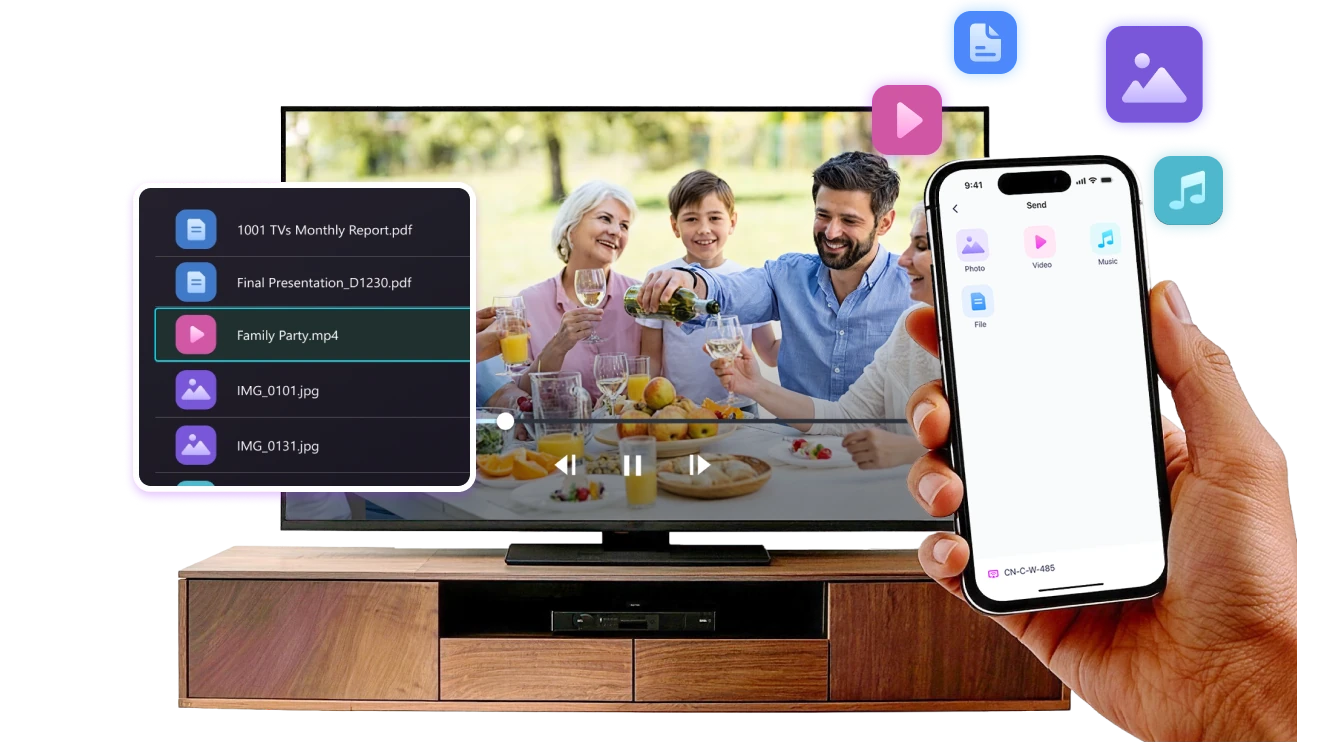
휴대폰에서 TV로 사진, 동영상, 오디오 파일을 바로 전송할 수 있습니다.
JPG, PNG, MP4, MKV, AVI, MP3와 같은 일반적인 형식을 지원하므로 변환할 필요가 없습니다.

USB 케이블이 필요 없습니다. 추가 단계가 필요 없습니다.

파일을 선택하고 TV로 간편하게 전송하기만 하면 됩니다.
형식 제한 없음
로컬 전송. 데이터 사용 없음.
모든 전송은 로컬 네트워크를 통해 이루어집니다. 클라우드에 업로드되지 않으며 데이터가 소모되지 않습니다.

파일이 전송되면 TV에서 바로 재생됩니다.

전화 통화, 화면 잠금 또는 앱 전환 중에도 재생이 중단되지 않으므로 편안하게 감상할 수 있습니다.
로컬 전송 데이터 사용 없음
활용 사례
사진 & 동영상 공유
프레젠테이션 및 데모
학습 및 교육
직접 촬영한 순간을 더 크고 선명하게 감상하세요
사진과 동영상은 작은 휴대폰 화면보다 TV에서 훨씬 돋보입니다. 대화면으로 디테일은 더 선명하게, 소중한 순간은 여럿이 함께 즐기세요.

휴대폰에 있는 사진과 동영상을 TV로 바로 전송하여 끊김 없이 부드럽게, 더 편안하게 감상하세요. 휴대폰을 일일이 돌려 보거나 케이블을 연결할 필요 없이 가족과의 추억, 여행, 특별한 순간을 공유할 수 있습니다.

1001 TVs와 함께라면, 평범한 일상도 모두가 대화면으로 즐기는 특별한 추억이 됩니다.
사진-동영상 공유
자신감 있는 프레젠테이션 — 선명하고 방해 없이
모두가 내용을 선명하게 볼 수 있어야 프레젠테이션의 전달력이 높아집니다.
더 큰 화면은 청중의 집중력을 높이고 핵심 포인트를 돋보이게 합니다.

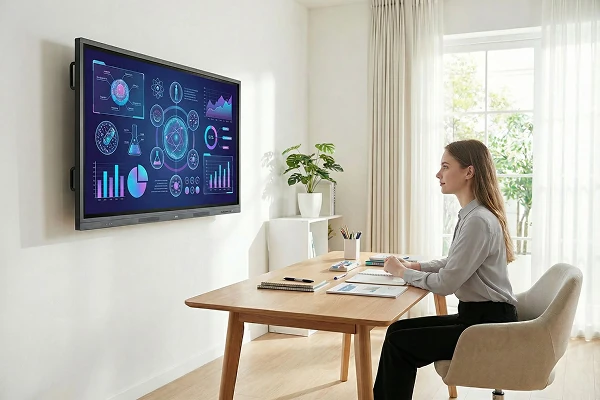
슬라이드, 시각 자료, 데모를 기기에서 TV로 바로 전송하여 끊김 없이 매끄러운 프레젠테이션을 진행하세요. 테이블 위 지저분한 케이블도, 노트북 앞에 옹기종기 모일 필요도 없습니다.

1001 TVs와 함께라면, 그 어떤 공간에서도 대화면 프레젠테이션이 간편하고 전문적으로 완성됩니다.
프레젠테이션-데모
학습을 더 시각적이고 흥미롭게 만드세요
내용을 눈으로 쉽게 확인하고 따라갈 수 있을 때 학습 효과가 배가됩니다. 더 큰 화면은 학생들의 집중력을 높이고 개념을 명확히 이해하도록 돕습니다.

수업, 연습 문제, 시범 영상을 TV에 띄워 모두가 공유하는 학습 환경을 만드세요. 방해 요소 없이 모두가 같은 속도로 진도를 따라갈 수 있습니다.

1001 TVs와 함께라면, 대화면 학습이 저절로 더 생동감 있고 즐거워집니다.
학습-교육
다운로드
자주 묻는 질문
기기 목록에서 TV나 PC가 보이지 않는 이유는 무엇인가요?
  • 휴대폰과 컴퓨터/TV가 동일한 Wi-Fi 네트워크에 연결되어 있는지 확인하세요. 필요하다면 공유기를 재시작해 보세요.
  • iPhone 사용자는 '로컬 네트워크'와 '무선 데이터' 접근 권한이 허용되어 있는지 확인하세요. 설정 → 앱 → 아래로 스크롤하여 1001 TVs 선택 → 로컬 네트워크 활성화 → 무선 데이터 → Wi-Fi 및 셀룰러 선택.
  • 1001 TVs가 휴대폰과 수신 장치(컴퓨터 또는 TV)에 설치되어 있고 실행 중인지 확인하세요.
  • 문제가 발생하면 1001 TVs를 다시 시작하고 다시 시도해 보세요.
  • 호텔이나 공항 같은 장소의 공용 Wi-Fi 네트워크는 AP 격리 기능이 활성화되어 있을 수 있으며, 이로 인해 연결이 차단될 수 있습니다.
  • 또는 휴대폰의 핫스팟을 켜고 컴퓨터나 TV를 연결한 다음 화면 미러링을 시도해 보세요.
  • 그래도 작동하지 않는다면 휴대폰을 재시작한 후 다시 시도해 보세요.
구독을 취소하려면 어떻게 하나요?
iOS에서 구독 취소하기
- 설정을 열고 → 상단에 표시된 본인 이름을 터치 → 구독 → 구독 선택 → 구독 취소
Google Play에서 구독 취소하기
- Google Play 스토어 열기 → 오른쪽 상단의 프로필 아이콘 클릭 → 결제 및 구독 → 구독 → 구독 선택 → 구독 취소 → 취소 확인
환불을 요청하려면 어떻게 하나요?
iOS에서 환불 요청하기
- 먼저 구독을 취소하세요 .
- 설정 열기 → 상단에 표시된 본인 이름 탭 → 미디어 및 구매 → 계정 보기 → 구매 내역 → 구독 선택 → 문제 신고 → 환불 요청 및 이유 선택
Google Play에서 환불 요청하기
- play.google.com으로 이동 → 오른쪽 상단 프로필 아이콘 클릭 → 결제 및 구독 → 예산 및 주문 내역 → 문제 신고 → 상황에 맞는 옵션 선택 → 제출