检测到浏览器语言为中文,点此切换到中文页面->
Odesílání souborů do televizoru ve 3 jednoduchých krocích
1
Nainstalujte aplikaci
Nainstalujte si 1001 TVs do telefonu a televizoru.
2
Připojte svá zařízení
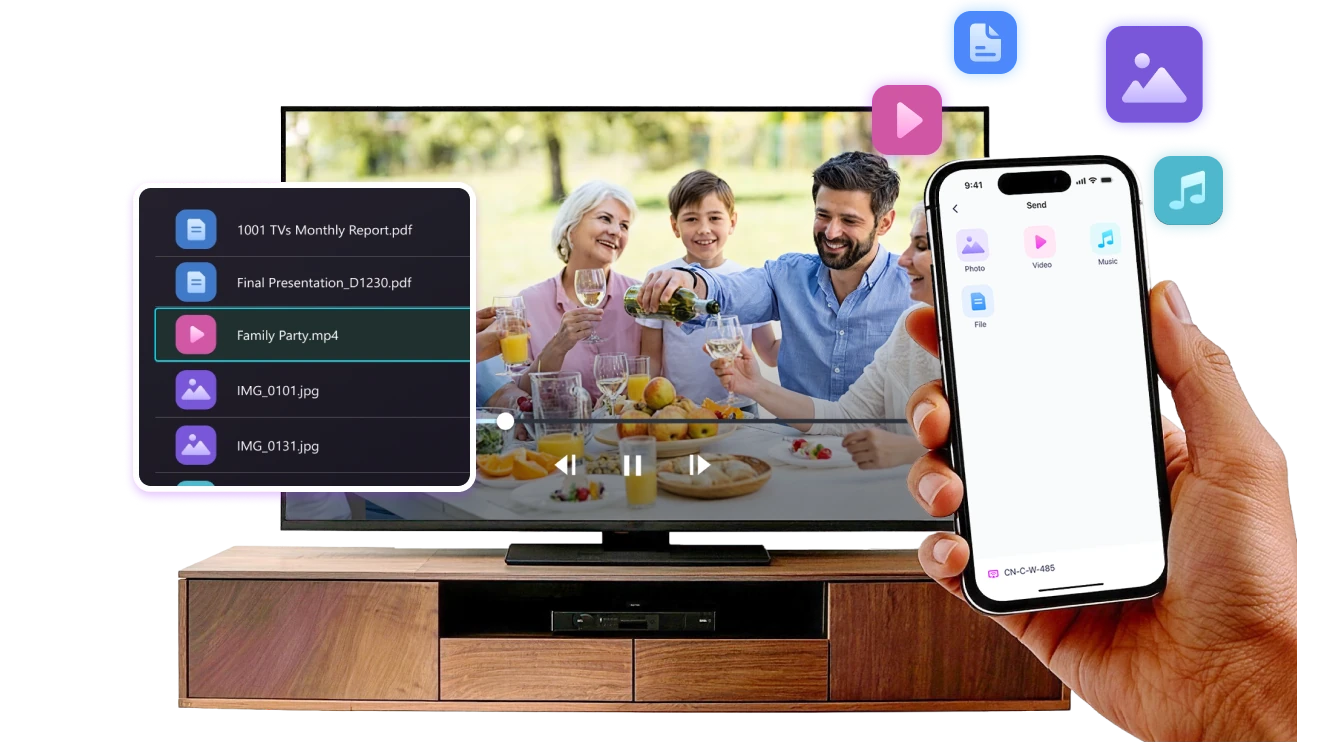
Ujistěte se, že obě zařízení jsou připojena ke stejné Wi-Fi síti. Na TV otevřete Soubory. Na telefonu klepněte na Přenos souborů. Dostupná zařízení budou automaticky detekována.
3
Odeslat soubory
Vyberte cílové zařízení a odešlete soubory pro rychlý a přímý přenos.
Jednoduché. Bezpečné. Přenos souborů.
ŽÁDNÁ OMEZENÍ FORMÁTŮ
Odesílejte fotografie, videa a zvukové soubory přímo z telefonu do televizoru.
Podporuje běžné formáty, jako jsou JPG, PNG, MP4, MKV, AVI a MP3 - bez nutnosti konverze.

Nejsou potřeba žádné kabely USB. Žádné další kroky.

Stačí vybrat soubory a snadno je odeslat do televizoru.
no-limits-on-formats
MÍSTNÍ PŘENOS. ŽÁDNÉ POUŽITÍ DAT.
Všechny přenosy probíhají v místní síti - žádné nahrávání do cloudu a žádná spotřeba dat.

Po odeslání se soubory přehrávají přímo v televizoru.

Telefonní hovory, zamykání obrazovky ani přepínání aplikací nepřeruší přehrávání, takže můžete sledovat i bez obav.
local-transfer-no-data-usage
Příklady použití
Sdílení Fotek a Videí
Prezentace a ukázky
Učení a výuka
Ukažte své záběry – větší a jasnější
Fotografie a videa vypadají na televizoru mnohem lépe než na malém displeji telefonu. Větší obrazovka zajistí jasnější detaily a umožní vám lépe si společně vychutnat vzácné okamžiky.

Odesílejte fotografie a videa přímo z telefonu do televizoru pro plynulé přehrávání a pohodlnější zážitek ze sledování. Sdílejte rodinné okamžiky, výlety nebo zvláštní příležitosti, aniž byste si museli podávat telefon nebo řešit kabely.

S 1001 TVs se z běžných fotek a videí stane zážitek na velké obrazovce, který si užije každý.
sdílení fotografií a videí
Prezentujte se sebevědomím — Jasně a bez rušení
Prezentace se lépe sledují, když všichni jasně vidí obsah.
Větší obrazovka pomáhá udržet pozornost a zvýraznit klíčové body.

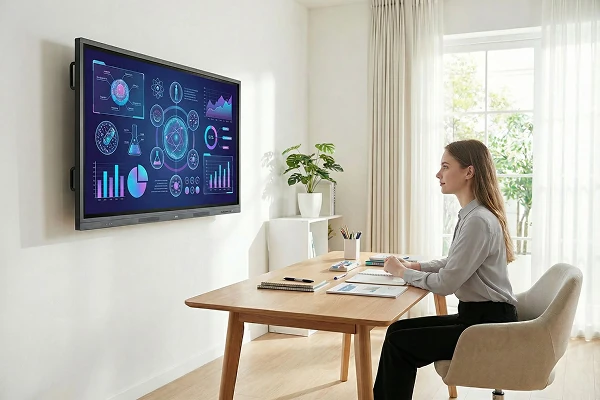
Sdílejte snímky, vizuály nebo ukázky přímo ze svého zařízení do televizoru pro plynulou a nepřerušovanou prezentaci. Žádné kabely na stole, žádné mačkání se kolem notebooku.

S 1001 TVs je prezentování na velké obrazovce v jakémkoli prostoru jednoduché a profesionální.
prezentace-demonstrace
Udělejte učení názornější – a zábavnější
Učení je efektivnější, když jsou myšlenky dobře vidět a snadno se sledují. Větší obrazovka pomáhá studentům udržet pozornost a lépe chápat pojmy.

Zobrazujte lekce, cvičení nebo ukázky na televizoru a vytvořte společný zážitek z učení. Všichni mohou postupovat stejným tempem a bez rušení.

S technologií 1001 TVs se výuka na velké obrazovce přirozeně stává interaktivnější.
učení a vyučování
Stáhnout
Často kladené dotazy
Proč nevidím svou TV nebo PC v seznamu zařízení?
  • Zkontrolujte, zda jsou telefon i počítač/televizor připojeny ke stejné síti Wi-Fi. Pokud je na adrese zkuste restartovat směrovač.
  • Na iPhonu se ujistěte, že jste udělili přístup k „Místní síti“ a „Bezdrátovým datům“. Jděte do Nastavení → Aplikace → Přejděte na 1001 TVs → Povolit místní síť → Bezdrátová data → Wi-Fi a mobilní data.
  • Ujistěte se, že je 1001 TVs nainstalovaný a spuštěný jak na telefonu, tak na cílovém zařízení (počítač nebo televize).
  • Pokud narazíte na problémy, restartujte 1001 TVs a zkuste to znovu.
  • Veřejné Wi-Fi sítě na místech jako hotely nebo letiště mohou mít zapnutou izolaci AP, což může zablokovat připojení.
  • Případně zkuste zapnout hotspot v telefonu a připojit k němu počítač nebo televizor. zkuste zrcadlení obrazovky.
  • Pokud stále nefunguje, restartujte telefon a zkuste to ještě jednou.
Jak mohu zrušit své předplatné?
Zrušení předplatného na vašem iOS zařízení
- Otevřete Nastavení → klepněte na své jméno zobrazené nahoře → Předplatné → vyberte → Zrušit předplatné
Zrušení předplatného na vašem účtu Google Play
- Otevřete Google Play Store → klepněte na ikonu profilu (vpravo nahoře) → Platby a předplatné → Předplatná → vyberte předplatné → Zrušit předplatné → potvrdit zrušení
Jak mohu požádat o vrácení peněz?
Požádat o vrácení peněz na iOS
- Nejprve zrušte předplatné .
- Otevřete Nastavení → klepněte na své jméno zobrazené nahoře → Média a nákupy → Zobrazit účet → Historie nákupů → vyberte předplatné → Nahlásit problém → vyberte „Požádat o vrácení peněz“ a důvod
Požádat o vrácení peněz na Google Play
- Přejděte na play.google.com → klepněte na svou profilovou ikonu (vpravo nahoře) → Platby a předplatné → Historie rozpočtu a objednávek → Nahlásit problém → vyberte možnost, která odpovídá vaší situaci → Odeslat